MacでiPhoneの画面を録画する方法
MacでiPhoneの画面を録画する4つの方法、それぞれの音声・ナレーションの扱い、AppleのApp Storeプレビュー仕様、そして録画をナレーション付きデモに変換する方法を解説します。
 Berkay Akpolat4分で読めます

MacでiPhoneの画面を録画するには、USBケーブルで接続し、QuickTime Playerを開いてファイル > 新規ムービー収録を選択します。録画ボタンの横にある矢印をクリックしてiPhoneをカメラとして選択し、録画をクリックします。また、iPhone側で録画してAirDropで転送する方法や、EU圏外であればmacOS Sequoia以降でiPhoneミラーリングのウィンドウを録画する方法もあります(Appleは公式に言及していないため、事前にテストしてください)。
2026年11月4日更新
このガイドの内容
- MacでiPhoneの画面を録画する4つの方法
- QuickTimeでiPhoneの画面を録画する方法
- iPhoneミラーリングのウィンドウは録画できるか?
- iPhoneで録画してMacにAirDropで転送する
- iPhoneの画面録画にナレーションと字幕を追加する方法
- App Storeアプリプレビューの仕様
- Cleveraを使って録画をナレーション付きアプリデモに変換する
- FAQ
MacでiPhoneの画面を録画する4つの方法
これら4つの方法は、主に音声やナレーションの扱い、そして最終的に得られる成果物が異なります。
| 方法 | 接続 | iPhoneの音 | 自分の声 | 成果物 | 主な制限 |
|---|---|---|---|---|---|
| QuickTime Player | USBケーブル | 可(iPhoneをマイクとして選択時) | 可(Macのマイクを選択時。同時録音不可) | Mac上の.movファイル | 基本的な編集(トリミング等)のみ。ナレーションはライブのみ |
| iPhoneミラーリング + 画面収録 | ワイヤレス(同一Appleアカウント) | Mac経由で再生。macOS 27以降はシステムオーディオとして録画可 | Macのマイク | ミラーリングウィンドウの録画 | macOS 15+かつiOS 18+。EU圏外のみ。録画は非公式のため要テスト |
| iPhoneのコントロールセンター | なし(後にAirDrop) | 可 | iPhoneのマイク(録画ボタンを長押し) | 写真アプリ内の動画 | AirPlay画面ミラーリング中は録画不可。一部アプリで録画制限あり |
| Clevera for Mac | USBケーブル | 可(常時) | Macのマイクと同時録音 | ナレーション付き動画、字幕、手順記事(Cleveraワークスペース内) | Macのみ。クラウドへアップロード。タップ表示、カメラバブル、ポートレートズームなし。StarterプランでMP4ダウンロード可(無料版はリンク共有) |
手早く生のクリップを撮るならQuickTime、Macから離れているならコントロールセンター、ケーブルなしならiPhoneミラーリング、ナレーション付きデモやヘルプ記事を作成するならCleveraのようなツールを選びましょう。QuickTime、コントロールセンター、CleveraはiPadでも同様に使えますが、iPhoneミラーリングはiPhone専用です。
2026年10月の米国におけるモバイルWebページビューのうちiOSが51.96%を占め、世界全体でもモバイルデバイスが59.9%を占めています(StatCounter, 米国モバイルOSシェア; プラットフォームシェア)。そのため、モバイルアプリのチュートリアルでは、デスクトップブラウザではなくiPhoneそのものを表示する必要があります。
QuickTimeでiPhoneの画面を録画する方法
AppleのQuickTime Playerガイドに基づく手順:
- iPhoneをケーブルでMacに接続します。ロックを解除し、求められたら信頼をタップしてパスコードを入力します。
- QuickTime Playerを開き、ファイル > 新規ムービー収録を選択します。
- 録画ボタンの横にある矢印をクリックします。カメラの下でiPhoneを選択します。ウィンドウにiPhoneの画面が表示されます。
- マイクの下で、iPhoneを選択してアプリの音を録音するか、Macのマイクを選択して自分の声を録音します。
- 品質は最高(H.264ビデオおよびAACオーディオ)のままにします。最大はリニアPCMオーディオを使用するため、ファイルサイズが大幅に大きくなります。
- 録画をクリックしてiPhoneを操作し、終わったら停止をクリックします。ファイル > 保存を選択します。
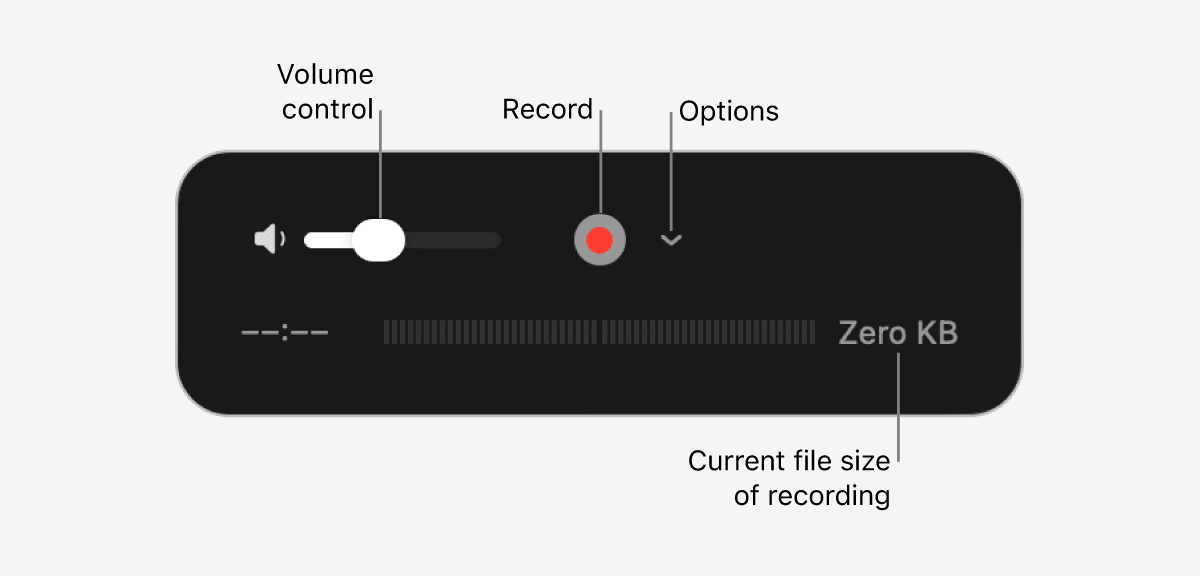
.movではなくMP4が必要な場合は、MOV to MP4コンバーターを使用してください。
音声の注意点。 QuickTimeは1つのマイクからしか録音できません。iPhoneを選ぶとアプリの音は入りますが自分の声は入りません。Macのマイクを選ぶと逆になります。両方必要な場合は、iPhoneの音で画面を録画し、後からナレーションを追加してください(ナレーションと字幕を追加する方法を参照)。
録画前に「おやすみモード」をオンにし、iPhoneのロックを解除したまま、希望の向きで保持し、テストデータを使用してください。録画後は、編集 > トリムで開始と終了部分をカットできます(Apple)。
iPhoneミラーリングのウィンドウは録画できるか?
iPhoneミラーリングを使うと、ケーブルなしでMac上のウィンドウからiPhoneを操作できます。AppleのiPhoneミラーリングサポートページによる要件:
- macOS Sequoia 15以降(AppleシリコンまたはT2チップ搭載Mac)、およびiOS 18以降のiPhone。
- 両方で同じAppleアカウントを使用し、2ファクタ認証が有効であること。BluetoothとWi-Fiがオンであること。
- iPhoneはロックされたまま近くにあること。MacでAirPlay、Sidecar、インターネット共有を使用していないこと。
- 現在、欧州連合(EU)では利用できません。
録画手順:
- DockまたはアプリケーションからiPhoneミラーリングを開き、求められたらiPhoneのパスコードでロックを解除します。
- Shift-Command-5を押してスクリーンショットアプリを開きます。選択ウィンドウを収録(macOS Tahoe 26以降)または選択部分を収録を選択し、ミラーリングウィンドウを囲みます。
- オプションをクリックします。ナレーション用にマイクを選択します。macOS 27以降では、システムオーディオを含めるを選択すると、ミラーリング中にMacから再生されるiPhoneの音を録音できます。
- 録画をクリックしてミラーリングウィンドウで操作を行い、メニューバーの停止をクリックします。
手順2〜3はAppleのMac画面収録記事に従っています。本格的に利用する前に:
- Appleはミラーリングウィンドウが録画可能とは明言していません。 Screen Studioなどの画面収録ソフトはウィンドウとしての録画をサポートしています。本番前にMacで10秒間のテストを行ってください。
- iPhoneのカメラとマイクはiPhoneミラーリングでは利用できません。 また、ストリーミングアプリは動画の再生を拒否する場合があります。
- AirPlay画面ミラーリングは別の機能です。Tellaのヘルプセンターによると、AirPlayミラーリングは黒い長方形として録画されます。
iPhoneで録画してMacにAirDropで転送する
iPhone独自の録画機能ならMacは不要で、iPhoneの音も録音できます。Appleの手順(iPhoneで画面を録画する):
- 右上隅から下にスワイプしてコントロールセンターを開きます。
- 自分の声を含めるには、グレーの録画ボタンを長押ししてマイクをタップします。
- 録画開始をタップし、カウントダウンを待ってからコントロールセンターを閉じます。
- 停止するには、上部の赤いインジケーターをタップして停止をタップします。
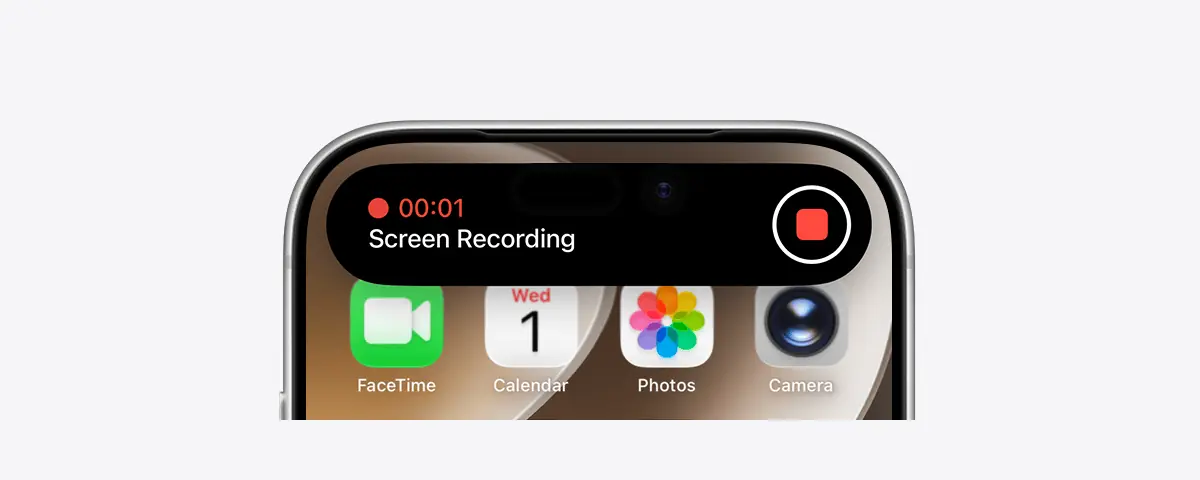
動画は「写真」アプリに保存されます。AirDropでMacに送信(共有 > AirDrop > Macを選択)すると、「ダウンロード」フォルダに届きます。
Appleは、一部のアプリでは録画がブロックされること、またAirPlay画面ミラーリング中は録画できないことに注意を促しています。
iPhoneの画面録画にナレーションと字幕を追加する方法
解説を追加する3つの方法:
- 録画しながら話す。 手軽ですが、前述のQuickTimeの音声の注意点を確認してください。
- 後からナレーションを録音する。 クリップをナレーション用トラックがある編集ソフト(iMovieなど)に取り込み、映像に合わせて短いスクリプトを読み上げます(ソフトウェアチュートリアル動画の計画とスクリプト作成方法)。
- ナレーションを生成する。 自分の声を使いたくない場合は、AIツールを使って画面上の動きからスクリプトを作成し、合成音声で読み上げさせることができます(カメラに映らずにチュートリアル動画を作る方法)。
字幕はどちらの方法でも追加しましょう。ミュートで視聴する人や、聴覚に障がいのある視聴者のためです。ポートレート動画では字幕の行を短くしないと、UIが隠れてしまいます。
App Storeアプリプレビューの仕様
AppleのAppプレビュー仕様(2026年11月4日時点)における主なルールは以下の通りです。
| 要件 | Appプレビューの仕様 |
|---|---|
| 長さ | 15〜30秒 |
| 本数 | デバイスサイズおよび言語ごとに最大3本 |
| ファイル形式 | .mov、.m4v、.mp4 (H.264)、または .mov (ProRes 422 HQ)。最大500 MB |
| フレームレート | 最大30 fps |
| オーディオ | ステレオ、256 kbps AAC、44.1または48 kHz |
| 解像度(現行iPhone、Face IDモデル) | 縦向き 886 × 1920 または 横向き 1920 × 886 |
| 解像度(iPad 11インチおよび13インチ) | 1200 × 1600 または 1600 × 1200 |
動画メタデータビューアで書き出した動画のフレームレートとサイズを確認し、動画トリマーを使って15〜30秒にカットしてください。
よくある落とし穴が3つあります。
- 解像度はデバイスの解像度とは異なります。 iPhoneは自身の画面サイズ(例:1179 × 2556)で録画されますが、App Store Connectはそのグループに対して886 × 1920を求めているため、最初にスケーリングが必要です。
- フレームレート。 多くの編集ソフトは60 fpsで書き出されます。30 fpsに再エンコードしてください。
- アプリ本体のみ。 AppleのApp Reviewガイドライン(2.3.4)では、プレビューにはアプリのスクリーンキャプチャのみを使用できると定められています。ナレーションや動画・テキストのオーバーレイは許可されていますが、デバイスのフレームや装飾された背景は含めないでください。
Cleveraで録画をナレーション付きアプリデモに変換
Cleveraは、画面録画をナレーション付きのハウツー動画、ステップバイステップのヘルプ記事、そしてホスト型ヘルプセンターのページへと74言語で変換するAIプラットフォームです。Macアプリを使えば、接続したiPhoneやiPadを直接録画できます。
仕組み(ヘルプ:iPhoneまたはiPadを録画する):
- Mac版Cleveraをダウンロード(macOS 12.3以降)してサインインし、iPhoneをケーブルで接続してロックを解除し、「信頼」をタップします。macOSはiPhoneをカメラとして認識するため、Cleveraは「カメラ」へのアクセス許可を求めます。
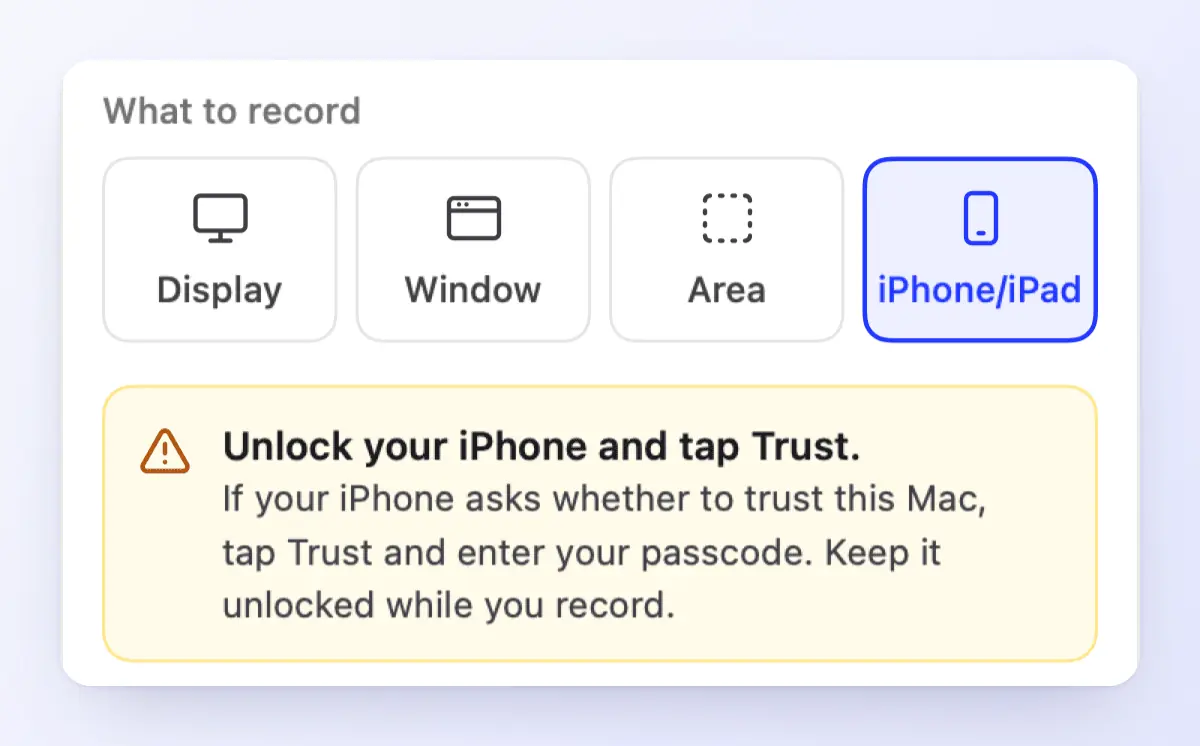
- レコーダーで「iPhone/iPad」(⌘4)をクリックします。話す場合はMacのマイクを選択してください。iPhone自体の音も常に録音されるため、両方の音声を収録できます。
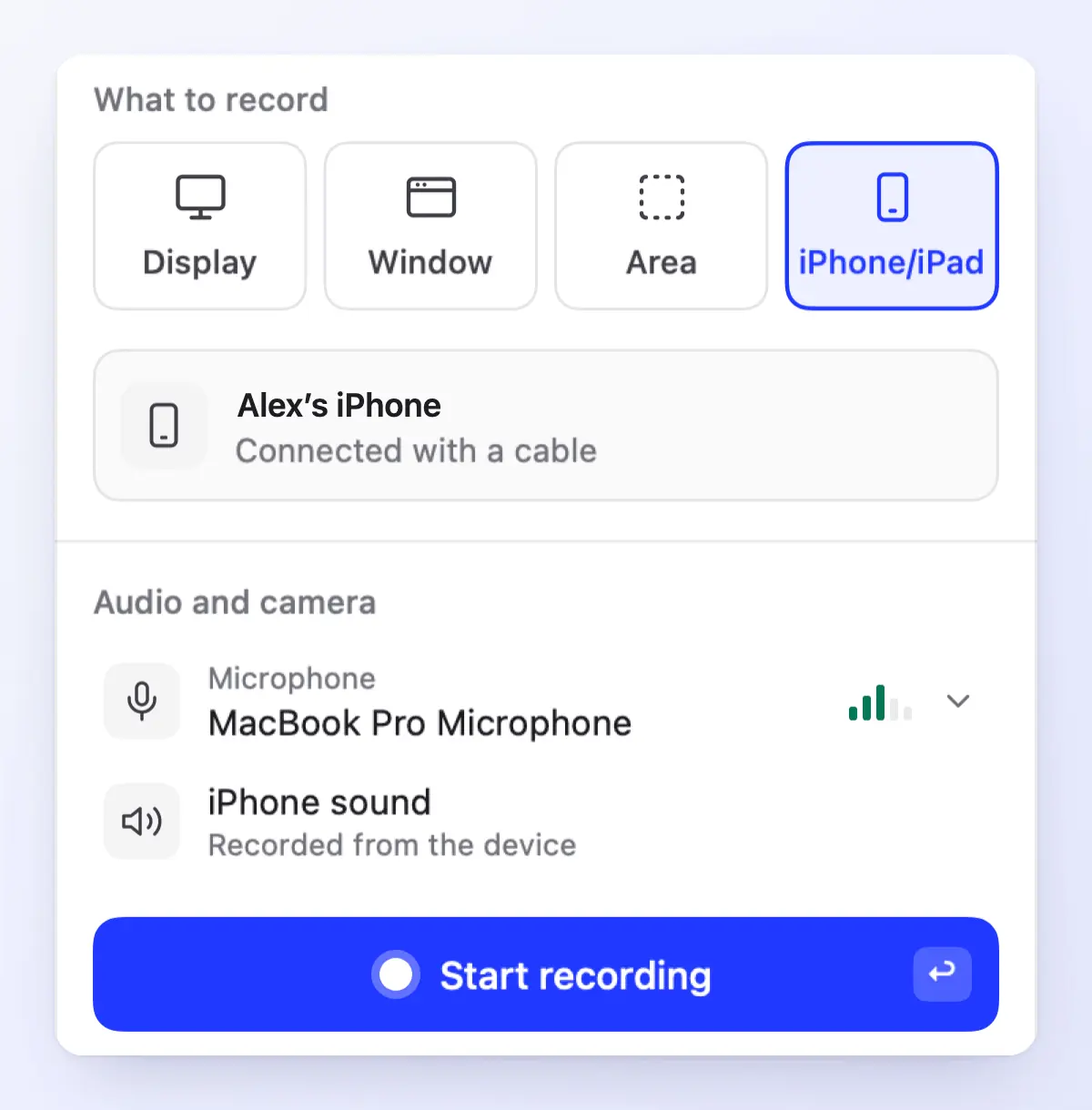
- 「録画開始」をクリックしてiPhoneを操作し、終わったら「停止」をクリックします。録画データがワークスペースにアップロードされます。
- ハウツー動画、製品デモ、または記事に変換します。「作成」をクリックし、「ハウツー」などのファミリーを開いて、「ライブラリから選択」で録画データを選びます。AIが動画とあなたの発言からスクリプトを作成し、30種類の内蔵音声のいずれかで読み上げます。自分の声を使いたい場合は「フッテージを洗練」を選択してください。
- エディタで「スタイル > キャプション」を開き、「キャプションを生成」をクリックします。キャプションはボイスオーバー(または「フッテージを洗練」で自分の声を使用した場合)から作成されるため、動画にはまず音声が必要です。
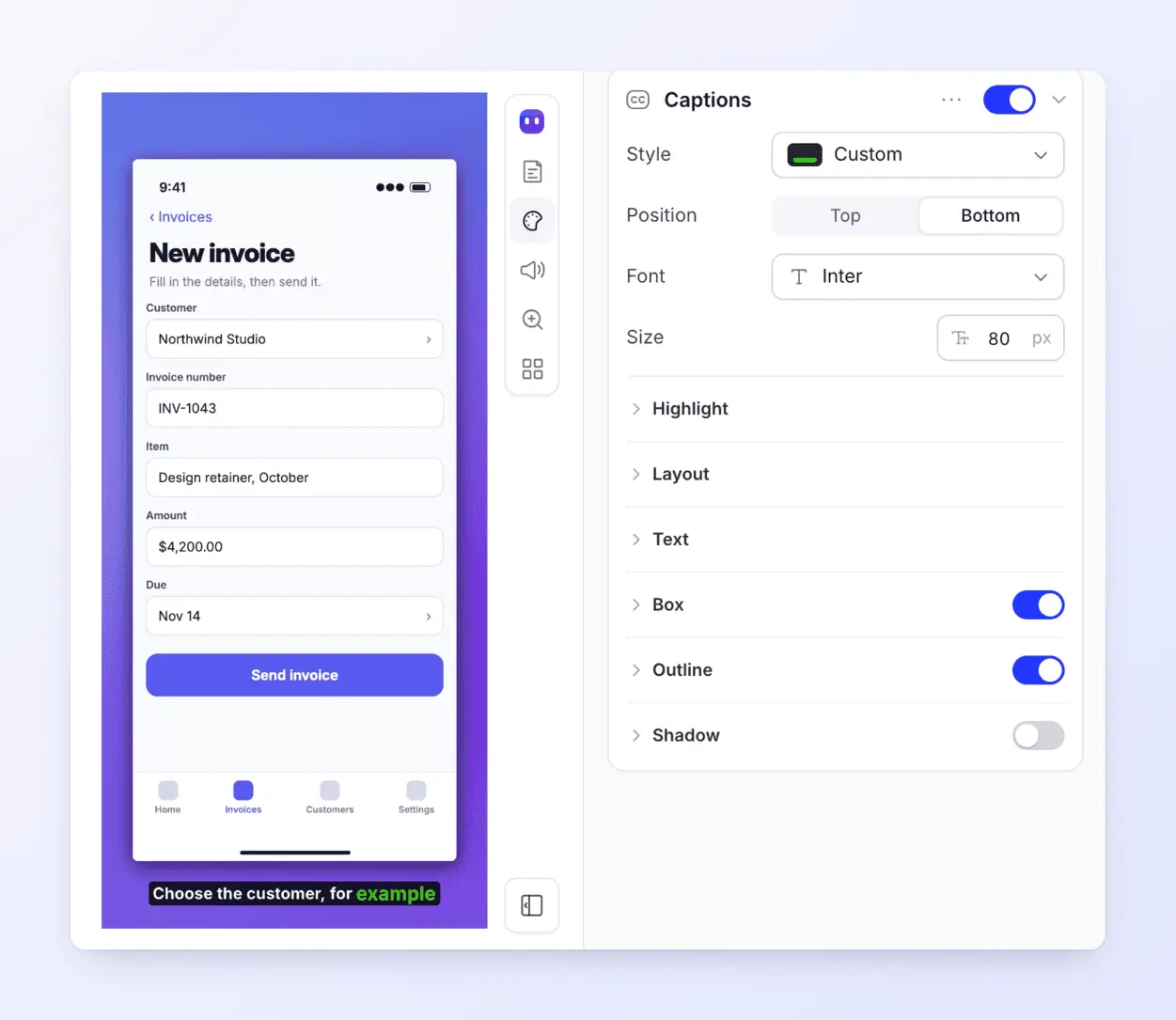
完成した縦型ハウツー動画の例:Cleveraショーケースにある、架空の銀行アプリ向けのナレーションとキャプション付きのサンプルです。
同じ録画データから、ホスト型ヘルプセンター上のステップバイステップのヘルプ記事を作成することも可能です。アプリが変更されたら再録画して再生成すれば、共有リンクや埋め込み先でも新しいバージョンが再生されます。
できないこと:
- Macのみ。 Windows版およびLinux版のCleveraはコンピュータの画面を録画するもので、スマホ用ではありません。
- タップやタイピングはキャプチャされません。 そのため、クリック操作のステップやタップに追従するズーム機能はありません。
- 縦向き動画の自動ズームはありません。 ズームするとスマホ画面の端が切り取られてしまうため、Cleveraは画面全体を表示し続けます。
- iPhone録画にカメラバブルは表示されません。 また、1回のテイクは最大60分までです。
- App Storeプレビュー作成ツールではありません。 Cleveraの書き出し(60 fpsのMP4)はヘルプセンターやデモ向けです。App Storeのアプリプレビューには、生のQuickTimeテイクを編集してください。
デバイスのフレームや詳細な手動制御が必要な場合、Screen StudioもUSB経由でiPhoneを録画し、デバイスのモックアップに配置して音声からキャプションを追加できます(2026年11月4日時点で年払い月額9ドルまたは月額29ドル)。入力したスクリプトからAIボイスオーバーを追加することは可能ですが、録画からスクリプトを作成したり、テキストガイドを生成したりする機能はありません。
プラン。 iPhone録画はFreeプランを含むすべてのプランで利用可能です。Freeプランでは月100クレジット、最大3分の動画、リンクまたは埋め込みによる共有が可能です(MP4ダウンロードは不可)。Starterプラン(月額36ドル、または年払い月額29ドル)では最大2KのMP4ダウンロードが追加され、Proプランでは4Kが利用可能です。料金プランをご覧ください。その他の録画オプションについては、AI画面レコーダー、Cleveraレコーダーの新機能、最高の画面録画ツール、画面録画に自動ズームを追加する方法を参照してください。
よくある質問
ケーブルなしでiPhoneの画面をMacで録画できますか?
はい。iPhoneミラーリングウィンドウをスクリーンショットアプリで録画する(macOS 15およびiOS 18以降、EUを除く)、またはiPhoneのコントロールセンターで録画してAirDropで転送する方法があります。QuickTimeにはケーブルが必要です。
iPhoneの音と自分の声を同時に録音するにはどうすればよいですか?
QuickTimeは1つのマイクしか録音できないため、どちらか一方になります。iPhoneの音を録音した後にナレーションを追加するか、コントロールセンターのレコーダーでマイクをオンにするか、Clevera for Macのように両方を取り込めるレコーダーを使用してください。
iPhoneがQuickTimeに表示されないのはなぜですか?
iPhoneのロックを解除し、求められたら「信頼」をタップしてください。ハブ経由ではなくMacに直接接続し、データ転送に対応したケーブルを使用してください。その後、QuickTime Playerを再起動して「カメラ」リストを確認してください。
QuickTimeで録画したiPhoneの画面が真っ暗になるのはなぜですか?
録画中はiPhoneのロックを解除したままにしてください。特定のアプリだけが真っ暗になる場合は、そのアプリが画面録画をブロックしています。
App Storeのアプリプレビューの長さはどれくらいですか?
15〜30秒で、最大30 fpsです(Apple)。
iPhoneの録画をナレーション付きデモに変換
MacからiPhoneを録画し、同じテイクからボイスオーバー、キャプション、ステップバイステップの記事を作成しましょう。iPhone録画はFreeプランで利用可能で、カード登録は不要です。

