Clevera for Chrome:タブ、ウィンドウ、画面を録画する
Clevera Chrome拡張機能が登場しました。マイクとカメラを使ってタブ、ウィンドウ、画面を録画し、Cleveraがそれを動画、ガイド、記事に変換します。
 Berkay Akpolat3分で読めます

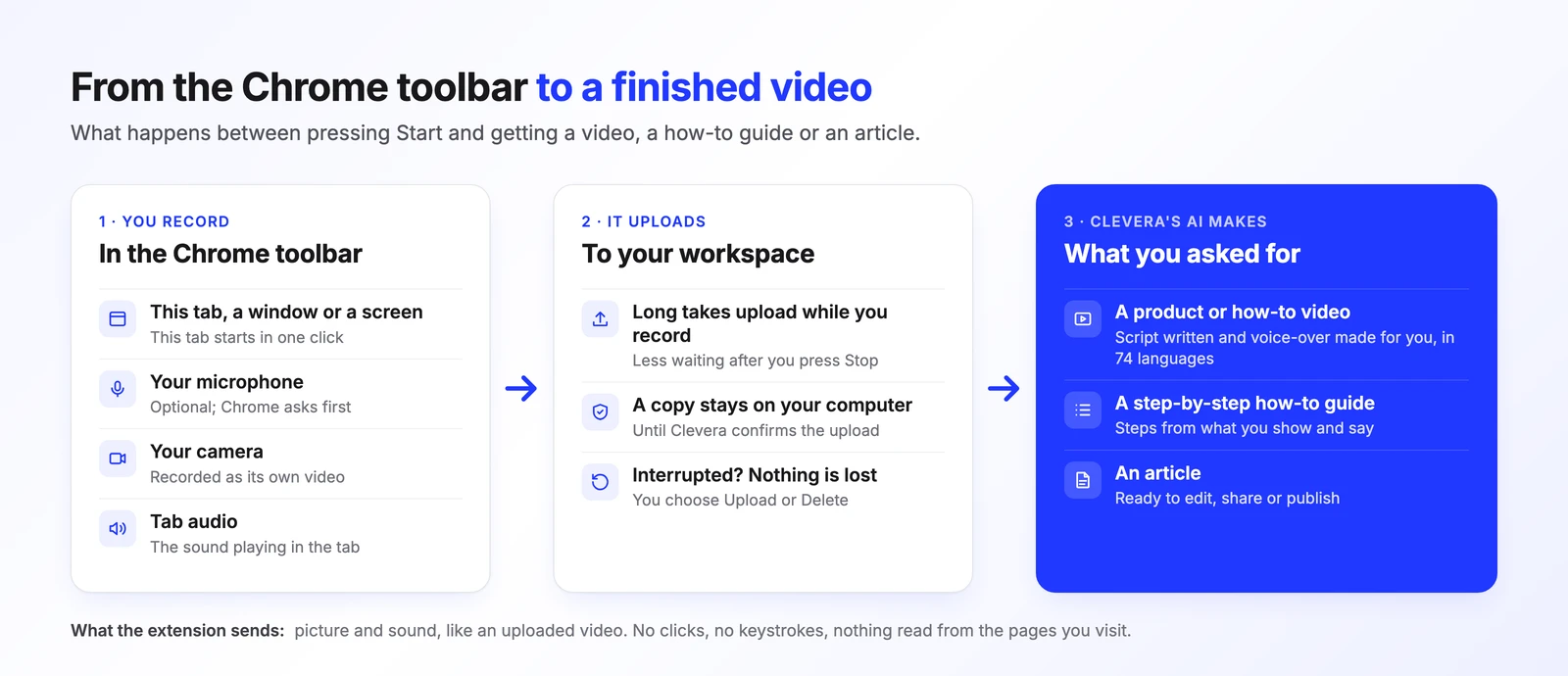
CleveraがChromeからの録画に対応しました。Clevera — Screen Recorderとして公開されているClevera Chrome拡張機能は、Chromeウェブストアで今すぐご利用いただけます。アイコンをクリックして録画対象を選び、必要に応じて音声を入れて「停止」を押すだけです。録画データはそのままCleveraワークスペースに送信され、AIがスクリプトの作成、ナレーションの生成を行い、製品紹介動画、ステップバイステップガイド、または記事へと仕上げます。
パソコンへのインストールは不要で、タブの録画にシステム権限も必要ありません。必要なのはChrome 116以降とCleveraアカウントだけです。
Cleveraにとって、拡張機能からの録画はアップロードされた動画と同じように、映像、音声、そしてあなたの声として扱われます。クリック操作、ポインターの動き、スクロール、入力されたテキストなどはキャプチャされません。これは意図的な仕様であり、拡張機能をシンプルかつプライベートに保つためです。ファイルをアップロードする場合と異なり、マイクとカメラ、タブの音声が記録され、エクスポートしてどこかにドラッグ&ドロップする手間も一切ありません。
Chrome拡張機能は誰のためのもの?
私たちはまずMac、Windows、Linux向けのデスクトップレコーダーを開発し、現在もそれがCleveraで録画する最もリッチな方法です。しかし、デスクトップアプリが使えない場合もあります。そんな方々を想定して開発しました:
- 管理された業務用ノートPCを使用している方。 IT部門がインストールソフトを決定する場合、システム権限を必要とするネイティブの画面レコーダーは導入が難しいことがあります。Chrome拡張機能なら、より簡単にリクエストできます。
- Chromebookユーザー。 私たちはChromeOS向けのデスクトップアプリを提供していません。拡張機能なら、他の環境と同様に動作します。
- ウェブアプリを説明したい方。 説明したい製品、管理パネル、プロセスがブラウザのタブ内にある場合、そのタブだけを録画するのが最適です。他のタブ、通知、隅にあるチャットウィンドウなどは映り込みません。
- 手軽な単発の録画。 「どうすればいいの?」という問い合わせへの回答、バグの再現手順を説明するPM、設定場所を教えるチームメンバーなど。
初めての録画:ステップバイステップ
Chromeに追加してウェルカムガイドに従う
Chrome ウェブストアから拡張機能をインストールします。初回のみウェルカムタブが開き、ツールバーにCleveraをピン留めする、サインインする、必要に応じてマイクとカメラを許可する(どちらも任意)、録画の開始と停止方法を確認する、という4つの簡単な手順が表示されます。各手順は完了すると自動でチェックされます。
ピン留めは想像以上に重要です。Cleveraアイコンは開始、一時停止、停止の起点となるため、ワンクリックでアクセスできるようにしておくべきです。
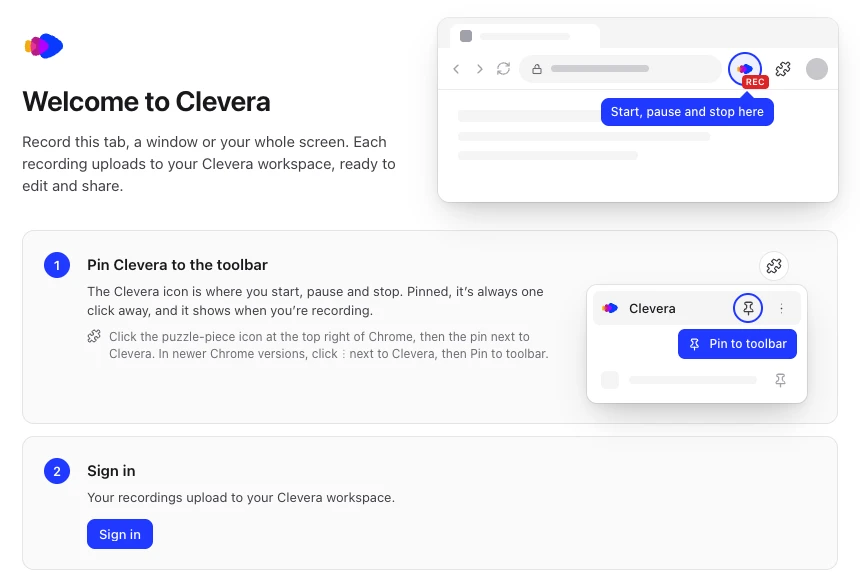
ウェルカムガイドはインストール直後に一度だけ開きます。 録画対象を選択する
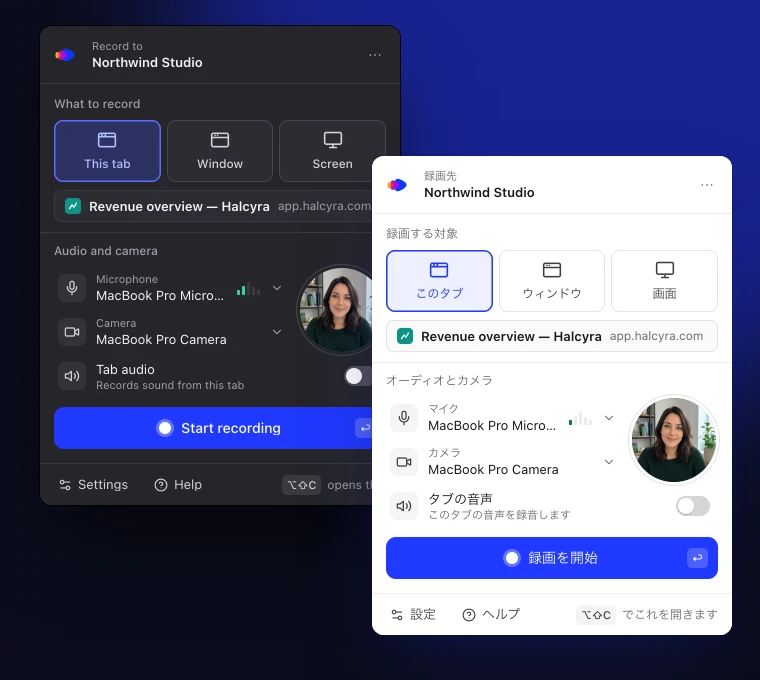
Cleveraアイコンをクリックするか、Alt+Shift+C(MacではOption+Shift+C)を押します。「録画対象」の下にある3つの選択肢から選びます:
- このタブは、現在開いているタブのみをワンクリックで録画します。共有ダイアログは表示されません。タブ内で別のページやサイトに移動しても追跡し、タブを閉じると録画が停止してアップロードされます。
- ウィンドウは、任意のアプリのウィンドウを1つ録画します。「開始」を押した後にChromeが対象を尋ねます。
- 画面は、ディスプレイ全体を録画します。Chromeが対象を尋ねます。
「オーディオとカメラ」でマイク(レベルメーターで音声入力が確認できます)とカメラを選択するか、オフにします。カメラはポップアップ内に丸いプレビューとして表示されるため、事前に映り方を確認できます。音声については、「このタブ」を選択した場合は「タブの音声」を、WindowsやChromeOSで「画面」を選択した場合は「コンピュータの音声」をオンにします。ウィンドウ録画、およびMacやLinuxでの画面録画では、マイク音声のみが記録されます。
Chrome独自のページ(
chrome://ページやChromeウェブストア)はタブとして録画できません。その場合は「ウィンドウ」または「画面」を使用してください。Macでは、「ウィンドウ」および「画面」の録画に、システム設定の「画面収録とシステムオーディオ録音」でChromeへの許可が必要です。macOSがブロックしている場合は、拡張機能が通知します。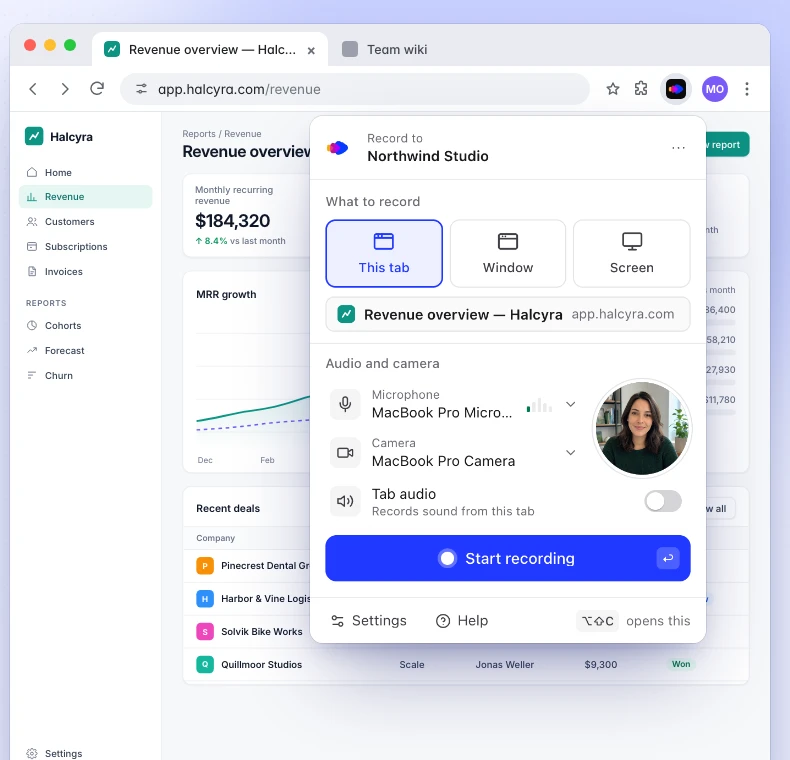
録画対象、マイクとカメラ、そして開始ボタン。 ツールバーから録画、一時停止、再開、停止を行う
「録画開始」を押します。3、5、10秒のカウントダウンで準備を整え(設定でオフにできます)、停止方法を確認します。その後ポップアップが閉じ、アイコンに赤いRECバッジが表示されます。
コントロールが必要なときはいつでもアイコンをクリックしてください。「一時停止」、「停止」、「再開…」(現在のタブ、ウィンドウ、画面で録画を破棄してカウントダウンからやり直す)、「録画を削除…」が選べます。Chromeが前面にある間は、どのChromeウィンドウでもショートカットが機能します:Alt+Shift+Xで停止、Alt+Shift+Kで一時停止と再開(MacではAltの代わりにOption)が可能です。ショートカットはChromeの設定で変更できます。
タブ録画の場合、ページ上にフローティングバーやカメラのバブルが表示されることはなく、動画には映り込みません。ウィンドウや画面の録画では、その画面にあるものがすべて記録されるため、必要な時だけポップアップを開いてください。Chrome標準の「共有を停止」ボタンでも録画は停止し、アップロードされます。
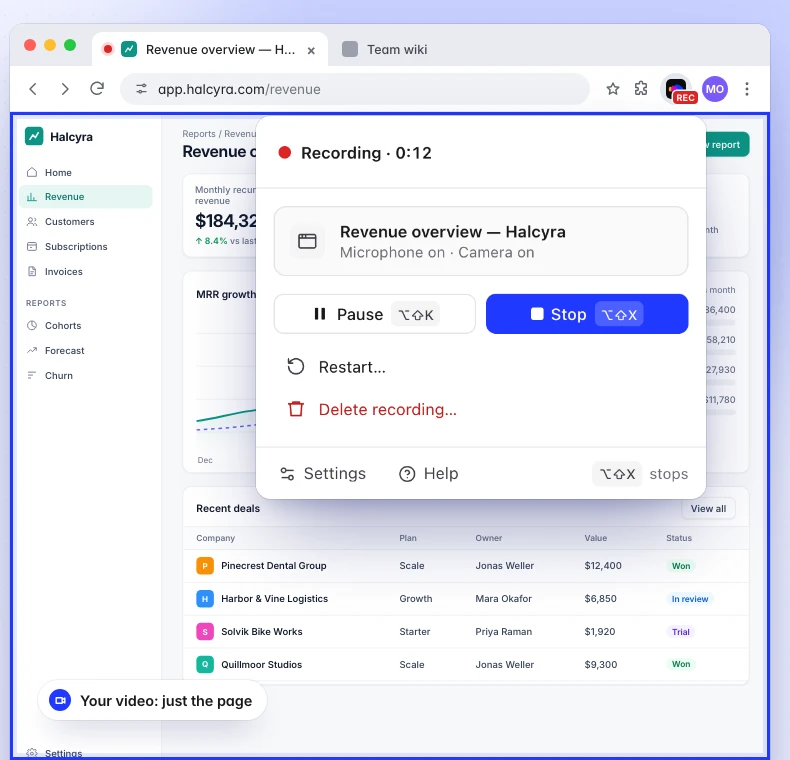
コントロールはツールバーアイコンの背後にあり、録画中のページの外側に配置されています。
「停止」を押した後はどうなる?
録画データはワークスペースにアップロードされ、Cleveraで開かれます。名前は録画したタブ名(または単に「ウィンドウ」や「画面」)になります。そこからは他のClevera録画と同様に扱われます。やりたいことを指定すれば、AIが以下を作成します:
- 製品紹介や操作方法の動画。 Cleveraが画面で見せた内容と話した内容からスクリプトを作成し、選んだ音声でナレーションを生成して、74言語のいずれかで動画を制作します。
- 手順ガイド。動画を見なくても手順に沿って進められます。
- 記事。ヘルプセンターやドキュメントに掲載できます。
カメラ映像は個別の動画として記録されるため、エディター上で配置場所や表示の有無を決定できます。
ウォークスルーがどのようにドキュメントになるかは、「1つのウォークスルーが完全なガイドになる方法」をご覧ください。動画については、「画面録画をハウツー動画に変える」をご覧ください。
アップロードに失敗した場合は?
録画ツールで最も避けたいのは、やり直せない録画を失うことです。一度しか起きないバグや、ようやくうまくいったデモなど。だから拡張機能にも、デスクトップアプリと同じルールを適用しています。Cleveraがアップロードを確認するまで、コピーはお使いのコンピューターに残ります。
録画中、毎秒のデータがChromeに保存され、長い録画は停止前にアップロードが開始されます。接続が切れても、アップロードは待機し、自動的に再開します。録画中にChromeが終了したりパソコンがシャットダウンしたりしても、次回起動時にポップアップで「録画を保持しました」と表示され、「アップロード」または「削除…」を選択できます。アップロードが完了できない場合もカードにその旨が表示され、録画データは保持されるため「再試行」が可能です。
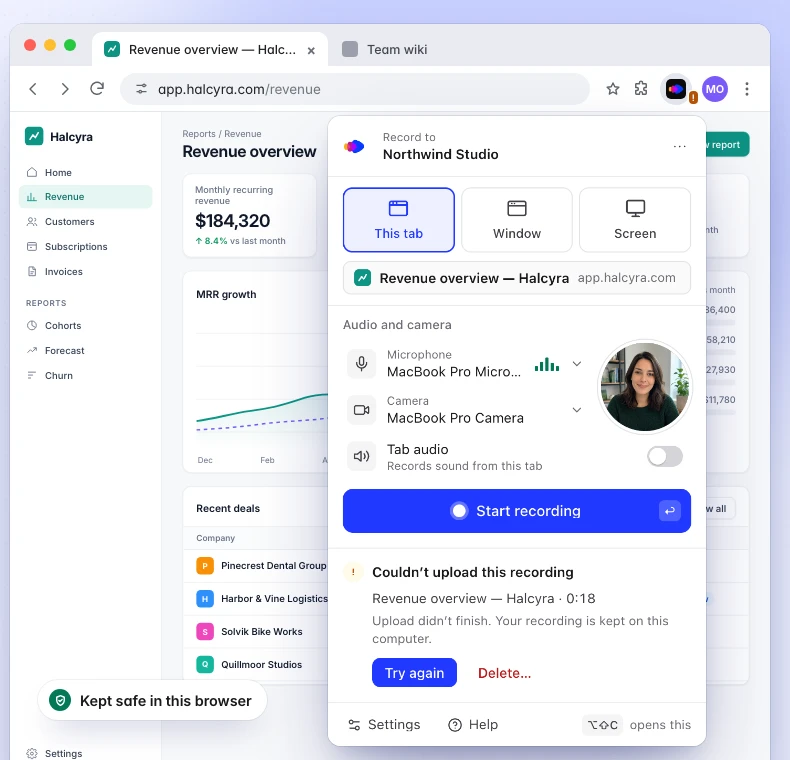
アップロードされなかった録画は、通知を経て7日後にChromeから削除されます。2つの正直な制限があります。録画開始時に接続が必要なのは、開始ボタンを押した時点でCleveraがアップロードの準備を行うためです。また、拡張機能を削除すると未アップロードの録画も消去されるため、先にアップロードまたは削除してください。アップロードされなかったChrome録画の復元方法で、表示される可能性のあるすべてのカードについて解説しています。
拡張機能には何が見えていますか?
画面録画ソフトは画面を委ねるツールであるため、拡張機能のアクセス範囲を可能な限り最小限に抑えています。
- Cleveraとのみ通信します。 唯一のサイト権限はサインインとアップロードを行う
app.clevera.aiへのアクセスであり、録画データはHTTPS経由でCleveraの安全なストレージに送信されます。アクセスしたウェブサイトの内容を読み取ることはありません。 - ページ内の情報を読み取りません。 ページ上のテキスト、フォーム入力、クリック、キー入力、閲覧履歴などは一切取得しません。「このタブ」を選択した場合、録画に名前を付けるためにタブのタイトル(タイトルがない場合はアドレス)のみを取得します。
- 開始から停止の間のみ録画します。 カウントダウン中や一時停止中は何も記録されません。RECバッジとChromeの録画インジケーターが、録画中であることを示します。
- 広告、分析、追跡は一切ありません。 診断ログは設定画面で「ログを送信」を押した場合のみPCから送信されますが、録画データが含まれることはありません。
- マイクとカメラはオプトインです。 Chromeが最初に許可を求め、これらを使用せずに録画することも可能です。
各権限とその必要性については、Chrome拡張機能が収集するデータに記載されています。その他の詳細はプライバシーポリシーをご確認ください。
拡張機能とデスクトップアプリのどちらを使うべきですか?
どちらも同じワークスペースにアップロードされ、同じアカウントで使用できます。違いは、Cleveraが画面上の操作をどの程度把握できるかという点です。
| Chrome拡張機能 | デスクトップアプリ | |
|---|---|---|
| 動作環境 | Chrome 116+ (Mac, Windows, Linux, ChromeOS) | macOS 12.3+, Windows 10/11, Linux |
| インストール | Chromeに追加 | アプリをインストールして権限を付与 |
| 録画対象 | このタブ、ウィンドウ、または画面全体 | ディスプレイ、ウィンドウ、領域指定 (Mac/Windows); Mac上のiPhone/iPad |
| マイクとカメラ | 対応 (カメラは独立した動画として) | 対応 (それぞれ独立したトラックとして) |
| その他の音声 | タブ音声; Windows/ChromeOSでの画面録画時はPC音声 | システム音声 (MacのmacOS 13以降) |
| クリックと入力 | 記録されません | クリックは常に記録; 入力テキストは任意 (パスワード欄を除く) |
| 自動ズームと操作手順の作成 | 非対応 | 対応 |
| スピーカーノート | 非対応 | 対応 |
| 最長録画時間 | 60分 | 60分 |
| トラブル発生時 | アップロード/削除までChrome内に保持 | アップロード/削除までPC内に保持 |
Chrome拡張機能を選ぶべきケース: ブラウザ内で完結する内容を共有する場合、アプリのインストールができない・したくない場合、または特定のタブだけを録画したい場合。
デスクトップアプリを選ぶべきケース: デスクトップアプリや複数のアプリをまたいで録画する場合、画面の一部を切り取りたい場合、あるいは最も洗練されたハウツー動画を作成したい場合。クリック、カーソル、キー入力をキャプチャするため、操作に合わせて自動ズームを行い、操作手順を自動生成できます。自動ズームの仕組みをご覧ください。また、非公開のスピーカーノート機能、PC全体の音声録音、MacでのiPhone/iPad録画も可能です。デスクトップアプリのリリース記事で詳細を解説しており、ヘルプセンターには両者の比較も掲載されています。
よくある質問
Clevera Chrome拡張機能は無料ですか?
はい、無料でインストールできます。録画を行うには、オーナー、管理者、またはコンテンツクリエイターとしてワークスペースを持つCleveraアカウントが必要です。録画から作成できるコンテンツはプランによって異なります。別のワークスペースへのサインインと録画についてはインストールガイドをご覧ください。
Chromebookでも使えますか?
はい。ChromeOS、Mac、Windows、Linux上のChrome 116以降で動作します。
システム音声を録音できますか?
「タブ音声」で録画中のタブの音声を、「PC音声」でWindowsまたはChromeOSの画面録画時のPC音声を録音できます。Mac上のあらゆるアプリの音声を録音するには、デスクトップアプリ(macOS 13以降)をご利用ください。
録画コントロールは動画に映り込みますか?
タブ録画では映り込みません。コントロールはツールバーアイコンの背後にあり、ページの外側に配置されています。ウィンドウや画面全体の録画では、ポップアップを開いたままにするとその画面もキャプチャされます。その場合は、Chromeの「共有を停止」ボタンを押すか、Chromeに切り替えて「Alt+Shift+X」(Macの場合は「Option+Shift+X」)を押して停止してください。
拡張機能は入力内容を読み取りますか?
いいえ。キー入力、テキスト入力、クリック、スクロール、ページコンテンツなどは一切キャプチャしません。選択した映像と音声、および有効にしたマイクとカメラのみを録画します。クリックや入力内容から操作手順を作成したい場合は、デスクトップアプリをご利用ください。
録画時間はどれくらいですか?
最大60分です(一時停止時間は含みません)。55分経過時に警告が表示され、60分で自動的に停止してアップロードされます。
Chromeからワンクリックで、次のチュートリアルを
CleveraをChromeに追加して、共有したい内容を録画しましょう。ファイルを書き出すことなく、動画、ガイド、記事がすぐに完成します。