Camtasiaの代替ツール:12選比較(2026年版)
用途別に選ぶCamtasiaの代替ツール12選:手動編集にはDescript、ScreenFlow、Filmora、ActivePresenter、ScreenPal、Loom。AIによる自動編集にはCleveraとGuidde。無料ツールにはOBS Studio、Kdenlive、Shotcut、DaVinci Resolve。米国価格とLinux対応状況も併せて紹介します。
 Berkay Akpolat7分で読めます

2026年11月4日更新
最適なCamtasiaの代替ツールは用途によって異なります。タイムライン編集ならDescript、ScreenFlow(Mac)、またはFilmora。クイズやSCORM対応ならActivePresenter。手軽な画面録画ならScreenPalまたはLoom。AIによるナレーション生成やズーム自動化ならCleveraまたはGuiddeが適しています。無料ツールとしては、OBS Studioで録画し、Kdenlive、Shotcut、またはDaVinci Resolveで編集する方法があります。これらはすべてLinuxで動作し、CamtasiaはLinuxに対応していません。Camtasiaのウォーターマークなしプランは年間179.88ドルからです。
この記事の内容
- なぜCamtasiaの代替ツールが求められるのか
- 現在のCamtasiaの価格
- Camtasia代替ツールの比較
- 手動編集とクイック録画
- AIによる自動編集:CleveraとGuidde
- 無料のCamtasia代替ツール
- LinuxでCamtasiaは使えるか?
- Camtasiaを使い続けるべき場合
- Cleveraによる画面チュートリアル作成
- ツールの比較方法
- FAQ
なぜCamtasiaの代替ツールが求められるのか
CamtasiaはTechSmith社が提供する画面録画および動画編集ソフトです。長年、ソフトウェアのチュートリアルやトレーニング動画作成の定番として利用されてきました。
代替ツールを探す一般的な理由は以下の通りです:
- 料金体系。 Camtasiaは年間サブスクリプションで販売されています。編集ソフトからウォーターマークなしでエクスポートできる最も安いプランは年間179.88ドルです。
- プラットフォーム。 WindowsとmacOSのみに対応しており、Linux版はありません。
- 動画作成にかかる時間。 3分間のチュートリアルでも、カット編集、ナレーションの台本作成、ズームや吹き出しの配置をすべて手作業で行う必要があります。
- 用途との不一致。 チームによっては録画機能だけで十分な場合もあれば、動画と併せてテキストガイドも必要な場合があります。
TechSmith社自身の視聴者調査によると、83%の人がインストラクションや情報コンテンツを学ぶ際、動画視聴を好むと回答しており(TechSmith Video Viewer Study 2024、p.5、約1,000人の参加者によるベンダー調査)、視聴者が動画を見続ける最大の理由は「分かりやすさ」で、57%がそれを挙げています(p.19)。
現在のCamtasiaの価格
TechSmith社は個人向けに4つのプランを提供しており、すべて年払いとなります(techsmith.com/store/camtasia、米国価格、2026年11月4日時点):
| プラン | 価格 | 追加機能 |
|---|---|---|
| Starter | 年額39ドル | Snagit画面キャプチャ、AI墨消し、ステップキャプチャ、4K/60fps録画。Camtasia Editorのエクスポートにはウォーターマークが入ります。 |
| Essentials | 年額179.88ドル | ウォーターマークなしのCamtasia Editor、Audiate、テキストベース編集、フィラーワード削除、キャプション、カーソルエフェクト、クイズおよびSCORM |
| Create | 年額249ドル | AI台本作成、200種類以上のAI音声ナレーション、多言語サポート |
| Pro | 年額599ドル | AIアバター、台本翻訳、音声ダビング、ストック素材、Screencastでの無制限共有 |
すべての個人向けプランはmacOS 14以降およびWindows 10/11に対応しています。チーム向けにはBusinessプランがあり、最大99ユーザーまで1ユーザーあたり年額198ドル(年払い)で、10ユーザー以上で割引が適用されます。Enterpriseプランは見積もりベースのサイトライセンスです(Camtasia for teams)。TechSmithはCamtasia Editorの無料ダウンロードも提供していますが、Essentials以上のプランを購入しない限りエクスポートにはウォーターマークが入り、Camtasia Onlineは無料のブラウザ録画ツールです(techsmith.com/camtasia)。
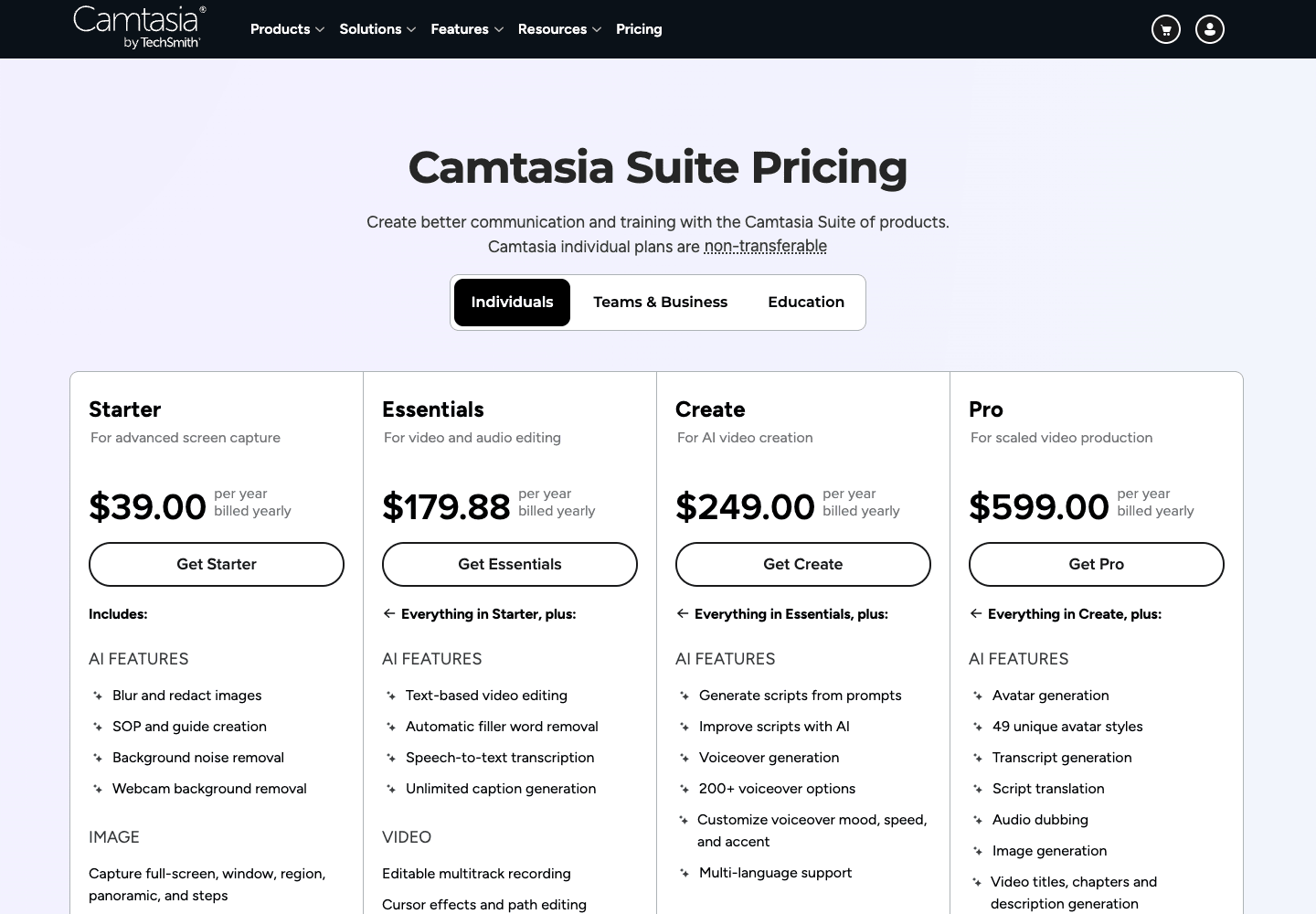
つまり、実質的にCamtasiaを利用するにはEssentials(年額179.88ドル)以上、またはチーム向けに1シートあたり年額198ドルが必要となります。
Camtasia代替ツールの比較
用途に合わせて選んでください:
| 用途 | おすすめツール |
|---|---|
| フルタイムラインとフレーム単位の編集 | Descript、ScreenFlow (Mac)、Filmora |
| LMS向けのクイズとSCORM | ActivePresenter |
| 手軽な画面録画や非同期アップデート | ScreenPal、Loom |
| 自分で編集せずにナレーション付きチュートリアルを作成 | Clevera、Guidde |
| 録画からテキストガイドも同時に作成 | Clevera (記事とヘルプセンター)、Guidde (ステップガイド) |
| 無料、またはLinux対応 | OBS Studio + Kdenlive, Shotcut, DaVinci Resolve。CleveraのレコーダーもLinux対応 |
各ベンダーの公式サイトに記載された米国向け定価(2026年11月4日時点)。「年額」は年払いの有料プラン、または買い切り価格を指します。
| ツール | 特徴 | 対応OS | 無料版 | 年額プラン | SCORM / LMS | Camtasiaとの比較での欠点 |
|---|---|---|---|---|---|---|
| Camtasia Essentials | 基準 | macOS 14+, Windows 10/11 | ウォーターマーク付きエディタ | $179.88 | クイズ, SCORM | |
| Descript | テキスト編集感覚で作成するトーク動画や画面動画 | macOS 14+, Windows 11, Webアプリ | あり: 月60分まで, 720p, ウォーターマーク | $192 (Hobbyist, 月16ドル) | なし | クイズとSCORM非対応。価格ページにカーソル/クリックエフェクトの記載なし |
| ScreenFlow | サブスクなしでCamtasia風編集を求めるMacユーザー向け | macOSのみ | なし | $199 (買い切り) | なし | Windows非対応。クイズとSCORM非対応 |
| Filmora | エフェクトやテンプレートが豊富な低価格編集ソフト | Windows, Mac (モバイルアプリあり) | あり (ウォーターマーク付き) | $49.99 (Basic); $79.99 (永続ライセンス) | なし | カーソルエフェクト、クイズ、SCORM非対応 |
| ActivePresenter | クイズやLMSパッケージ対応のeラーニング向け | Windows, macOS | あり (非商用のみ) | $499 (Pro; Standard $249はSCORMなし) | Pro: SCORM 1.2, 2004, xAPI, 14種類の質問形式 | Snagitバンドルなし。無料版は非商用限定 |
| ScreenPal | 教育・サポート向けの高速・低価格な画面録画 | Windows, Mac, Chromebook, iOS, Android | あり: 15分録画, ホスティング制限あり | $48 (Deluxe, 月4ドル) | 動画クイズ; Team BusinessでLMS連携可; SCORM記載なし | 高度なタイムラインとエフェクト |
| Loom | 非同期の画面・カメラメッセージ | Mac, Windows, iOS, Android | あり: 25動画, 各5分, 720p | $180 (Business, 月15ドル) | なし | 本格的な編集、カーソルエフェクト、クイズ、SCORM |
| Guidde | チーム向けのブラウザ操作動画とステップガイド | Webアプリ; Business版でデスクトップ録画可 | あり: 最大25動画 | $228 (Pro, 月19ドル) | EnterpriseのみSCORM対応 | 自由なタイムライン編集なし。Business未満はデスクトップ録画不可 |
| Clevera | AI音声または自分の声でナレーション付きチュートリアルを作成。1回の録画から記事とヘルプセンターページも生成 | Mac, Windows, Linuxレコーダー; ブラウザ編集 | あり: 月100クレジット, 3分までの動画, MP4ダウンロード不可 | $348 (Starter, 月29ドル) | なし | 自由なマルチトラックタイムライン編集なし。クイズとSCORM非対応 |
| OBS Studio | 無料の録画・ライブ配信 | Windows, Mac, Linux | 無料, オープンソース | $0 | なし | すべての編集機能 |
| Kdenlive / Shotcut | 録画後の無料オープンソース編集 | Linux, Windows, Mac (KdenliveはBSDも) | 無料, オープンソース | $0 | なし | カーソルエフェクト、ワンクリックズーム、画面特化ツール |
| DaVinci Resolve | 無料のプロ向け編集ソフト | Windows, Mac, Linux | あり; Studio版でAI・HDRツール追加 | $0 (Studio版 $295 買い切り) | なし | 画面録画機能、カーソルエフェクト、クイズ、SCORM |
GuiddeとCleveraはEssentialsよりも年額が高くなります。AI台本とナレーション機能を持つCamtasia Create(年額249ドル)と比較してください。
手動編集とクイック録画:Descript、ScreenFlow、Filmora、ActivePresenter、ScreenPal、Loom
これらは、すべてのカットを自分でコントロールしたい場合に適しています。
Descript
Descriptは文字起こしをベースに動画を編集します。テキストを削除すれば動画もカットされ、通常のタイムライン編集や画面・カメラ録画も可能です。すべての有料プランでAI音声、字幕翻訳、吹き替えが利用できます(無料版は制限あり)。Camtasia Essentialsも文字起こし編集に対応しましたが、DescriptはWebアプリを軸に、対話やポッドキャスト形式の動画に強みを持っています。
Camtasiaと比較して失われるもの: クイズ機能やSCORMエクスポート。料金ページにはカーソルやクリックのエフェクトに関する記載がありません。Descriptはプランごとにメディア時間とAIクレジットで利用制限があるため、必要なボリュームを確認してください。
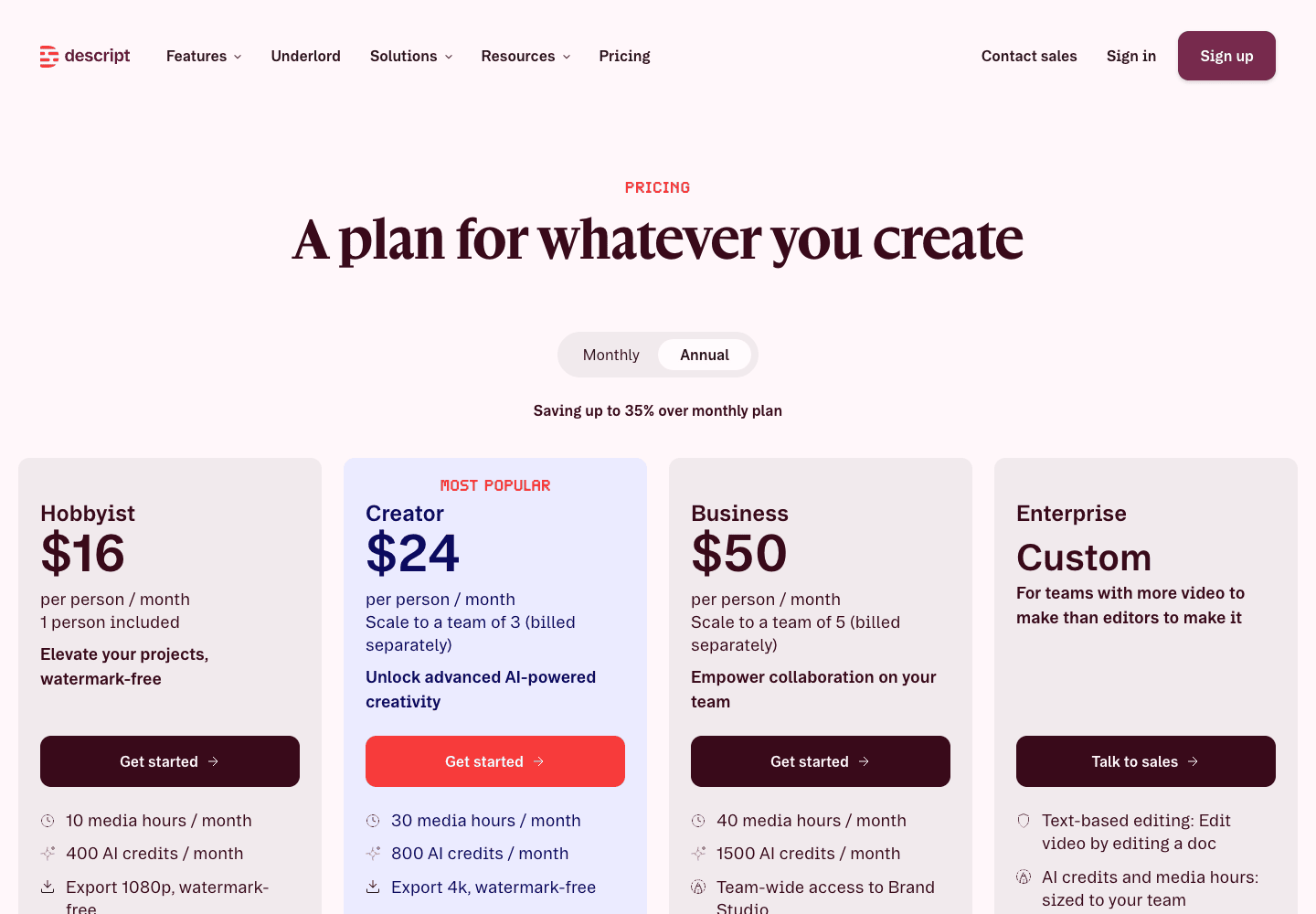
価格: 無料(月60分のメディア時間、720p、透かし入りエクスポート)、Hobbyistプランは年払いで月額16ドル(月払い24ドル)、Creatorプランは月額24ドル(35ドル)、Businessプランは月額50ドル(65ドル)。詳細はdescript.com/pricingをご覧ください。当社のDescriptの代替ツールも併せてご確認ください。
ScreenFlow
TelestreamのScreenFlowは、MacでCamtasiaの代わりとして最も近いツールです。画面・カメラ録画、マルチトラックタイムライン、吹き出しやトランジションを備え、ソフトウェアやiPhoneのデモ動画制作に適しています。買い切り型です。
Camtasiaと比較して失われるもの: Windows対応、クイズ機能、SCORM。メジャーアップデートは有料です。まずmacOSのバージョンを確認してください。TelestreamのストアにはmacOS SonomaおよびSequoiaとありますが、技術仕様にはSequoia 15とTahoe 26と記載されています。
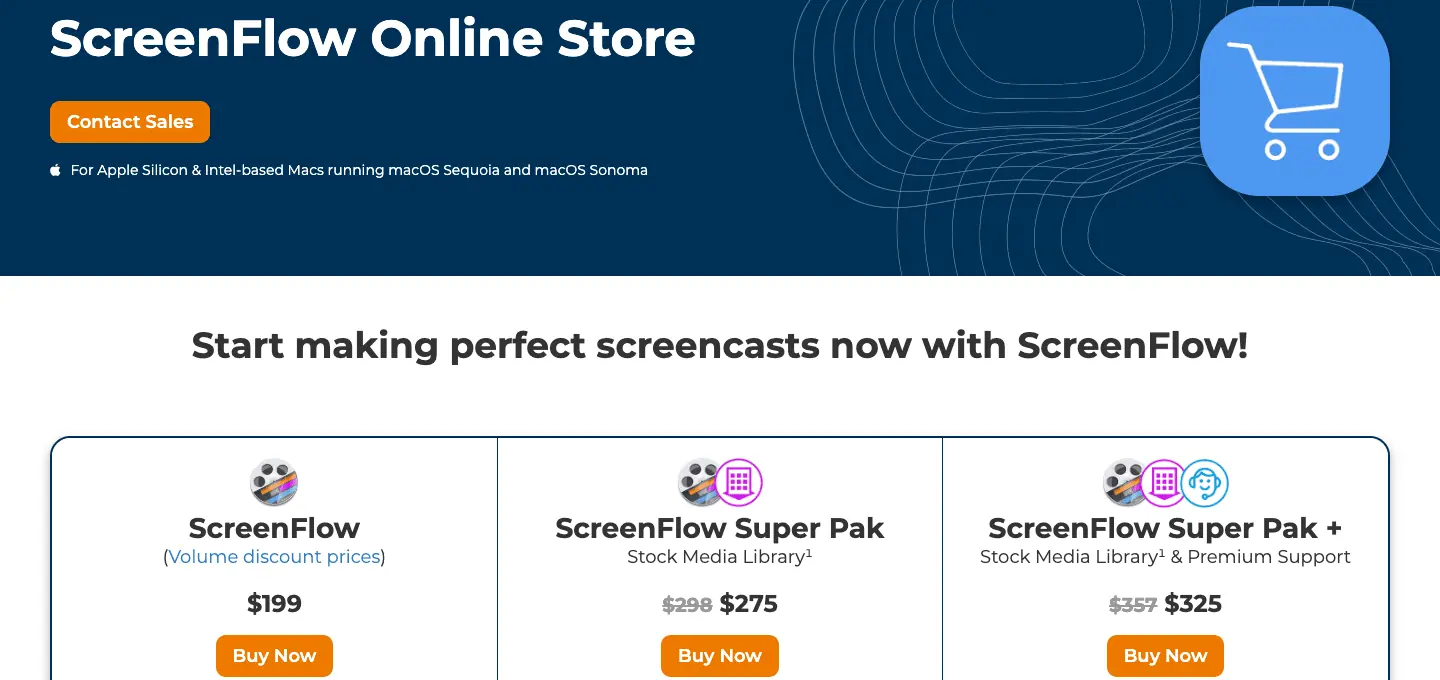
価格: 199ドルの買い切り型。ストックメディアライブラリ付きのSuper Pakは275ドル(初年度)。ScreenFlowストアより。
Filmora
Wondershare Filmoraは、豊富なエフェクトやテンプレートライブラリ、内蔵の画面録画機能、自動字幕、AIツールを備えた汎用的な動画編集ソフトです。
Camtasiaと比較して失われるもの: カーソルの滑らかさ調整、クリックエフェクト、SCORMなど、チュートリアル特化型のツール。無料版ではエクスポート時に透かしが入ります。
価格(米国価格。国によって異なります): Basicプランは年額49.99ドル、Advancedプランは年額59.99ドル(定価。執筆時点では割引あり)。Filmora 16内のアップデートをカバーする永続ライセンスは79.99ドル。Filmoraストアページより。
ActivePresenter
Atomi SystemsのActivePresenterは、Camtasiaから移行するeラーニングチームの定番です。画面録画とタイムライン編集に加え、Pro版では14種類の問題形式でレッスンを作成し、LMS向けにSCORM 1.2、SCORM 2004、xAPIパッケージをエクスポートできます。WindowsとmacOSに対応しています。
Camtasiaと比較して失われるもの: Snagitとのバンドル。無料版は試用および非商用目的のみで、サードパーティサービスを利用する機能にはライセンス購入まで透かしが入ります。
価格: 買い切り型。Standard版は249ドル(SCORMやクイズ機能なし)、Pro版はPC1台につき499ドル(1年間のメジャーアップデートを含む)。atomisystems.com/pricingより。
ScreenPal
ScreenPal(旧Screencast-O-Matic)は、手軽な解説動画作成のための軽量な録画・編集ツールで、動画ホスティングやクイズ機能も備えています。LMS連携はTeam Businessプラン(年払いで1ユーザーあたり月額8ドル、3ユーザー以上)で利用可能です。
Camtasiaと比較して失われるもの: 高度なタイムライン編集機能やエフェクト。
価格: 無料(15分の録画制限、ホスティング制限あり:プラン表には10本までと記載)。Deluxeプランは年払いで月額4ドル。Maxプランは年払いで月額10ドル(AI字幕とテキスト読み上げ機能付き)。screenpal.com/plansより。
Loom
Loomは画面とカメラを録画してリンクで共有する、非同期コミュニケーション向けのツールです。メッセージ送信用のレコーダーであり、完成されたチュートリアル動画を作るための編集ソフトではありません。その用途であれば、当社のLoomの代替ツールやClevera vs Loomのページで比較をご覧ください。
Camtasiaと比較して失われるもの: 本格的なタイムライン編集、カーソルエフェクト、クイズ機能、SCORM。
価格: Starterプランは無料(1人あたり25本まで、各5分、720p)。Businessプランは年払いで1ユーザーあたり月額15ドル(月払い18ドル)。Business + AIプランは月額20ドル(24ドル)。loom.com/pricingより。
AIによる編集:CleveraとGuidde
これらのツールは、製品の操作画面を録画するだけで、編集・ナレーション付きの動画を自動生成します。細かくカット編集する代わりに、生成されたものを確認・調整するスタイルです。手間を省いて効率化できるため、リリースごとに更新が必要なハウツー動画やオンボーディング動画に最適です(詳細は最高のAI動画編集ツールをご覧ください)。動画マーケターの63%が動画制作や編集にAIを活用しており、前年の51%から増加しています(Wyzowl State of Video Marketing 2026、266名回答、ベンダー調査)。
Guidde
GuiddeはWebアプリ上のワークフローを記録し、AIナレーション付きのステップバイステップ動画と解説記事を生成します。無料プランでは最大25本のハウツー動画を作成可能です(無料プランのカード記載に基づく)。
Camtasiaと比較して失われるもの: 自由度の高いタイムライン編集。デスクトップアプリのキャプチャにはBusinessプランが必要です。無料版とPro版はWebアプリのみ対応。SCORMエクスポートはEnterpriseプランのみの記載です。
価格: 無料。Proプランは年払いで1クリエイターあたり月額19ドル(月払い29ドル)、透かしが消えエクスポートが可能になります。Businessプランは月額39ドル(59ドル)、デスクトップキャプチャ対応、最大5クリエイターまで。Enterpriseは個別見積もり。guidde.com/pricingより。当社のGuidde料金の内訳およびClevera vs Guiddeもご確認ください。
Clevera
Cleveraは、画面録画からナレーション付きのハウツー動画、ステップバイステップのヘルプ記事、ホスティングされたヘルプセンターページを74言語で生成するAIプラットフォームです。
スクリプトを自動作成してAI音声を追加するか、自身のナレーションをそのまま使用して音声をクリーンアップすることも可能です。詳細は以下をご覧ください。
Camtasiaと比較して失われるもの: 自由度の高いマルチトラックタイムライン(ステップの長さはナレーションに追従)、クイズ機能、SCORM、GIFエクスポート。無料プランではMP4のダウンロードはできません。
価格: 年払いで月額29ドルから。プラン詳細は以下をご覧ください。
無料のCamtasia代替ツール:OBS Studio、Kdenlive、Shotcut、DaVinci Resolve
無料で行う場合は、録画用と編集用の2つのツールを組み合わせるのが一般的です。
OBS Studioは、シーンやソース、オーディオミキサーを備えた画面・カメラ・音声録画ツールです。Windows 10/11、macOS 13以降、Linuxに対応していますが(obsproject.com)、編集機能はありません。
Kdenliveは、Linux、Windows、macOS、BSD向けのKDE製オープンソース非線形編集ソフトで、マルチトラック編集、キーフレームエフェクト、字幕、ナレーション録音に対応しています(kdenlive.org)。Shotcutも同様の無料オープンソースのクロスプラットフォーム編集ソフトで、幅広いフォーマットに対応し、独自の画面・Webカメラ録画機能を備えています(shotcut.org)。
DaVinci Resolve(Blackmagic Design)は、カラーグレーディングやオーディオポストプロダクションを備えたプロ仕様の編集ソフトです。無料版があり、有料のStudio版はAI機能や高度なHDRツールが追加され、定価295ドルの買い切り型です。Mac、Windows、Linuxで動作します(blackmagicdesign.com)。画面録画機能はないため、OBSと組み合わせて使用してください。
Camtasiaと比較して失われるもの: カーソルやクリックのエフェクト、ワンクリックズームなどのチュートリアル用ショートカット。その代わり費用は一切かからず、Linuxでも動作します。録画ツールのみをお探しの場合は、最高の画面録画ツールのまとめをご覧ください。
LinuxでCamtasiaは使えますか?
いいえ。TechSmithのサポート記事によると、SnagitもCamtasiaもLinuxはサポートされておらず、WindowsとMacのみの対応です(TechSmithサポート、2026年11月4日確認)。ブラウザベースのCamtasia OnlineはChromiumブラウザが必要ですが、TechSmithはLinuxベースのChromiumブラウザはテストされておらずサポート対象外としています(TechSmithサポート)。また、Camtasia EditorはVirtualBoxやVMwareを含むいかなる仮想環境でも動作しないため、Linux上のWindows仮想マシンもサポート対象外です(TechSmithサポート)。
各ベンダーのダウンロードページに基づく、Linuxで動作するツール:
| ツール | 用途 | Linuxへのインストール方法 |
|---|---|---|
| OBS Studio | 録画 | Flatpak (Flathub公式); Ubuntu 26.04以降はPPA |
| Kdenlive | 編集 | AppImageまたはFlatpak |
| Shotcut | 編集 (画面とWebカメラの録画も可能) | Flatpak, Snap, AppImageまたはポータブルtar; Mint 21+, Ubuntu 22.04+, Debian 12+, Fedora 36+など |
| DaVinci Resolve | 編集 | Blackmagic Design提供のLinuxビルド |
| Clevera | 録画、ブラウザでのAI編集 | AppImage (Intel/AMDまたはARM64) Ubuntu 24.04+, FedoraまたはDebian 13, GNOME 46+またはKDE Plasma 6, WaylandまたはX11 |
Linux版Cleveraは、マイク、カメラ、システムオーディオと共にディスプレイやウィンドウを録画します。GNOME環境では、Clevera GNOME拡張機能がクリック操作をキャプチャし、それをステップとして自動ズームに反映させます。Wayland環境のGNOMEでは、テキスト入力以外のキー(Enterやショートカットなど)はキャプチャできません。Linux版では、領域録画やiPhoneの録画には対応していません。LinuxでのCleveraのインストールと使用方法をご覧ください。
Linux向けスクリーンレコーダーおすすめガイドでは、各デスクトップ環境におけるWaylandのサポート状況を解説しています。
Camtasiaを使い続けるべき場合
以下のような場合はCamtasiaが適しています:
- LMSに公開しており、使い慣れたエディタで完結させたい場合。 クイズ機能やSCORMエクスポートはEssentialsプラン(年額$179.88)に含まれています。ここで紹介したツールの中では、ActivePresenter ProもSCORMとxAPIのエクスポートに対応しており、ScreenPalは動画クイズ(Team BusinessプランでLMS連携)に対応、GuiddeはEnterpriseプランのみでSCORMエクスポートに対応しています。Descript、ScreenFlow、Filmora、Loom、Clevera、および無料ツール群にはこれらの機能はありません。
- 多数のトラック、注釈、アニメーションをフレーム単位で細かく制御する必要があり、そのための時間を確保できる場合。
- Snagitも併用している場合。 すべてのCamtasiaプランに同梱されており、チームでスクリーンショットを多用するならコストパフォーマンスは良好です。
- WindowsまたはMacでオフライン作業を行い、すべての機能を一つのデスクトップアプリで完結させたい場合。
ツールではなく編集時間そのものがボトルネックになっている場合、Linuxが必要な場合、あるいは一つの録画から解説記事も作成したい場合は、乗り換えを検討してください。乗り換える際は、完成したMP4をエクスポートし、元の.trec録画ファイルも保管しておくことをお勧めします。
Cleveraによる画面チュートリアルの作成方法
Cleveraは、Camtasiaが最もよく利用される用途である「ナレーション、ズーム、キャプション付きのソフトウェアチュートリアル」のために設計されています。最大の違いは、編集を誰が行うかという点です。
1. 録画またはアップロード。 デスクトップレコーダー(Mac, Windows, Linux)を使用すると、クリックやキー入力を動画とは別にキャプチャできます(LinuxではクリックキャプチャにGNOMEとClevera GNOME拡張機能が必要です)。既存の録画をアップロードすることも可能です。また、AIで録画機能を使えば、クラウドブラウザ上で公開されているhttps://Webアプリを操作して録画できます(デスクトップアプリやイントラネットにはデスクトップレコーダーが必要です)。
2. AIによる執筆とナレーション、または自分の声の維持。 Cleveraは画面上の操作からスクリプトを自動生成し、30種類の内蔵AI音声(または独自のAPIキーを使用したElevenLabsの音声)でナレーションを録音します。さらに、無音部分をカットし、クリックに合わせて自動ズームを追加します。スクリプトタブにはナレーションのステップとタイムスタンプが表示され、行を編集してその音声だけを再生成することも可能です。自分のナレーションを使いたい場合は、調整 > クリーンアップを選択してください。Cleveraはあなたの声を維持したまま、フィラー(「えー」など)や言い直し、無音部分をカットし、話した内容をキャプションとして追加できます。すべてのプランで利用可能です(調整機能で録画をクリーンアップまたはスタイル変更する)。
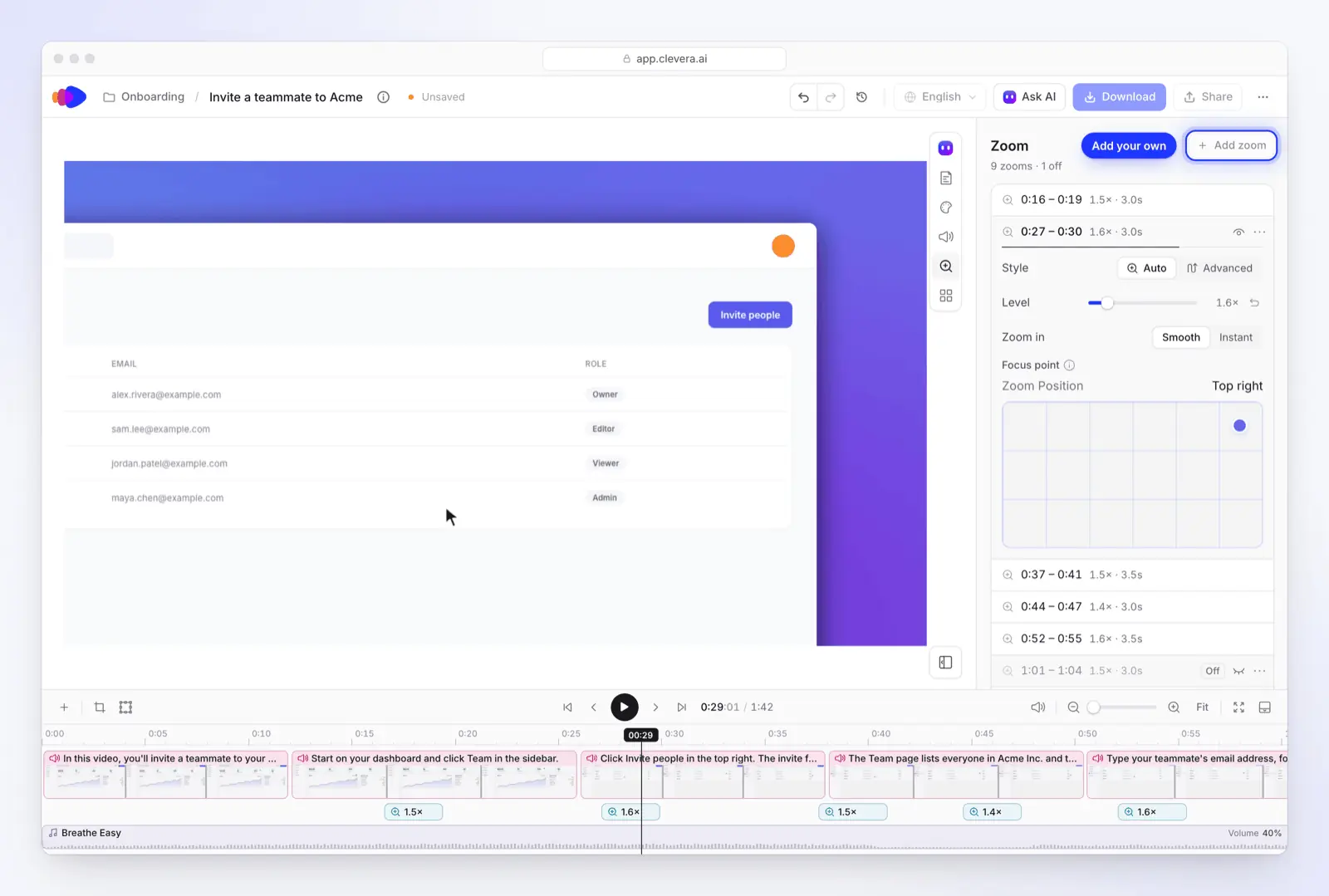
3. Camtasiaのようなズーム&パンの調整。 ズームタブにはすべての自動ズームが一覧表示されます。ズームをオフにしたり、レベルを変更したりできるほか、詳細に切り替えてパスを編集をクリックすれば、ズーム&パンウィンドウでキーフレームを設定できます。自動ズームスクリーンレコーディングに関する記事で、仕組みやオフにするタイミングを解説しています。
4. スタイルとキャプション。 スタイルタブでは、背景、カーソルのサイズ、クリック音、キャプションを設定します。キャプションは音声から生成されます。スタイル > キャプションを開いてキャプションを生成をクリックし、スタイルを選択してください。デフォルトではオフになっています。
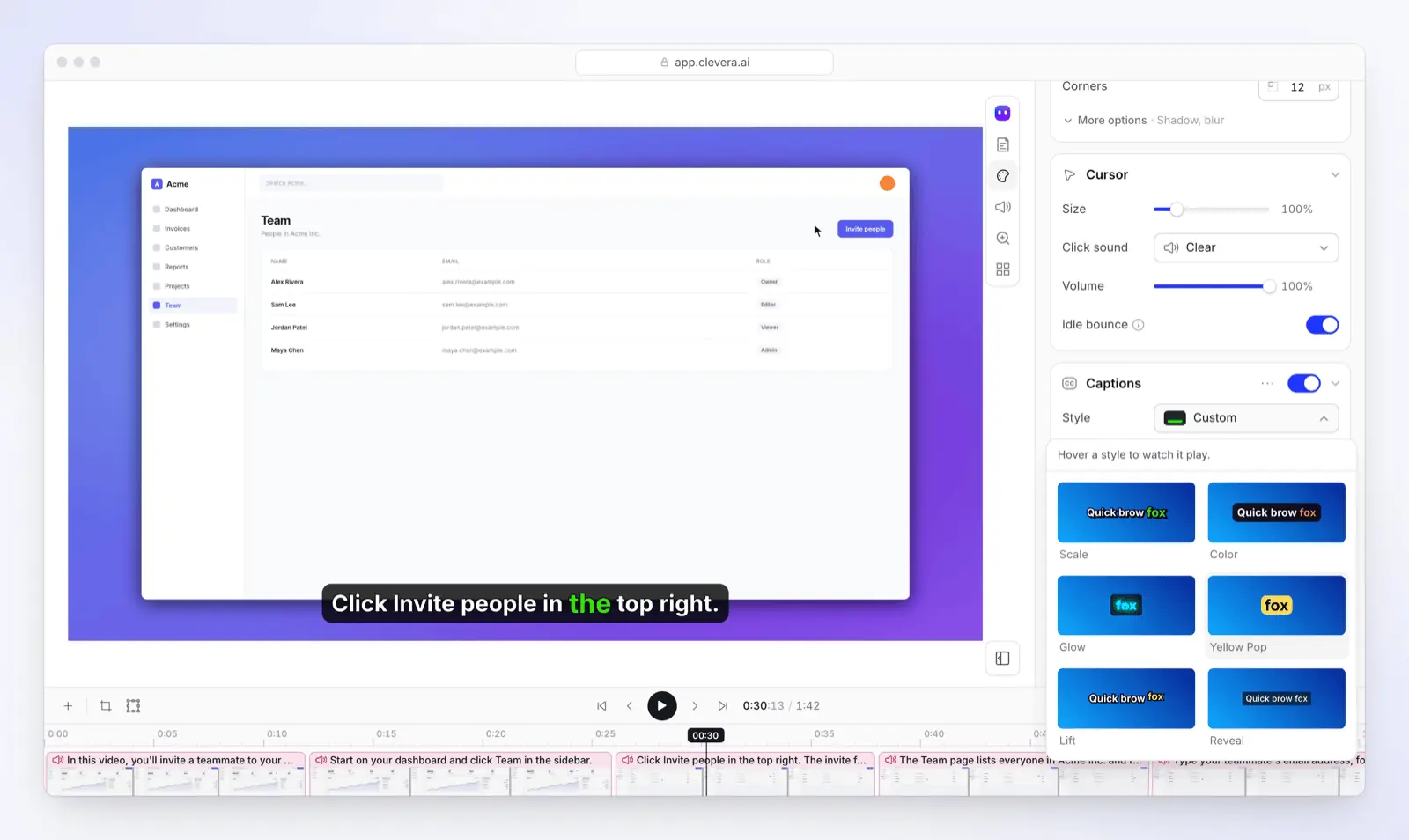
5. 共有と最新状態の維持。 MP4をダウンロード(Starterは最大2K、Proは最大4K。無料プランは不可)するか、リンク共有や埋め込みを行います。UIが変更された場合はステップを編集するだけで、すべての共有リンク、埋め込み、ヘルプセンターのページが新しいバージョンに更新されます(LiveSync)。ダウンロード済みのMP4はそのまま残ります。同じ録画から、すべてのプランに含まれるホスト型ヘルプセンター用のステップバイステップ記事を作成することも可能です。
プラン: 無料でお試し可能(月100クレジット、動画最大3分、MP4ダウンロード不可)。Starterは月額$36(年払いなら月額$29)、最大2KのMP4ダウンロードと独自ドメインのヘルプセンターが利用可能。Proは2ユーザーで月額$124(年払いなら月額$86.80)、4K出力、公開連携、AIエージェント、APIが利用可能(料金詳細)。ヘルプセンターのビデオエディタツアーですべてのタブを確認できます。
比較方法について
- 情報源: 各ベンダーの公開料金ページ、製品ページ、ダウンロードページ、サポートドキュメント(2026年11月4日時点)。価格は米国の訪問者に表示される定価です。国別に価格設定がある場合(Filmoraなど)は、デフォルトの米国価格を使用しました。
- 実機テストなし: 本記事は「実機テスト」レビューではありません。ツールの動作に関する主張は、各ベンダーの公式ドキュメントに基づいています。
- 選定基準: Camtasiaの代替として検索されるツールを対象とし、前述の用途をカバーしています。販売終了したツールは除外しました。
- Cleveraは自社製品です。適切なグループに分類し、Camtasiaと比較して不足している機能も明記しています。
よくある質問
Camtasiaに無料版はありますか? 制限付きで存在します。TechSmithはCamtasia Editorのフル機能を無料でダウンロード提供していますが、エクスポートには透かしが入ります。透かしを消すにはEssentialsプラン(年額$179.88)以上の購入が必要です。また、Camtasia OnlineはChromiumブラウザ向けの無料ブラウザレコーダーです。透かしのない最高の無料代替ツールは、OBS Studioで録画し、Kdenlive、Shotcut、またはDaVinci Resolveで編集する組み合わせです。これらはすべてCamtasiaが対応していないLinuxでも動作します(詳細)。CleveraとGuiddeの無料プランでも、短いナレーション付きチュートリアルを作成できます。
Camtasiaより安いツールは? 透かしのない最安プランであるCamtasia Essentialsは年額$179.88です。これより安いものとして、ScreenPal Deluxe(年額$48)、Filmora Basic(年額$49.99、米国価格)、Filmora Perpetual(買い切り$79.99)があります。ScreenFlowはMac向け買い切り$199のため、2年目以降は安くなります。OBS Studio、Kdenlive、Shotcut、DaVinci Resolveは無料です。Descript Hobbyist(年払い年額$192)はわずかに高く、Guidde Proは1ユーザーあたり年額$228です。
CamtasiaとDescript、どちらを選ぶべき? どちらも現在はトランスクリプト(文字起こし)による編集が可能です(CamtasiaはEssentialsから)。カーソルやクリックエフェクト、クイズ、SCORM、Snagitバンドルが必要な画面チュートリアルにはCamtasiaを選んでください。動画の多くが顔出しやポッドキャスト形式で、Webアプリ、AI音声、キャプションの翻訳・吹き替え機能(Hobbyistプラン:年払い月額$16、月払い$24)を求めるならDescriptが適しています。翻訳の校正機能はBusinessプランで利用可能です。
Camtasiaはサブスクリプションではなく買い切りで購入できますか? TechSmithのストアでは、個人向けプランは年額サブスクリプションのみとなっています。買い切りをご希望の場合は、ScreenFlow($199、Macのみ)、ActivePresenter(Standard $249、Pro $499)、Filmora Perpetual($79.99、米国価格)、DaVinci Resolve Studio($295)がその形式で販売されています。
タイムラインを使わずに次のチュートリアルを作成しましょう
製品を一度録画するだけ。Cleveraがナレーションを執筆し、音声とズームを追加し、必要に応じてキャプションを作成。さらに、同じ録画からヘルプ記事まで生成します。
または、AIスクリーンレコーダーがMac、Windows、Linuxで何をキャプチャできるかをご確認ください。