AIドキュメントをNotionに公開する方法(動画、記事、ガイド)
チュートリアル動画、ヘルプ記事、ステップバイステップガイドなどのAIドキュメントを、Cleveraから直接Notionに数分で公開する方法を解説します。
 Roozbeh Firoozmand1分で読めます
チームの日常業務はNotionで行われています。製品ドキュメントもNotionにあるべきです。しかし、チュートリアル動画やヘルプ記事、ステップバイステップガイドを使ってドキュメントを最新の状態に保つことは、多くのチームが途中で諦めてしまう作業です。誰かがLoomで録画してリンクを貼り付け、それで終わりにしてしまいます。半年後、UIが変更されてもリンクはそのまま残り、存在しないワークフローを指し示しているのです。
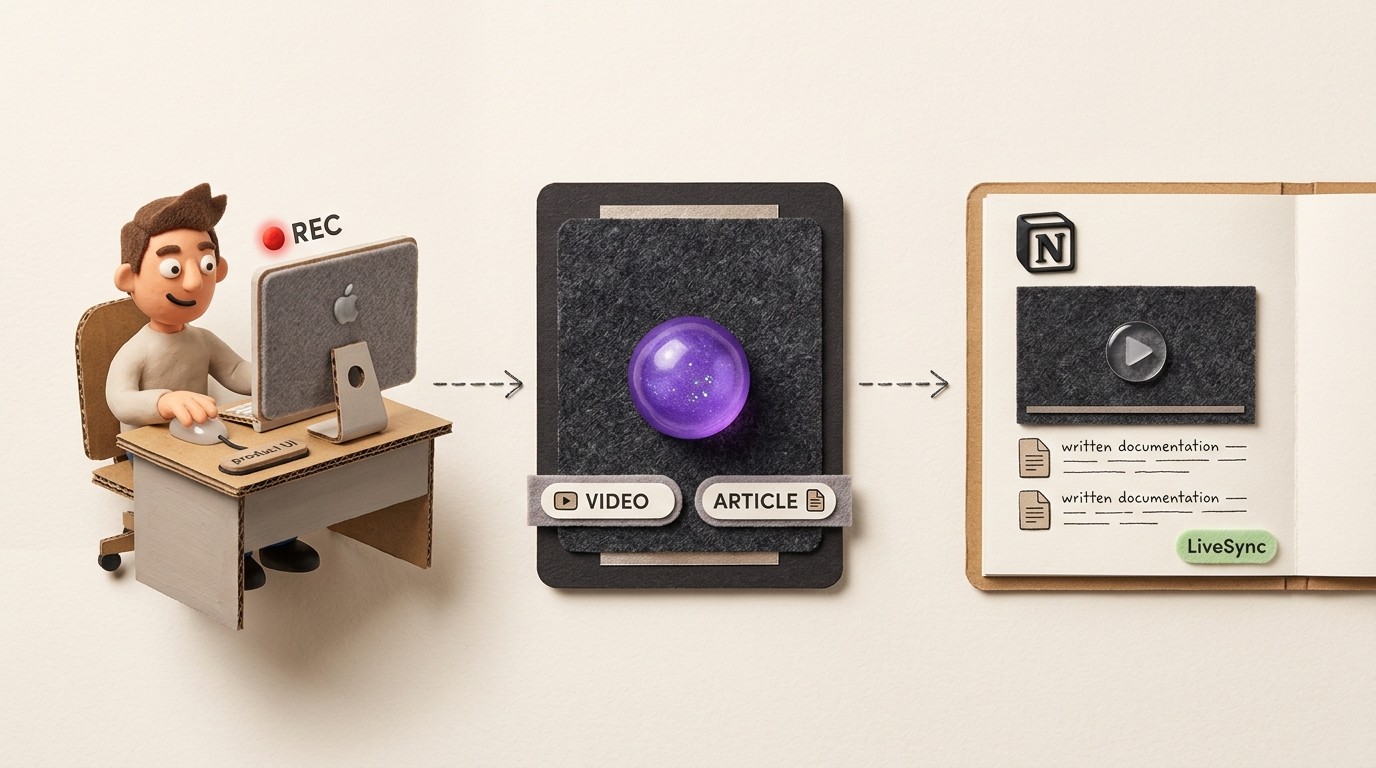
CleveraのNotion連携(Proプラン以上)が、この状況を一変させます。画面を一度録画するだけで、Cleveraはその録画からナレーション付きのチュートリアル動画とヘルプ記事の両方を生成します。あとは、その両方をNotionページに直接公開するだけです。コピー&ペーストも、再アップロードも、面倒なフォーマット調整も必要ありません。
具体的な手順は以下の通りです。
Notionに公開されるもの
手順を説明する前に、Cleveraが実際にNotionに送信する内容について知っておく必要があります。それは、多くの人が予想する以上のものです。
CleveraからNotionにエクスポートすると、以下のものが得られます。
- ナレーション付き動画埋め込み: ページ上部に配置されます。これは静的ファイルではなく、ライブ埋め込みです。詳細は後述します。
- 完全な記事: 動画の下に配置されます。スクリーンショット、キャプション、番号付きステップ、Notionで綺麗に表示される適切なフォーマットが含まれます。
両方をまとめて公開することも、特定のページで動画が不要な場合は記事のみを公開することも可能です。いずれの場合も、Notionには公開可能な状態のコンテンツが届くため、後から修正する必要はありません。
ステップバイステップ:CleveraでAIドキュメントをNotionに公開する
ステップ1:Cleveraアプリで画面を録画する
MacまたはWindowsでCleveraデスクトップアプリを開き、録画を開始します。次に、ドキュメント化したいワークフロー(製品の操作、設定の変更、プロセスの実行など)を行います。
録画中にナレーションを入れる必要はありません。CleveraのAIが画面上の操作を分析し、ゼロから文脈に沿ったナレーションスクリプトを作成します。録画中に話した場合は、そのナレーションを入力としてCleveraが洗練させます。どちらの方法でも問題ありません。
すでに録画データはありますか?QuickTimeやLoomなどの他の画面録画ツールで作成した既存の動画ファイルをアップロードすることもでき、Cleveraはそのファイルをもとに処理を行います。
ステップ2:Cleveraで動画と記事を生成する
録画を停止すると、Cleveraは映像をAI処理パイプラインに送信します。ここで、面倒な作業が自動的に行われます。
- 不要なクリックや無音の停止時間を削除
- 画面上の操作に基づいたナレーションスクリプトの作成
- AIテキスト読み上げによるナレーションの生成
- ナレーションと自然に同期するように動画のタイミングを調整
- カーソル移動の滑らか化と、重要な操作を強調するスマートズーム
- 各ステップに関連するスクリーンショットを選択・キャプション付けした記事の並行生成
1回の録画から、洗練された動画と構成されたヘルプ記事という2つの成果物が完成し、すぐに公開できます。
ステップ3:Cleveraエディターで確認・編集する
公開前に、Cleveraエディターで成果物を確認します。
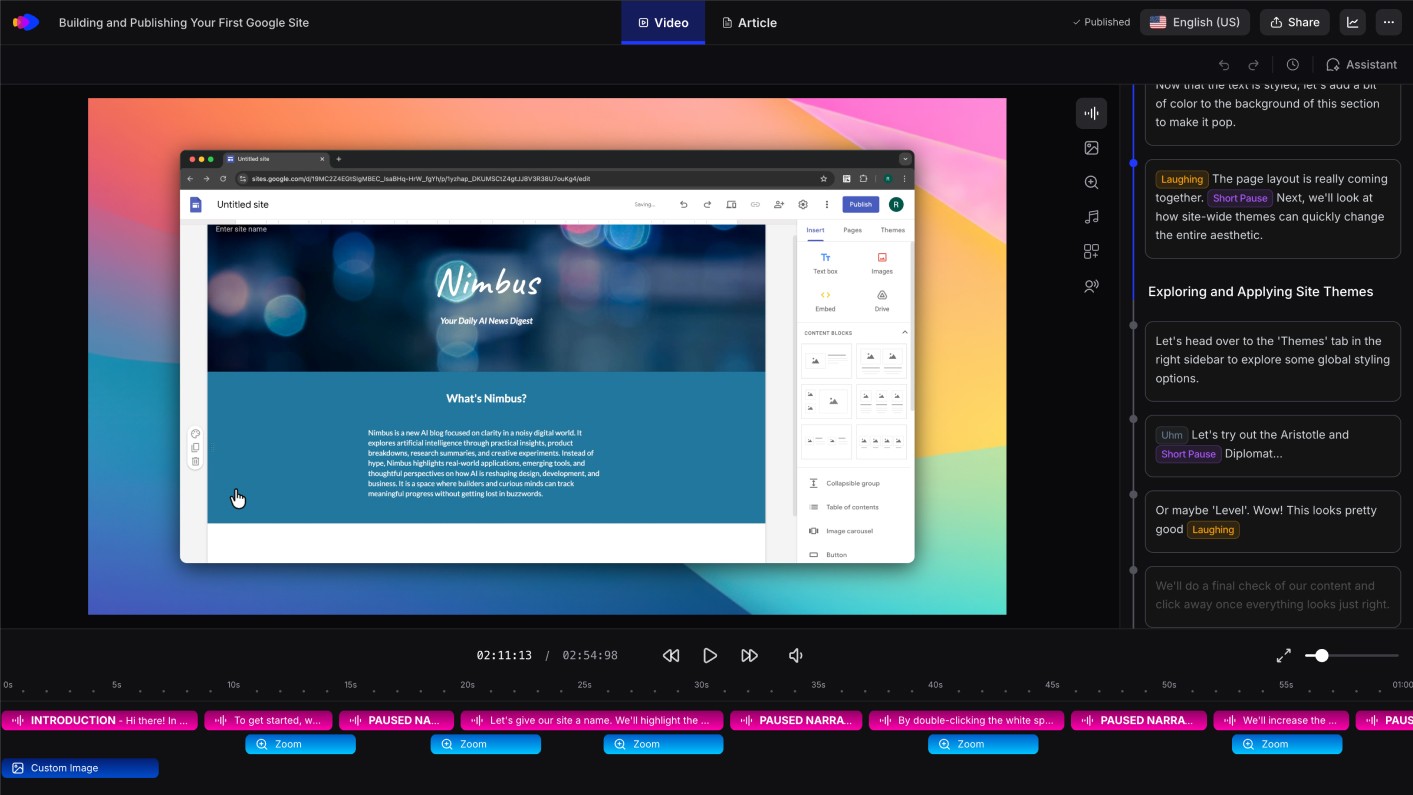
動画については、タイムラインビューでナレーションスクリプトの書き換え、音声の変更、トーンやスタイルの調整、カスタムオーバーレイの追加、機密情報へのぼかし処理などが可能です。ここで行った変更は、公開後、動画が埋め込まれているすべての場所(Notionページを含む)に即座に反映されます。
記事については、Notionと同様の操作感を持つクリーンなエディターが表示されます。リッチテキスト、コードブロック、コールアウト、テーブル、画像、引用などを利用できます。手動で編集することも、AIに「もっと簡潔にして」「導入を広げて」「よりフォーマルなトーンにして」といった指示を出して書き換えさせることも可能です。
このステップは、生成された内容がそのままで良ければ省略可能ですが、公開前のクイックチェックは常に行う価値があります。
ステップ4:Notionワークスペースを接続する
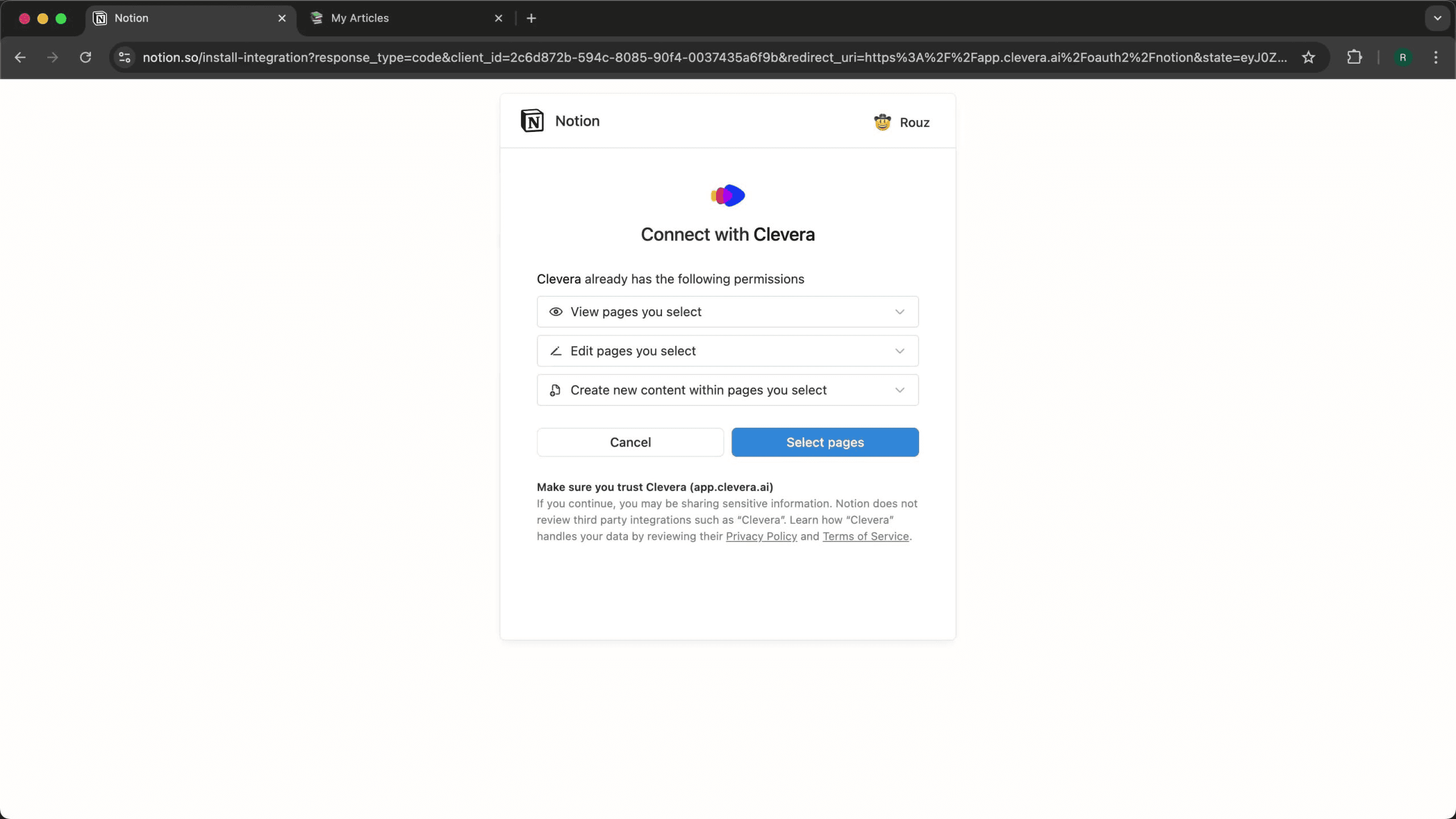
Notionへの公開が初めての場合は、ワークスペースを接続する必要があります。Cleveraのエクスポート設定でNotionを送信先に選択し、認証フローに従ってください。公開先のNotionページへのアクセス権をCleveraに付与します。
これは初回のみのセットアップです。一度接続すれば、以降はいつでもNotionワークスペースを公開先として選択できます。
ステップ5:公開する
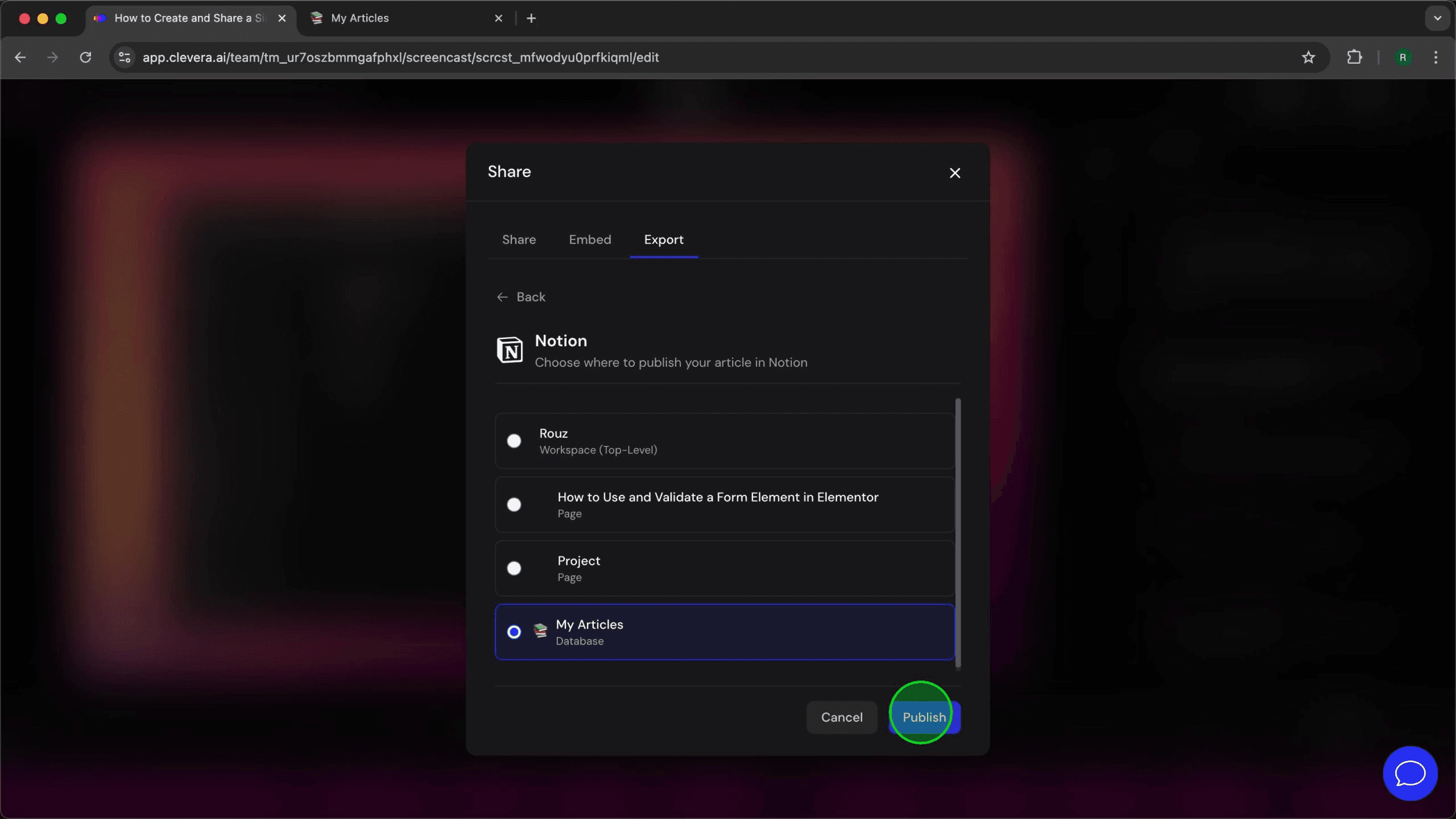
「公開」ボタンを押すと、CleveraがNotionにコンテンツを送信します。記事はフォーマットされた状態で届くため、修正は不要です。動画はライブHTML埋め込みとして表示されます。
これが、生の画面録画から動画とドキュメントの両方が揃ったNotionページを作成するまでの全ワークフローです。
NotionドキュメントにおけるLiveSyncの利点
これが単なる一度きりのエクスポートではない理由は以下の通りです。
Cleveraが動画をNotionに埋め込むと、その埋め込みはライブ状態を維持します。Clevera内で動画を更新(ナレーションの書き換え、トーンの変更、ズームの調整、新しい領域へのぼかし追加など)すると、その変更はNotionページに自動的に反映されます。再エクスポートや埋め込みの差し替え、古いバージョンがどこにあるかを探し回る必要はありません。
これは製品のUIが変更されたときに特に重要です。Cleveraを使えば、更新されたウォークスルーの録画は数分で完了します。Notionページに再度公開すれば、その後の小さな修正(行の書き換えや新しいぼかしなど)も自動的に埋め込みに反映されます。大きな手作業による修正を行わなくても、ナレッジベースを常に最新の状態に保てます。
実践的な活用例
例えば、SaaS企業のカスタマーサクセスマネージャーだとします。新規顧客のオンボーディング用にNotion Wikiを作成しており、製品の主要なワークフローごとに専用ページを用意したいと考えています。
Cleveraを使えば、ワークフローを録画してNotionに公開するだけで完了です。各ページにはナレーション付きの動画ウォークスルーと、ステップバイステップのガイドが記載されます。製品のUIアップデートがリリースされたら、該当するワークフローを再録画して公開し直すだけで、Notionページに変更が反映されます。
動画編集者も、テクニカルライターも不要です。機能がリリースされてからドキュメントが追いつくまでのタイムラグもありません。
Notionのナレッジベースを構築・運用しており、動画ドキュメントを大規模に展開したい場合、制作チームを抱えずに実現するための最も直接的な方法です。
はじめ方
CleveraはmacOSとWindowsで動作します。ワークフローに合うかどうかを確認する最も早い方法は、1つのプロセスや機能のウォークスルーを録画し、テスト用のNotionページに公開してみることです。一連の作業は10分以内に完了します。