AIでヘルプ記事を生成する方法:画面録画からドキュメント公開まで
AIを活用してヘルプ記事を自動生成する方法を解説します。優れたヘルプ記事の構成要素、AIによる生成の仕組み、そして大規模な公開プロセスについて学びましょう。
 Roozbeh Firoozmand2分で読めます
ヘルプ記事を手動で作成するのは、ドキュメント作成ワークフローの中で最も時間のかかる作業の一つです。ドキュメントを開き、記憶を頼りに手順を説明し、スクリーンショットを一枚ずつ追加し、書式を整え、公開前にレビューを行う。たった1本の記事でも1時間以上はかかります。すべての機能やワークフローを網羅したヘルプセンターを構築するとなれば数ヶ月がかりのプロジェクトとなり、多くのチームが途中で挫折してしまいます。
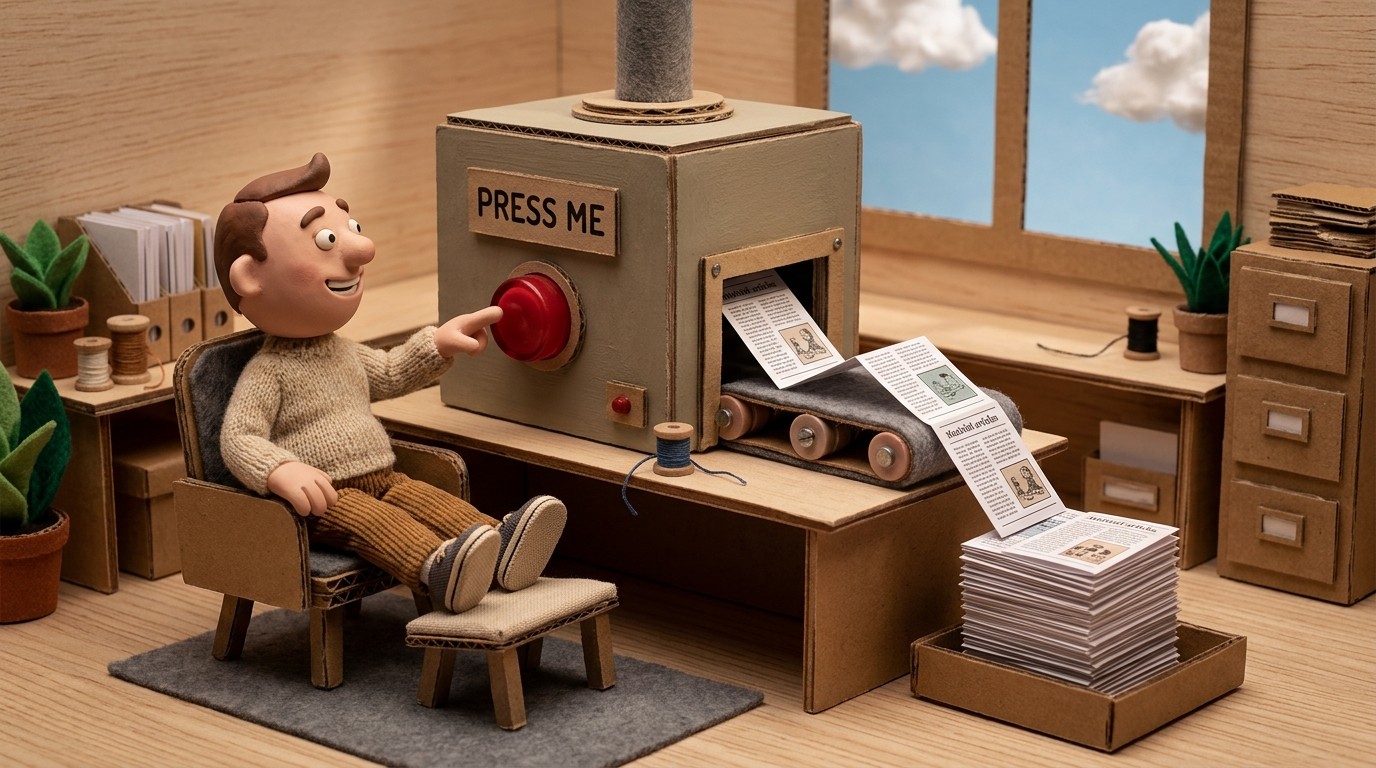
AIで生成するヘルプ記事は、このワークフローを根本から変えます。ドキュメントを執筆する代わりに、画面上で操作を実演するだけで、AIがその内容を読み取って記事を生成します。プロセスを構築する前にソフトウェアを選定中であれば、まずはCleveraのAIドキュメント生成ツールの概要をご覧ください。その後、本ガイドを参考に記事を体系的に作成していきましょう。
本記事では、その仕組みや生成されるアウトプットの例、そしてこのアプローチを用いてヘルプセンターを効率的に構築する方法を解説します。
優れたヘルプ記事に必要なもの
生成プロセスに入る前に、役立つヘルプ記事とは何かを明確にしておきましょう。AIが生成するコンテンツも、手動で書かれたものと同等の基準を満たす必要があるからです。
ユーザーの検索意図に沿った明確なタイトル: 「CRM統合の設定」よりも「Salesforceを接続する方法」の方が検索されやすくなります。製品視点ではなく、ユーザー視点でタイトルを書きましょう。
文脈を伝える簡潔な導入文: 記事の内容と、どのような時に役立つかを1〜2文で説明します。これにより、ユーザーは読み進める前に、自分が求めている情報がある場所かどうかを確認できます。
番号付きのステップバイステップ手順: 各ステップは一つのアクションに絞ります。「設定を構成して保存する」ではなく、「右上の歯車アイコンをクリック」し、次に「左メニューから『通知』を選択」のように、1ステップにつき1アクションで記述します。
適切なタイミングでのスクリーンショット: スクリーンショットは、ユーザーが各重要なステップで目にするUIの状態を示すべきです。すべてのアクションに貼るのではなく、画面上で認識や確認が必要な箇所に絞って配置します。
各ステップの文脈: 何をクリックするかだけでなく、なぜそれを行うのかを説明します。「『所有者』を選択して、アカウント担当者に案件を割り当てます」と書くことで、ユーザーは機械的に操作するだけでなく、正しい判断を下すための文脈を理解できます。
明確な終了地点: タスクが完了したことを確認し、ユーザーが何を得られたかを伝えて記事を終えます。「これで統合は完了です。データは15分ごとに同期されます。」
関連記事へのリンク: 関連がある場合は、次の論理的なステップや関連タスクへ誘導します。「Salesforceの接続が完了したら、同期設定の構成方法も確認しましょう。」
元となる録画が明確であれば、AIはこれらすべての要素を自動的に生成します。
AIが画面録画からヘルプ記事を生成する仕組み
プロセスは、ドキュメント化したいワークフローの画面録画から始まります。製品を操作し、最初から最後まで手順を実行すると、専用ツールがそのすべてをキャプチャします。
録画終了後、AIが映像を分析します:
1. 意味のあるアクションの特定: クリック、ナビゲーション、フィールド入力、状態の変化など、重要な操作をすべて特定します。迷っている時間や誤操作は除外されます。
2. 文脈の解釈: AIは単に「ここでクリックが発生した」と認識するだけではありません。どのアプリケーションを使用しているか、UI要素の名称、そしてワークフロー全体の中でそのアクションが何を意味するのかを理解します。
3. ステップ説明の作成: 各ステップに対し、操作内容とその目的を説明する文章を作成します。マウスの動きを書き起こすのではなく、ユーザーが自力で実行できるドキュメントを作成します。
4. スクリーンショットの選択と埋め込み: 新しい画面が表示された時、重要なUI要素を特定する必要がある時、アクションの確認が重要な時など、最も役立つ瞬間のスクリーンショットを録画から抽出します。
5. 記事の構成: 見出し、番号付きステップ、導入文、書式設定が自動的に適用され、手動での修正なしでヘルプセンターに公開できる状態の記事が完成します。
Cleveraでヘルプ記事を生成する
CleveraはMacおよびWindows対応のAIドキュメント生成ツールで、1回の画面録画からナレーション付きのチュートリアル動画と体系化されたヘルプ記事の両方を生成します。記事の生成は動画と同時に自動で行われるため、フォーマットごとに別々の作業を行う必要はありません。
全体のワークフロー:
録画: Cleveraを開いて画面録画を開始します。ドキュメント化したい機能やワークフローを操作します。タスクの開始から完了まで、自然なペースで進めてください。ナレーションは不要です。AIが画面上の動きから記事と音声ガイドを生成します。
生成: 録画を停止すると、Cleveraがクラウド上で映像を処理します。AIがチュートリアル動画とヘルプ記事を同時に生成します。録画終了から数分後には、両方の素材がエディタ上で準備完了となります。
レビュー: CleveraのNotionのようなエディタで記事を開き、手順を確認します。多くの場合、出力結果はそのまま公開できるレベルです。各ステップの説明を直接編集したり、警告やヒントのコールアウトボックスを追加したり、コードブロックの挿入、トーンの調整(フォーマル/カジュアル)、特定のセクションの拡張や簡略化をAIに依頼することも可能です。必要に応じてスクリーンショットの追加や削除も行えます。
公開:ヘルプセンターやドキュメントプラットフォームに直接エクスポートできます。Pro以上では、CleveraからNotion、Confluence、GitHub、HelpScout、Gitbook、ClickUp、Readme、Bitbucketなどに公開できます。チュートリアル動画はページ上部にHTMLとして埋め込まれ、その下に記事本文が表示されます。ユーザーは、視覚的なガイドと、作業中にさっと読めるテキストの両方を利用できます。
製品のあらゆる部分に対するステップバイステップガイドの作成
AIで生成するヘルプ記事の価値は、ライブラリが充実するほど高まります。記事作成に数時間かかる場合、全機能とワークフローを網羅したヘルプセンターの構築は1年がかりのプロジェクトになります。しかし、数分で作成できるなら、同じヘルプセンターを数週間で構築可能です。
このアプローチを採用するチームのワークフローは、「新機能リリース → チームメンバーがワークフローを録画 → Cleveraが記事を生成 → レビュー → 公開」となります。ドキュメントが製品の進化に遅れをとることはありません。
最初に生成すべきもの:
最も効果が高いのは、サポートへの問い合わせが最も多い内容をカバーするヘルプ記事です。サポートの受信トレイやチケットシステムを確認してください。上位10〜20件の質問が、ユーザーがドキュメントを必要としているワークフローを教えてくれます。まずはそれらの記事を生成しましょう。チケットの削減に即座に貢献します。
そこから体系的に構築を進めましょう。主要な機能、設定オプション、一般的なワークフローを網羅していきます。目指すのは、ユーザーが製品で行いたいことすべてに対して、明確で最新のドキュメントを見つけられるヘルプセンターです。
生成したヘルプ記事を最新の状態に保つ
製品の変化に合わせて更新されないヘルプ記事は、すぐに陳腐化します。リニューアル後の古いUIを表示している記事は、ない方がマシです。ユーザーを混乱させ、ドキュメントへの信頼を損なうからです。
AI生成記事が手動作成の記事よりも最新の状態を保ちやすい理由は2つあります:
再生成は初回生成と同じ速さ: ワークフローが変更されたら、更新後のフローを録画し直して新しい記事を生成するだけです。再作成にかかる時間は初回と同じです。メンテナンスが初回作成よりも遅くなるような「更新のオーバーヘッド」は存在しません。
動画コンポーネントのLiveSync: 各記事の冒頭に埋め込まれたチュートリアル動画は、公開後も常に最新の状態に保たれます。Cleveraエディタから公開すれば、ナレーションの変更、ビジュアルスタイルの更新、吹き出しの調整が、埋め込まれたすべての動画に即座に反映されます。新しい映像を必要としない変更であれば、再録画の必要さえありません。
真に最新の状態を保てるドキュメントライブラリとは、メンテナンスコストが低く、チームが実際に運用できるものです。AI生成を活用することで、そのコストは大幅に削減され、最新のドキュメント維持は「理想」ではなく「現実」のものとなります。
録画から始まらない記事はどうすればいいですか?
すべてのヘルプ記事が画面操作の手順を説明するわけではありません。概念的な解説、FAQ、トラブルシューティングガイド、あるいはステップバイステップのデモを必要としないリファレンス資料もあります。こうしたコンテンツのために、CleveraのNotionライクなエディタでは、ゼロから記事を作成したり、AIアシストを使って構成案を作成したりすることが可能です。
画面録画ワークフローは、手順を説明するコンテンツにとって最速の手段です。それ以外のコンテンツについては、録画ステップを介さず、エディタから直接作成を始めることができます。