2026年版:Linux向けスクリーンレコーダーおすすめ(Wayland対応)
2026年、GNOME、KDE Plasma、Linux Mint、Swayで使えるLinuxスクリーンレコーダーを徹底比較。OBS、Kooha、GPU Screen Recorder、VokoscreenNG、wf-recorder、自動ズーム機能付きレコーダー、標準搭載ツールまで、デスクトップ環境ごとのWayland/X11対応表とともに紹介します。
 Berkay Akpolat8分で読めます

Linuxで最適なスクリーンレコーダーは、お使いのセッション環境によって決まります。Ubuntu 26.04やFedora、KDE Plasma 6.8のWayland環境か、Linux MintのX11環境かを確認しましょう。ライブ配信なら「OBS Studio」、手軽な録画ならGNOME標準のレコーダーや「KDE Spectacle」が便利です。ゲームプレイの録画には「GPU Screen Recorder」、WaylandでのシンプルなGIF録画には「Kooha」が適しています。ナレーション付きのチュートリアルやヘルプ記事を作成するなら、Clevera(当社製品)をご活用ください。
2026年11月4日更新
目次
- 結論:用途別おすすめレコーダー
- Waylandでスクリーン録画はどう変わったのか
- デスクトップ環境別のWayland/X11対応状況
- 標準搭載ツール:GNOMEとKDE
- Linux向けスクリーンレコーダー:ツール別詳細
- Linuxで音声付き画面録画を行う方法
- Linux版Clevera:録画からチュートリアル作成まで
- 選定基準について
- FAQ
結論:用途別おすすめレコーダー
ここで紹介するツールのほとんどは無料のオープンソースです。設定の手間を考慮し、用途に合わせて選びましょう。
| 用途 | おすすめ | 理由 |
|---|---|---|
| バグ報告用(30秒、音声なし) | GNOME標準レコーダーまたはKDE Spectacle | インストール不要、ショートカットで起動 |
| KDE Plasma 6.8でのナレーション付き録画 | Spectacle | Plasma 6.8以降、マイクとシステム音声を録音可能 |
| ライブ配信、シーン切り替え、Webカメラ | OBS Studio | シーン管理、プラグイン、配信機能 |
| ゲームプレイ、「直前30秒」の保存 | GPU Screen Recorder | GPUエンコード、インスタントリプレイ |
| Waylandでのシンプル録画、GIF作成 | Kooha | ウィンドウ1つで完結、ポータルベース |
| カメラ付きウィンドウ/範囲録画(Qtデスクトップ) | VokoscreenNG | カメラ、カウントダウン、多種多様な音声ソース |
| SwayやHyprland(ターミナル操作) | wf-recorder | コマンドライン、wlr-screencopy対応 |
| Linux Mint、Xfce、MATE(X11環境) | SimpleScreenRecorder | 安定かつ軽量、X11専用 |
| 自動ズーム付きデモ動画作成 | OpenScreenまたはRecordly | オープンソース、Screen Studio風 |
| 編集、タイトル挿入 | Kdenlive | レコーダーではなく本格的な動画編集ソフト |
| AI音声付きチュートリアル、解説記事作成 | Clevera | GNOME/KDEで録画し、自動で執筆・ナレーション・編集。無料アカウントが必要。録画はワークスペースにアップロード |
唯一のルール:Ubuntu、Fedora、KDE Plasma 6.8はWayland環境のため、デスクトップポータルとPipeWire経由で録画できるツールを選んでください。Linux Mint(Cinnamon)、Xfce、MATEは通常まだX11環境であり、SimpleScreenRecorderのような従来のレコーダーが動作します。
Linuxでの録画事情はどうでしょうか?StatCounterによると、2026年10月時点での世界的なデスクトップOSシェアにおいてLinuxは5.63%を占めています。開発者の間では主流であり、2025年 Stack Overflow 開発者調査において、業務で使用するOS(複数回答可)として27.7%がUbuntu、16.7%がWSL以外のLinuxを選択しています。
Waylandでスクリーン録画はどう変わったのか
X11では、あらゆるアプリが画面全体を読み取れたため、レコーダーの開発は容易で、どのウィンドウもすべてのプログラムから認識可能でした。一方Waylandでは、アプリはxdg-desktop-portalを通じてデスクトップに許可を求め、システムダイアログで画面やウィンドウを選択し、PipeWire経由でフレームを受け取る仕組みになっています。
- 従来のX11レコーダーはWaylandで画面が真っ黒になります。 SimpleScreenRecorderのトラブルシューティングページには「Waylandは画面キャプチャ用の標準化されたAPIを提供していないため、SSRは(現時点では)サポートできない」と記載されています(maartenbaert.be)。Kazam、recordMyDesktop、Peekも同様です。
- 主要デスクトップからX11セッションが消えつつあります。 Ubuntuのデスクトップセッションは「GNOME ShellがX.orgセッションとして実行できなくなったため、Waylandバックエンドのみで動作します」(Ubuntu 26.04リリースノートより、25.10以降)。KDEは2026年10月14日リリースのPlasma 6.8でX11セッションを廃止しました。例外はLinux Mintで、Cinnamonは依然としてX11がデフォルト(22.3ではWaylandは実験的)であり、2026年末予定のMint 23では両方を完全サポートする予定です(OMG! Ubuntu)。
独自のポータルを持つWaylandデスクトップであるCOSMIC(Pop!_OS)では、ポータルベースのツールを試してください。
デスクトップ環境別のWayland/X11対応状況
「ポータル」とは、ツールがxdg-desktop-portalを通じてリクエストし、PipeWire経由でフレームを受け取る仕組みを指します。そのため、スクリーンキャストをサポートするポータルを持つデスクトップであれば動作します。
| ツール | GNOME 46+ (Wayland) | KDE Plasma 6 (Wayland) | wlroots/Hyprland (Sway, Hyprland, river) | X11セッション (Mint Cinnamon, Xfce, MATE, 旧GNOME/KDE) | キャプチャ経路 |
|---|---|---|---|---|---|
| GNOMEレコーダー | 対応(標準) | 非対応 | 非対応 | 旧GNOME版のみ | GNOME Shell自体 |
| KDE Spectacle | 非対応 | 対応(標準) | 非対応 | 非対応(Waylandのみ録画可) | KWin自体 |
| OBS Studio | 対応 | 対応 | 対応(コンポジタのポータル経由) | 対応 | Waylandはポータル、X11は直接 |
| Kooha | 対応 | 対応 | 対応(コンポジタのポータル経由) | 未記載 | ポータルのみ |
| GPU Screen Recorder | 対応 | 対応(回転の問題あり) | 対応(COSMIC/wlrootsでフレームレート低下の報告あり) | 対応 | ポータル、または直接モニターキャプチャ(root/KMS権限が必要) |
| VokoscreenNG | 対応 | 対応 | ポータルバックエンド経由 | 対応 | Waylandはポータル、X11は直接 |
| wf-recorder | 非対応 | 非対応 | 対応 | 非対応 | wlr-screencopyプロトコル |
| SimpleScreenRecorder | 非対応(黒画面) | 非対応(黒画面) | 非対応 | 対応 | 直接X11 |
| Clevera | 対応 | 対応(クリックキャプチャ不可) | 未記載(GNOME 46+またはKDE Plasma 6のみ) | GNOME 46+またはPlasma 6のX11のみ、クリックキャプチャ不可(Cinnamon, Xfce, MATEは非対応) | Waylandはポータル、X11は直接 |
出典:各プロジェクトの公式サイト(下記リンク)。SpectacleのWayland専用録画についてはKDE バグ 485791を参照。
機能一覧
| ツール | 音声 (マイク/システム) | Webカメラ | フォーマット | GIF | ライセンス | 最新リリース | インストール |
|---|---|---|---|---|---|---|---|
| OBS Studio | 両方 | 対応 | MKV, MP4他 | 非対応 | GPL-2.0+ | 33.0.1 (2026年10月) | Flathub; Ubuntu 26.04+はPPA |
| Kooha | 両方 | 非対応 | WebM, MP4, GIF, Matroska | 対応 | GPL-3.0 | 2.3.2 (2026年6月) | Flathub |
| GPU Screen Recorder | デバイス/アプリ音声 | 対応(制限あり) | MP4, MKV, MOV | 非対応 | GPL-3.0-only | 6.1.7 (Flathub, 2026年11月) | Flathub |
| VokoscreenNG | 複数ソース | 対応 | MKV, MP4, GIF | 対応 | GPL-2.0 | 4.11.1 (Flathub, 2026年10月) | Flathub |
| wf-recorder | --audio対応 |
非対応 | FFmpeg全形式 (デフォルトMP4) | 非対応 | MIT | 0.6.0 (2025年10月) | ディストリビューションパッケージ |
| SimpleScreenRecorder | 対応 | 非対応 | FFmpeg形式 | 非対応 | GPL-3.0 | 0.4.4 (最終コミット 2026年8月) | ディストリビューションパッケージ |
| Clevera | 両方 | カメラバブル | ホスト型動画; Starter以上でMP4ダウンロード可 | 非対応 | 商用、無料プランあり | 2026年11月1日公開 | AppImage |
バージョンとリリース日は各プロジェクトのFlathubまたはGitHubページより(2026年11月4日取得)。
標準搭載ツール:GNOMEとKDE
GNOME:スクリーンショットUIで動画録画も可能
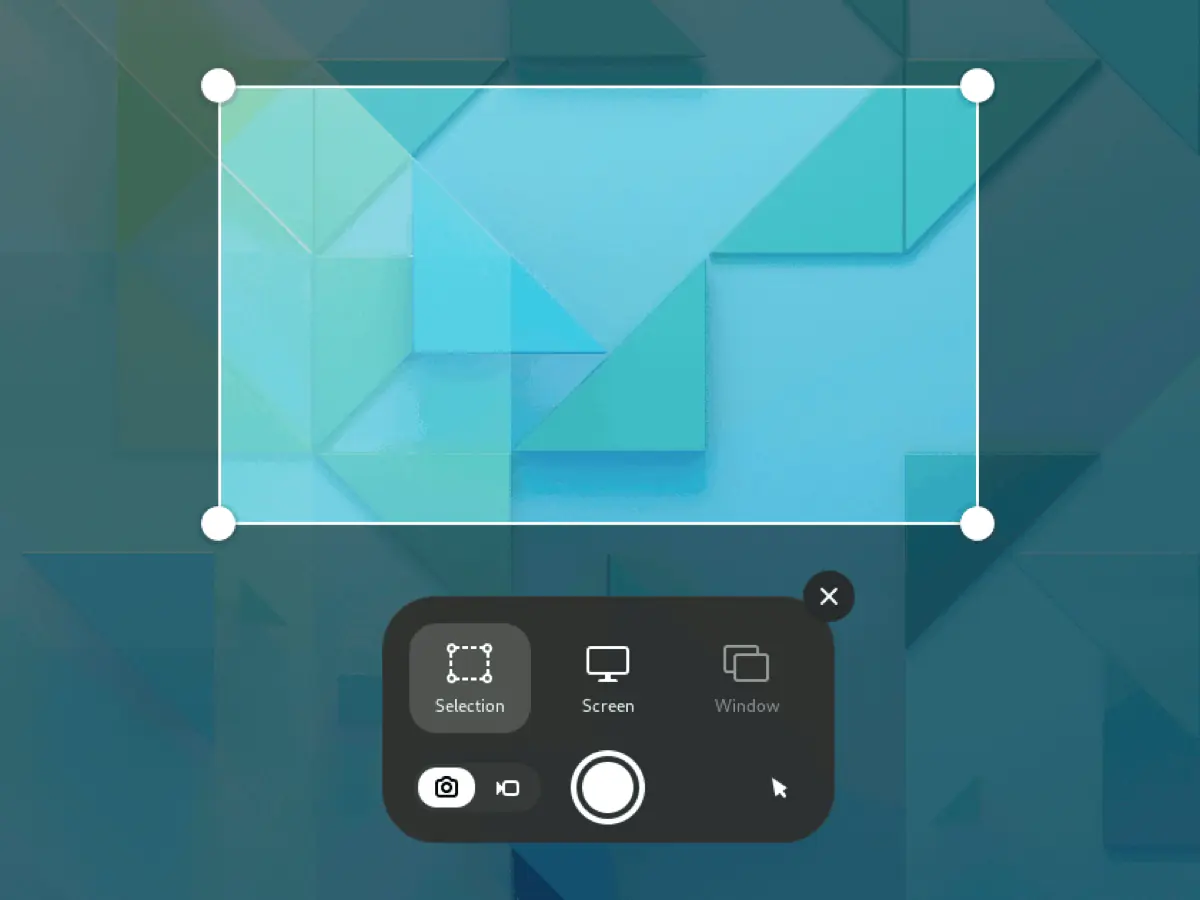
- Shift+Ctrl+Alt+Rを押すか、Printキーを押してオーバーレイをカメラアイコンから動画アイコンに切り替えます。
- 選択で範囲を指定するか、画面全体を選択します。
- 丸い録画ボタンをクリックします。上部バーの赤いインジケーターで経過時間が確認できます。
- インジケーターをクリックして停止します。ファイルはビデオ/スクリーンキャストに保存されます。
GNOMEヘルプによると、これがツールのすべてです。オーディオ設定については記載がないため、音声なしのクリップになることを想定しておいてください。Ubuntuの注記には、GNOME 47以降「画面録画がハードウェアアクセラレーションに対応した」とあります。
KDE Plasma: Spectacle
PlasmaのスクリーンショットアプリであるSpectacleは、Wayland環境において動画録画も可能です。Plasma 6でショートカットが追加されました。領域指定はMeta+RまたはMeta+Shift+R、画面全体はMeta+Alt+R、ウィンドウはMeta+Ctrl+Rです(KDE Plasma 6の発表)。Plasma 6.8以降、Spectacleの録画機能では「システムオーディオとマイク入力の両方をオプションで含める」ことが可能になりました。
内蔵レコーダーでは不十分な場合: ウェブカメラ、シーン切り替え、ストリーミング、インスタントリプレイ、またはGNOMEでのウィンドウキャプチャが必要な場合です。
Linux向けスクリーンレコーダー:ツール別比較
これらはすべて無料です。インストールコマンドには、各アプリのFlathub IDまたはディストリビューションのパッケージ名を使用してください。
OBS Studio: ストリーミング、シーン切り替え、その他すべて
用途: ストリーミング、マルチソース録画、フルコントロール。
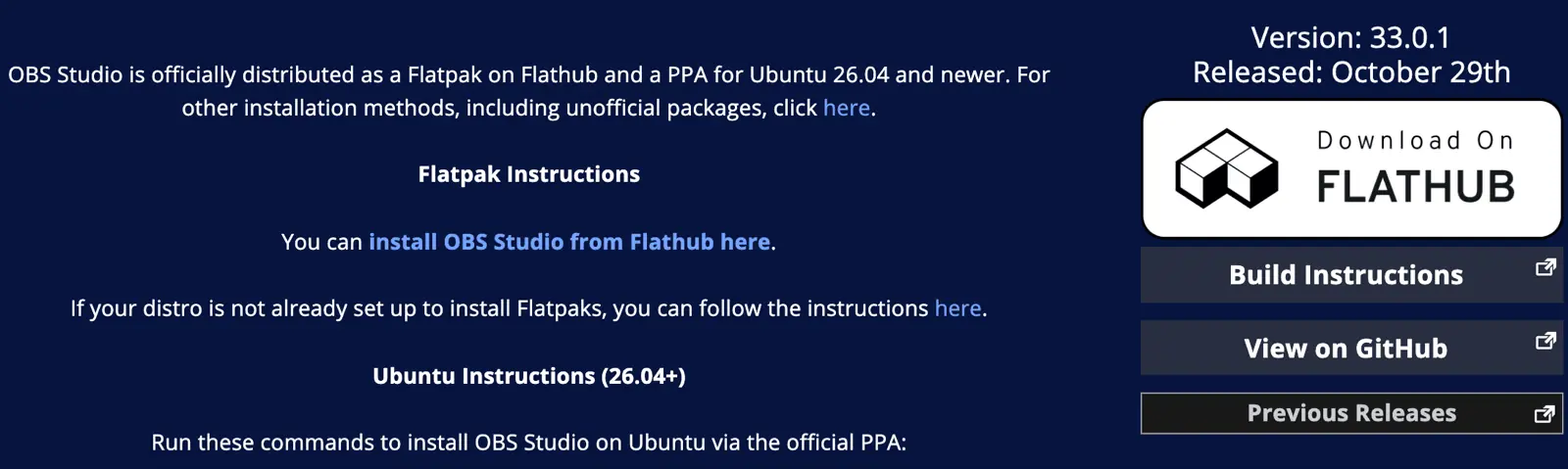
OBSは標準的な選択肢であり、活発に開発されています。バージョン33.0.1が10月29日にリリースされました(obsproject.com/download)。Wayland環境では、PipeWire画面キャプチャソースを追加し、ポータルダイアログで画面またはウィンドウを選択します。
インストール: flatpak install flathub com.obsproject.Studio
Ubuntu 24.04での注意点: OBS 33.0で「Ubuntu 24.04のサポートが終了」しました(リリースノート)。PPAは現在26.04以降を対象としているため、24.04 LTSではFlatpakをインストールしてください。
トレードオフ: セットアップの手間。2分間のチュートリアルであっても、シーン設定、マイクゲイン、エンコーダー設定に録画時間以上の時間がかかることがあります。
Kooha: Wayland向けの最もシンプルなレコーダー
用途: ポータル対応デスクトップでの素早い録画やGIF作成。
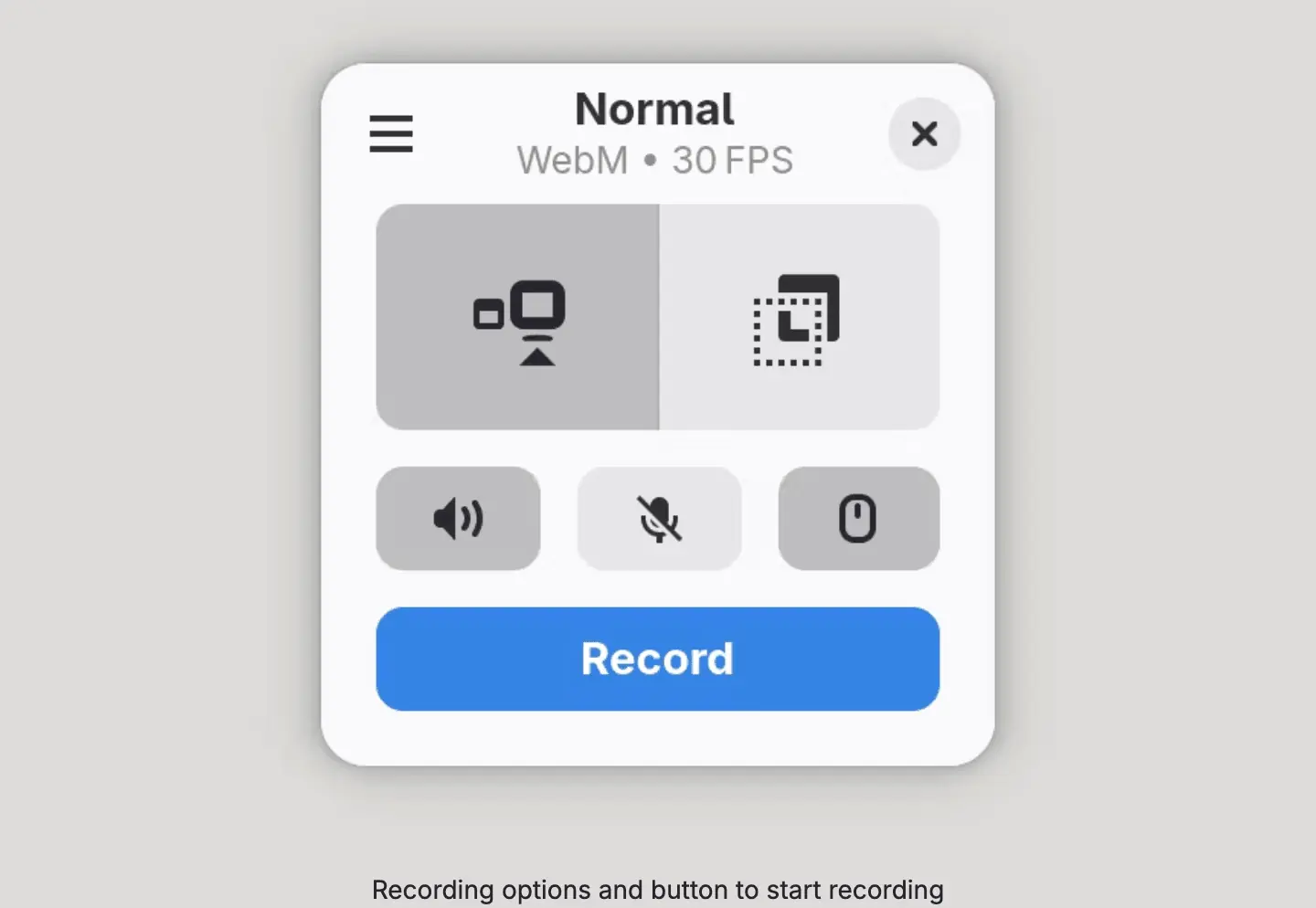
Koohaは小さなウィンドウ一つで完結します。モニターや領域を選択し、デスクトップオーディオ、マイク、ポインターを切り替えて録画を押すだけです。WebM、MP4、GIF、Matroska形式で保存でき、遅延やフレームレートの設定も可能です(Flathub)。PipeWireとxdg-desktop-portal上で動作し、GTK、KDE、wlrポータルバックエンドをサポートしています(GitHub)。
インストール: flatpak install flathub io.github.seadve.Kooha
トレードオフ: ウェブカメラや編集機能はありません。ウィンドウ録画は実験的なフラグの背後にあり、READMEには不安定である可能性があると警告されています。
GPU Screen Recorder: ゲームプレイとインスタントリプレイ
用途: ゲームプレイや負荷の高い3Dアプリ。ShadowPlayスタイルのリプレイバッファ機能付き。
GPUでキャプチャとエンコードを行うため、パフォーマンスへの影響が最小限です。X11およびWayland環境でAMD、Intel、NVIDIAに対応し、H.264、HEVC、AV1、VP8、VP9でのエンコードが可能。インスタントリプレイやライブストリーミングもサポートしています(Flathub; プロジェクトページ)。
インストール: flatpak install flathub com.dec05eba.gpu_screen_recorder
トレードオフ: モニター全体の直接録画にはroot権限(KMSアクセス)が必要なため、Flatpakは初回のみパスワードを要求します(ウィンドウやポータルキャプチャでは不要)。ドキュメントにはコンポジターの問題が記載されており、KDE Plasmaでの回転や、COSMICおよびwlrootsでのポータルフレームレートの低下が挙げられています。録画専用で、編集機能はありません。
VokoscreenNG: 高機能なQtレコーダー
用途: OBSほど複雑ではない、カメラウィンドウやカウントダウン機能が必要な場合。
VokoscreenNGは、画面、領域、ウィンドウを録画でき、複数のオーディオソース、内蔵カメラ、カウントダウン機能に対応しています(GitHub)。X11環境では拡大鏡やクリック強調表示が追加されますが、FlathubページによるとこれらはX11専用です。Windowsでも動作します。
インストール: flatpak install flathub com.github.vkohaupt.vokoscreenNG
トレードオフ: Wayland環境ではPipeWire 1.0およびxdg-desktop-portal 1.18.2以降が必要であり、古いディストリビューションでは不足している可能性があります。インターフェースはKoohaより複雑です。
wf-recorder: Sway、Hyprlandなどwlroots系コンポジター向け
用途: ターミナルを常用するタイル型ウィンドウマネージャーのユーザー。
wf-recorderは、wlr-screencopyプロトコルをサポートするコンポジター向けのコマンドラインレコーダーです。音声を加えるには--audioを、領域を選択するにはslurpを組み合わせて使用します(GitHub)。wl-screenrecは、同じコンポジター向けのGPUエンコード対応代替ツールです。
インストール: sudo apt install wf-recorder または sudo dnf install wf-recorder
トレードオフ: このプロトコルを実装していないGNOMEやKDEでは動作しません。
SimpleScreenRecorder: X11専用
用途: X11セッション(Linux Mint Cinnamon、Xfce、MATE、i3、またはPlasma 6.7以前のKDEなど。Ubuntuのリリースノートによると、これらのセッションはX.orgで起動可能です)。
SimpleScreenRecorderは成熟しており軽量です。ホットキーによる一時停止、ライブ統計、プレビュー、OpenGL録画に対応しています(maartenbaert.be)。Wayland環境では画面が真っ黒に録画されます。
インストール: sudo apt install simplescreenrecorder
自動ズームレコーダー(Screen Studioスタイル)
これらは画面を録画した後、MacのScreen Studioのようにカーソルを追従するズームを追加します。
- OpenScreen (MIT) はLinux AppImage、.deb、.rpm、.pacmanビルドを提供。バージョン2.2.1が2026年11月3日にリリースされました。自動ズームは「作業に合わせてカーソルを追従」します。Linuxではxdg-desktop-portalとPipeWireを通じてキャプチャします。これがメンテナンスされているフォークであり、オリジナルリポジトリはアーカイブされています。
- Recordly (AGPL-3.0) はOpenScreenのフォークとして始まりました。バージョン1.4.0はLinux x64 AppImageを提供し、カーソルの動きからズームを提案し、Waylandではシステムピッカーを開きます。READMEによると、Linuxではカーソルの非表示はサポートされていません。
- Screenix は自動ズーム機能を備えたLinux専用の有料レコーダーで、X11および対応するWaylandデスクトップで動作します。7日間の試用期間後、年間39ドルまたは買い切り59ドル(2026年11月4日時点のサイト情報)。
トレードオフ: ナレーションは自分で行う必要があり、書き起こしガイドはありません。
Kdenlive: 録画後の編集ツール
カット、タイトル、ズーム、ボイスオーバーが必要な場合、KDEの無料エディターであるKdenliveが最適です。バージョン26.08.2がAppImageおよびFlathubで利用可能です。ズーム、キャプション、ボイスオーバーはすべて手動で行う必要があります。ズームごとにキーフレームを設定し、字幕トラックと音声録音トラックを個別に作成します。
以前のリストに含まれていたが除外したツール
- Kazam, recordMyDesktop, Peek: X11時代のツール。Peekのリポジトリはアーカイブされています。Kazam 2のフォークは存在しますが、Mageiaの2026年8月のパッケージ更新によると、Waylandセッションでの録画は依然として機能しません。
- Green Recorder: 2019年からアーカイブされています。Blue Recorderはこれをベースにしています。
Linuxで音声を付けて画面を録画する方法
デスクトップのサウンドシステムは、レコーダーよりも重要です。現在のUbuntu、Fedora、DebianはPipeWireを使用しており、マイクとスピーカーのモニターの両方を公開しています。
- 必要な音声を決定する。 ナレーションにはマイク、アプリの音にはシステムオーディオが必要です。両方を録画する場合はヘッドフォンを着用してください。そうしないと、マイクがスピーカーの音を拾ってしまいます。
- 両方を録画できるツールを選ぶ。 OBS、Kooha、Plasma 6.8のSpectacle、GPU Screen Recorder、VokoscreenNGはすべて対応していますが、GNOMEの内蔵レコーダーは対応していません。
- 最初に10秒間テストする。 音量レベルを確認し、音声と画面が同期していることを確認してください。
- フォーマットを確認する。 MP4 (H.264) がアップロードや編集に最も安全です。レコーダーがMKVやWebMで保存した場合は、アップロード前に無料のMKV to MP4コンバーターまたはビデオコンバーターで変換してください。
自分の声を使いたくない場合は、無音で録画し、後からAI音声を追加してください。詳細はカメラに映らずにチュートリアル動画を作る方法のガイドをご覧ください。
Linux向けClevera: 録画からチュートリアル作成まで
上記のツールはすべて動画ファイルを出力します。それが顧客向けのハウツーやヘルプセンターのページになる場合、作業は録画を終えた後に始まります。スクリプト、ボイスオーバー、ズーム、キャプション、そしてテキスト版の作成。それがCleveraの役割です。
Cleveraは、画面録画をナレーション付きのハウツー動画、ステップバイステップのヘルプ記事、そしてホスト型ヘルプセンターのページに74言語で変換するAIプラットフォームです。Linuxデスクトップアプリは、2026年11月1日よりダウンロードページで公開されています(リリースノート)。
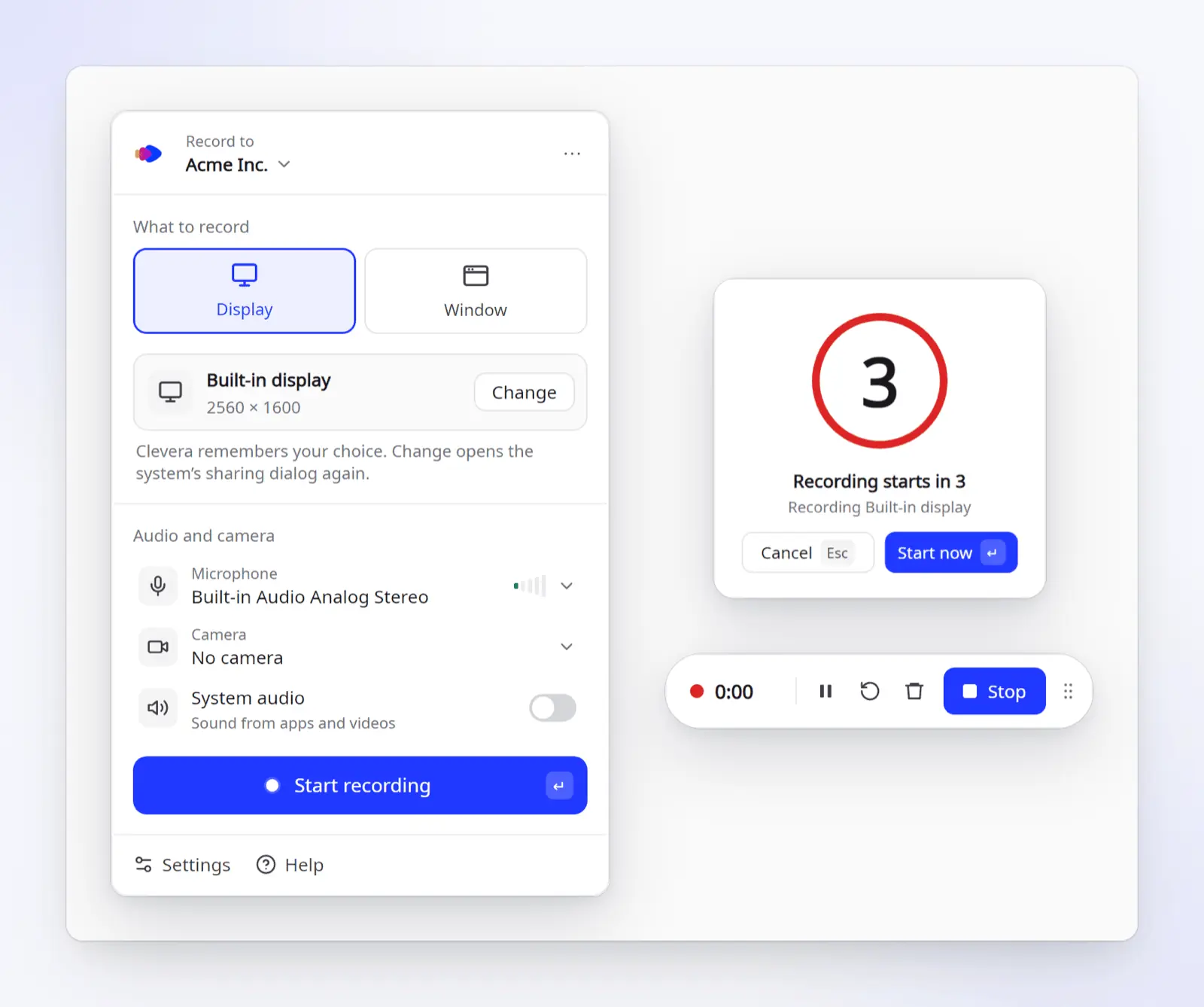
Linuxアプリでできること(ダウンロードページおよびヘルプ記事「LinuxへのCleveraのインストールと使用」より):
- ディスプレイ全体または1つのウィンドウを、マイク、カメラのバブル、システムオーディオ(アプリの音)と共に録画します。
- Ubuntu 24.04以降、Fedora、Debian 13で動作し、GNOME 46以降またはKDE Plasma 6を搭載したWaylandまたはX11環境に対応しています。
- Intel/AMD (x86_64) または ARM64 (aarch64) 用のAppImageとして提供されます。どちらが必要かは
uname -mで確認できます。パッケージマネージャーや管理者権限は不要です。 - Cleveraアカウントが必要です。各録画データはCleveraワークスペースにアップロードされ、ローカルコピーはアップロード完了までのみ保持されます。他のツールとは異なり、Cleveraはオープンソースではなく商用クラウドサービスです。
- Wayland上のGNOMEでは、小さな拡張機能「Clevera for GNOME」がクリック操作をステップに変換し、自動ズームを制御します。一度ログアウトして再ログインすると読み込まれます。
- 録画は60分で停止します。接続が切れた場合はアップロードが再開されます。
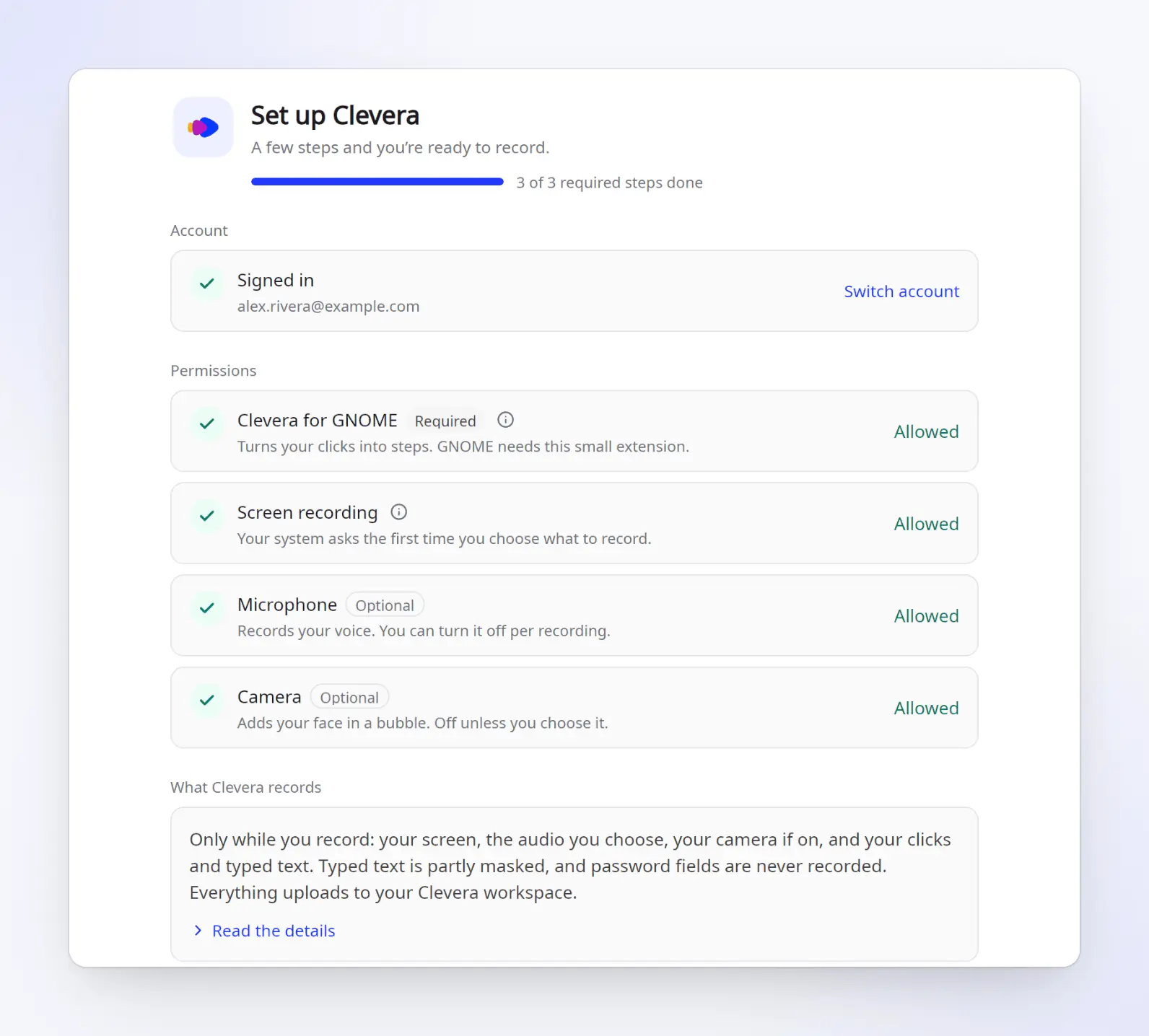
Linuxでできないこと: 画面の一部(エリア)の録画やiPhoneの録画はMac専用です。KDE PlasmaまたはX11セッションでは、Cleveraは画面、音声、ポインターを録画しますが、クリック操作は記録されないため、クリックごとのステップやクリックに追従するズームはまだ利用できません(リリースノート)。Cleveraが対応を明記しているのはGNOME 46以降とKDE Plasma 6のみであり、Cinnamon、Xfce、MATE、COSMIC、Swayはサポートリストに含まれていません。ストリーミングツールではありません。
録画停止後の処理。 録画データから何を作成するかを選択します:
- ハウツー動画や製品デモ。 AIが画面上の操作からスクリプトを作成し、30種類の内蔵AI音声(または独自のAPIキーを使用したElevenLabsの音声)でナレーションを付けます。Wayland上のGNOMEでは、クリックに追従するズームが追加されます。キャプションはデフォルトでオフになっています。スタイル > キャプションを開き、キャプションを生成をクリックすると、音声から作成されます。
- 記事。 ハウツー、トラブルシューティング、SOP、ブログ投稿、製品アップデートなど。スクリーンショットが自動的に選択・強調表示されます。
- ヘルプセンターページ。 無料プランを含むすべてのプランで、ホスト型のヘルプセンターが利用可能です。
上記の自動ズーム録画ツールとは異なり、Cleveraはスクリプトの作成とナレーションの追加を行い、同じ録画から記事やヘルプセンターページも作成します。
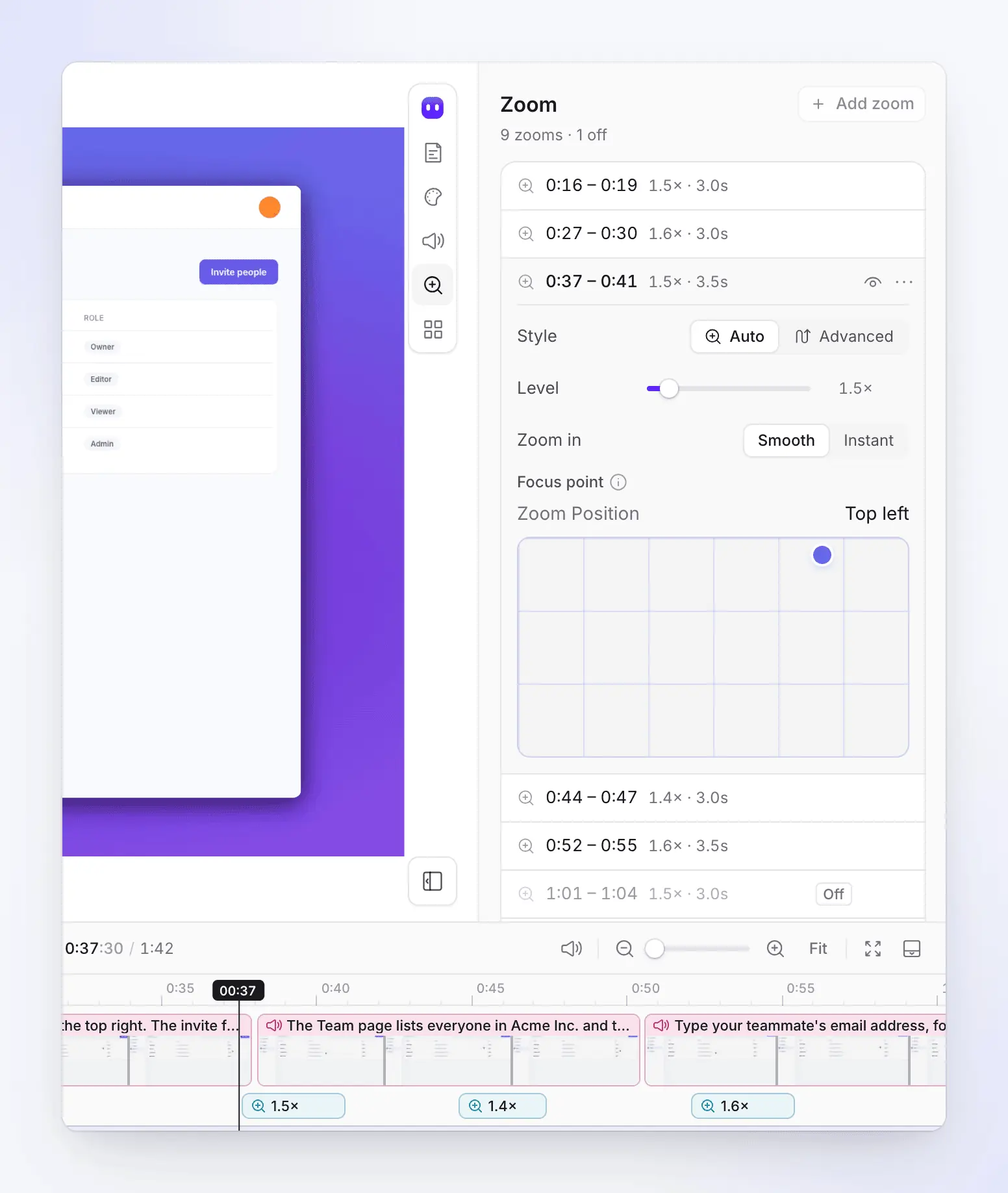
ズームタブでは、ズームのオフ、レベルの1.1倍から4倍への変更、または独自のズームの追加が可能です(ヘルプ:自動ズームとカーソル)。自動ズーム画面録画ガイドでは、クリック追従ズームの仕組みとオフにするタイミングを解説しています。
プラン(価格、2026年11月4日時点):無料プランは0ドルで、月間100クレジット、最大3分までの動画を作成でき、リンクまたは埋め込みで共有可能です。無料プランにはMP4ダウンロード機能はありません。スタータープランは年払いで月額29ドル(月払いは36ドル)で、2Kまでの無制限のMP4ダウンロードとヘルプセンター用のカスタムドメインが含まれます。プロプランは年払いで月額86.80ドル(月払いは124ドル)で、2名までのクリエイターが利用でき、4K出力と公開用インテグレーションが含まれます。
他のツールが優れている点: ストリーミングならOBS、ゲームプレイならGPU Screen Recorder、手軽なクリップならKoohaや内蔵ツール、無料のローカル自動ズームエディターならOpenScreen、フレーム単位の編集ならKdenliveが適しています。Cleveraは、録画がチュートリアルやヘルプ記事の出発点となる場合に最適です。
選定基準
Linux用スクリーンレコーダーを以下の4つの基準で評価しました:現在のデスクトップ環境(GNOME 46+、KDE Plasma 6、wlroots、X11セッション)で動作するか、最近のリリースやインストール手順が整備されているか、どのような音声やカメラを録画できるか、そして何に最も適しているかです。
すべてのツールをインストールしてテストしたわけではありません。各事実は、各プロジェクトのページ、ドキュメント、リリースノート(リンク先参照)に基づいています。Cleveraは自社製品です。Linuxアプリについては、ダウンロードページとヘルプセンターの内容に基づき、その制限事項を含めて説明しています。
Linux以外のツールについては、最高のAI画面録画ツールの総合ガイド、Camtasiaの代替ツールリスト、および公開されているWebアプリを録画するCleveraのAIスクリーンレコーダーをご覧ください。
よくある質問
Linuxには標準のスクリーンレコーダーがありますか?
はい、主要な2つのデスクトップ環境には搭載されています。GNOMEはスクリーンショットUI(Shift+Ctrl+Alt+R)から録画し、Videos/Screencastsに保存されます。音声設定がないため、無音のクリップになります。KDE PlasmaのSpectacleはWayland上で領域、画面、ウィンドウを録画でき、Plasma 6.8以降はシステムオーディオとマイクを含めることができます。その他のデスクトップ環境では、OBSやSimpleScreenRecorderなどのアプリが必要です。
Waylandで画面録画が真っ黒になるのはなぜですか?
そのレコーダーがX11キャプチャを使用しており、Waylandデスクトップを認識できないためです(SimpleScreenRecorder、Kazam、recordMyDesktopなど)。xdg-desktop-portalとPipeWireを介してキャプチャするレコーダー(OBS、Kooha、GPU Screen Recorder、VokoscreenNG、またはデスクトップ標準のレコーダー)を使用するか、wlrootsコンポジタ上でwf-recorderを使用してください。
Ubuntuに最適なスクリーンレコーダーは何ですか?
Ubuntu 24.04または26.04のGNOME環境では、無音クリップなら標準レコーダー、音声付きならKooha、ストリーミングやウェブカメラのオーバーレイならFlathubのOBSを使用してください。AIナレーションと解説記事付きのチュートリアルを作成する場合は、CleveraがUbuntu 24.04以降をサポートしています。Fedora WorkstationもGNOME on Waylandを採用しているため、同様の選択肢が適用されます。
Linux Mintに最適なスクリーンレコーダーは何ですか?
MintのCinnamonエディションはデフォルトでX11セッションを開始するため、従来のX11レコーダーが動作します。軽量な録画にはSimpleScreenRecorder、カメラとカウントダウンが必要ならVokoscreenNG、ストリーミングにはOBSが適しています。CleveraはCinnamon、Xfce、MATEをサポート対象としてリストしていません。
OBSはWaylandで動作しますか?
はい。PipeWire画面キャプチャソースを追加し、デスクトップの共有ダイアログで画面またはウィンドウを選択してください。GNOMEおよびKDEで動作し、xdg-desktop-portal-wlrがインストールされていればwlrootsコンポジタでも動作します。
LinuxでOBSの代わりになる良いツールはありますか?
シンプルな録画ならKoohaやVokoscreenNG、ゲームプレイやリプレイならGPU Screen Recorder、カーソル追従ズームならOpenScreen、ナレーション付きチュートリアルと解説記事ならCleveraが適しています。シーン切り替えを伴うライブストリーミングにおいて、OBSに代わるものはありません。
次のLinux録画をチュートリアルに変換しましょう
GNOMEまたはKDEでディスプレイやウィンドウを録画すると、Cleveraがハウツー動画とヘルプ記事を自動作成・ナレーション・編集します(Wayland上のGNOMEではクリックごとのステップも作成)。無料プランはクレジットカード不要です。
または、先にLinuxへのCleveraのインストール方法をお読みください。

