2026年版 AIプロモーション動画作成ツールおすすめ11選
ソフトウェアチーム向け、2026年版AIプロモーション動画作成ツール。判断基準はただ一つ、「実際の製品を見せているか、それともストック素材か」。11のツールを価格と適性で比較します。
 Roozbeh Firoozmand5分で読めます
SaaSチームにとって最適なAIプロモーション動画作成ツールは、実際のスクリーンショット、UI、ロゴからプロモーションクリップを生成する「Clevera」、アバター主導の広告に強い「HeyGen」、製品デモを既に録画している場合の「Trupeer」です。編集者を雇わずにSNS用動画を作りたい場合、多くの人が最初に試すのは「Canva」、「CapCut」、「Descript」であり、本記事ではそれぞれの適性を解説します。一般的な「おすすめ」リストに載っているAI動画ツールの多くは、ECやクリエイター向けに作られているため、ノートPCの前で微笑む人物のストック映像で動画が埋め尽くされてしまいます。ソフトウェアにとって、それこそがプロモーション動画で最も避けるべきことなのです。
クイックピック
| ツール | 最適な用途 | 実際の製品か、ストック素材か | 最低有料価格 |
|---|---|---|---|
| Clevera | ソフトウェアのローンチ、機能紹介、SNS用クリップ(リンクやプロンプトから生成) | 実際の製品: サイトからスクリーンショット、メディア、ロゴを抽出。実際の映像を使用 | 月額$29(年払い) |
| Trupeer | 録画済みの製品デモからプロモーション動画を切り出し | 録画時は実際の製品。それ以外はプロンプトモード | 月額$40(年払い) |
| HeyGen | アバターによる広告やUGCスタイルのクリエイティブ | ページ画像とAIプレゼンター | 月額$29(Creatorプラン) |
| Synthesia | エンタープライズ規模のアバター動画 | 画面録画とアバター、テンプレート化されたグラフィック | 月額$29(月払い) |
| Pictory | ブログ記事をナレーション付き動画に変換 | デフォルトでストック素材(1800万点以上) | 月額$25(年払い) |
| Creatify | 有料SNS向けの大量の広告バリエーション作成 | 製品ページの素材とAIアクター | 月額$12(年払い) |
| InVideo | シネマティックな生成型ブランド広告 | 生成モデルとストック素材。スクリーンショットをアップロード可能 | 月額$10/席(年払い) |
| Canva | 既存のデザインツール内でのテンプレート編集 | アップロードした素材とストック素材 | 年額$144(Proプラン) |
| Kapwing | 自身の録画をSNS用に手動編集 | 自身で編集した映像素材 | 月額$16/メンバー(年払い) |
| CapCut | SNS用のクイック編集、テンプレート、長尺から短尺への変換 | 自身の映像、テンプレート、AIビジュアル | 月額£21.99(英国ページ) |
| Descript | テキスト編集でトークや画面録画をクリップ化 | テキスト編集を通じた自身の映像素材 | 月額$16(年払い) |
価格は各ベンダーの公式料金ページに基づき、2026年10月12日に確認しました。Creatify、Canva、CapCut、Descriptについては2026年10月19日に再確認済みです。CapCutは英国価格のみ表示されたため、その通りに記載しています。
SaaSプロモーション動画の唯一の判断基準:実際の製品か、ストック素材か
消費者向けブランドのプロモーションは「感情」を売るため、ストック素材でも問題ありません。しかし、ソフトウェアのプロモーションは「画面」を売るものです。視聴者はダッシュボードや、導入前後の変化を見たいのです。「AI搭載」というキャプションと共に一般的なオフィスの映像を見せても、ユーザーはスクロールして通り過ぎるだけです。
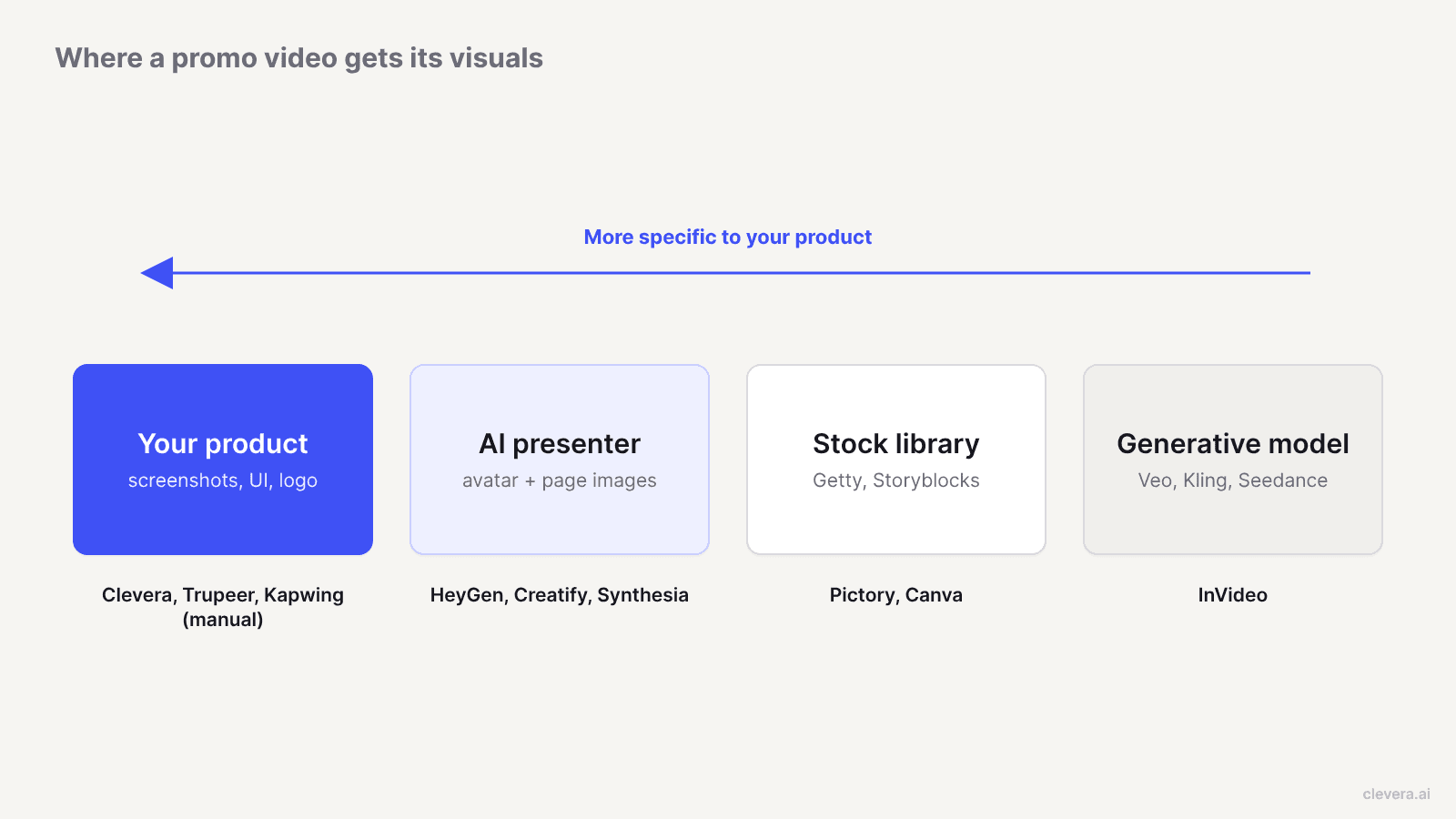
AIプロモーション動画ツールのビジュアルソースは、以下の4つのいずれかです。
1. あなたの製品。 サイトから抽出、またはアップロードしたスクリーンショット、UI映像、ロゴ。 2. AIプレゼンター。 アバターがカメラに向かって話し、その背後や横にページ画像を表示。 3. ストックライブラリ。 GettyやStoryblocks、またはツール独自の素材をスクリプトのキーワードに合わせてマッチング。 4. 生成モデル。 Veo、Kling、Seedanceなどのモデルがプロンプトからシーンを生成。
ソース3と4が、多くのSaaSプロモーション動画を画一的に見せている原因です。ソース2は有料SNS広告には有効ですが、ソース1こそが、あなたが構築したものを正しく見せる唯一の方法です。
したがって、デモや無料トライアルで確認すべき問いは、「自分のURLを貼り付けたとき、画面に自分の製品が表示されるか?」です。
選定基準
「最高のプロモーション動画作成ツール」としてランクインしているツールから始め、ソフトウェアチームがローンチクリップ、機能紹介、SNS広告に使えるものに絞り込みました。各ツールについて、公式サイトと料金ページで以下の5点を確認しました。
- 入力: リンク、プロンプト、画像、PDF、録画のいずれか?
- ビジュアルソース: 製品、アバター、ストック、生成映像のどれか?
- フォーマット: 9:16、4:5、1:1、16:9など、フィードや広告、Webサイト用のサイズ展開。
- 編集: プロンプトでシーンを修正できるか、それともタイムラインに戻る必要があるか?
- プロモーションクリップ作成コスト: ウォーターマークなしで作成できる最も安価なプラン。
スコアによる順位付けは行っていません。ベンダーの主張が重要な箇所については、その根拠となるページへのリンクを貼っています。
2026年版 AIプロモーション動画作成ツールおすすめ11選
1. Clevera

最適な用途: 実際の製品を見せるローンチクリップやSNS用クリップを求める、ソフトウェア企業のプロダクトマーケティング、グロース、ファウンダー主導のチーム。
CleveraのSNS・プロモーション動画は、リンク、画像、PDF、画面録画、テキストプロンプトなど、手元にあるあらゆる素材から作成を開始できます。機能ページを貼り付けるだけで、Cleveraが内容を読み取り、製品の事実、スクリーンショット、メディア、ブランドロゴを抽出して動画を構築します。
AIがクリップ全体を執筆・演出します。スクリーンショット、映像、ロゴを使用して各シーンをモーショングラフィックスとして構築し、ナレーションが必要な箇所には音声を生成し、音楽や効果音も選択します。オファーの割引率など、提供されていない情報が必要な場合は、勝手に作成するのではなく、生成前にCleveraが質問して確認します。
SaaSマーケティングの現場で求められる以下のタイプから選択できます。
- SNSプロモーション: 機能紹介、フックリール、ミュート環境でも伝わる音楽&モーション動画。
- ローンチ(製品ローンチ動画作成ツールを参照): 機能発表、ローンチティーザー、ミステリーティーザー。
- 製品ツアー、顧客事例、オファープロモーション、イベントプロモーション、ブランドフィルム。
- AIアバター: UGCスタイルのアバターが製品について解説。
クリップは「フォーマット」メニューから9:16、4:5、1:1、16:9などのサイズを選択可能。それぞれに構築済みのデザインシステムとモーションスタイルが適用されており、プロンプトで変更も可能です。
編集は「指示するだけ」で行えます。クリップエディターのAIアシスタントがプロンプトに基づいて的確な変更を行うため、「フックを短くして」といった指示でタイムラインに戻る必要はありません。生成前に「ルック(自動、またはPoster PunchやSignal Gridなど7つのスタイルから選択可能、色調整も可)」を選び、生成後にはプレビューと復元が可能な履歴機能も利用できます。
ソフトウェアチームにとって、さらに2つの重要な点があります。同じワークスペースでハウツー動画、AI製品デモ、ヘルプ記事を作成できるため、ローンチ時には同じ素材からティーザー、ナレーション付きデモ、テキストによるアップデートを同時に公開できます。また、Webアプリの最新の映像が必要な場合、CleveraのAIレコーダーが書かれた指示に基づいてクラウドブラウザ上でキャプチャします。デフォルトは読み取り専用ですが、録画中に操作を引き継ぐことも可能です。公開されているWebサイトやWebアプリに対応しており、デスクトップソフトウェアやイントラネットには対応していません。ナレーションは74言語に翻訳可能です。
実際の製品か、ストック素材か? 実際の製品です。ビジュアルはあなたのサイト、アップロードした素材、撮影した映像から生成されます。私たちのテストでは、一部のシーンでサイト内の無関係なサンプル動画が再利用されることがあったため、すべてのシーンを確認してください(詳細は後述)。
料金: AIアバターやソーシャル・プロモーション用クリップは有料プランに含まれます。Starterプランは年払いで月額29ドル(月払いは36ドル)で900クレジットが付与されます。Cleveraの料金ページによると、これは中程度の労力で作成するソーシャルクリップ約15〜30本分に相当します。Proプランは2ユーザー向けで年払いで月額86.80ドル、4,000の共有クレジットと4K書き出しが利用可能です。ソーシャルクリップはStarter以上のプランで利用可能で、無料プランには含まれず、現在ベータ版です。
プロモーションクリップをデモやローンチコンテンツとどのように組み合わせるかについては、製品マーケティングチーム向けのCleveraのページをご覧ください。
2. Trupeer
最適: すでにTrupeerで製品デモを録画しており、同じ録画からプロモーション用カットを作成したいチーム。
Trupeerのコア製品は、画面録画をナレーション付きの製品動画とステップバイステップのドキュメントに変換します。その無料AIプロモーション動画メーカーページにはプロンプトボックスが追加されており、動画の内容を記述すると、AIナレーション、アニメーション、トランジションを備えたプロモーション動画が生成されます。このページでは、生の画面録画をプロモーションコンテンツに変換する方法としても位置付けられています。
実際の製品か、ストック素材か? 録画から開始した場合は実際の製品です。プロンプトのみの出力はアニメーションやトランジションの観点で記述されており、サイトからスクリーンショットを抽出する手順は記載されていません。
料金: 料金ページによると、無料プランは10日間利用可能です。Proプランは1ユーザー向けで年払いで月額40ドル(月払いは49ドル)、2,000のAIクレジットと最大10分の録画が可能です。ロゴ、背景、音楽を含むブランドキットは、Scaleプラン(年払いで月額199ドル)から利用可能です。
注意点: クリップ間で一貫したブランディングが重要な場合は、ProではなくScaleプランを予算に組み込んでください。
3. HeyGen
最適: アバターがプレゼンするプロモーション動画や、多言語にローカライズされたUGCスタイルの広告。
HeyGenのURLから動画生成機能は、ランディングページ、製品ページ、ケーススタディを読み取り、見出し、本文、画像を抽出して、レンダリング前に編集可能なシーンごとのスクリプトを作成します。各シーンにAIプレゼンターを配置でき、ブランドキットでロゴ、フォント、色を適用できます。出力は16:9、1:1、9:16のMP4形式で、ナレーション、字幕、音楽が含まれます。HeyGenのFAQによると、ログインが必要なページやシングルページアプリケーションとして構築されたページは追加の入力が必要になることが多く、これはほとんどのSaaSダッシュボードに当てはまります。
実際の製品か、ストック素材か? 部分的にそうです。公開ページからの画像とアバターは取得できますが、ログイン後のUIから構築されたモーショングラフィックシーンではありません。
料金: 料金ページによると、無料プランでは月3本まで(最大1分)の動画を作成できます。Creatorプランは月額29ドルで600クレジットと1080p出力、Proプランは月額49ドルで4K出力、Businessプランは月額149ドルに加え、追加シートごとに20ドルです。
注意点: 機能を直接見たいB2Bオーディエンス向けには、導入前にアバターカットと製品のみのカットをテストしてください。
4. Synthesia
最適: アバターがプレゼンする製品動画やトレーニング動画を大量に制作するエンタープライズチーム。
SynthesiaはAIアバターを中心に構築されており、ChromeベースのAI画面レコーダーで録画の文字起こし、シーン分割、フィラーワードの削除が可能です。そのAIモーショングラフィックスジェネレーターは、ファンネル、タイムライン、チェックリスト、ヒーロー統計など16種類のテンプレートを使用して、スクリプトをアニメーション化されたグラフィックに変換します。新しい機能であるSyrenは、説明文と添付されたリンクやドキュメントから動画をディレクションします。
実際の製品か、ストック素材か? 画面録画とアバター、テンプレートグラフィックです。モーショングラフィックスはスクリプトをアニメーション化するもので、スクリーンショットをアニメーション化するわけではありません。
料金: 料金ページによると、Basicプランは無料で10分間の動画作成が可能ですが、ウォーターマークが入ります。Starterプランは月額29ドルで約12分、Proプランは月額89ドルで約60分の動画作成が可能です。
注意点: Synthesiaはトレーニングや社内コミュニケーション向けであり、SNS投稿用のプロモーション動画向けではありません。
5. Pictory
最適: ブログ記事や文章をナレーション付き動画に変換したいコンテンツチーム。
PictoryのURLから動画生成機能は、ブログ記事、製品ページ、ヘルプ記事を読み取り、レビュー可能なスクリプトを作成した後、ナレーションとキャプション付きのシーンを構築します。アイデア、スクリプト、PDF、スライド、録画からも開始でき、プロモーション動画や製品動画専用のメーカーも用意されています。
実際の製品か、ストック素材か? デフォルトではストック素材です。Pictoryは、すべてのシーンに対してGetty Imagesを含む1,800万以上のクリップや画像から一致するビジュアルを割り当てると説明しています。ビジュアルはシーンごとにアップロードしたものと差し替えることが可能です。
料金: 料金ページによると、Starterプランは年払いで月額25ドル(月払いは29ドル)で1ユーザー向けです。Professionalプランはキャンペーン価格として年払いで月額35ドル、Teamプランは3ユーザー以上向けで年払いで月額119ドルと記載されています。
注意点: ストック素材で構成されたローンチ動画は、正しい言葉を語っていても、映像が的外れになる可能性があります。
6. Creatify
最適: MetaやTikTok向けに多数の広告バリエーションを制作するパフォーマンスマーケター。
CreatifyのURLから動画生成機能は、製品リンクからアセットを取得し、スクリプトを作成してAIアクターと組み合わせます。その周辺には、競合広告トラッカー、URLから広告をリメイクするAd Clone、ProプランでのMeta・TikTok・AppLovin向けの広告ランチャーやパフォーマンスエージェントなど、本格的な広告ツールが揃っています。
実際の製品か、ストック素材か? 製品ページのアセットとAIアクターです。ソフトウェアの操作説明ではなく、製品写真向けに構築されています。
料金: 料金ページによると、無料プランでは月10クレジットで最大2本のウォーターマーク付き動画広告を作成できます。Standardプランは月額15ドル(年払いで月額12ドル)で55クレジット、Proプランは月額55ドル(年払いで月額44ドル)で280クレジットです。
注意点: アバターを使ったフックの大量テスト向けに設計されており、「新機能を見せる」ためのものではありません。
7. InVideo
最適: 製品が画面に映らない、映画のようなムード重視のブランド広告。
InVideoのエージェントは製品URLを読み取り、ブランドリード、ブリーフ、ショットリストを作成し、Veo、Kling、Seedanceなどのモデルに生成をルーティングします。同社の製品URL広告に関するガイダンスでは、ページ上で情報が伝えきれない場合に製品画像やブランドPDFをアップロードするよう推奨しています。すべてのプランにフルタイムラインエディターとプレミアムストック素材の利用枠が含まれています。
実際の製品か、ストック素材か? 生成されたシーンとストック素材です。UIはアップロードした場合のみ表示されます。
料金: 料金ページによると、Starterプランは年払いで1シートあたり月額10ドル(月払いは20ドル)で400クレジットが付与されます。Plusプランは月額30ドル、Maxプランは月額75ドルで、いずれも年払いです。未使用のクレジットは繰り越されません。
注意点: 生成モデルは説得力のあるシーンを作りますが、それが問題でもあります。ダッシュボードを表示するように指示すると、存在しないダッシュボードを捏造してしまいます。
8. Canva
最適: すでにCanvaでデザインを行っており、テンプレートベースのプロモーション編集を求めるマーケティングチーム。
Canvaのプロモーション動画メーカーは、テンプレート、ストックメディア、Magic Studioを備えたドラッグ&ドロップエディターです。Magic Videoはテキストプロンプトから動画を生成し、無料とされています。Magic AnimateとBeat SyncはPro機能です。そのAI動画ジェネレーターは、プロンプトから最大8秒の16:9クリップを1つ生成します。動画ファイルあたり最大1GBまで、独自のクリップや画像をアップロードできます。
実際の製品か、ストック素材か? あなたが入力したものすべてです。Canvaはサイトを読み取ったり製品をキャプチャしたりしないため、UI主導のクリップを作成するには、スクリーンショットを書き出して自分で配置する必要があります。
料金: 料金ページによると、Freeプランは0ドルで月20回までのAI利用が可能です。Proプランは1人あたり年額144ドルで、月200回までのプレミアムAI利用が可能です。
注意点: ローンチのたびにすべてのシーンを手作業で構築する必要があります。
9. Kapwing
最適な用途: 録画した素材を自分で編集してSNS用クリップを作成する、実践的なエディター向け。
Kapwingは、字幕、吹き替え、スマートカット、そしてKai(プロンプトベースの動画生成AI)などのAIツールを備えたブラウザベースの動画エディターです。Kaiは動画生成にSeedance、音声生成にElevenLabsを利用しています。エディター内で画面やカメラを録画し、9:16、1:1、16:9のサイズにリサイズ可能です。
実際の製品か、ストック素材か: 自分で撮影・編集したフッテージが中心です。生成されたシーンは生成AIモデルによるものです。
料金: 料金ページによると、無料版のエクスポートには720pで透かしが入ります。Proプランは年払いで1メンバーあたり月額16ドル(月払いは24ドル)で、4Kエクスポートとブランドキットが利用可能です。Businessプランは年払いで1メンバーあたり月額50ドルです。
注意点: Kapwingは編集作業を高速化しますが、クリエイティブな判断を代わりに行ってくれるわけではありません。
10. CapCut
最適な用途: プロ向けエディターを習得せずに、テンプレートや自動字幕、クイックカットを活用したいSNS運用チーム向け。
CapCutのAI動画メーカーは、入力したスクリプトや下書きから、テンプレート、AIアバター、ナレーション、同期された字幕付きの動画を作成します。すでに長い録画データがある場合は、長尺動画からショート動画への変換ツールが、TikTok、Reels、Shorts向けのハイライトクリップを提案してくれます。商品リンクから広告を作成するツールもありますが、これはショップ向けであり、ソフトウェアサイト向けではありません。
実際の製品か、ストック素材か: 自分のフッテージ、テンプレート、AIビジュアルを使用します。ウェブサイトの読み込みや製品のキャプチャは行わないため、UIシーンが必要な場合は自分で録画してインポートする必要があります。
料金: CapCutの料金ページでは英国価格が表示されました。無料版は0ポンド、Pro版は月額21.99ポンドまたは年額199.99ポンドで、月間1,200個のAIクレジットが付与されます。価格は地域によって異なるため、各自でご確認ください。
注意点: すでにある素材を編集するのは高速ですが、ローンチ動画で何を語るべきかのアドバイスはしてくれません。
11. Descript
最適な用途: タイムラインを直接操作せずに、トーク動画、ウェビナー、画面録画からクリップを作成したいチーム向け。
Descriptはフッテージを文字起こしし、テキストを編集することで動画を編集できます。「Find good clips」機能がSNS向けの注目シーンを抽出し、AIエージェントのUnderlordが最も魅力的な部分をカットしたり、アニメーション字幕を追加したり、ドキュメントやブログ記事、画面録画から動画の下書きを作成したりします。撮影済みの素材に対して、専属エディターを雇っているかのような体験に最も近いツールです。
実際の製品か、ストック素材か: 自分のフッテージを使用します。ウェブサイトのリンクを読み込む機能はないため、開始するには録画データが必要です。
料金: 料金ページによると、無料版は0ドルで月間1時間のメディア処理が可能ですが、720pのエクスポートには透かしが入ります。Hobbyistプランは年払いで1人あたり月額16ドル(月払いは24ドル)、Creatorプランは年払いで月額24ドル(月払いは35ドル)です。
注意点: 録画データがなければ動画は作れません。製品がカメラに収まっていない場合、Descriptには編集する素材がありません。
エディターなしでSNS動画を作るなら:Canva、CapCut、Descriptのどれ?
エディターを使わずにSNS動画を作る方法をAIアシスタントに尋ねると、この3つが最初に挙がります。それぞれが異なる課題を解決します。
- Canva: チームがすでにデザインで使用しており、動画が主にテキスト、画像、ブランドテンプレートで構成される場合。
- CapCut: トレンド感のある編集、字幕、手持ち素材のクイックカットを求める場合。
- Descript: 人が話している録画やデモ動画があり、それを短いクリップに切り出したい場合。
これら3つはすべて、素材を自分で用意するか、シーンを自分で構築することを前提としています。ソフトウェアのローンチにおいて、難しいのはそもそも「質の高い製品ビジュアル」を用意することです。Cleveraはそのギャップを埋めます。サイトのURLを貼り付けるだけで、スクリーンショットとロゴからクリップを構築するため、録画やレイアウトの手間は一切ありません。
Cleveraが適さないケース
Cleveraは、製品画面を見せたいソフトウェアチーム向けに構築されています。以下の用途には向きません。
- EコマースやDTC広告の大量展開: MetaやTikTokで毎週数十種類のアバター広告を配信・追跡する必要がある場合、Creatifyの広告トラッカーやAd Clone、配信ツールが適しています。
- ライフスタイルやストック素材の動画: 画面ではなく、人や場所、雰囲気を映すプロモーション動画が必要な場合、PictoryのストックライブラリやInVideoの生成モデルが適しています。Cleveraはストックライブラリを提供していません。
- アバター主体の動画プログラム: CleveraにもAIアバター機能はありますが、すべての動画が多言語で話すアバターである必要がある場合は、HeyGenやSynthesiaの方がアバター、音声クローン、リップシンクの面で優れています。
- 無料のプロモーションクリップ: CleveraのSNS・プロモーション動画作成には有料プランが必要です。予算がゼロの場合は、Canvaの無料プランやKapwingの透かし入り無料版で簡易的なクリップを作成できます。
- 既存フッテージの編集: ウェビナーや創業者インタビュー、長いデモ動画を短くカットしたい場合は、DescriptやCapCutの方が高速です。Cleveraの「polish」機能は録画を整えますが、ハイライトシーンを探し出す機能はありません。
Cleveraを自社ホームページで試した結果
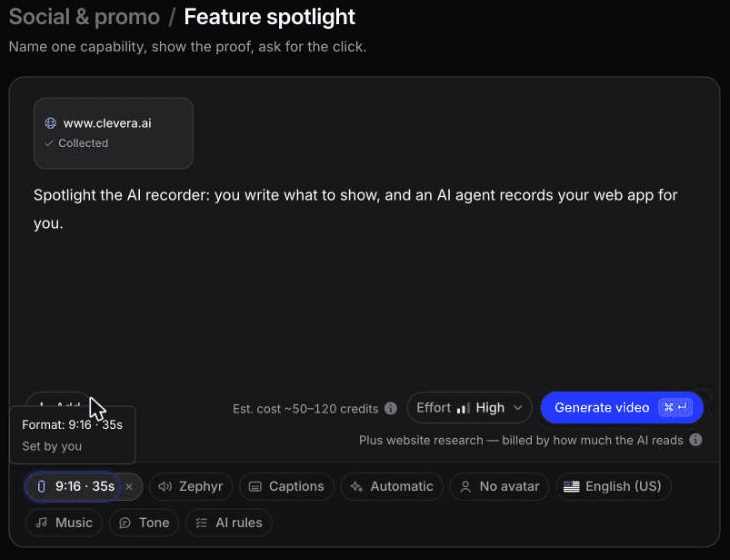
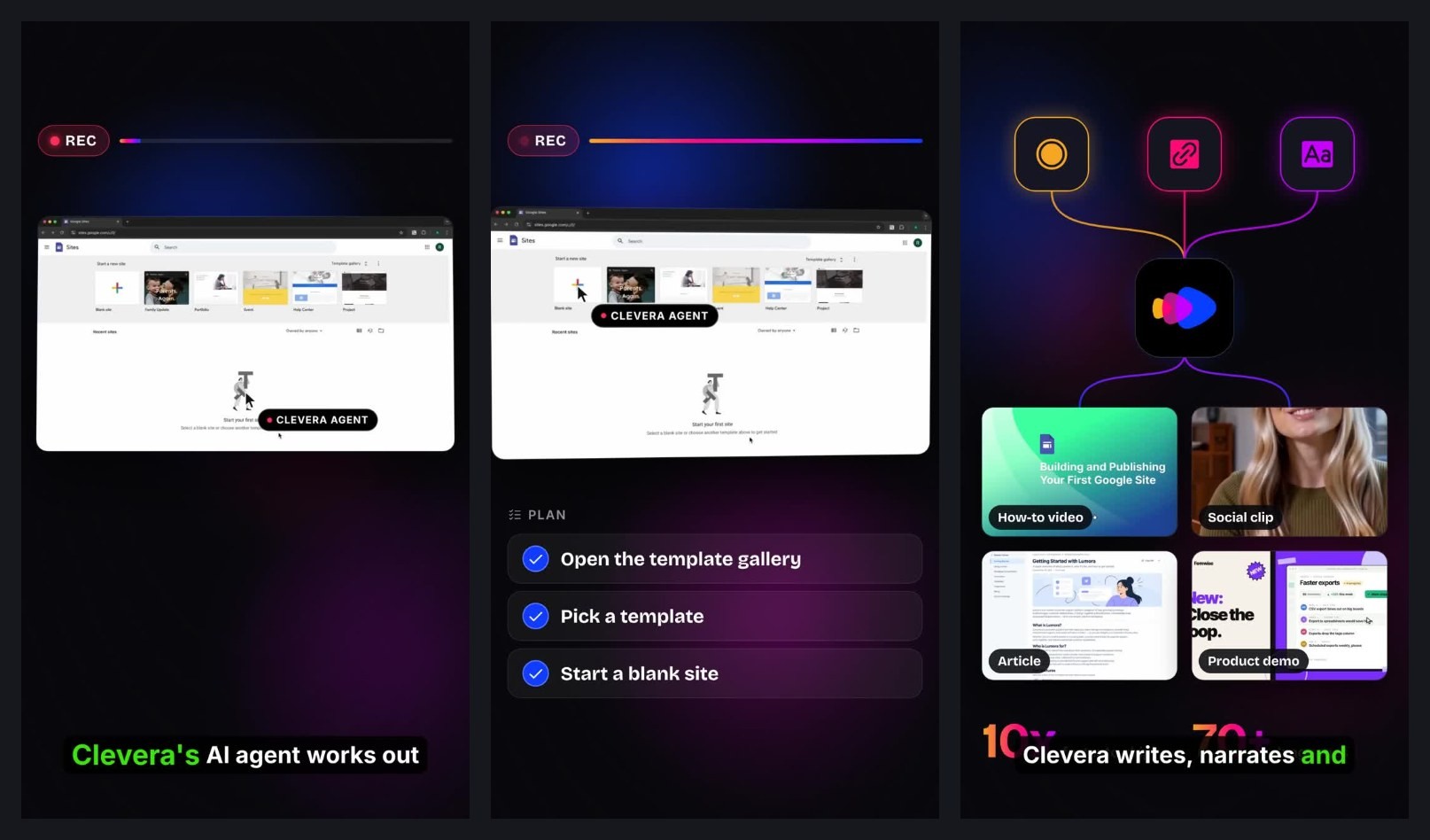
2026年10月、私たちはCleveraをclevera.aiに向けました。「Research a website」機能が2ページを読み込み、約3分で6枚のスクリーンショット、約39枚の画像、4本の動画を抽出しました。AIレコーダーに関する9:16、35秒の「Feature spotlight」を作成するための1行の概要を追加しました。
クリップの作成には約7.4分かかり、リサーチと1回のAIアシスタント編集を含めて96クレジットを消費しました。構成はタイトで、サイト上の実際のブランドイメージとUI画像が使用されていました。冒頭のセリフを短くするようアシスタントに依頼したところ、ナレーションを書き換え、画面上のテキストはそのまま維持したと報告がありました。
正直な点として、同じリサーチから作成したスポットライト、ローンチティーザー、機能発表動画のすべてで、AIレコーダーを示すシーンに自社のショーリールからGoogle Sitesの例が再利用されていました。サイト上にあったためリサーチが拾ったものですが、この機能には不適切なフッテージであり、エディターで差し替える必要があります。同じリサーチから作成されたAIアバタークリップも、終了フレームに「3,000社以上の企業に信頼されています」という、概要に含まれていない主張を表示しました。このような主張は投稿前に必ず確認してください。
購入前の30分テスト
どのツールもベンダーのサンプルリンクでは良く見えます。自分でテストを実行しましょう。
1. 同じ機能ページを2〜3個のツールに貼り付ける。 ホームページのヒーロー画像ではなく、機能の実際のスクリーンショットがあるページを選んでください。 2. 製品が表示されているシーンを数える。 半分以下なら、ローンチのたびに手作業でシーンを差し替えることになります。 3. 簡単な言葉で1つ変更を依頼する。 「フックを3秒に短縮して」「最後にロゴで終わらせて」など。ツールがそれを行うか、タイムラインに誘導されるかを確認してください。 4. 9:16と16:9をエクスポートする。 スマホでUIが読み取れるか、読めないほどクロップされていないかを確認してください。 5. 実際のボリュームで価格を計算する。 見出しの数字ではなく、実際の作業レベルで月間何本のクリップが作れるかを計算してください。
ナレーション付きのウォークスルー動画用のツールも探している場合は、プロモーションクリップとデモ動画は同じ素材から作られることが多いため、最高の製品デモソフトウェアガイドと比較してください。汎用エディターについては、最高のAI動画編集ツールをご覧ください。
製品を画面に映し出すツールを選ぼう
SaaSのプロモーション動画で最も多い失敗は、ロボットのような音声ではありません。新機能に関する30秒のクリップなのに、その機能が一度も映らないことです。すべてのトライアルで自分のURLを使い、UIが映っているフレーム数を数え、その数字で判断してください。自分のスクリーンショットとロゴから作られたクリップがどのようなものかを確認したい場合は、次の機能ローンチでCleveraの有料プランをお試しください。