製品ハウツー動画ソフトウェア:サポートチーム向けバイヤーズガイド
製品ハウツー動画用ソフトウェアを選ぶ際、サポートや顧客教育チームが比較すべきポイントを解説。比較表、各ツールの適した用途、2週間のトライアルプランも紹介します。
 Roozbeh Firoozmand3分で読めます
2026年11月時点の各ベンダーの価格ページに基づき確認済み。購入前に最新価格をご確認ください。
優れた製品ハウツー動画ソフトウェアは、画面録画からナレーション付きの編集済み動画を、専任の動画編集者なしで作成し、次回の更新コストも抑えます。サポートや顧客教育チームにとって、候補となるのは通常、ソフトウェアのウォークスルー用に構築されたAIツール(Clevera、Guidde、Clueso、Trupeer)です。手軽なクリップ作成にはLoom、専任の編集者がいる場合はCamtasiaが選ばれます。最適なツールは、AIツール間で大差のない「動画の品質」ではなく、以下の4点によって決まります:キャプチャ対象(ブラウザのみか、デスクトップも含むか)、記事作成の必要性、動画の公開場所、そして更新コストです。
本ガイドは、ヘルプセンター動画、オンボーディングのウォークスルー、機能解説動画のツールを選定するチームリーダー向けです。実務でツールを分ける判断基準、比較表、2週間のトライアルプランを提示します。コースや修了証を含むより広範なトレーニングプログラムを構築する場合は、顧客教育動画ソフトウェアをご覧ください。
サポート・教育チームがハウツー動画ツールに真に求めるもの
マーケティング動画は一度作って宣伝するものですが、ハウツー動画はバッチで作成され、多くの場所に埋め込まれ、製品が変わるたびに作り直されます。そのため、重要視すべき点が異なります:
- 誰でも録画できること。 機能に最も詳しい人が、ライブでナレーションを話すのが得意とは限りません。ツールがスクリプトを作成し、無音の録画から音声を生成できるべきです。
- 一貫したアウトプット。 8人が作成した50本の動画が、同じイントロ、声、ペース、用語で、一つのライブラリのように見える必要があります。
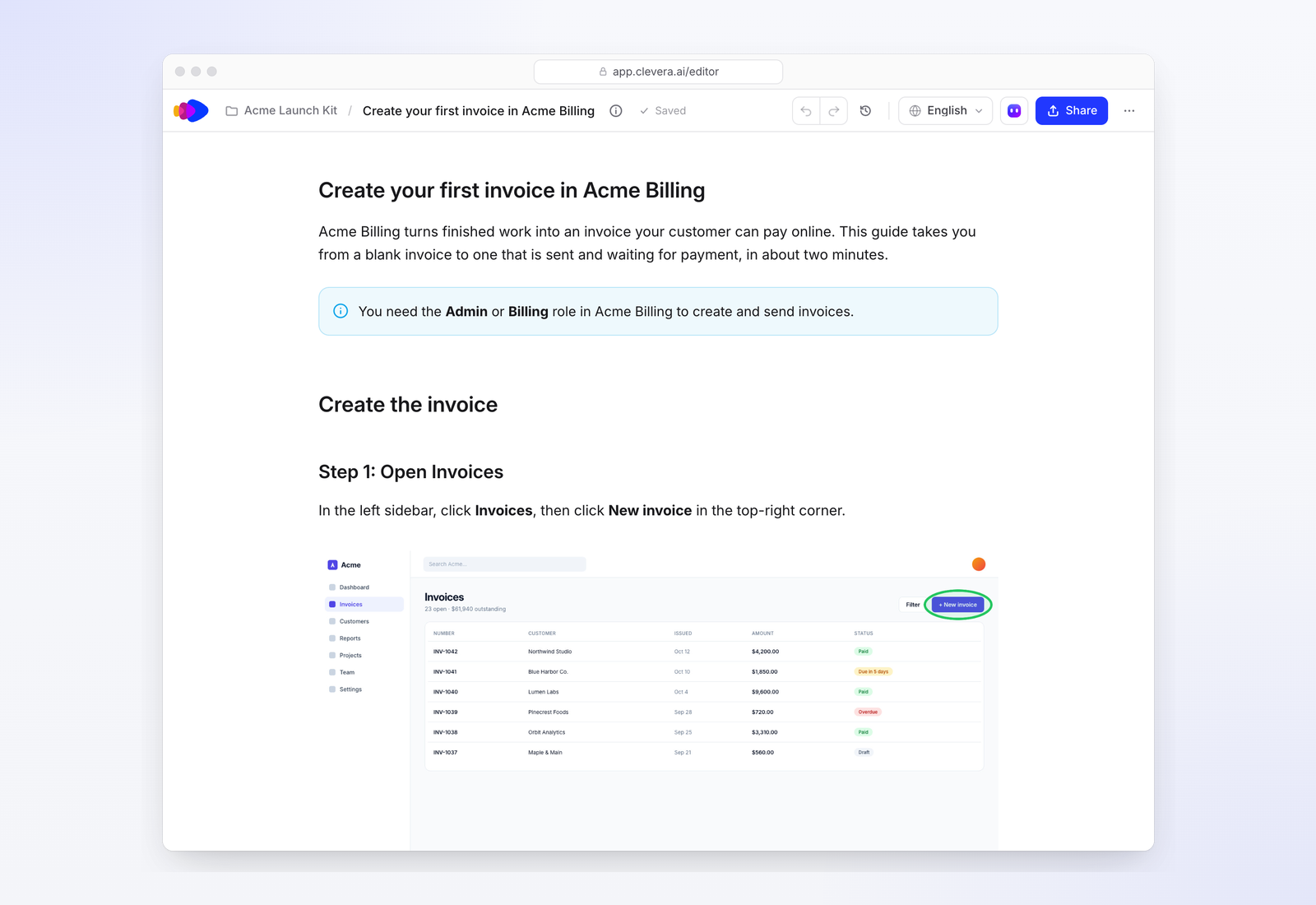
- 同じ録画から記事を作成できること。 多くの読者は再生ボタンを押さずに流し読みし、検索エンジンやAIアシスタントはテキストを読み取ります。記事を別に書くのは二度手間です。
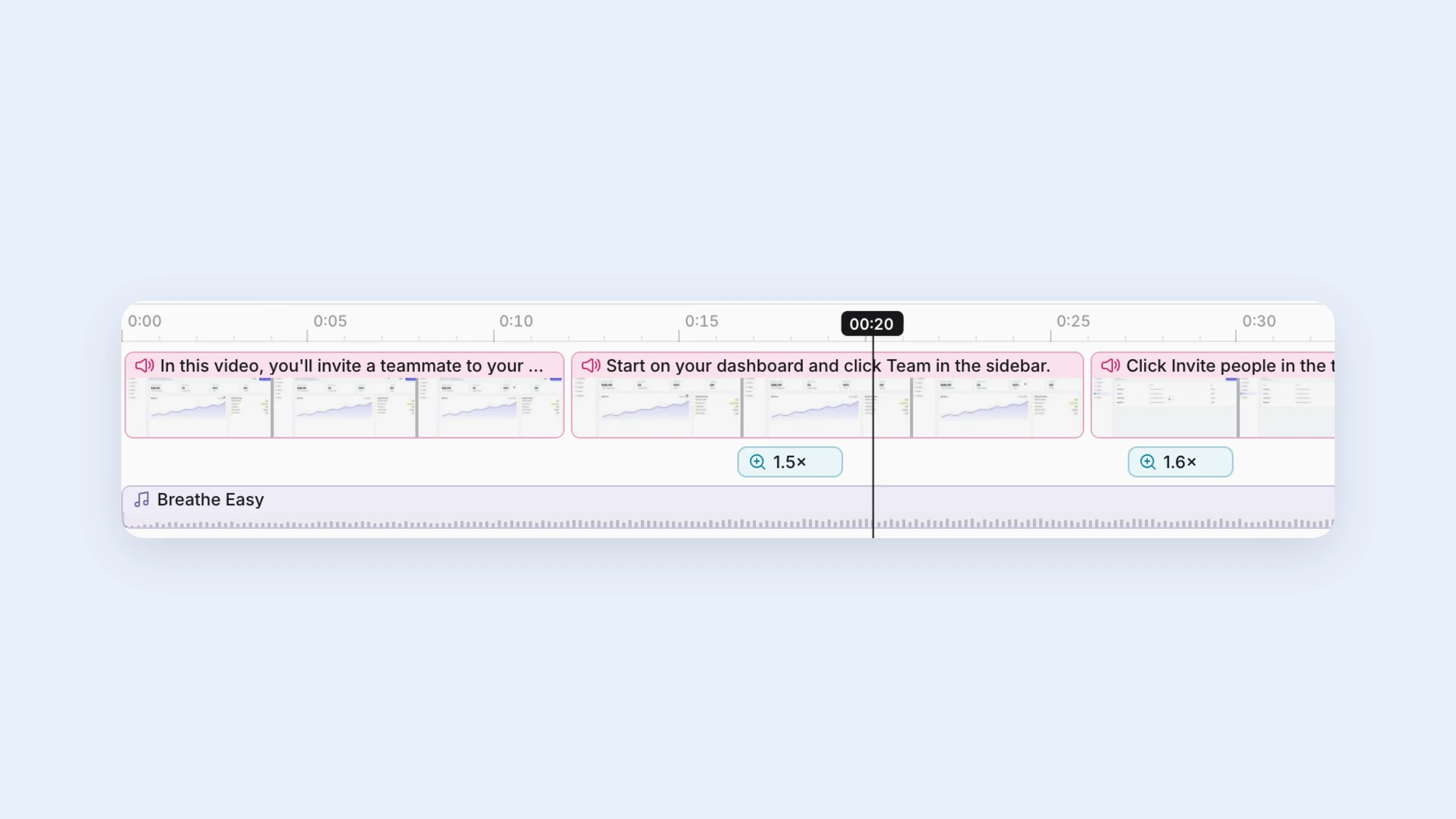
- 低コストな更新。 ボタン名の変更はスクリプトの編集で済むべきであり、再撮影は不要であるべきです。また、埋め込み動画は自動で更新される必要があります。
- 言語対応。 英語圏外の顧客をサポートする場合、記事だけでなく、ナレーションや字幕も翻訳する必要があります。
比較基準
キャプチャ:ブラウザ、デスクトップ、または両方
ブラウザ拡張機能によるキャプチャはWebアプリをカバーします。製品にデスクトップクライアントがある場合、またはブラウザ外の操作(ダウンロードしたファイル、メールクライアント、OSのダイアログなど)が必要な場合は、デスクトップレコーダーが必要です。どのプランに含まれているかを確認してください。例えばGuiddeの価格ページでは、FreeおよびProプランはWebのみ、Businessプランからデスクトップとモバイルに対応しています。
無音録画からのナレーション
ここにあるAIツールはすべて、画面上の操作からスクリプトを作成し、ナレーションを生成します。自社製品でテストしてみてください。スクリプトはUI要素を正しく認識していますか?用語の修正は動画ごとではなく、チーム全体で一括して行えますか?
テキスト出力
スクリーンショット付きの完全なステップバイステップ記事を作成するツールもあれば、簡易的な手順リストのみ、あるいは何も作成しないツールもあります。ヘルプセンターがテキスト主導で動画を補足として使う場合、これは動画と同じくらい重要です。
ホスティングと更新
エクスポート後に動画がどこに保存されるかを確認してください。ベンダーがホスティングし、編集時に埋め込み先が自動更新されるなら、小さな修正に追加コストはかかりません。MP4をダウンロードしてヘルプセンターにアップロードする場合、修正のたびに再エクスポートと再アップロードが必要です。
料金体系
作成者単位(Guidde、Supademo)、ユーザー単位(Loom、Scribe、Tango)、クレジットまたは分単位(Trupeer、Cluesoの書き出し分数、Clevera)などがあります。3人が動画を作成し、15人がレビューするチームの場合、レビュー担当者にもライセンスが必要かどうかを慎重に検討する必要があります。
比較表
| ツール | 最適な用途 | キャプチャ | 録画からの記事作成 | 翻訳 | 初期有料価格 |
|---|---|---|---|---|---|
| Clevera | ホスト型ヘルプセンターでのハウツー動画と記事作成 | デスクトップアプリ(Mac, Windows, Linux)、Chrome拡張、アップロード、Webアプリ用AIレコーダー | あり(完全な記事) | 74言語(クレジット消費) | 月額29ドル(年払い、月換算36ドル)、1シート |
| Guidde | 注釈付きの動画主導型ウォークスルー | Free/ProはWebのみ、Businessからデスクトップ/モバイル対応 | 手順ドキュメント | Enterpriseプラン | Pro 月額19ドル/作成者(年払い、月換算29ドル)、Business 月額39ドル(月換算59ドル) |
| Clueso | 録画、スライド、ドキュメントからの洗練された製品動画 | ブラウザ拡張またはアップロード | あり | 全プラン対応(言語数は非公開) | Solo 月額40ドル(年払い) |
| Trupeer | クレジット制の動画とドキュメント、オプションのホスト型KB | Chrome拡張またはアップロード | あり | 1分あたり100クレジット(言語ごと) | Pro 月額40ドル(年払い、月換算49ドル)、2,000クレジット |
| Loom | ライブナレーションによる迅速な非同期クリップ | デスクトップおよびブラウザ | AIプランで動画からテキスト化 | 文字起こし | Business 月額18ドル/ユーザー(月払い)、Business + AI 月額24ドル |
| Camtasia | プロによる完全な手動編集 | デスクトップ | なし | なし | TechSmithの価格ページを参照 |
出典:Guidde、Clueso、Trupeer、Loom、Clevera、2026年11月確認。GuiddeとTrupeerは月払いと年払いの金額を併記していますが、上記は各社が提示する年払い割引を適用した数値です。Loomの数値は月払いのものです。
各ツールの特徴と選択のヒント
Guidde
Guiddeはワークフローをキャプチャし、AIスクリプト、ナレーション、視覚的な注釈付きのステップバイステップ動画を作成します。画面上のハイライトが重要な顧客向けウォークスルーに強みがあります。2つのプラン制限を確認してください。デスクトップキャプチャはBusinessプランから(最大5作成者、作成者単位の課金)、多言語翻訳はEnterpriseプランで利用可能です。製品がWebアプリであり、注釈を多用した動画を作成し、既存のヘルプセンターに埋め込む場合にGuiddeを選んでください。Clevera vs Guiddeも参照してください。
Clueso
Cluesoは録画、スライドデッキ、ドキュメントをナレーション付き動画と記事に変換します。録画以外のソースからも動画を作成する場合に適しています。エクスポート可能な分数はプランごとに上限があります(Soloは月15分、Businessは月30分、または年間の合計枠)。まずは月間の出力数を予測してください。古いガイドを再録画する「Auto Updates」機能は、Enterprise向けの有料アドオンです。
Trupeer
TrupeerはCleveraと同様のクレジット制です。AI動画は1分あたり100クレジット、ドキュメントは50クレジットで、Proプランの録画時間は10分までです。ホスト型のナレッジベースをアドオンとして販売しています。最新価格は価格ページを確認してください。動画主導型ハブでのタイムスタンプ付き動画検索を希望し、アドオンが予算に合う場合に適しています。
Loom
Loomはウォークスルーを共有する最速の方法です:録画し、ライブでナレーションを入れ、送信するだけです。社内解説や顧客への単発の返信に最適です。ヘルプセンターのライブラリ用としては、録画したものがそのまま公開されるため、無音の録画からAI音声を生成する機能はありません。Clevera vs Loomも参照してください。
Camtasia
動画プロデューサーがいる場合、Camtasiaのタイムラインは全フレームを完全に制御できます。プロデューサーがいない場合、ボトルネックを解消するどころか、別の場所に移動させることになります。
インタラクティブデモが適している場合
購入者やユーザーが製品を自分でクリックして体験すべき場合は、Storylane(Starterプラン:年払いで月額40ドル)やSupademo(Scaleプラン:年払いで月額38ドル/作成者)のようなインタラクティブデモツールの方が、どの動画よりも適しています。多くのチームが両方を併用しています。ヘルプセンターには動画を、Webサイトにはインタラクティブデモを配置しています。
Cleveraの立ち位置
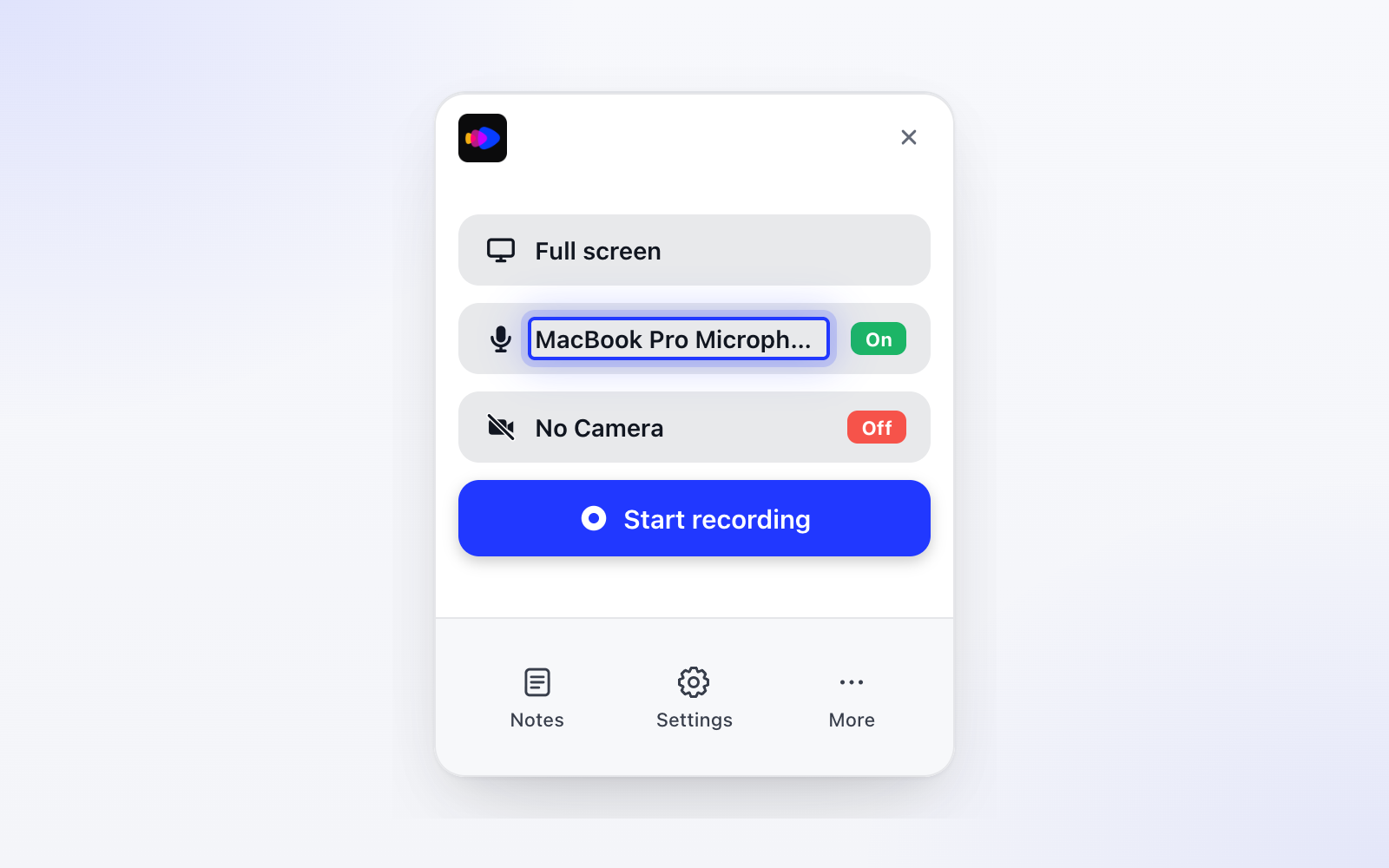
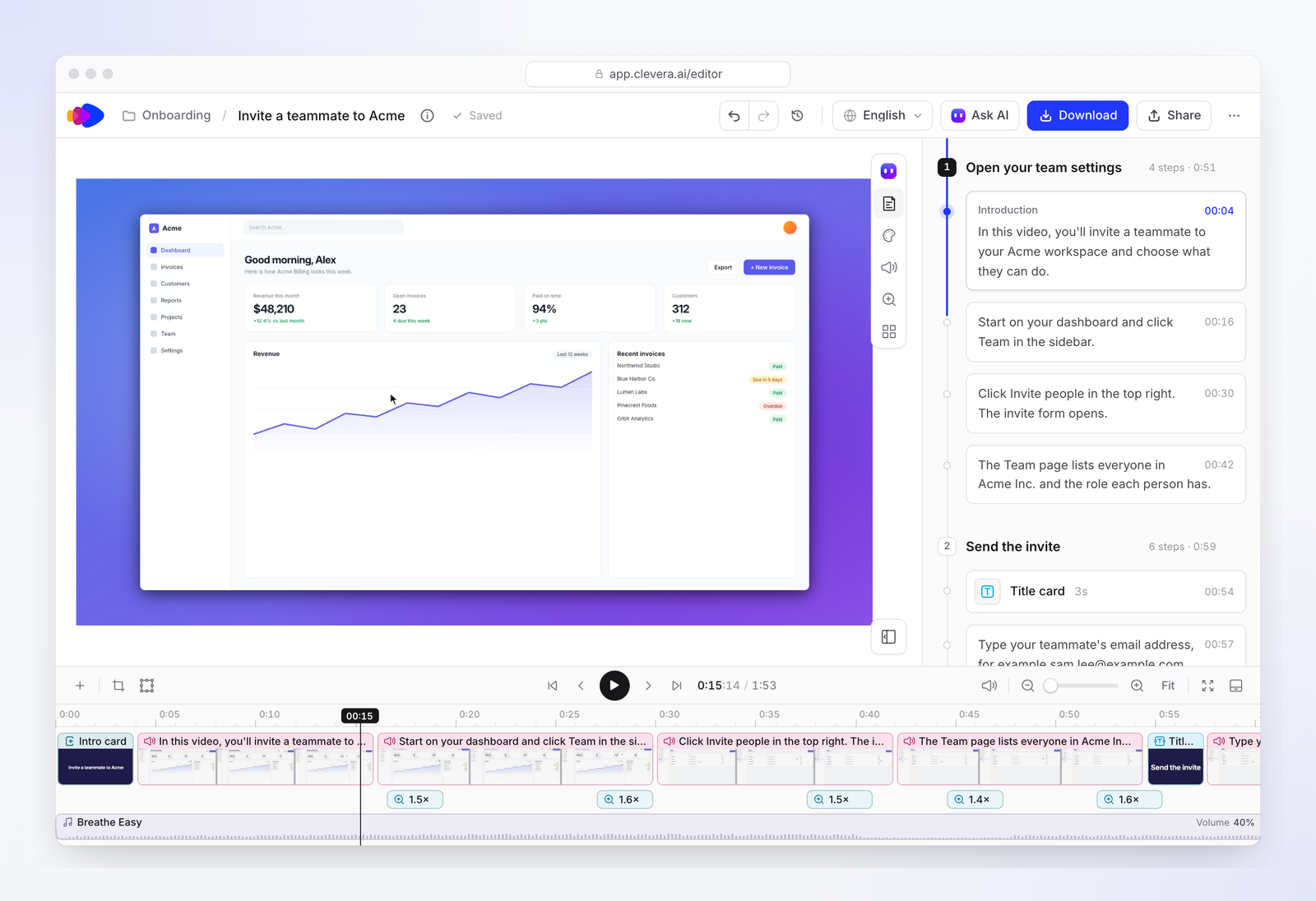
Cleveraは、1回の画面録画からナレーション付きのハウツー動画とステップバイステップのヘルプ記事を作成し、自社ホストのヘルプセンターで公開します。Mac、Windows、Linuxのデスクトップアプリ(ナレーション不要)で録画したり、Chrome拡張機能を使ったり、既存の録画をアップロードしたり、あるいはAIレコーダーに指示書からWebアプリを操作させることも可能です。画面録画がハウツー動画になる仕組みをご覧ください。
上記のツールとの違いは以下の通りです。
- 1回の録画から動画、記事、ヘルプセンターを作成。 ヘルプセンターへのエクスポートや再アップロードの手間がありません。
- 編集内容がすべての埋め込みに反映(LiveSync)されるため、ラベルの修正に再エクスポートは不要です。
- 74言語に対応したナレーション、字幕、記事作成が可能。動画や記事1本につき3〜10クレジットで利用できます。
- コンテンツ作成者のみがシートを消費。 エディターは無制限で、シートは不要です。
- オートパイロット(Pro以上)が、リリースごとに修正案を提示し、再録画を提案。承認するだけで完了します。
料金の概要:Starterプランは月額36ドル(年払いで29ドル)、900クレジット付き。Proプランは月額124ドル(年払いで86.80ドル)、2シートと4,000クレジット付きで、追加シートは1つにつき月額36ドル、650クレジットが加算されます。一般的なハウツー動画は5〜25クレジットを消費します。詳細は料金ページをご覧ください。
適さないケース:画面上の吹き出しデザインを主機能として求める場合は、Guiddeの方が適しています。エンタープライズ契約以外でSSOが必要な場合、CleveraではCustomプランのみの提供となります。SOC 2監査は進行中で2027年に取得予定(セキュリティページ)ですが、Guidde、Clueso、Trupeerは現在SOC 2 Type IIを取得済みです。また、クリック操作が可能なインタラクティブデモの作成には対応していません。
2週間のトライアルプラン
- 実際のフローを3つ選ぶ:サポートチケットの上位から、シンプルなもの、長いもの、デスクトップアプリや別のツールをまたぐものを各1つずつ選びます。
- それぞれ1回ずつ録画する:同じ録画データを2〜3種類のツールで試し、録画スキルではなく出力結果を比較します。
- ドラフトを評価する:スクリプトの正確さ(UI名は正しいか?)、公開までの時間、記事の質でスコアを付けます。
- ボタン名を変更する:フロー内のボタン名を変更(または変更したと仮定)し、ヘルプセンターへの反映を含め、各ツールでの更新時間を計測します。
- 動画を翻訳する:2番目に大きい市場の言語に翻訳し、ネイティブスピーカーにレビューを依頼します。
- 年間費用を算出する:想定される月間動画数、作成者数、レビュー担当者数に基づいて計算します。
ステップ4で決断に至ることがほとんどです。初稿はどれも似ていますが、更新作業には差が出ます。
FAQ
製品ハウツー動画に最適なソフトウェアは?
動画編集の専門知識がないサポート・教育チームには、無音の画面録画からナレーションを生成するAIツールが最適です。キャプチャのニーズ、記事の出力、予算に応じて、Clevera、Guidde、Clueso、Trupeerから選ぶと良いでしょう。Loomはライブナレーション付きの短いクリップに向いており、Camtasiaはプロの制作者がいるチームに適しています。
録画中にナレーションを入れる必要がありますか?
本ガイドで紹介するAIツールでは不要です。画面上の操作からスクリプトを作成し、ナレーションを生成します。LoomやCamtasiaは、自身でナレーションを入れるか、音声を録音する必要があります。
これらのツールでヘルプ記事も作成できますか?
Clevera、Clueso、Trupeerは同じ録画から記事を作成し、Guiddeはステップドキュメントを作成します。LoomのAIプランは動画をテキスト化しますが、これは公開可能な記事というよりはトランスクリプトに近いものです。
サポートチームの予算はどれくらいが目安ですか?
エントリープランは、翻訳やヘルプセンターのホスティングを除き、年払いで作成者1人あたり月額約19ドルから40ドル程度です。含まれる内容を確認してください。Guiddeは翻訳がEnterpriseプラン限定であり、Trupeerはナレッジベースがアドオンとなっています。
1回の録画から動画と記事を作成
製品の実際のフローを録画して、Cleveraが作成するハウツー動画とヘルプ記事をご覧ください。