プロダクトウォークスルー動画の作成方法(ステップバイステップガイド)
コンバージョンにつながるプロダクトウォークスルー動画の作成方法を学びましょう。企画、録画、ナレーション、AIを活用した公開までを網羅したステップバイステップガイドです。
 Roozbeh Firoozmand2分で読めます
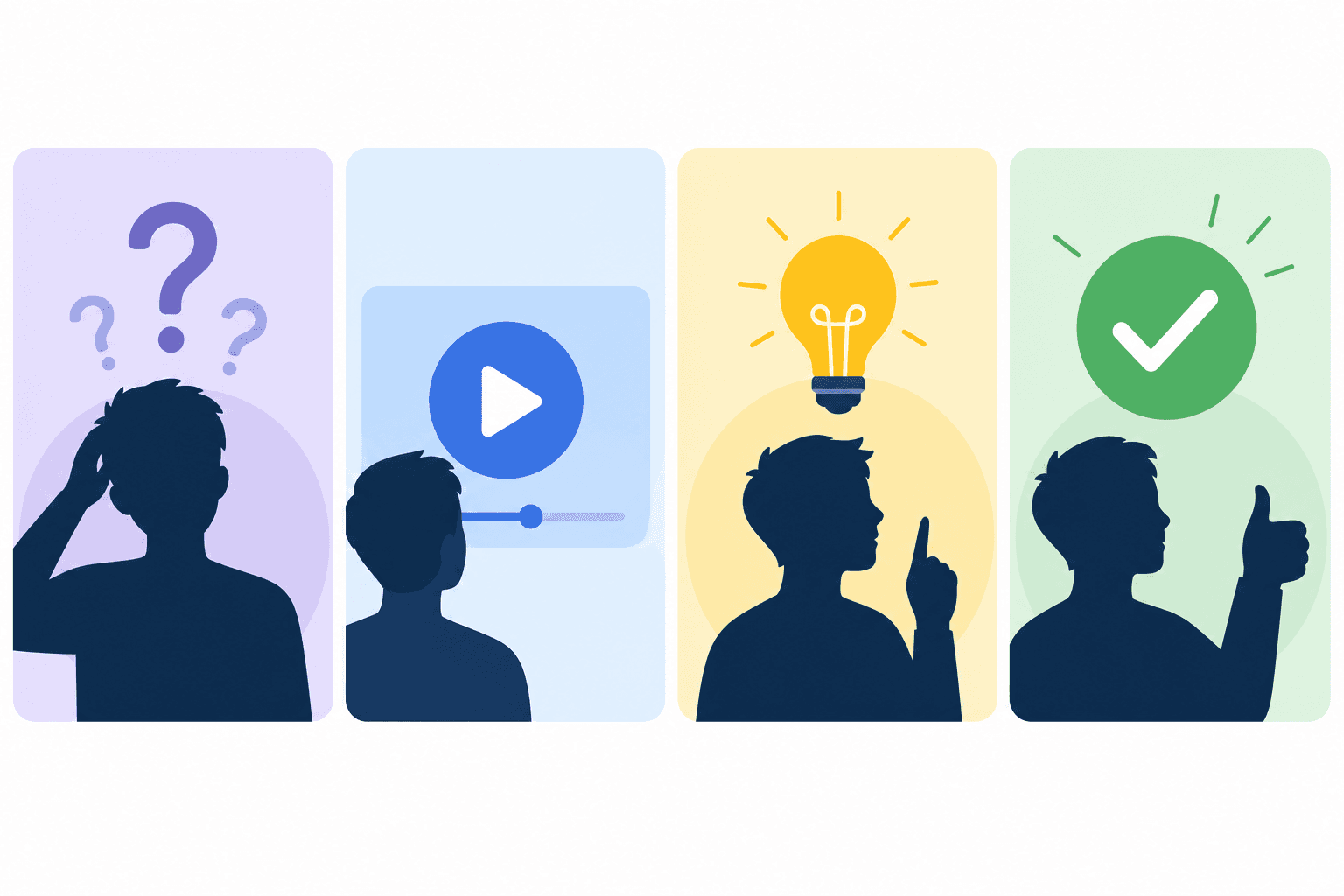
プロダクトウォークスルー動画は、見込み客、新規ユーザー、チームメンバーに対して、プロダクト内で何をすべきか、何が期待できるかを明確に示すものです。適切に作成すれば、価値を感じるまでの時間を短縮し、サポートチケットを減らし、プロダクトを洗練された信頼性の高いものに見せることができます。
逆に質が低いと、カーソルが揺れ、ナレーションがなく、途中で途切れてしまい、視聴者が何を理解すべきか迷うようなスクリーンキャストになってしまいます。
ここでは、本来の目的を果たすプロダクトウォークスルー動画の作成方法を解説します。
プロダクトウォークスルー動画に必要なこと
録画を始める前に、目的を明確にしましょう:
- 新規ユーザー向けですか? ウォークスルーでは、価値を感じるために必要な最初の操作をカバーする必要があります。重要なパスに絞りましょう。
- 特定の機能向けですか? その機能の入り口から結果まで、一連のワークフローを網羅します。
- 営業や見込み客向けですか? すべての設定やオプションではなく、「Wow」と思わせる瞬間や成果に焦点を当てます。
目的によって、長さ、詳細度、トーンが決まります。新規ユーザーのオンボーディング用ウォークスルーと機能デモ動画は、たとえ同じ録画ツールを使っていても、異なるプロダクトです。
プロダクトウォークスルー動画の企画
開始状態と終了状態を定義する。 明確なゴールがないウォークスルーは視聴者を迷わせます。動画がどこで始まり(例:「サインアップ直後で、空のダッシュボードを見ている状態」)、どこで終わるか(例:「ヘルプセンターに最初のチュートリアルを公開した状態」)を正確に把握しておきましょう。
重要なステップを特定する。 開始状態から終了状態までのすべてのステップをリストアップします。自分にとって当たり前だと思えるステップも含めてください。新規ユーザーにとっては、決して当たり前ではないからです。
視聴者の前提知識レベルを決める。 彼らはプロダクト内の「ワークスペース」の意味を知っていますか?下書きと公開済み記事の違いを知っていますか?前提条件を定義し、ナレーションにギャップが生じないようにしましょう。
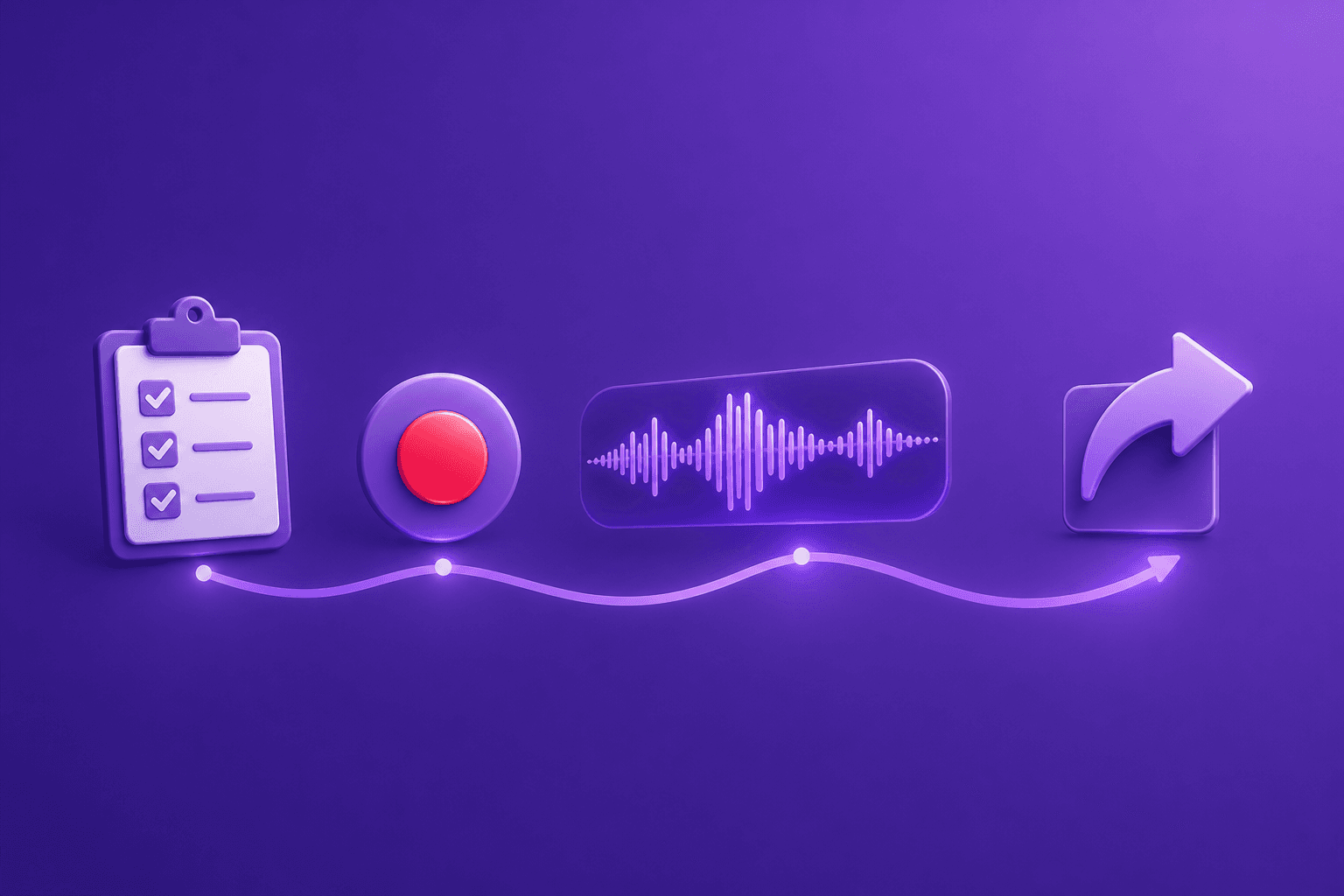
Cleveraを使ったウォークスルーの録画
Cleveraはこのワークフローのために構築されています。ウォークスルーのキャプチャ方法を選択してください:
デスクトップアプリ(MacまたはWindows): デスクトップアプリ、ブラウザ、社内ツールにまたがるワークフローのためのOS全体キャプチャ。画面、マウス操作、キー入力、アプリケーションのコンテキストをキャプチャします。
AIによる録画: Web専用のプロダクトフローをテキストで記述すると、CleveraのAIエージェントがクラウドブラウザ上で公開されているhttps Webアプリを録画します。デスクトップアプリが不要な場合に最適です。
アップロード: すでに映像があり、再録画が不要な場合は、既存のスクリーン録画(Loom、OBS、QuickTimeなど)を使用できます。
通常のペースでウォークスルーを行う。 不自然に速度を落としたり、劇的な効果を狙って一時停止したりしないでください。実際のユーザーが体験するようにフローを録画します。間違えてもそのまま続けてください。CleveraのAIが、誤クリックや不要な間を自動的に削除します。
ワークフローが完了したら録画を停止、またはアップロードを終了します。 CleveraはキャプチャしたデータをAI処理パイプラインに送信します。
録画中にナレーションを入れる必要はありません。CleveraのAIが、観察されたアクションからナレーションスクリプトを生成します。
AIによるナレーション
処理後、Cleveraは録画内のすべてのアクションのコンテキストに基づいてナレーションスクリプトを作成します。スクリプトは、単なる操作の書き起こしではなく、知識豊富なガイドが視聴者をステップごとに案内するように読み上げられます。
タイムラインエディタでスクリプトを確認します。適切でない箇所は書き換え、好みのAI音声とトーンを選択してください。必要に応じて特定の瞬間にカスタムナレーションを追加します。編集後はワンクリックでセクションを再生成できます。
ナレーション付き動画は、デフォルトで音声が動画のタイムラインに正確に同期されます。ナレーションと画面上のアクションがわずかにずれる場合は、Cleveraの同期エディタを使用して、タイミングが適切になるまでボイスオーバーを動画に対して微調整してください。
プロダクトウォークスルー動画の編集
Cleveraのタイムラインエディタを使えば、動画編集の経験がなくても動画を完全にコントロールできます:
不要なセクションをトリミングする。 必要以上のコンテキストが含まれている場合は、関連する部分まで動画をトリミングします。
ナレーションを調整する。 セリフを書き換え、コンテキストを追加し、セクションのペースを変更します。ステップが早すぎたり遅すぎたりする場合は、同期エディタでボイスオーバーを微調整します。
オーバーレイを追加する。 ぼかしオーバーレイを挿入して機密情報を隠したり、ハイライトオーバーレイを追加して特定のUI要素に注目させたりできます。必要に応じて画像、動画、音声のオーバーレイも追加可能です。
プレゼンテーションをカスタマイズする。 動画コンテナのスタイル、背景、パディング、ブランディングを調整し、プロダクトのビジュアルアイデンティティに合わせます。
公開と埋め込み
完成したウォークスルーをMP4としてエクスポートして一度限りの用途に使用するか(Starterプラン以上)、HTML埋め込みコードを使用して、常に最新の状態に保てるライブバージョンを利用できます。
HTML埋め込みにはCleveraのLiveSync機能が使用されます。動画を更新(スクリプトの書き換え、ステップの更新、ナレーションの変更)すると、動画が埋め込まれているすべての場所で自動的に更新が反映されます。再エクスポートや再アップロードは不要で、リンク切れも発生しません。
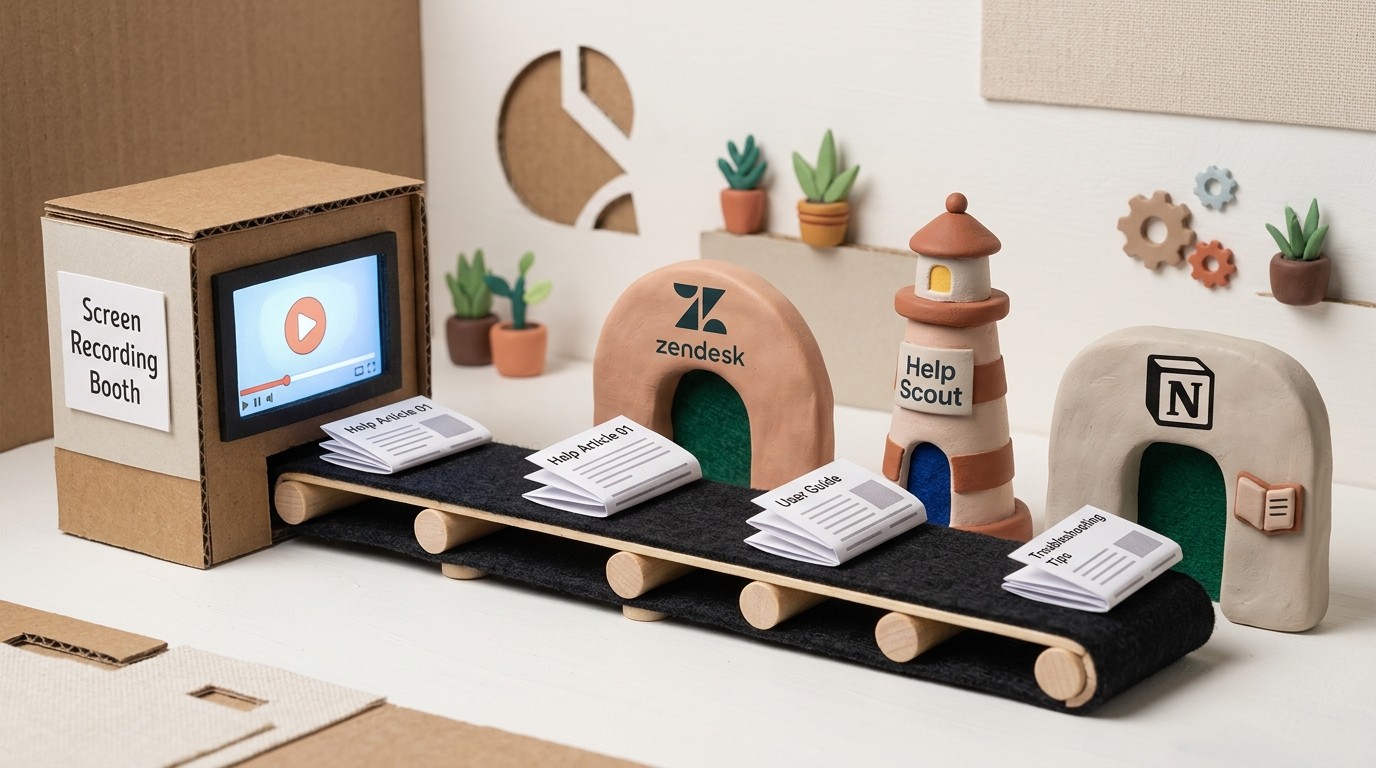
ヘルプセンターへの公開、オンボーディングフローへの埋め込み、または顧客への直接リンク共有が可能です。Notion、Confluence、HelpScoutでドキュメントを管理しているチーム向けには、Cleveraの直接統合(Proプラン以上)が公開ステップを処理します。
避けるべき一般的なミス
デスクトップが散らかった状態で録画する。 録画前に、ウォークスルーに関係のないタブやアプリを閉じてください。散らかった画面は気が散る原因となり、プロフェッショナルな印象を与えません。
1つの動画に詰め込みすぎる。 15分間のプロダクトウォークスルー動画は最後まで見られません。長いワークフローは、3〜5分間の集中したセグメントに分割しましょう。
確認ステップをスキップする。 AIが生成したナレーションは通常優秀ですが、必ず確認してください。固有名詞、プロダクト固有の用語、エッジケースなどは、人間による調整が必要な場合があります。
LiveSyncを使用しない。 プロダクトが変更されたのにウォークスルーの埋め込み先が古いMP4のままだと、メンテナンス上の問題が発生します。HTML埋め込みがこれを解決します。
プロダクトウォークスルー動画とコンテンツクラスター
ウォークスルー動画は、より広範なコンテンツシステムの一部として機能させるのが最適です。ウォークスルーは、全体像を把握したいユーザーが見るものです。ステップバイステップのヘルプ記事は、特定のステップを探したいユーザーがスキャンするものです。両方が存在すべきであり、Cleveraを使えば、どちらも同じ録画から作成できます。
プロダクトウォークスルーソフトウェアの選択肢とその比較に関する詳細については、そのピラーページで全体像を解説しています。ウォークスルーと並行してインタラクティブデモを作成するチームには、スクリーン録画からインタラクティブデモへのガイドが役立つはずです。
最新で、ナレーションがあり、更新が容易なプロダクトウォークスルー動画は、作成できるコンテンツの中で最もレバレッジの高いものの1つです。一度録画し、常に最新の状態に保ち、オンボーディングを自動化しましょう。