AIスクリーンレコーダー
あなたに代わって
録画するAIスクリーンレコーダー。
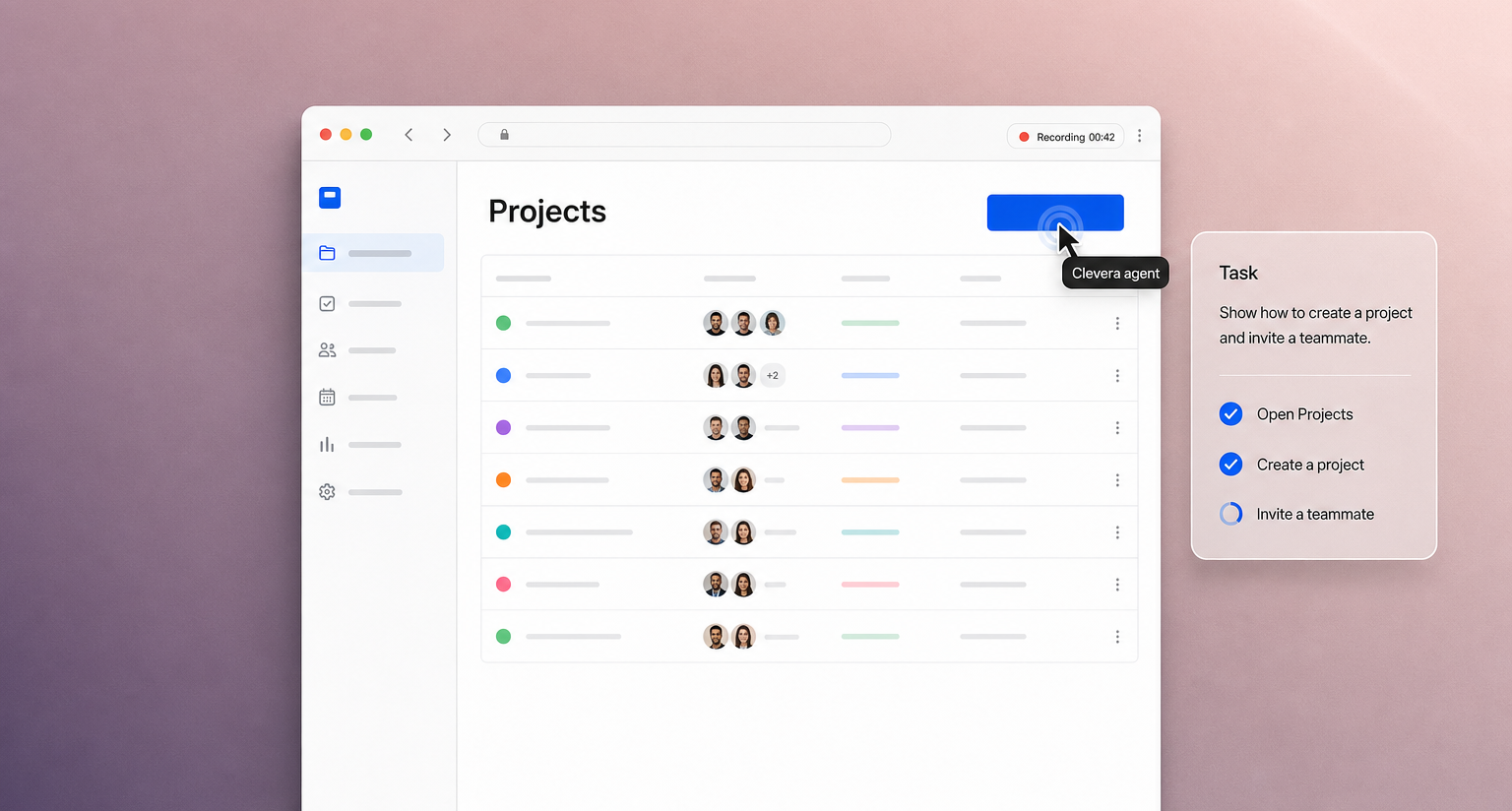
サポート、カスタマーサクセス、トレーニングチーム向け。操作内容を指示し、開始ページを指定するだけ。AIエージェントがクラウドブラウザでWebアプリを開き、手順を自動操作して録画します。Cleveraは録画データをナレーション付きのハウツー動画とヘルプ記事に変換します。
世界中のプロダクトチームが信頼










3種類のAIスクリーンレコーダー。
Cleveraはそのすべてを実現します。
AIスクリーンレコーダーとして販売されているツールの多くは、依然としてユーザー自身による録画が必要です。AIは録画後にしか機能しません。
レベル1
録画後のAI編集
あなたが録画した映像から、AIが不要な間をカットし、ズームを追加して整えます。
Cleveraの機能:あらゆる録画データに対して、クリーンアップと共有用スタイルの適用が可能。
レベル2
AIによるナレーション生成
あなたが無言で操作するだけで、AIが画面上の出来事からスクリプトを作成し、ナレーションを吹き込みます。
Cleveraの機能:74言語の自然なAI音声。
レベル3
AIがあなたに代わって録画
操作内容を指示するだけ。AIエージェントがWebアプリを開き、クリック操作を行って録画します。
Cleveraの機能:インストール不要の組み込み型。
動作を見る:指示を一つ入力すれば、
ナレーション付きハウツー動画が完成。
AIレコーダーに公開されているToDoデモアプリと3ステップの指示を与えました。AIは自律的に手順を録画し、Cleveraがその映像をここで再生できるハウツー動画に変換しました。
指示内容
「3つのToDoを追加:『ローンチ投稿を書く』、『デモを録画する』、『ニュースレターを送る』。『デモを録画する』を完了としてマークする。その後、Activeフィルターをクリックして未完了のToDoのみを表示する。」
開始ページ
demo.playwright.dev/todomvc
サインイン
なし
変更を許可
オン
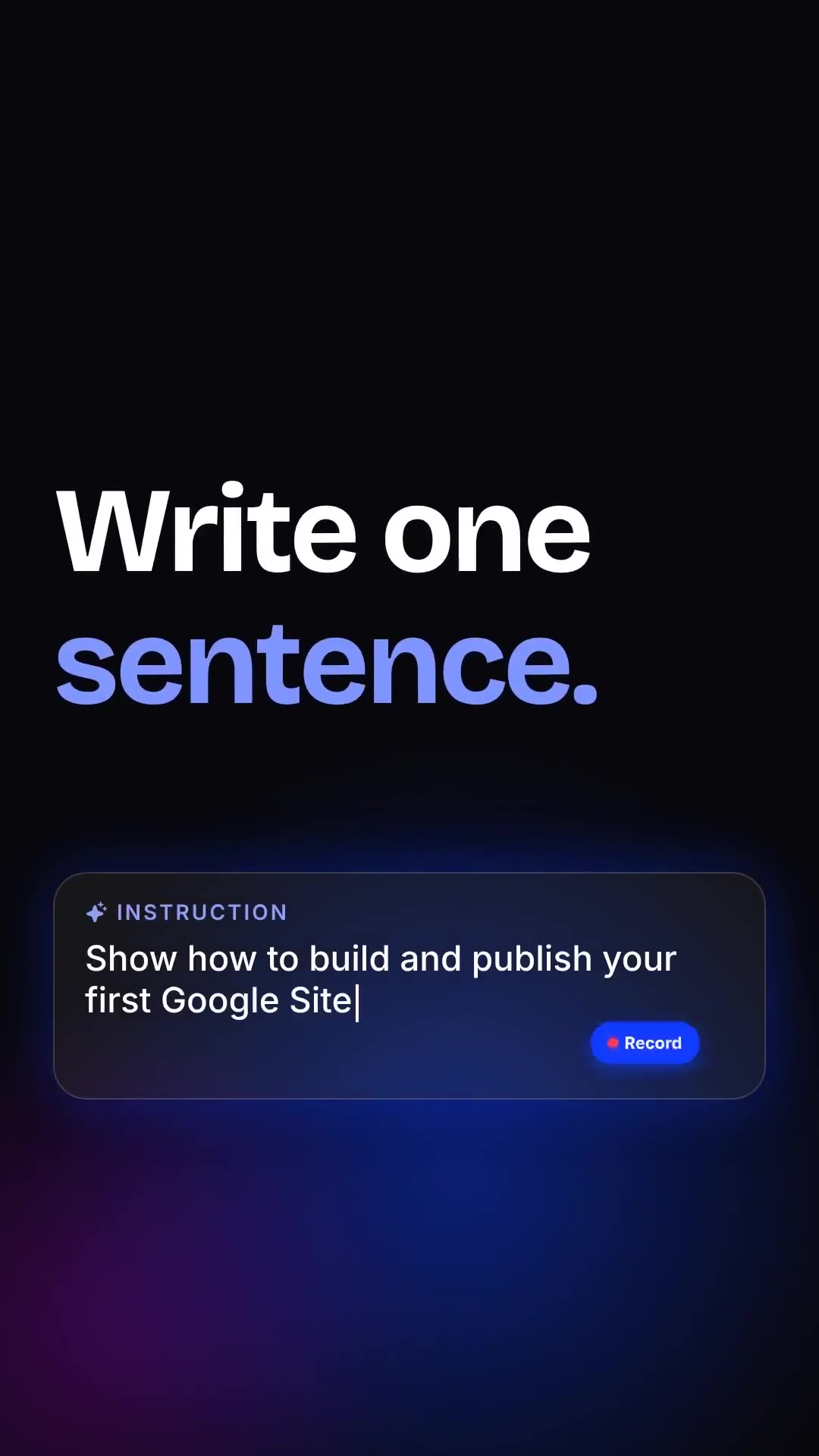
AI録画はソーシャルメディア用クリップにもなります
CleveraのAIレコーダーを紹介するこの9:16のローンチティーザーは、一文の指示からエージェントがWebアプリを操作し、録画が動画に変換されるまでの全フローを示しています。音楽、モーション、キャプションはCleveraによって追加されました。ソーシャルクリップ機能はStarterプラン以上で利用可能です。
AIレコーダーの
仕組み
01
操作内容を指示する
タスクを1〜2文で説明し、開始ページ(公開されているhttps://アドレス)を貼り付けます。サインイン方法を選択します:サインインなし、指定したログイン情報を使用、または手動で入力。
02
エージェントが録画
クラウドブラウザ上でステップごとに実行されます。ライブで動作を確認し、人の手が必要なステップでは操作を引き継ぎ、完了後にエージェントに戻すことも可能です。
03
動画を取得
録画データをハウツー動画、プロダクトデモ、記事、またはスタイリッシュな動画に変換します。各行の編集や翻訳を行い、共有しましょう。
yourapp.com/projects
AIで録画
プロジェクト
メンバー
Cleveraエージェント
招待
録画完了
この録画から作成
ハウツー動画
プロダクトデモ
記事
スタイリッシュな動画
デフォルトで安全。
何に触れるかはあなたが決定します。
指定しない限り読み取り専用
エージェントは画面の確認とクリックを行いますが、「変更を許可」をオンにしない限り、作成や変更は一切行いません。
タスクに必要な場合は変更を許可
プロジェクトの追加など、何かを作成するフローの場合にオンにしてください。
3つのサインイン方法
公開ページ用の「なし」、アカウント情報を渡してログインする「ログインを使用」、またはライブビューで自分で入力する「手動で入力」から選択できます。
サインイン情報を記憶
サイトのサインイン情報を保持し、チームの次回の録画がサインイン状態で開始されるようにします。30日間使用されないと削除され、いつでも削除可能です。
いつでも操作を引き継ぐ
録画をライブで確認。人の手が必要なステップではブラウザの操作を引き継ぎ、完了後にエージェントに戻せます。
デモアカウントを使用
推奨事項:実際のデータが画面に映らないよう、サンプルデータが入ったデモ用またはステージング用アカウントで録画してください。
UIが変更されたら、
もう一度指示を実行。
以前はリデザインのたびに録画セッションを予約し直す必要がありました。AIレコーダーなら指示内容を保持したまま新しいUIで実行し、数分で動画を再生成できます。補足:Cleveraは古い映像を自動で差し替えるわけではありません。ナレーション、画面上のテキスト、音声の変更については、動画を編集すればLiveSyncですべての埋め込みが更新されます。
同じ指示
プロジェクトを作成してチームメイトを招待する方法を表示
古いUI
新しいUI
AIで録画
自分で
録画しますか?
MacおよびWindows用デスクトップアプリ
マイクとオプションのカメラバブルを使用して、OS全体で画面上のあらゆるものを録画します。macOS 12.3以降およびWindows 10(バージョン2004)以降で動作します。
Chrome拡張機能
デスクトップアプリをインストールせずに、ブラウザから直接Webフローを録画します。Cleveraがスクリプトとナレーションを作成する点は同じです。
すべての録画データは同じエディタに保存されるため、自分で録画した場合でも同じスクリプト、ナレーション、出力が得られます。
一つの録画から、
あらゆるアウトプットを。
一つのAI録画から必要なだけのアウトプットを作成できます。それぞれが編集可能な独立した動画やドキュメントになります。
ハウツー動画
チャプター、ステップ、ズーム、そして各クリックを解説するナレーション。
AIチュートリアル作成ツール →
プロダクトデモ
ユーザー向けではなく、見込み客向けに書かれた、同じフローを販売するための概要。
プロダクトデモ生成ツール →
記事
スクリーンショット付きのステップバイステップのヘルプ記事。公開前に編集可能です。
共有用スタイル
背景、カーソル、ズーム、チームのテンプレートを適用した録画データ。
AIクレジット不要AIスクリーンレコーダーに関する質問
作業の一部にAIを使用するスクリーンレコーダーです。多くのツールは録画後の編集のみを行います。Cleveraは録画自体も可能です。AIエージェントがあなたの指示に従い、クラウドブラウザでWebアプリを操作して録画します。
公開されているhttps://アドレスのWebサイトやWebアプリです。デスクトップアプリ、localhost、社内ネットワーク内でのみアクセス可能なページはこの方法では録画できません。これらはCleveraのMac/Windows用デスクトップアプリで自分で録画してください。その場合でもCleveraがスクリプトとナレーションを作成します。
「なし」、「ログインを使用」、「手動で入力」から選択します。「ログインを使用」の場合、パスワードは安全なステップで入力され、AIが読み取る内容には含まれません。「手動で入力」の場合、ライブビューであなたがサインインするため、Cleveraが詳細を受け取ることはありません。チーム用にサインイン情報を記憶させることも可能で、30日間使用されないと削除されます。
許可しない限りありません。エージェントはデフォルトで読み取り専用です。何かを作成・編集するタスクには「変更を許可」をオンにし、可能な限りデモアカウントを使用してください。
AI録画はAIの稼働時間に応じてクレジットを消費します。テストでは、3ステップのタスクで約78秒かかり、録画とナレーション付きハウツー動画の作成で9クレジットを消費しました。実行に失敗した場合、クレジットは返還されます。エクスポートにクレジットは消費されません。
はい。AI録画はFreeプランを含むすべてのプランで利用可能です。月間100クレジット、最大3分までの動画をリンクまたは埋め込みで共有でき、カード登録も不要です。MP4ダウンロードはStarterプラン(年払い月額29ドル、月払い36ドル)から利用可能です。
74言語に対応しています。完成した動画のナレーションや画面上のテキストを翻訳することも可能です。