Công cụ tạo video hướng dẫn bằng AI: 3 mẹo từ Clevera giúp video của bạn nghe chuyên nghiệp hơn tức thì
Nâng tầm các video hướng dẫn sản phẩm bằng AI của bạn với 3 mẹo từ Clevera. Tìm hiểu cách tối ưu hóa lời bình AI, cấu trúc kịch bản và luồng hình ảnh để có những video chuyên nghiệp, tỷ lệ chuyển đổi cao.
 Roozbeh Firoozmand6 phút đọc
Bạn nhấn ghi hình. Bạn thực hiện thao tác. Bạn dừng lại. Clevera tạo ra video, và nó… ổn. Nhưng có một dòng nghe hơi sai. Một bước được giải thích như thể nó đoán ý bạn. Lời bình nghe như bị đổi tông giọng giữa chừng.
Đó là phần khiến các đội ngũ phát điên, đặc biệt là các quản lý thành công khách hàng và chuyên viên tiếp thị sản phẩm, những người cần khách hàng tin tưởng vào những gì họ đang xem.
Tin tốt là: bạn không cần một phòng thu. Bạn chỉ cần ba thói quen nhỏ giúp AI của Clevera chính xác hơn, chỉnh sửa nhanh hơn và lời bình bớt kỳ quặc hơn.
“Video Clevera tốt hơn” thực sự có nghĩa là gì
Tạo video tốt hơn với công cụ tạo video hướng dẫn bằng AI nghĩa là nắm bắt ý định rõ ràng hơn trong khi bạn ghi hình, sau đó sử dụng các chỉnh sửa hỗ trợ bởi AI để sửa những điểm chưa chính xác nhỏ, và cuối cùng là làm sạch các điểm không nhất quán trong lời bình để video hướng dẫn hoàn thiện nghe như một người dẫn chuyện tự tin, thay vì một dàn hợp xướng robot chắp vá.
Mẹo 1: nói trong khi ghi hình, nhưng hãy tường thuật “tại sao”, đừng nói “cái gì”
Đúng vậy, Clevera có thể tạo video ngay cả khi bạn giữ im lặng. Đó là một trong những lý do các đội ngũ yêu thích nó. Nhưng khi bạn nói trong lúc ghi hình, bạn đang cung cấp cho Clevera thêm ngữ cảnh. Hãy coi đó như việc thêm biển báo vào một chuyến đi. Lộ trình vẫn tồn tại mà không cần chúng, nhưng biển báo giúp tránh đi nhầm đường.
Đây là phần mà hầu hết mọi người bỏ lỡ: đừng tường thuật những hành động hiển nhiên.
Lời bình tệ:\n“Tôi nhấp vào cài đặt. Tôi nhấp vào thanh toán. Tôi nhấp vào hóa đơn.”
Lời bình tốt (điều tôi khuyên dùng):\n“Tôi sẽ vào phần thanh toán vì đây là nơi bạn tải xuống hóa đơn. Nếu bạn không thấy hóa đơn, có lẽ bạn đang thiếu quyền quản trị viên.”
Câu có từ “vì” đó là vàng. Nó cho Clevera biết ý định của bạn, và thường dẫn đến một kịch bản chính xác hơn cùng sự nhấn mạnh thông minh hơn.
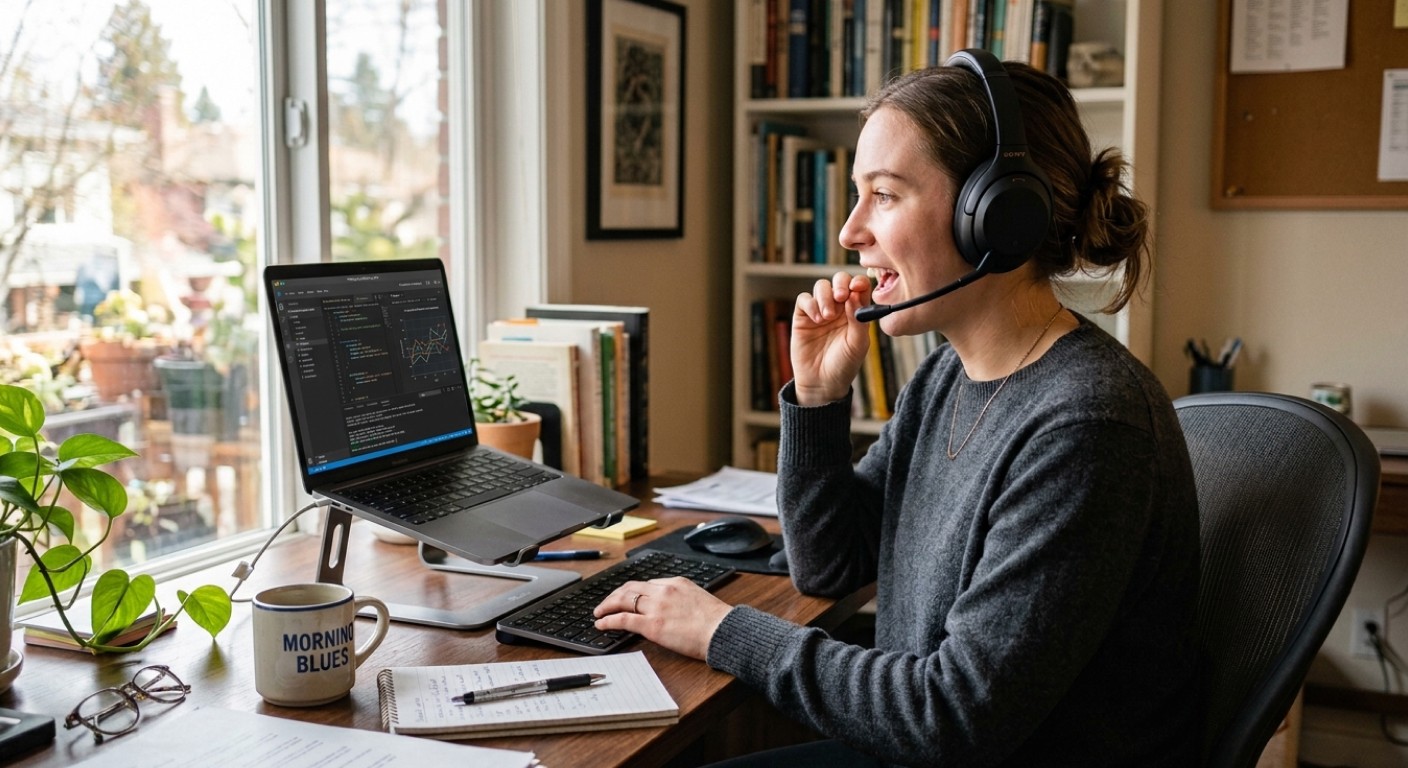
Hãy nhớ rằng giọng nói của bạn sẽ không xuất hiện trong video cuối cùng. AI của Clevera chỉ sử dụng đầu vào giọng nói của bạn để tinh chỉnh và nâng cao lời bình mà nó tạo ra. Bất cứ điều gì bạn nói đều được tự động sửa lỗi và cải thiện, vì vậy không cần phải nói hoàn hảo. Hãy tập trung vào việc đưa ra cho AI những gợi ý rõ ràng về ý định của bạn, ngay cả khi câu văn của bạn không hoàn hảo về ngữ pháp.
Mẹo chúng tôi sử dụng nội bộ:\nGhi lại một “câu ý định” cho mỗi lần chuyển đổi phần. Mỗi khi bạn chuyển sang một trang hoặc tính năng mới, hãy nói một câu bắt đầu bằng:
- “Mục tiêu ở đây là…”
- “Hãy chú ý đến…”
- “Nếu điều này trông có vẻ sai, nó thường có nghĩa là…”
Đó là cách nhanh nhất mà tôi biết để giảm bớt những lời giải thích hơi sai lệch gây ra việc phải ghi hình lại.
Nếu bạn đang xây dựng các luồng giới thiệu sản phẩm, hãy kết hợp thói quen này với quy trình tạo video của Clevera để các đầu ra từ phần mềm video giới thiệu sản phẩm bằng AI của bạn nhất quán trên toàn bộ thư viện.
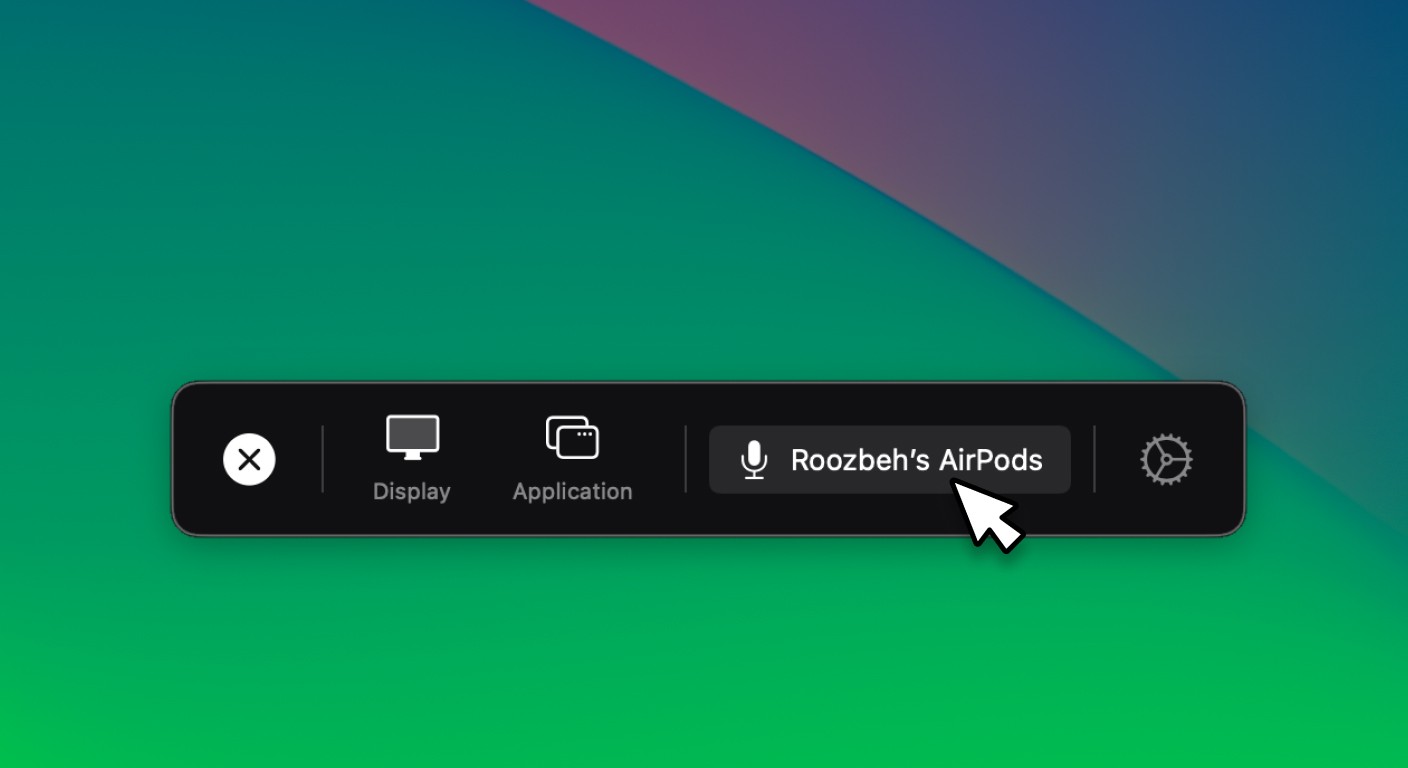
Lưu ý quan trọng: Hãy nhớ bật micrô từ ứng dụng Clevera trước khi bắt đầu ghi hình.
Mẹo 2: sử dụng trợ lý AI sau khi tạo (đừng chấp nhận bản nháp đầu tiên)
Hầu hết mọi người coi video được tạo lần đầu tiên là bản cuối cùng. Điều đó giống như nếm súp và từ chối thêm muối vì nguyên tắc.
Clevera được thiết kế để lặp lại nhanh chóng: tạo, xem xét, sau đó chỉnh sửa trên dòng thời gian hoặc với trợ lý AI.\nKhi có điều gì đó cảm thấy không ổn, hãy mở trợ lý và yêu cầu một thay đổi cụ thể.
Sử dụng các yêu cầu như sau:
- “Viết lại lời bình về X để giải thích tại sao cài đặt này quan trọng.”
- “Xóa câu về X, chúng tôi không hỗ trợ điều đó trong gói này.”
- “Làm cho tông giọng trực tiếp và ngắn gọn hơn”
- “Thay đổi ‘người dùng’ thành ‘quản trị viên’ trong lời bình trên toàn bộ video.”
Theo kinh nghiệm của tôi, trợ lý AI hoạt động tốt nhất khi bạn cung cấp cho nó một trong những điểm tựa sau:
- (các) câu hoặc chương chính xác bạn muốn thay đổi
- ý định của phần đó (người xem nên học được gì)
Tại sao điều này quan trọng đối với chất lượng video demo sản phẩm: các bản demo thất bại khi chúng giải thích mọi thứ. Các chỉnh sửa chặt chẽ làm nổi bật giá trị. Sử dụng trợ lý để cắt bỏ phần thừa và chỉ giữ lại những khoảnh khắc chứng minh được vấn đề.
Nếu bạn cũng xuất bản các hướng dẫn bằng văn bản, hãy liên kết video với tài liệu của bạn bằng cách sử dụng tính năng tài liệu để chuyển bản ghi thành bài viết của Clevera và giữ cho các video giáo dục khách hàng và các bước bằng văn bản của bạn đồng bộ với nhau.
Mẹo 3: tạo lại lời bình khi một dòng nghe “sai sai”
Đôi khi lời bình nghe hơi khác biệt từ câu này sang câu khác. Nó có thể tạo cảm giác như người dẫn chuyện của bạn đã đổi giọng giữa chừng.
Điều này thường xảy ra vì TTS có thể tạo các dòng theo từng đoạn, và đôi khi một đoạn rơi vào nhịp điệu hoặc tông giọng khác. Cách giải quyết rất đơn giản: tạo lại lời bình cho phân đoạn đó, và thử một hoặc hai lần cho đến khi nó khớp với các dòng xung quanh.
Những gì cần lắng nghe:
- một câu to hơn hoặc nhỏ hơn phần còn lại
- nhịp độ khác (đột nhiên vội vã)
- tông giọng, tâm trạng hoặc thậm chí thay đổi giọng nói kỳ lạ
- một dòng nghe như được ghi âm trong một căn phòng khác
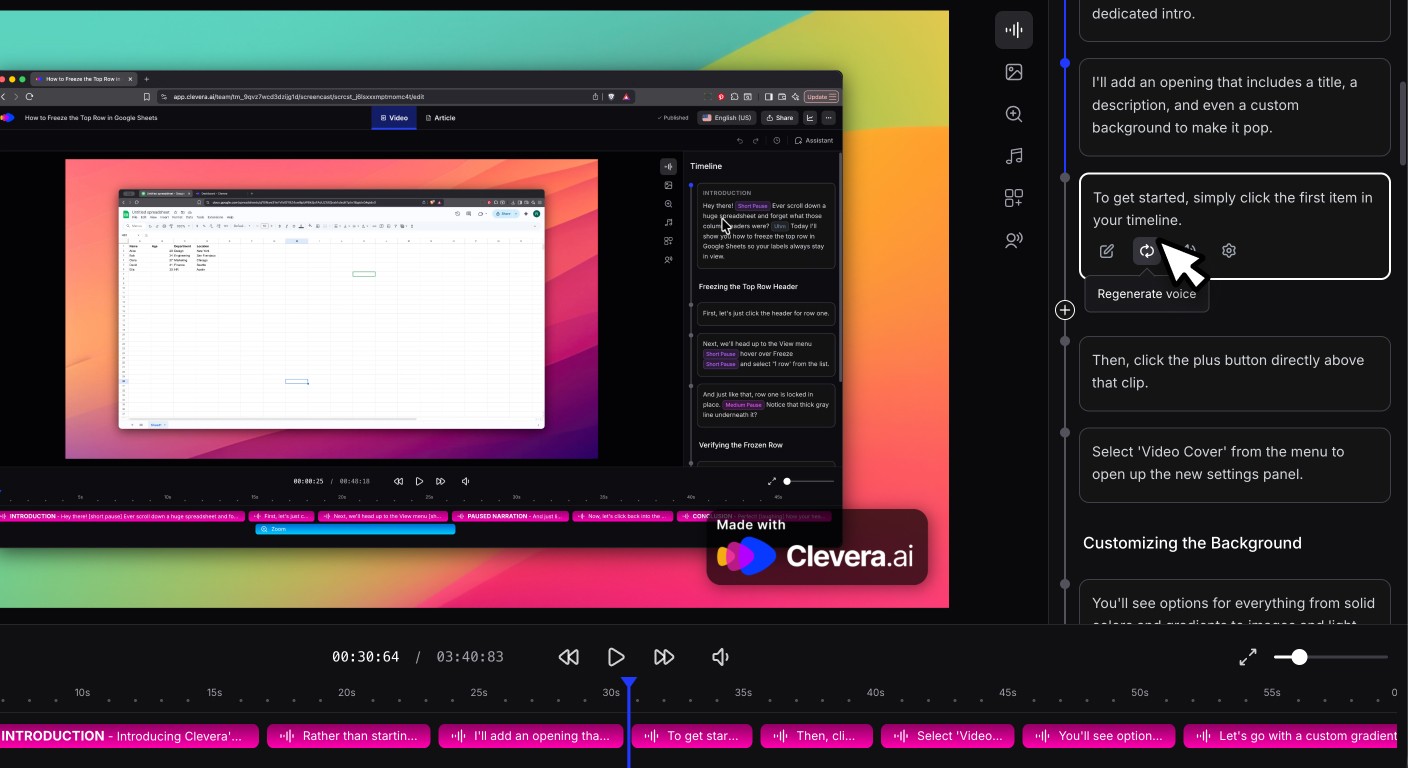
Quy tắc ngón tay cái của tôi: nếu sự không khớp có thể nhận thấy khi đeo tai nghe, nó sẽ cảm thấy rõ ràng gấp đôi đối với khách hàng đang xem ở tốc độ 1.25x.
Thói quen tạo lại nhanh này là một bước nhỏ giúp cải thiện đáng kể các video giáo dục khách hàng, đặc biệt là khi video hướng dẫn ngắn và mỗi câu đều nổi bật.
Thử thách quyết định của bạn
Ghi lại video Clevera tiếp theo của bạn và nói một câu ý định mỗi khi bạn thay đổi màn hình. Sau đó thực hiện một lượt chỉnh sửa với trợ lý AI, và tạo lại bất kỳ dòng nào nghe lạ một lần.
Nếu video cuối cùng không chính xác hơn, tôi sẽ rất ngạc nhiên. Phần nào trong quy trình hiện tại của bạn khiến video chuyển từ “đúng” sang “gần đúng”?