Các công cụ tạo video hướng dẫn tốt nhất năm 2026
So sánh các công cụ tạo video hướng dẫn tốt nhất năm 2026: các công cụ AI biến bản ghi màn hình thành video có lời bình và bài viết trợ giúp, các trình chỉnh sửa cổ điển và trình ghi hình không đồng bộ.
 Roozbeh Firoozmand23 phút đọc
Công cụ tạo video hướng dẫn tốt nhất cho nhóm của bạn phụ thuộc vào những gì bạn thực sự cần xuất bản: một video hướng dẫn có lời bình kèm bài viết trợ giúp, một đoạn clip không đồng bộ nhanh, hay một sản phẩm được chỉnh sửa thủ công. Không phải dựa vào công cụ nào có trang tiếp thị hào nhoáng nhất.
Việc tạo video hướng dẫn từng đòi hỏi phải đặt lịch phòng thu, viết kịch bản từng từ, quay năm lần, rồi giao cho biên tập viên, người sẽ trả lại sau ba ngày với màu logo bị sai. Các công cụ tạo video hướng dẫn hiện đại có thể lấy bản ghi màn hình thô và biến nó thành một sản phẩm chỉn chu — có lời bình, thu phóng, phụ đề và sẵn sàng chia sẻ — chỉ trong thời gian pha một tách cà phê.
Hướng dẫn này so sánh các công cụ tạo video hướng dẫn hàng đầu năm 2026: các công cụ ưu tiên AI được xây dựng cho hướng dẫn phần mềm (Clevera, Guidde, Scribe, Tango, Clueso), trình chỉnh sửa (Descript, Camtasia, ScreenFlow), trình ghi hình không đồng bộ (Loom) và video avatar (Synthesia). Với mỗi công cụ: điểm mạnh, điểm yếu và đối tượng phù hợp — để bạn có thể ngừng đọc các bài so sánh và bắt đầu tạo video.
Bài viết này so sánh các công cụ hướng dẫn phần mềm, không phải các nền tảng xây dựng khóa học eLearning. Các nền tảng LMS như Thinkific hoặc Teachable thuộc một danh mục khác. Giá của đối thủ cạnh tranh đã được kiểm tra vào tháng 9 năm 2026; hãy xác minh trang giá của từng nhà cung cấp trước khi bạn mua.
Bạn mới bắt đầu tạo video hướng dẫn? Hãy bắt đầu với hướng dẫn của chúng tôi: Công cụ tạo hướng dẫn bằng AI là gì — và bạn có thực sự cần nó không?
Tốt nhất cho các nhóm SaaS: Clevera. Clevera là một nền tảng AI biến bản ghi màn hình thành video hướng dẫn có lời bình, bài viết trợ giúp từng bước và một trang trên trung tâm trợ giúp được lưu trữ của bạn, bằng 74 ngôn ngữ.
So sánh nhanh
| Công cụ | Tốt nhất cho | Đầu ra video | Lời bình AI | Đầu ra bài viết trợ giúp | Dịch thuật | Giá khởi điểm |
|---|---|---|---|---|---|---|
| Clevera | Hướng dẫn SaaS: video hướng dẫn + bài viết trợ giúp | Có | Có, kịch bản được viết từ bản ghi | Có, cộng với trung tâm trợ giúp được lưu trữ | 74 ngôn ngữ | Gói miễn phí; Gói Starter từ $29/tháng thanh toán hàng năm |
| Guidde | Hướng dẫn video là chính | Có | AI voice không giới hạn trên Business+ | Hạn chế | Dịch tự động là tiện ích mở rộng Enterprise | Miễn phí; Pro từ $19/người tạo/tháng hàng năm |
| Scribe | Hướng dẫn bằng ảnh chụp màn hình nhanh | Phim từ ảnh tĩnh, không phải MP4 | Đọc to trên Phim | Có | Chỉ Enterprise | Miễn phí; Pro Personal từ $25/chỗ/tháng hàng năm |
| Tango | Hướng dẫn quy trình bằng ảnh chụp màn hình | Nhúng video (Pro+, không phải MP4) | Tùy chọn trên Nhúng video | Có | Chỉ Enterprise | Miễn phí; Pro Team từ $15/người dùng/tháng hàng năm (3+ người dùng) |
| Clueso | Video + tài liệu cho các nhóm lớn hơn | Có | Có | Có | 37+ ngôn ngữ | Miễn phí; Solo từ $40/tháng hàng năm |
| Descript | Chỉnh sửa dựa trên bản ghi, video hỗn hợp | Có | Có | Không | Lồng tiếng trên Business | Miễn phí; Hobbyist từ $16/người/tháng hàng năm |
| Loom | Ghi hình không đồng bộ nhanh | Có | Bạn tự bình luận trực tiếp | Video-sang-văn bản trên gói AI | Phụ đề | Miễn phí; Business từ $18/người dùng/tháng hàng tháng |
| Camtasia | Chỉnh sửa thủ công toàn diện | Có | Hầu hết là thủ công | Không | Không | Đăng ký; kiểm tra TechSmith |
| ScreenFlow | Chỉnh sửa thủ công trên Mac | Có | Không | Không | Không | Mua một lần, khoảng $169 |
| Synthesia | Video người thuyết trình avatar AI | Có (avatar) | Có (avatar) | Không | 120+ ngôn ngữ | Starter từ $29/tháng |
Supademo và iorad cũng xuất hiện trong nhiều danh sách "công cụ tạo hướng dẫn", nhưng họ xây dựng các bản demo tương tác nhấp chuột, không phải video hướng dẫn có lời bình kèm bài viết trợ giúp. Nếu đó là công việc bạn cần, hãy xem phần mềm demo tương tác.
Điều gì tạo nên một công cụ tạo video hướng dẫn tuyệt vời?
Trước khi xếp hạng: đây là những yếu tố phân biệt các công cụ giúp bạn tiết kiệm thời gian với những công cụ chỉ làm tăng thêm các bước.
Tốc độ tạo bản nháp đầu tiên. Các công cụ tốt nhất giúp bạn chuyển từ bản ghi sang video có thể chia sẻ trong vài phút, không phải vài giờ. Nếu bạn vẫn đang thủ công ghép các đoạn clip lại với nhau, công cụ đó chưa làm đủ tốt.
Ghi hình được thiết kế cho quy trình phần mềm. Nó nên ghi lại các cú nhấp chuột, màn hình, tab trình duyệt và ứng dụng máy tính mà không biến mọi hướng dẫn thành một dự án chỉnh sửa thủ công.
Không cần lời bình trực tiếp, không cần chuyên môn chỉnh sửa. Quản lý sản phẩm của bạn không nên cần học Premiere Pro — hoặc cảm thấy thoải mái khi dùng mic — để giải thích một tính năng. Hãy tìm các công cụ tự viết kịch bản từ những gì xảy ra trên màn hình và xử lý việc thu phóng, nhịp độ và phụ đề cho bạn.
Chất lượng giọng nói AI. Chuyển đổi văn bản thành giọng nói kiểu robot sẽ làm mất lòng tin. Các công cụ tạo video hướng dẫn AI tốt nhất sử dụng giọng nói nghe như người thật, không phải thiết bị GPS từ năm 2009.
Định dạng đầu ra. Video là rất tốt. Một video và một bài viết trợ giúp từ cùng một bản ghi còn tốt hơn. Một số người thích xem; những người khác thích đọc lướt. Nếu công cụ của bạn chỉ cung cấp một đầu ra, bạn đang làm gấp đôi công việc ở nơi khác.
Khả năng cập nhật. Sản phẩm thay đổi. Hãy tìm các bản nhúng tự cập nhật tại chỗ khi bạn chỉnh sửa video, để bạn không bao giờ phải đuổi theo các liên kết cũ. Tuy nhiên, hãy thực tế: không công cụ nào vẽ lại giao diện người dùng đã thay đổi bên trong các cảnh quay cũ. Khi màn hình thay đổi, người chiến thắng là công cụ giúp việc ghi lại nhanh như lần đầu tiên.
So sánh các công cụ tạo video hướng dẫn tốt nhất
1. Clevera — Công cụ tạo video hướng dẫn AI tốt nhất cho các nhóm SaaS
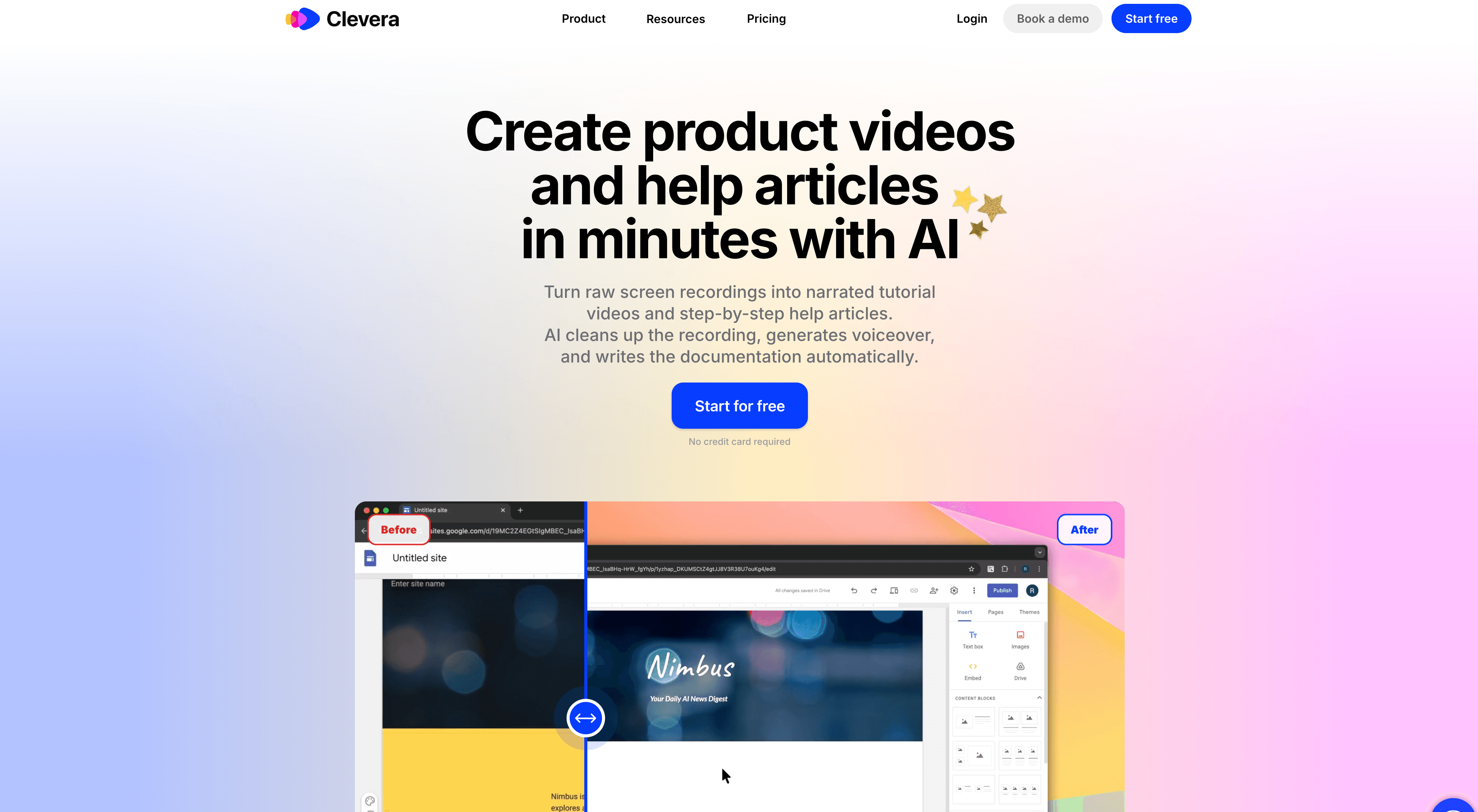
Tốt nhất cho: Các nhóm sản phẩm SaaS, nhóm thành công khách hàng và hỗ trợ cần video hướng dẫn và bài viết trợ giúp từ một bản ghi
Clevera được xây dựng có mục đích cho quy trình mà hầu hết các nhóm SaaS đang mắc kẹt: ai đó ghi lại màn hình của họ, sau đó dành hàng giờ để chỉnh sửa, viết kịch bản, lồng tiếng và lập tài liệu. Clevera rút gọn tất cả vào một bước.
Ghi hình bằng ứng dụng máy tính cho Mac hoặc Windows, tải lên bản ghi bạn đã có, hoặc để tác nhân AI của Clevera ghi hình cho bạn: với Record with AI, bạn mô tả quy trình trong một câu và tác nhân sẽ nhấp qua ứng dụng web công khai của bạn trong trình duyệt đám mây. Trên Mac, bạn cũng có thể ghi lại iPhone hoặc iPad qua USB. Bạn không cần bình luận khi ghi hình, vì vậy bất kỳ ai hiểu sản phẩm đều có thể tạo hướng dẫn.
Từ bản ghi đó, AI sẽ:
- Viết kịch bản lời bình từ những gì xảy ra trên màn hình và lồng tiếng bằng một trong 30 giọng nói AI tích hợp (hoặc giọng nói ElevenLabs của riêng bạn, với khóa của riêng bạn)
- Thêm các hiệu ứng thu phóng theo cú nhấp chuột, con trỏ mượt mà, phụ đề và âm nhạc
- Tạo ra một bài viết trợ giúp từng bước với ảnh chụp màn hình được chọn và làm nổi bật tự động
- Dịch lời bình, phụ đề và bài viết sang 74 ngôn ngữ
Nếu bạn muốn giữ giọng nói của riêng mình, các định dạng Clean-up và Styled-for-sharing sẽ làm gọn hoặc trang trí lại cùng một bản ghi mà không cần giọng nói AI.
Điều làm cho nó khác biệt với hầu hết các công cụ trong danh sách này là LiveSync: chỉnh sửa một video đã xuất bản và mọi liên kết chia sẻ, bản nhúng và trang trung tâm trợ giúp hiển thị nó sẽ phát phiên bản mới. Không cần xuất lại, không có liên kết hỏng. Khi giao diện sản phẩm thay đổi, hãy ghi lại quy trình một lần nữa (hoặc để Record with AI làm điều đó) và tạo lại — LiveSync sau đó sẽ cập nhật phiên bản mới ở mọi nơi nó được nhúng.
Các bài viết sẽ nằm trên một trung tâm trợ giúp được lưu trữ mà mọi gói đều bao gồm, kể cả gói Miễn phí. Trên gói Pro trở lên, bạn cũng có thể xuất bản một chiều sang Notion, Confluence, GitBook, ReadMe, Help Scout Docs, GitHub, ClickUp và nhiều hơn nữa.
Điểm mạnh:
- Chuyển từ bản ghi màn hình thô sang video hướng dẫn chỉn chu, có lời bình mà không cần kỹ năng chỉnh sửa video
- Một video hướng dẫn và một bài viết trợ giúp từ cùng một nguồn, nhất quán bất kể ai là người ghi hình
- Giữ các hướng dẫn nhúng luôn cập nhật với LiveSync
- Dịch toàn bộ hướng dẫn, không chỉ phụ đề
Điểm hạn chế:
- Nó được xây dựng cho các hướng dẫn sản phẩm dựa trên màn hình, không phải video nói chuyện trực tiếp hoặc LMS chung với các bài kiểm tra và chứng chỉ
- Nó không phải là trình xây dựng demo tương tác nhấp chuột
Giá cả: Gói miễn phí ($0, 100 tín dụng mỗi tháng, video dài tối đa 3 phút, không cần thẻ; chia sẻ bằng liên kết hoặc nhúng). Gói Starter là $36/tháng ($29/tháng thanh toán hàng năm) và thêm tính năng tải xuống MP4; Pro là $124/tháng cho hai người tạo. Xem giá.
2. Guidde — Lựa chọn tốt nhất cho video hướng dẫn ưu tiên trải nghiệm người dùng với các chú thích
Phù hợp nhất cho: Các video hướng dẫn khách hàng, nơi các chú thích trên màn hình quan trọng hơn tài liệu văn bản chuyên sâu
Guidde ghi lại màn hình của bạn và tạo ra video có thuyết minh với các bước được tự động nhận diện và lớp phủ hình ảnh. Gói Free và Pro hỗ trợ quay ứng dụng web qua Chrome hoặc Edge; tính năng quay màn hình máy tính và thiết bị di động bắt đầu từ gói Business. Tính năng chuyển văn bản thành giọng nói AI không giới hạn cũng chỉ có từ gói Business trở lên, không có ở gói Pro.
Tài liệu văn bản có thể được đồng bộ với video hoặc tách rời, hỗ trợ xuất ra Word, PDF, HTML và Markdown. Đây là dạng bài viết hướng dẫn từng bước được tạo tự động thay vì một hệ thống CMS trung tâm trợ giúp. Tính năng dịch đa ngôn ngữ tự động là một tiện ích bổ sung của gói Enterprise.
Điểm mạnh:
- Quy trình làm việc ưu tiên video mạnh mẽ với các chú thích, thương hiệu và thuyết minh AI trên các gói cao cấp
- Video hướng dẫn khách hàng chuyên nghiệp
Điểm hạn chế:
- Gói Pro chỉ hỗ trợ web và đầu ra văn bản nhẹ hơn so với một bài viết trợ giúp đầy đủ. Bạn đang so sánh các lựa chọn? Xem các giải pháp thay thế Guidde.
Giá cả: Gói miễn phí; gói Pro từ $19/người tạo/tháng thanh toán hàng năm ($29/tháng)
3. Scribe — Lựa chọn tốt nhất cho tài liệu quy trình từng bước
Phù hợp nhất cho: Các đội ngũ tập trung vào SOP (quy trình vận hành tiêu chuẩn) và hướng dẫn bằng văn bản hơn là video
Scribe thiên về khía cạnh tài liệu hơn là video. Nó ghi lại các cú nhấp chuột của bạn và tự động tạo hướng dẫn từng bước được đánh số kèm ảnh chụp màn hình có chú thích. Scribe Movies phát lại các ảnh tĩnh đó với tùy chọn đọc to — chúng không phải là video quay màn hình hay hướng dẫn dạng MP4. Tính năng quay màn hình máy tính và di động có từ gói Pro trở lên.
Đầu ra nhanh chóng và thực sự hữu ích cho các SOP nội bộ, sổ tay IT và tài liệu hỗ trợ. Nếu mục tiêu chính của bạn là video hướng dẫn, Scribe không phải là lựa chọn phù hợp.
Điểm mạnh:
- Hướng dẫn từng bước tức thì từ thao tác nhấp chuột
- Đầu ra sạch sẽ, dễ chia sẻ, hoạt động tốt trong Notion, Confluence hoặc các trung tâm trợ giúp
Điểm hạn chế:
- Không có đầu ra video quay màn hình; tính năng dịch chỉ có ở gói Enterprise. Xem các giải pháp thay thế Scribe.
Giá cả: Gói cơ bản miễn phí; gói Pro Personal từ $25/chỗ ngồi/tháng thanh toán hàng năm
4. Tango — Lựa chọn tốt nhất cho hướng dẫn quy trình bằng ảnh chụp màn hình
Phù hợp nhất cho: Tài liệu quy trình nơi người dùng làm theo hướng dẫn bằng văn bản, kèm theo hướng dẫn ngay trong trình duyệt
Tango là công cụ ghi lại quy trình, không phải trình ghi màn hình. Tiện ích mở rộng Chrome của nó ghi lại các ứng dụng web dưới dạng hướng dẫn từng bước bằng ảnh chụp màn hình, và ứng dụng máy tính cho Mac và Windows có trên gói Pro và Enterprise. Tính năng Guide Me phủ lớp hướng dẫn cho cú nhấp chuột tiếp theo ngay trong trình duyệt đối với các quy trình web được ghi lại bằng tiện ích mở rộng.
Video chỉ tồn tại dưới dạng Pro+ Video Embeds: một iframe chứa các ảnh tĩnh với tùy chọn thuyết minh AI từ tiêu đề các bước. Không có tệp MP4 của video hướng dẫn được ghi lại.
Điểm mạnh:
- Ghi lại quy trình sạch sẽ với định dạng hướng dẫn bằng văn bản chuyên nghiệp
- Tính năng Guide Me để hỗ trợ người dùng ngay trong trình duyệt
Điểm hạn chế:
- Không dành cho video hướng dẫn có thuyết minh; tính năng dịch chỉ có ở gói Enterprise. Xem các giải pháp thay thế Tango.
Giá cả: Gói miễn phí; gói Pro Team từ $15/người dùng/tháng thanh toán hàng năm (từ 3 người dùng); gói Pro Personal từ $22/người dùng/tháng hàng năm
5. Clueso — Lựa chọn tốt nhất cho video và tài liệu chuyên nghiệp cho các đội ngũ lớn
Phù hợp nhất cho: Các đội ngũ muốn có video sản phẩm chuyên nghiệp từ các bản ghi, slide thuyết trình hoặc tài liệu
Clueso biến các bản ghi màn hình, tệp tải lên, slide và tài liệu thành video hướng dẫn với thuyết minh AI, cộng với bài viết hướng dẫn từng bước được tạo tự động. Việc ghi lại thực hiện qua tiện ích mở rộng trình duyệt hoặc tải lên; không có trình ghi màn hình máy tính đầy đủ trên trang giá công khai. Tính năng dịch hỗ trợ hơn 37 ngôn ngữ.
Điểm mạnh:
- Video sản phẩm chuyên nghiệp từ nhiều loại tài liệu nguồn
- Thuyết minh AI, dịch thuật và tài liệu từng bước trong một công cụ
Điểm hạn chế:
- Số phút xuất video bị giới hạn mỗi năm và giá cả có thể cao hơn mức cần thiết cho một đội ngũ nhỏ cần đào tạo sản phẩm lặp đi lặp lại
Giá cả: Gói miễn phí; gói Solo từ $40/tháng thanh toán hàng năm ($50/tháng); gói Business từ $120/tháng hàng năm
6. Descript — Lựa chọn tốt nhất cho chỉnh sửa video dựa trên văn bản
Phù hợp nhất cho: Các đội ngũ sản xuất nhiều loại video — podcast, phỏng vấn, marketing — bên cạnh các video hướng dẫn
Descript có cách tiếp cận khác biệt trong chỉnh sửa: bạn chỉnh sửa bản ghi văn bản và video sẽ tự động thay đổi theo. Xóa một câu trong văn bản, nó sẽ biến mất khỏi video. Công cụ này bổ sung tính năng xóa từ thừa, giọng nói AI và quay màn hình, hoạt động tốt cho nội dung người nói trước máy quay và video hướng dẫn có thuyết minh.
Đối với hướng dẫn sản phẩm, bạn vẫn phải tự định hình video cuối cùng, điều này chậm hơn so với trình tạo AI và không có đầu ra bài viết trợ giúp có cấu trúc.
Điểm mạnh:
- Chỉnh sửa video như một tài liệu — nhanh chóng và trực quan cho người viết
- Một nơi cho nhiều loại nội dung
Điểm hạn chế:
- Không có cấu trúc hướng dẫn tự động hoặc bài viết trợ giúp. So sánh các công cụ chỉnh sửa video AI tốt nhất hoặc các giải pháp thay thế Descript.
Giá cả: Gói miễn phí; gói Hobbyist từ $16/người/tháng thanh toán hàng năm
7. Loom — Lựa chọn tốt nhất cho quay màn hình nhanh, không đồng bộ
Phù hợp nhất cho: Các đội ngũ chia sẻ hướng dẫn nhanh nội bộ, hoặc bất kỳ ai đã quen với quy trình làm việc của Loom
Loom là lựa chọn hàng đầu cho video không đồng bộ: nhấp, quay, chia sẻ. Nó thực sự tốt cho các video giải thích nhanh, hướng dẫn sửa lỗi và phản hồi khách hàng nhanh chóng.
Bạn thuyết minh trực tiếp và những gì bạn quay chính là những gì bạn gửi đi. Loom AI (Business + AI và Enterprise) bổ sung tóm tắt, chương, xóa từ thừa và chuyển video thành văn bản — một bản ghi hoặc tài liệu quy trình của bản ghi, không phải bài viết trợ giúp sẵn sàng xuất bản. Đối với hướng dẫn khách hàng và giới thiệu sản phẩm, điều đó thường là chưa đủ. Xem Clevera so với Loom.
Điểm mạnh:
- Tốc độ — quay và chia sẻ trong chưa đầy hai phút
- Hợp tác không đồng bộ và bình luận trên video
Điểm hạn chế:
- Không có thuyết minh AI từ bản ghi âm thanh tĩnh; đầu ra trông giống như một bản ghi màn hình, không phải một video hướng dẫn được sản xuất chuyên nghiệp
Giá cả: Gói miễn phí; gói Business từ $18/người dùng/tháng thanh toán hàng tháng
8. Camtasia — Trình chỉnh sửa video hướng dẫn truyền thống tốt nhất
Phù hợp nhất cho: Các đội ngũ có chuyên gia sản xuất video, hoặc người sáng tạo muốn kiểm soát thủ công hoàn toàn
Camtasia đã là tiêu chuẩn cho sản xuất video hướng dẫn trên máy tính trong nhiều năm: một trình chỉnh sửa video đầy đủ với tính năng quay màn hình tích hợp, chỉnh sửa trên dòng thời gian, chú thích, hiệu ứng thu phóng, chuyển cảnh, câu đố và thư viện tài nguyên.
Sự đánh đổi là đường cong học tập. Đây không phải là công cụ bạn giao cho quản lý sản phẩm vào thứ Ba và mong đợi kết quả vào thứ Tư. Với một nhà sản xuất chuyên nghiệp, nó cung cấp mọi thứ họ cần; nếu không có, nút thắt cổ chai trong sản xuất vẫn tồn tại.
Điểm mạnh:
- Chỉnh sửa chính xác, chuyên nghiệp với khả năng kiểm soát mọi yếu tố
- Tích hợp quay màn hình cộng với hậu kỳ nâng cao
Điểm hạn chế:
- Đường cong học tập dốc cho người không chuyên chỉnh sửa
- Cập nhật đồng nghĩa với việc phải chỉnh sửa lại thủ công; không có đầu ra bài viết trợ giúp
Giá cả: Các gói đăng ký; kiểm tra trang giá của TechSmith
9. ScreenFlow — Trình chỉnh sửa hướng dẫn tốt nhất cho Mac
Phù hợp nhất cho: Người dùng Mac muốn một trình chỉnh sửa chuyên nghiệp với mức giá thấp hơn
ScreenFlow là trình ghi màn hình và chỉnh sửa video chỉ dành cho Mac. Nó sạch sẽ và dễ tiếp cận hơn Camtasia, với các công cụ chỉnh sửa, chú thích và tùy chọn xuất mạnh mẽ. Giống như Camtasia, bạn vẫn phải tự thực hiện công việc chỉnh sửa: không có thuyết minh AI, không có cấu trúc tự động, không có đầu ra tài liệu.
Điểm mạnh:
- Giao diện Mac sạch sẽ, dễ làm quen hơn Camtasia
- Chất lượng ghi hình tốt và khả năng kiểm soát thủ công
Điểm hạn chế:
- Chỉ dành cho Mac, không có tính năng AI, cần kỹ năng chỉnh sửa để có đầu ra chuyên nghiệp
Giá cả: Mua một lần, khoảng $169
10. Synthesia — Lựa chọn tốt nhất cho video có người thuyết trình là avatar AI
Phù hợp nhất cho: Các đội ngũ marketing hoặc đào tạo tạo nội dung với người thuyết trình trên màn hình
Synthesia có cách tiếp cận hoàn toàn khác. Thay vì quay màn hình, bạn nhập kịch bản và chọn một avatar AI để trình bày. Nó rất ấn tượng cho đào tạo, nhân sự và video giải thích marketing. Nó không được xây dựng cho hướng dẫn sản phẩm: bạn không thể dễ dàng hiển thị giao diện thực tế của mình đang được sử dụng và avatar có thể tạo cảm giác kém chân thực hơn đối với nội dung cụ thể về sản phẩm.
Điểm mạnh:
- Không cần máy quay, không cần ghi hình — chỉ cần kịch bản và người thuyết trình
- Hơn 120 ngôn ngữ và đầu ra nhất quán cho nội dung đào tạo
Điểm hạn chế:
- Không được thiết kế cho hướng dẫn phần mềm dựa trên màn hình; không có đầu ra bài viết trợ giúp
Giá cả: Gói Starter từ $29/tháng
Cách chọn công cụ phù hợp cho đội ngũ của bạn
Bạn cần cả video hướng dẫn có lời bình và bài viết hỗ trợ → Clevera. Một lần ghi hình, hai kết quả, được dịch sang 74 ngôn ngữ và luôn cập nhật với LiveSync.
Bạn chỉ cần hướng dẫn bằng văn bản → Scribe hoặc Tango. Đừng làm quá phức tạp nếu khán giả của bạn thích đọc hơn.
Bạn muốn các video hướng dẫn tập trung vào hình ảnh với các chú thích → Guidde hoặc Clueso. Hãy kiểm tra gói nào mở khóa tính năng quay màn hình máy tính, giọng đọc AI và dịch thuật.
Bạn cần quay video không đồng bộ nhanh chóng và không ưu tiên sự chỉn chu → Loom.
Bạn có một chuyên gia sản xuất video chuyên trách → Camtasia hoặc ScreenFlow. Chất lượng đầu ra phụ thuộc hoàn toàn vào kỹ năng của bạn.
Bạn muốn chỉnh sửa video giống như chỉnh sửa văn bản → Descript.
Bạn đang xây dựng nội dung đào tạo hoặc nhân sự với người dẫn chương trình → Synthesia.
Bạn cần một bản demo có thể nhấp chuột → hãy bỏ qua danh sách này và xem phần mềm demo tương tác.
Câu hỏi thực sự là bạn muốn tự động hóa bao nhiêu phần trong quá trình sản xuất video hướng dẫn của mình. Nếu câu trả lời là "nhiều nhất có thể", danh sách này sẽ ngắn lại rất nhanh.
Câu hỏi thường gặp
Đâu là công cụ tạo video hướng dẫn tốt nhất?
Đối với các nhóm sản phẩm SaaS cần các video hướng dẫn quay màn hình chỉn chu mà không cần biên tập viên video, Clevera là công cụ tạo video hướng dẫn mạnh mẽ nhất năm 2026: lời bình AI, tự động thu phóng và phụ đề, cùng một bài viết hỗ trợ từ một lần ghi hình. Guidde phù hợp cho các video hướng dẫn tập trung vào hình ảnh, Scribe và Tango phù hợp cho các hướng dẫn bằng ảnh chụp màn hình, Loom phù hợp cho các video không đồng bộ nhanh, và Camtasia hoặc ScreenFlow phù hợp cho các nhóm có biên tập viên chuyên trách.
Làm thế nào để tạo video hướng dẫn mà không cần kỹ năng chỉnh sửa?
Hãy quay màn hình khi bạn thực hiện quy trình — không cần phải thu âm trực tiếp. Một công cụ tạo video hướng dẫn AI như Clevera sẽ viết kịch bản, thêm lời bình, thu phóng và phụ đề, đồng thời cung cấp cho bạn một video hoàn chỉnh cùng bài viết hỗ trợ. Loom nhanh hơn nhưng chỉ cung cấp bản ghi thô. Hãy tránh Camtasia hoặc ScreenFlow trừ khi ai đó trong nhóm của bạn đã biết chỉnh sửa video.
Có công cụ tạo video hướng dẫn miễn phí không?
Có. Clevera có gói Miễn phí ($0, 100 tín dụng mỗi tháng, video dài tối đa 3 phút, chia sẻ qua liên kết hoặc nhúng; tải xuống MP4 bắt đầu từ gói Starter). Guidde, Scribe, Tango, Clueso, Descript và Loom cũng có các gói miễn phí giới hạn. Lời bình AI nâng cao, xuất video và dịch thuật thường yêu cầu gói trả phí.
Sự khác biệt giữa công cụ tạo hướng dẫn và trình chỉnh sửa video là gì?
Công cụ tạo hướng dẫn biến một quy trình làm việc thành tài liệu đào tạo hoàn chỉnh: nó ghi lại các bước, tạo lời bình, thêm phụ đề hoặc ảnh chụp màn hình và thường viết một bài hướng dẫn đi kèm video. Trình chỉnh sửa video cung cấp cho bạn dòng thời gian để cắt ghép cảnh quay nhưng để lại phần viết kịch bản, lời bình và tài liệu cho bạn.
Các công cụ tạo video hướng dẫn có thể dịch video sang ngôn ngữ khác không?
Một số chỉ dịch phụ đề hoặc văn bản. Clevera dịch lời bình video, phụ đề và bài viết hỗ trợ đi kèm sang 74 ngôn ngữ. Tính năng tự động dịch của Guidde là một tiện ích bổ sung cho gói Enterprise, còn tính năng dịch của Scribe và Tango chỉ dành riêng cho gói Enterprise. Hãy kiểm tra các tính năng bản địa hóa hiện tại của từng công cụ trước khi bạn quyết định.
Sự khác biệt giữa công cụ tạo hướng dẫn (tutorial maker), trình xây dựng hướng dẫn (tutorial builder) và người tạo hướng dẫn (tutorial creator) là gì?
Tìm kiếm thường sử dụng ba thuật ngữ này thay thế cho nhau. Đối với SaaS, tutorial maker ghi lại quy trình sản phẩm và tạo ra video hướng dẫn cùng tài liệu. Tutorial builder thường có nghĩa là một bản demo tương tác có thể nhấp chuột (Supademo, iorad). Tutorial creator là một nhãn rộng hơn, bao gồm cả các trình xây dựng khóa học và trình chỉnh sửa video nói chung.
Kết luận
Hầu hết các công cụ tạo video hướng dẫn được xây dựng cho những người sáng tạo nội dung — chứ không phải cho quản lý sản phẩm cần giải thích một tính năng trước 3 giờ chiều, hoặc nhóm chăm sóc khách hàng phải quay lại cùng một video giới thiệu mỗi khi giao diện người dùng thay đổi.
Khoảng cách đó chính là lý do Clevera tồn tại. Nếu nhóm của bạn sản xuất video hướng dẫn sản phẩm, nội dung giới thiệu hoặc tài liệu hỗ trợ, câu hỏi đúng không chỉ là "phần mềm video hướng dẫn nào tốt nhất" — mà là "công cụ nào thực sự phù hợp với cách làm việc của nhóm tôi."
Đối với các nhóm sản phẩm và CS tại các công ty SaaS, câu trả lời thường là một công cụ thực hiện công việc AI thay cho bạn, cung cấp cho bạn một video và một bài viết từ một lần ghi hình, và giữ cho mọi bản sao được nhúng luôn cập nhật khi sản phẩm của bạn phát triển.
→ Xem cách Clevera biến các bản ghi màn hình thành video hướng dẫn và bài viết hỗ trợ