SOP video yazılımı: prosedürleri seslendirmeli videolara ve yazılı SOP'lere dönüştürün
Bir standart operasyon prosedürünün videoya ihtiyaç duyduğu durumlar, SOP video yazılımında aranması gerekenler ve Scribe veya Tango gibi ekran görüntüsü araçlarının ne zaman daha iyi bir seçenek olduğu dahil olmak üzere ana araçların karşılaştırması.
 Roozbeh Firoozmand8 dk okuma
Kasım 2026'da her satıcının kendi fiyatlandırma sayfası üzerinden kontrol edilmiştir.
SOP video yazılımı, birinin ekranda gerçekleştirdiği prosedürü seslendirmeli bir videoya ve ideal olarak aynı kayıttan numaralandırılmış adımların yer aldığı yazılı bir SOP'ye dönüştürür. Prosedürleriniz kısaysa, tarayıcı tabanlıysa ve tıklama tıklama takip ediliyorsa, Scribe veya Tango gibi bir ekran görüntüsü kılavuz aracı genellikle yeterli ve daha ucuzdur. Eğer prosedürler uzunsa, birden fazla aracı kapsıyorsa, işe alım için kullanılıyorsa veya başka dillerde çalışması gerekiyorsa, hem seslendirmeli video hem de yazılı SOP üreten bir araç, her birini elle hazırlama zahmetinden sizi kurtarır. Clevera, Guidde ve Trupeer bu ikinci grupta yer alır.
Bu kılavuz; yazılım prosedürlerini nasıl belgeleyeceğine karar veren operasyon, destek ve etkinleştirme liderleri içindir. Videonun bir SOP'de ne zaman yerini hak ettiğini, nelere dikkat edilmesi gerektiğini, ana araçların nasıl karşılaştırıldığını ve videolu bir SOP için basit bir yapıyı kapsar.
Bir SOP ne zaman videoya ihtiyaç duyar?
Ekran görüntüleri ve metinlerin taranması daha hızlı, aranması daha kolaydır. Video ise sıralamayı ve bağlamı göstermede daha iyidir. Şu temel kuralı kullanın:
| Prosedür şuna benziyorsa | En iyi format |
|---|---|
| 10 adımdan az, tek web uygulaması, deneyimli personel tarafından sık yapılır | Ekran görüntülü yazılı adımlar |
| Uzun veya dallanan, birkaç uygulama, nadiren yapılır | Yazılı SOP artı kısa bir video |
| Yeni işe alınanları veya müşterileri eğitmek için kullanılır | Önce video, referans için yazılı adımlar |
| Denetlenen veya uyumluluk gerektiren | Kayıt olarak yazılı SOP, eğitim yardımı olarak video |
| Birkaç dilde gerekli | Her ikisi de, seslendirmeyi çeviren bir araçla |
Yazılı versiyon neredeyse her durumda doğruluk kaynağı olarak kalır: sürümlenebilir, aranabilir, onaylanabilir ve alıntılanabilir. Video, insanların prosedürü ilk kez öğrenme yolu olarak en iyi sonucu verir. Bir prosedür ile görev düzeyindeki talimat arasındaki fark için SOP ve iş talimatı bölümüne bakın.
SOP video yazılımında nelere dikkat edilmeli
- Tek kayıttan her iki çıktı. Bir video kaydedip ayrı olarak SOP yazmak işi ikiye katlar ve ikisinin birbirinden kopmasına neden olur.
- Canlı seslendirme gerekmez. Prosedürü bilen kişinin metin yazması ve seslendirmesi gerekmemelidir. Ekranda olanlardan üretilen seslendirmeyi arayın.
- Prosedürler tarayıcıdan çıkıyorsa masaüstü yakalama. Birçok operasyon prosedürü bir masaüstü uygulamasına, elektronik tabloya veya dosya iletişim kutusuna dokunur. Hangi planın masaüstü kaydedici içerdiğini kontrol edin.
- SOP'lerin yaşadığı yere dışa aktarma. Confluence, Notion, Google Docs, bir yardım merkezi veya denetimler için PDF.
- Ucuz revizyonlar. Prosedürler değişir. Bir adımdaki düzeltme, on dakikalık bir videoyu yeniden kaydetmek anlamına gelmemelidir, bu yüzden videoları kısa tutun ve yerinde düzenleme özelliklerini arayın.
- İnceleme ve sahiplik. Değiştirilen bir SOP'yi kim onaylıyor ve nelerin değiştiğini görebiliyor musunuz?
- Sadece metnin değil, seslendirmenin de çevirisi, eğer ekipleriniz veya müşterileriniz birkaç dilde çalışıyorsa.
Ana araçların karşılaştırması
| Araç | Çıktı | Masaüstü yakalama | Çeviri | Giriş ücreti | Şunun için seçin |
|---|---|---|---|---|---|
| Scribe | Ekran görüntülü adım kılavuzu; adımların "video olarak paylaş" özelliği | Pro ve Enterprise | Enterprise | 5 koltuktan itibaren Pro Team; fiyatlandırma sayfasına bakın | İnsanların tıklama tıklama takip ettiği dahili SOP'ler |
| Tango | Ekran görüntülü adım kılavuzu; Pro'da video gömme | Pro ve Enterprise | Enterprise (15 dil) | Yıllık faturalandırılan Pro 22$/kullanıcı/ay (1-2 kullanıcı); 3 kullanıcıdan itibaren 15$ | Tarayıcı içi rehberli web uygulaması prosedürleri |
| Guidde | Seslendirmeli adım videosu artı adım belgesi | Business ve Enterprise | Enterprise | Yıllık faturalandırılan Pro 19$/oluşturucu/ay; yıllık Business 39$ | Web uygulamaları için video öncelikli SOP'ler |
| Trupeer | Seslendirmeli video artı belge | Chrome uzantısı veya yükleme | Dil başına dakika başına 100 kredi | Yıllık faturalandırılan Pro 40$/ay | Kredi tabanlı video ve belgeler, isteğe bağlı barındırılan KB |
| Loom | Canlı seslendirmeli kayıt; AI katmanları özet ve video-metin ekler | Evet | Transkripsiyon | Aylık faturalandırılan Business 18$/kullanıcı/ay | Hızlı, resmi olmayan prosedür anlatımları |
| Clevera | Tek kayıttan seslendirmeli nasıl yapılır videosu artı tam yazılı makale | Mac, Windows, Linux'ta masaüstü uygulaması | 74 dil, kredi üzerinden | Yıllık faturalandırılan Starter 29$/ay (aylık 36$) | Hem video hem de yazılı versiyona ihtiyaç duyan, barındırılan veya dışa aktarılan SOP'ler |
Kaynaklar: Scribe, Tango, Guidde, Trupeer, Loom, Clevera, Kasım 2026'da kontrol edilmiştir. Guidde, her birini etiketlemeden aylık ve yıllık bir rakam gösterir; yukarıdaki okuma, belirtilen yıllık indirimini takip eder. Scribe da rakamlarını etiketlemez, bu yüzden sayfasını kontrol edin. Loom'un rakamı aylık faturalandırma içindir.
Scribe ve Tango: ekran görüntüsü SOP'leri için daha iyi seçenek
Okuyucularınız bir prosedürü yaparken adım adım takip ediyorsa, ekran görüntüsü kılavuzu genellikle videodan daha iyidir: taranabilir, aranabilir ve güncellenmesi hızlıdır. Scribe ve Tango burada liderdir ve tarayıcıdaki dahili operasyon SOP'leri için hız konusunda onları geçmek zordur. Kontrol etmeniz gereken iki şey: Scribe'ın Pro Team planında beş koltuk minimumu vardır ve planlar tüm ekip için geçerlidir, Tango'nun Pro Team fiyatlandırması ise üç kullanıcıdan itibaren geçerlidir. Çeviri her ikisinde de sadece Enterprise'da mevcuttur. Scribe ve Tango karşılaştırmamız farkları kapsar.
İkisi de seslendirmeli ekran videosu kaydetmez. Scribe'ın "video olarak paylaş" ve Tango'nun video gömme özellikleri, yakalanan adımları oynatır; bu yararlıdır ancak kaydedilmiş bir anlatımla aynı şey değildir.
Guidde ve Trupeer: video öncelikli
Guidde, açıklamalı seslendirmeli adım videoları ve bir adım belgesi oluşturur, web uygulamaları için en güçlüsüdür; masaüstü yakalama ve çeviri daha üst planlarda yer alır. Trupeer kredi tabanlıdır (video dakikası başına 100 kredi, belge başına 50) ve bir bilgi tabanı eklentisi satar. Her ikisi de videonun ön planda olmasını isteyen ekiplere uygundur.
Loom: hızlı, resmi olmayan
Loom, bir iş arkadaşınıza bir şeyin nasıl yapıldığını göstermenin en hızlı yoludur. Canlı seslendirirsiniz ve kayıt teslim edilebilir üründür. Bir ekip wikisi için iyidir, resmi bir SOP olarak zayıftır.
Clevera nereye uyuyor
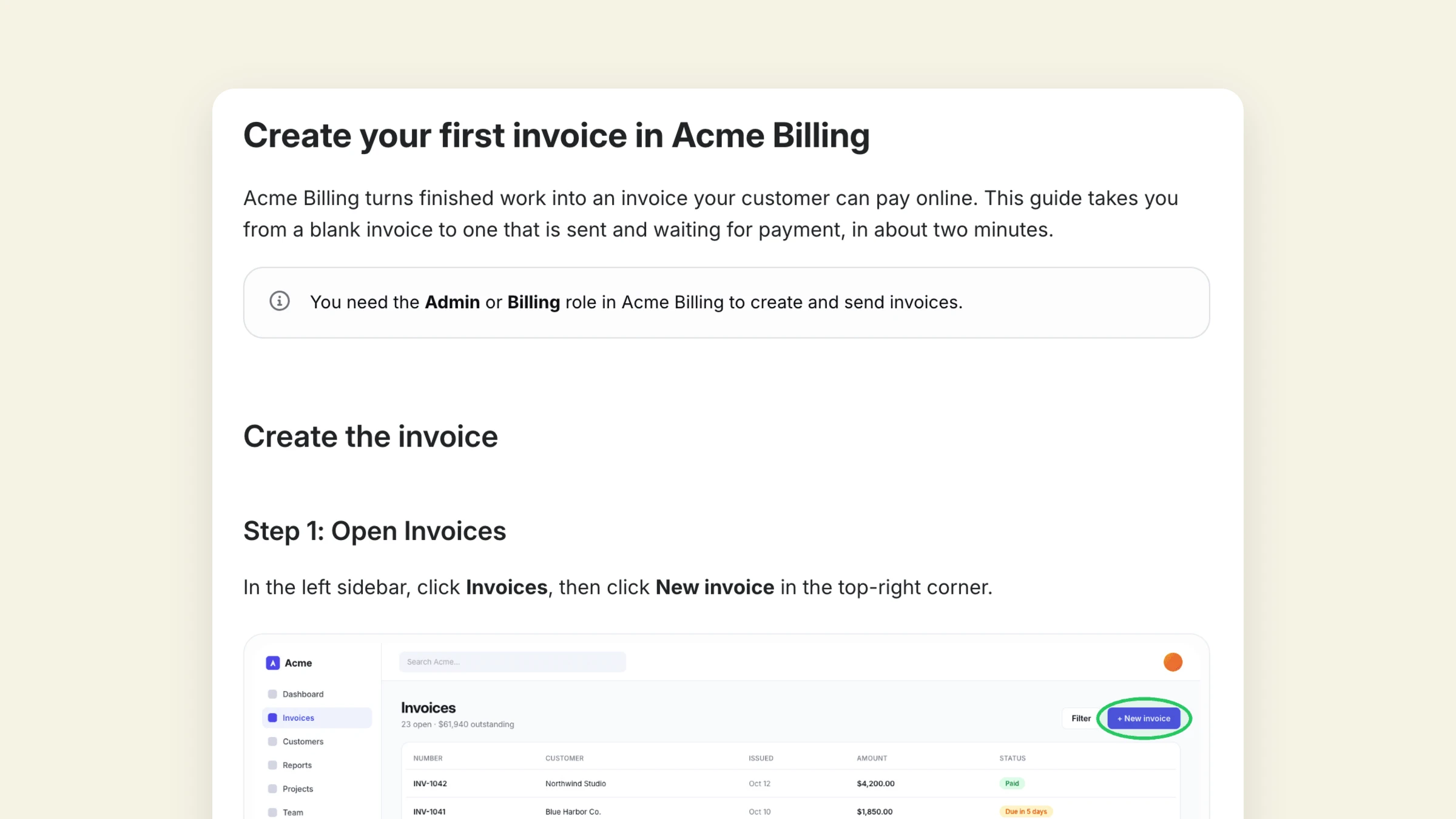
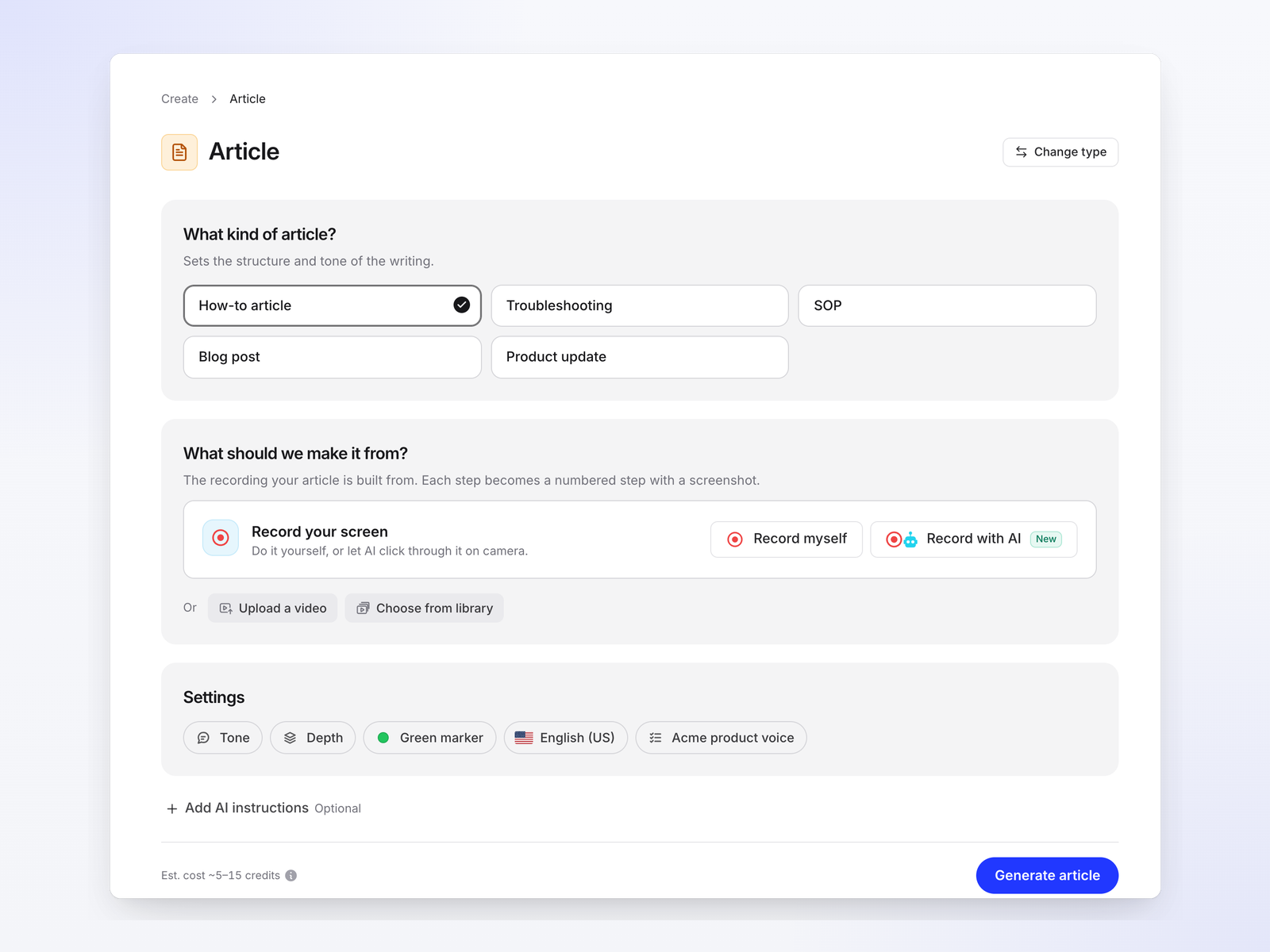
Clevera bir prosedürü bir kez kaydeder ve iki şey üretir: seslendirmeli bir nasıl yapılır videosu ve ekran görüntülü adım adım yazılı bir makale. Kayıt sırasında seslendirme yapmazsınız; Clevera duraklamaları ve kazara tıklamaları kaldırır, senaryoyu ekrandaki eylemlerden yazar ve seslendirir. Tarayıcıdan çıkan prosedürler için Mac, Windows veya Linux'taki masaüstü uygulamasıyla kaydedin, Chrome uzantısını kullanın veya mevcut bir kaydı yükleyin. İş akışı için AI SOP oluşturucu sayfasına bakın.
Bu, bir SOP sahibine ne sağlar:
- Tek kayıt, iki format ki aynı adımları tanımlar.
- Barındırılan veya dışa aktarılan. Bir Clevera yardım merkezinde yayınlayın (Pro'da özel siteler, şifre veya çalışma alanı girişi ile) veya Pro'da makaleleri Notion, Confluence, Google Docs, GitBook, WordPress ve diğerlerine dışa aktarın.
- Düzenlemeler her gömülü yere ulaşır, böylece seslendirmedeki düzeltilmiş bir adım, videonun gömülü olduğu her yerde görünür.
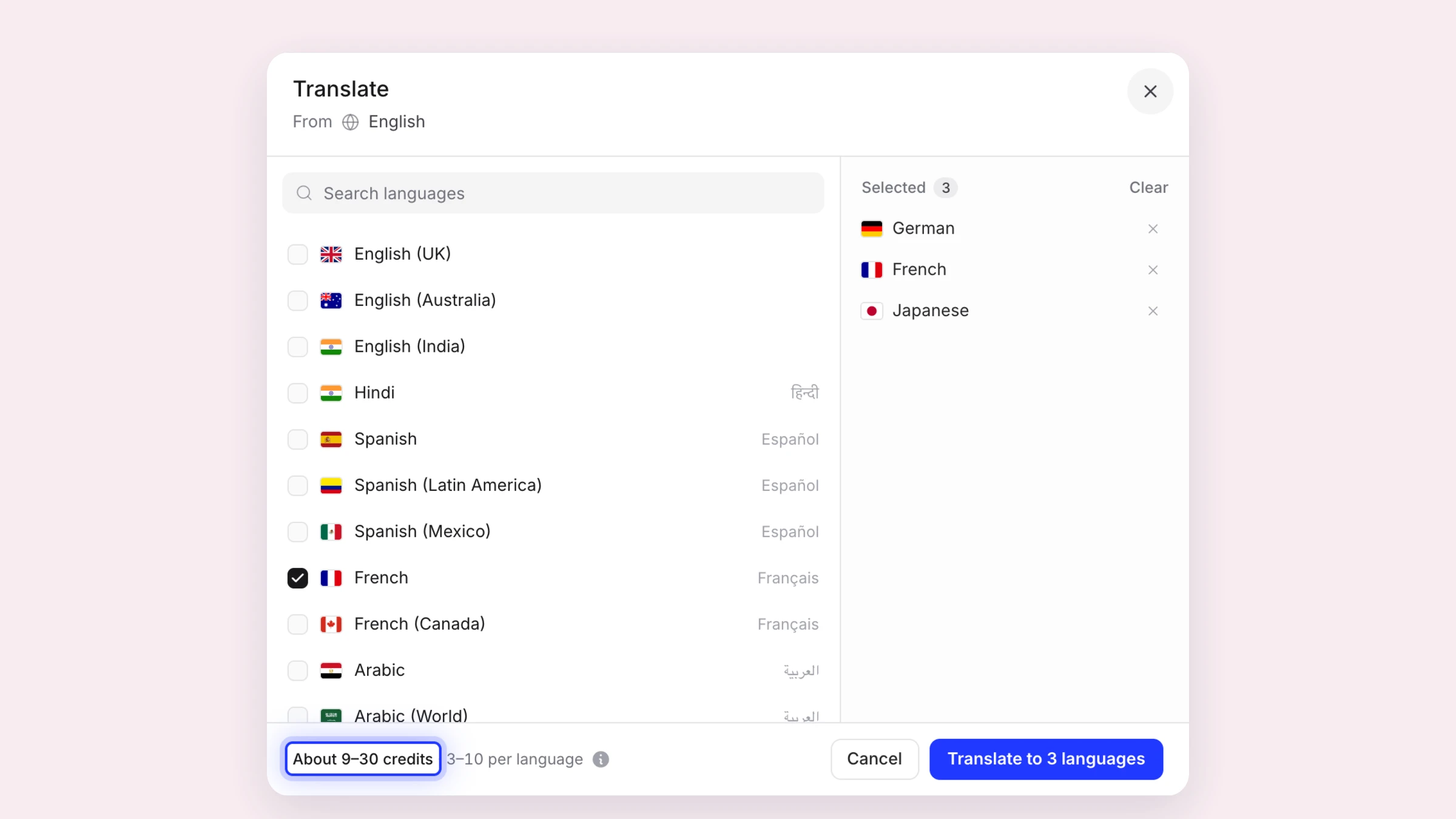
- 74 dil seslendirme, altyazılar ve makale için, her video veya makale için dil başına 3 ila 10 kredi karşılığında.
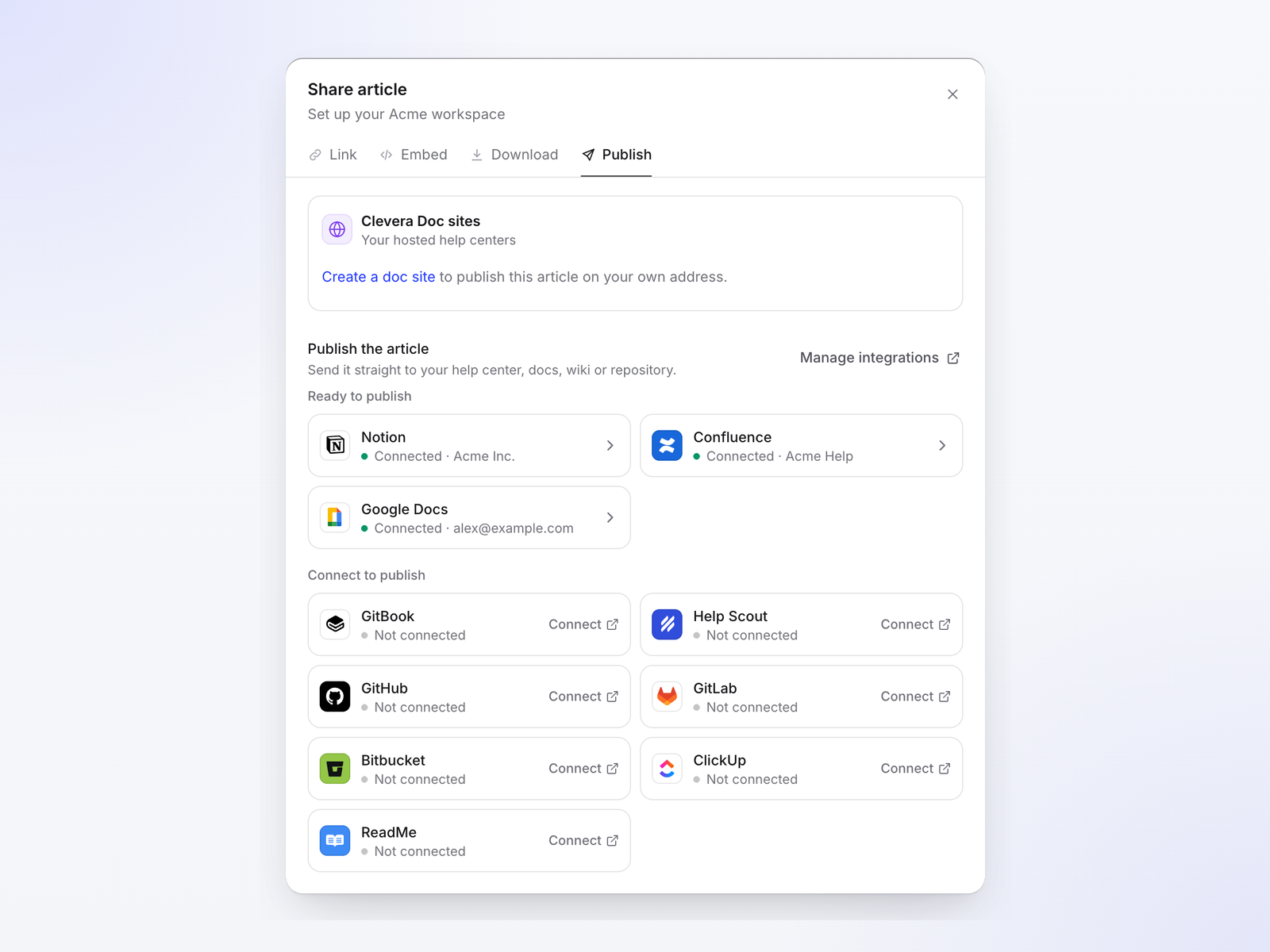
Doğru tercih olmadığı durumlar: Eğer SOP'leriniz sadece ekran görüntülerinden oluşuyorsa ve şirket içindeyse, Scribe veya Tango kişi başı daha hızlı ve ucuz olacaktır. Düzenlemeye tabi prosedürler için, kontrollü ve onaylı kopyayı doküman yönetim sisteminizde tutun; Clevera'yı ise eğitim videosu ve referans makalesi için kullanın. SSO, Custom planında mevcuttur ve SOC 2 denetimi devam etmektedir, 2027'de tamamlanması beklenmektedir (security page); Scribe ve Tango şu an için SOC 2 Type 2 sertifikasına sahip olduklarını belirtmektedir.
SOP videolarını güncel tutmak
Herhangi bir video SOP'nin zayıf noktası bir sonraki yazılım güncellemesidir. Yeniden adlandırılan bir alan anlatımı hatalı kılar; yeri değişen bir menü ise görüntüleri yanlış hale getirir. Maliyeti düşük tutmak için şu üç alışkanlığı edinin:
- Video başına bir prosedür, iki ila beş dakika. Bir değişiklik olduğunda uzun bir eğitim kaydını değil, sadece kısa bir klibi düzenlersiniz.
- Her SOP'ye bir inceleme tarihi kaydedin ve yazılım sürümünden etkilenenleri, en çok kullanılanlardan başlayarak kontrol edin.
- Videoyu, düzenlemelerin her gömülü içeriğe ulaşacağı bir yerde barındırın; böylece anlatım ve ekran üstü metin düzeltmeleri için wiki, LMS ve işe alım kontrol listesinde yeniden dışa aktarma yapmanız gerekmez.
Ekranlar gerçekten değiştiğinde, videonun yeniden kaydedilmesi gerekir. Bazı araçlar artık bu konuda yardımcı oluyor: Clevera'nın Autopilot özelliği (Pro ve üzeri) sürüm notlarını veya değişiklik günlüğünü okur, metin düzeltmeleri önerir ve onay için yeniden kayıt yapar; Clueso ise Enterprise planında GitHub tetiklemeli bir güncelleme eklentisi sunar. Eğitim videolarını güncel tutma hakkındaki rehberimiz seçenekleri karşılaştırıyor.
Videolu bir SOP için basit bir yapı
- Başlık ve ID. Prosedürün ne yaptığı ve sürüm numarası.
- Amaç ve kapsam. Bir veya iki cümle: ne zaman kullanılmalı, ne zaman kullanılmamalı.
- Roller. Kim gerçekleştirir, değişiklikleri kim onaylar.
- Ön koşullar. Erişim, veri, araçlar.
- Video. Tüm prosedürün iki ila beş dakikalık bir anlatımı.
- Adımlar. Numaralandırılmış, her biri tek bir eylem içeren ve okuyucunun kaybolabileceği yerlerde ekran görüntüleri ile desteklenmiş.
- İstisnalar. Bir şey eşleşmediğinde ne yapılmalı.
- Sorumlu ve inceleme tarihi. Kim kontrol ediyor ve canlı yazılıma göre en son ne zaman doğrulandı.
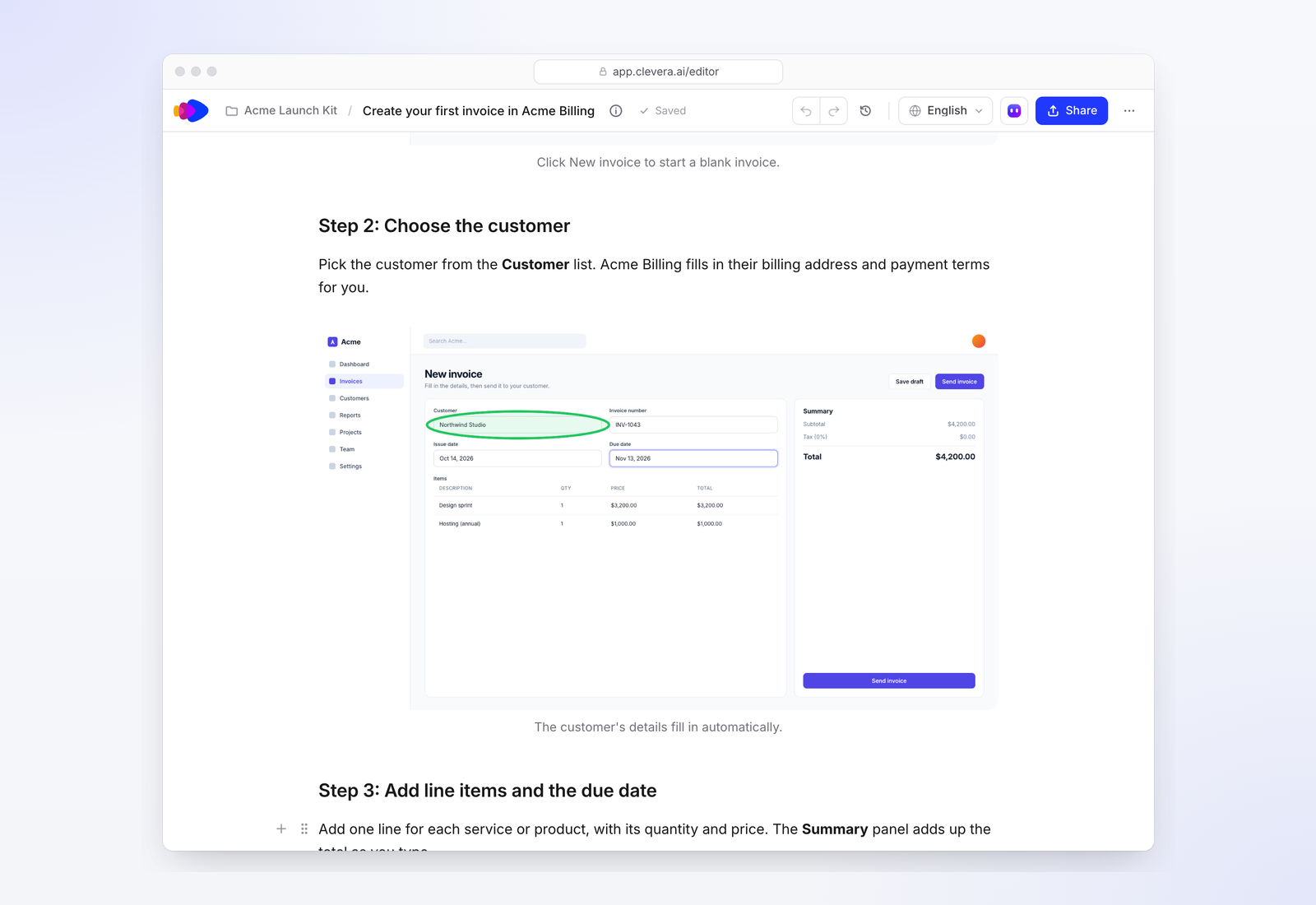
SOP şablonumuz, bir yazılım örneği ile birlikte kopyalanabilir bir doküman olarak buna sahiptir.
SSS
SOP video yazılımı nedir?
Ekranda gerçekleştirilen bir prosedürü, genellikle yapay zeka anlatımıyla videoya dönüştüren ve çoğu zaman aynı kayıttan yazılı bir SOP çıkaran yazılımdır. Eğitim, işe alım ve süreç dokümantasyonu için kullanılır.
Video, SOP'ler için ekran görüntülerinden daha mı iyidir?
Her zaman değil. Ekran görüntüleri ve metin, insanların çalışırken takip ettikleri kısa prosedürler için daha iyidir. Video; uzun, çok uygulamalı veya nadiren gerçekleştirilen prosedürler ve yeni personeli eğitmek için daha uygundur. Birçok ekip her ikisini de kullanır.
Anlatım yapmadan video SOP oluşturabilir miyim?
Evet. Clevera, Guidde ve Trupeer, ekran üzerindeki eylemlerden bir metin yazar ve seslendirmeyi oluşturur. Loom, canlı anlatım yapmanızı bekler.
Hangi SOP araçları prosedürleri çevirir?
Scribe, Tango ve Guidde çeviri özelliğini Enterprise planlarında tutar. Trupeer, dil başına dakika üzerinden kredi ücreti alır. Clevera ise normal planlarında kredi kullanarak seslendirmeyi, altyazıları ve makaleyi 74 dile çevirir.
Bir prosedürü videoya ve yazılı SOP'ye dönüştürün
Bir kez kaydedin; yayınlayabileceğiniz veya dışa aktarabileceğiniz anlatımlı bir rehber ve numaralandırılmış adımlar elde edin.