Ekran kaydından dokümantasyona, adım adım
Herhangi bir araçla ekran kaydını adım adım dokümantasyona dönüştürme: manuel yöntem, öncesi-sonrası örneği, yapay zeka taslakları için kontroller ve güncel tutma yolları.
 Berkay Akpolat12 dk okuma
Güncellenme tarihi: 3 Kasım 2026
Bir ekran kaydını dokümantasyona dönüştürmek için her eylemi zaman damgasıyla kaydedin ve eylemleri görevler halinde gruplandırın. Her adım için bir talimat yazın ("Kaydet'e tıklayın"), her eylemden hemen önceki ekranın görüntüsünü alın ve ardından adımları üründe test edin. Elle yapıldığında, 5 dakikalık bir kayıt için birkaç saat ayırmanız gerekir. Yapay zeka araçları bunu dakikalar içinde taslak haline getirir; yine de taslağı kontrol etmeniz gerekir.
Bu rehber, her araçla çalışan yöntemi, bir öncesi-sonrası örneğini, yapay zeka taslağının nasıl kontrol edileceğini ve kullanıcı arayüzünüz değiştiğinde dokümantasyonun nasıl güncel tutulacağını gösterir.
"Ekran kaydından dokümantasyona" ne anlama gelir?
Ekran kaydından dokümantasyona dönüştürme, kaydedilmiş bir anlatımı, videoyu izlemeye gerek kalmadan takip edilebilecek yazılı, adım adım bir rehbere dönüştürme işidir. Kayıt, tıklama tıklama ne olduğunu yakalar. Dokümantasyon ise ne yapılması gerektiğini, hangi sırayla, başlamadan önce neye ihtiyacınız olduğunu ve çalıştığında ne görmeniz gerektiğini söyler.
Aynı kayıt birkaç tür belgeye dönüşebilir:
| Belge | Ne yanıtlar | Tipik uzunluk |
|---|---|---|
| Nasıl yapılır makalesi | Müşteriler için "X'i nasıl yaparım?" | 5–12 adım, her ana adım için bir ekran görüntüsü |
| Sorun giderme sayfası | "X çalışmıyor, şimdi ne yapmalı?" | Sorun başına belirti, neden, çözüm |
| SOP (Standart İşletim Prosedürü) | "Ekibimiz X'i her seferinde nasıl yapar?" | Adımlar artı sorumlu, girdiler ve kontroller |
| Sürüm notu veya ürün güncellemesi | "Ne değişti ve nasıl kullanırım?" | Yenilikler, ardından kısa nasıl yapılır bölümü |
| Eğitim dersi | "Yeni işe alınan birine X'i öğretin" | Adımlar artı her adımın neden önemli olduğu |
Belge başına bir tür seçin. Aynı anda hem nasıl yapılır rehberi, hem sorun giderme sayfası hem de SOP olmaya çalışan bir rehber, bunların hiçbiri olamaz.
Neden sadece videoyu veya transkripti yayınlamıyorsunuz?
Sadece video, okuyucuların videoyu ileri geri sarmasına neden olur. 7. adıma ihtiyaç duyan biri bunu zaman çizelgesinde bulmak zorundadır ve bir kareden alan değerini veya ayar adını kopyalayamaz. Arama motorları ve yardım merkezinizin araması da ekranda ne olduğunu göremez. Bulunabilirlik, self-servisin koptuğu yerdir: 5.728 müşterinin katıldığı bir Gartner anketinde, self-servisin başarısız olmasının en yaygın nedeni, müşterilerin sorunlarıyla ilgili içeriği bulamamasıydı (vakaların %43'ünde) (Gartner, 2024; daha fazlası müşteri self-servis istatistiklerimizde).
Transkript daha kötüdür. Anlatım, okuyucunun görevini değil, sunucunun düşünce akışını takip eder ("yani, hmm, şuraya gideceğiz, aslında hayır, diğer menü..."). Her tereddüt bir cümleye dönüşür ve ön koşullar asla görünmez. Transkript ham malzemedir, dokümantasyon değil.
Çözüm, her ikisini de yerinde tutmaktır: takip etmek ve bir şeyler bulmak isteyenler için yazılı adımlar, akışı bir kez görmek isteyenler için video. Birkaç adımdan fazla olan veya müşterilerin sıkça sorduğu her görev için videoyu en üste, adımları ise altına koyarak her ikisini de yayınlayın. Kısa referans görevleri ("Şifrenizi değiştirin") ve insanların değerleri kopyaladığı her şey için sadece metin yeterlidir. Video ise genel bir bakış veya "yenilikler" klibi için işe yarar. Her ikisini de yayınladığınızda, bunları aynı kayıttan oluşturun, böylece aynı ekranları gösterirler ve birlikte güncellersiniz.
Nielsen Norman Group'un eğitici videolar üzerine yaptığı kullanılabilirlik araştırması aynı sonuca ulaştı: bütçe elverdiğinde, hem metin hem de video eklemek en iyisidir, çünkü insanlar ihtiyaç duymadıklarında videoyu atlar, ihtiyaç duyduklarında ise kullanırlar (NN/g, 2020). Yazılı adımlar da taranabilir olmalıdır: NN/g'nin klasik çalışmasında, test kullanıcılarının %79'u her zaman yeni bir sayfayı taradı ve sadece %16'sı kelime kelime okudu (1997).
Hangi yöntemi kullanmalısınız?
Bir kayıttan belgeye ulaşmanın dört yolu vardır. Bunlar çoğunlukla yazma işleminin ne kadarını sizin yaptığınız ve videonun ikinci bir format olarak hayatta kalıp kalmadığı konusunda farklılık gösterir.
| Yöntem | 5 dakikalık kayıt için çaba | Ne elde edersiniz |
|---|---|---|
| Elle | 2–4 saat | Kendi aldığınız adımlar ve ekran görüntüleri. Tek seferlik rehberler ve düzenlemeye tabi içerikler için en iyisi |
| Transkript + Yapay zeka sohbeti | 1–2 saat | Anlatımdan bir metin taslağı; ekran görüntülerini yine siz alırsınız |
| Adım yakalama aracı (Scribe, Tango) | Dakikalar, bir adımı kaçırırsanız yeniden yapılır | Canlı yakalamadan tıklama tıklama ekran görüntüsü rehberi, anlatımlı video yok |
| Videodan dokümantasyona yapay zeka (Clevera, Trupeer, Document360'ın yazma ajanı) | 10–30 dakikalık inceleme | Kayıttan seçilen ekran görüntüleriyle adımlar; bazı araçlar anlatımlı videoyu da yapar |
Çaba rakamları, ölçülmüş veriler değil, tek bir görevin temiz 5 dakikalık kaydı için kaba tahminlerimizdir; yeniden çekimler içeren dağınık bir kayıt her yöntemde daha uzun sürer. Araç yetenekleri Kasım 2026 itibarıyla geçerlidir.
Adım yakalama araçları, hızlı tarayıcı rehberleri için daha hafiftir: sadece görevi yaparsınız ve adımlar görünür. Canlı yakalama etrafında inşa edilmişlerdir. Tango halihazırda sahip olduğunuz bir kaydı okuyamaz; Scribe Temmuz 2026'da video içe aktarma ekledi, ancak çıktı yine de anlatımlı bir video değil, bir ekran görüntüsü rehberidir. Document360'ın yapay zeka yazma ajanı bir MP4'ü metin makalesine dönüştürür, ancak videoya dönüştürmez. Clevera ve Trupeer her ikisini de yapar.
Dokümantasyonun kolay yazılması için nasıl kayıt yapmalısınız?
Çoğu kötü dokümantasyon, kimse bir kelime yazmadan önce kararlaştırılır. Beş alışkanlık kaydı kullanılabilir kılar:
- Bir kayıt, bir görev. "Bir ekip arkadaşını davet et" bir kayıttır. "Çalışma alanınızı kurun" ise beş tanedir.
- Okuyucunun başladığı yerden başlayın. Görev kontrol panelinde başlıyorsa, kayda kontrol panelinde, zaten oturum açmış şekilde başlayın.
- Temiz örnek veriler kullanın. Sahte isimler, test hesapları, gerçek müşteri e-postaları yok. Sonradan bulanıklaştırabilirsiniz ama bu daha yavaştır ve kaçırılan bir kare veri sızıntısıdır.
- Sadece nerede olduğunu değil, nedenini de söyleyin. "Yeni işe alınanların Google hesaplarıyla giriş yapabilmesi için SSO'yu açıyorum" size adım başlığını bedavaya verir. "Şimdi buraya tıklıyorum" ise size hiçbir şey vermez.
- Yanlış tıklama için yeniden başlatmayın. Geri dönün ve devam edin. Yazarken bunu çıkarırsınız; yapay zeka taslakları genellikle bunu atlar, ancak kontrol edin.
Bir ekran kaydını elle dokümantasyona nasıl dönüştürürsünüz?
Bu, düz bir video oynatıcı ve doküman düzenleyici dahil olmak üzere her araçla çalışan yöntemdir. Videoyu dokümantasyona veya videoyu adım adım rehbere dönüştürmek dediğinizde süreç aynıdır.
Her eylemi zaman damgasıyla kaydedin
Kaydı normal hızda oynatın ve eylem başına bir satır yazın:
0:42 opens Settings › Team. Yazılan değerleri, seçilen seçenekleri ve sunucunun açıkladığı her şeyi not edin. Sessiz tıklamaları da kaydedin: bunlar anlatımın atladığı adımlardır. Henüz düzenleme yapmayın.Eylemleri adımlar halinde gruplandırın
Tek bir amaca hizmet eden üç tıklama bir adımdır. "Ayarlar'ı açın, ardından Ekip'e tıklayın" bir adımdır; "Bir rol seçin" ise başka bir adımdır. 5–12 adımı hedefleyin. 12'den fazlası genellikle iki görev anlamına gelir.
Her adımı bir talimat olarak yazın
Bir fiille başlayın, kontrolü kullanıcı arayüzünde olduğu gibi tam olarak adlandırın, kalın yazın ve bariz olmadığında sonucu ekleyin: "Davetiye gönder'e tıklayın. Ekip arkadaşı listede Beklemede olarak görünür."
Her ana adım için bir ekran görüntüsü alın
Tıklamadan hemen önceki karede duraklatın, böylece okuyucu bulması gereken düğmeyi görür. İlgili alana kırpın ve hedefi bir kutu veya halka ile işaretleyin. Ücretsiz video kare çıkarıcı seçtiğiniz tam kareyi veya her birkaç saniyede bir kareyi, videoyu yüklemeden kaydeder ve ekran görüntüsü redaktörü e-postaları ve isimleri bulanıklaştırır.
Kaydın göstermediği şeyleri ekleyin
Ön koşullar (plan, rol, izinler), "bitti" durumunun neye benzediği ve yaygın olarak ters giden iki veya üç şey. Bunlar okuyucuların en çok kaçırdığı kısımlardır ve hiçbir kayıt bunları içermez.
Yaparak test edin
Kendi adımlarınızı video olmadan yeni bir hesapta takip edin. Tereddüt ettiğiniz her yer, eksik bir adım veya yanlış bir etikettir.
Kaydınız herkese açık bir YouTube videosu veya kısa bir MP4 dosyasıysa, ücretsiz video-kılavuz aracı ilk iki adımı sizin yerinize halleder: düzenleyebileceğiniz, zaman damgalı ve numaralandırılmış adımlar sunar.
Bir kayıt öncesinde ve sonrasında nasıl görünür?
İşte kurgusal bir proje yönetimi uygulamasından (Clevera değil) bir örnek: bir ekip arkadaşını davet etme kaydından alınan 40 saniyelik anlatım ve bunun dönüşmesi gereken dokümantasyon.
Öncesi: döküm (kurgusal uygulama)
"Tamam, birini eklemek için şuraya gidiyoruz… ayarlar, en altta. Sonra ekip. Bir dakika, artık Çalışma Alanı altında, yani Çalışma Alanı, sonra Üyeler. Sağ üstte bir davet butonu var, e-postalarını gireceğiz, jane at acme dot com, ve bir rol seçeceğiz, Görüntüleyici yapacağım, Görüntüleyiciler yorum yapabilir ama hiçbir şeyi düzenleyemezler. Ve gönder. Ve kabul edene kadar beklemede olduğunu görebilirsiniz."
Sonrası: dokümantasyon (kurgusal uygulama)
Çalışma alanınıza bir ekip arkadaşı davet edin
Çalışma alanınıza birini ekleyin ve neler yapabileceğini seçin. Yönetici rolüne ihtiyacınız var.
- Ayarlar › Çalışma Alanı › Üyeler yolunu izleyin.
- Davet Et'e tıklayın.
- E-posta adreslerini girin.
- Bir rol seçin. Görüntüleyiciler yorum yapabilir ancak düzenleme yapamaz.
- Gönder'e tıklayın.
Ekip arkadaşı, e-posta davetini kabul edene kadar Beklemede olarak görünür. Eğer daveti almazlarsa, spam klasörlerini kontrol etmelerini söyleyin, ardından Yeniden Gönder'e tıklayın.
Neler değişti: yanlış yönlendirme ("artık Çalışma Alanı altında") kaldırıldı, üç tıklama tek bir adıma indirildi, Görüntüleyiciler hakkındaki yan bilgi 4. adımda faydalı bir nota dönüştü, ön koşul ve beklenen sonuç eklendi ve bir sorun giderme satırı en sık sorulan takip sorusunu kapsayacak şekilde eklendi. Örneğin son satırı ("spam'i kontrol edin, sonra Yeniden Gönder"), kayıttan değil, destek kuyruğunuzdan eklediğiniz türden bir bilgidir.
Bir kayıttan yapay zekanın yazdığı dokümantasyonu nasıl kontrol edersiniz?
Yapay zeka taslakları hızlıdır ve çoğunlukla doğrudur. Hatalar tahmin edilebilirdir, bu yüzden onları özellikle kontrol edin:
| Kontrol | Ne yanlış gidebilir | Nasıl yakalanır |
|---|---|---|
| Her adım gerçekleşti mi | Bir adım uydurulmuş veya iki an birleştirilmiş olabilir | Adım listesini kaydın zaman çizelgesiyle karşılaştırın |
| Etiketler arayüzle eşleşiyor mu | Buton Kaydet derken "Değişiklikleri kaydet'e tıklayın" demek | Her kalın etiketi ekran görüntüsüyle karşılaştırarak okuyun |
| Ekran görüntüleri adımlarla eşleşiyor mu | Tıklamadan sonraki bir kare veya yanlış ekran | Her görselde hedef kontrolü arayın |
| Ön koşullar doğru mu | Eksik plan veya rol gereksinimi | Kendiniz ekleyin; kayıt bunları gösteremez |
| Hassas veri yok | Bir karede e-posta, token veya müşteri adı | Yayınlamadan önce her ekran görüntüsüne yakınlaştırın |
| Çalışıyor mu | Adımlar doğru ama eksik | Test hesabında bir kez uygulayın |
10 adımlık bir kılavuz için yaklaşık on dakikalık bir inceleme bekleyin. Bunu atlamak, hatalı dokümantasyonun yayınlanmasına neden olur.
Arayüz değiştiğinde dokümantasyonu nasıl güncel tutarsınız?
Kayıtlardan oluşturulan dokümantasyonlar tahmin edilebilir bir şekilde eskir: bir buton yer değiştirir, bir menü yeniden adlandırılır, ekran görüntüsü uyumsuz hale gelir. Üç alışkanlık bunu düşük maliyetli tutar:
- Konumları değil, kontrolleri adlandırın. "Davet Et'e tıklayın" yeniden tasarımdan sağ çıkar; "sağ üstteki mavi butona tıklayın" çıkmaz.
- Tüm kütüphaneyi değil, değişen görevi yeniden kaydedin. Her kaydı tek bir görevle sınırlı tutun, böylece bir arayüz değişikliği tek bir kısa yeniden kayıt anlamına gelir. Dokümantasyonu güncel tutma kılavuzumuzda tüm sürüm günü rutini mevcuttur.
- Dosya yüklemek yerine videoları yerleştirin. Yerleştirilmiş bir oynatıcı yerinde güncellenebilir; beş farklı araca yapıştırılan indirilen bir MP4 dosyasının beş kez değiştirilmesi gerekir.
Clevera ile daha hızlı yol
Clevera, ekran kaydını anlatımlı bir nasıl yapılır videosuna, adım adım bir yardım makalesine ve barındırılan yardım merkezinizdeki bir sayfaya 74 dilde dönüştüren bir yapay zeka platformudur. Yukarıdaki adımları nasıl ele aldığı aşağıdadır.
Kaydedin. Mac veya Windows için Clevera masaüstü uygulamasını kullanın, zaten sahip olduğunuz bir videoyu (Loom dışa aktarımı, herhangi bir kaydediciden alınan MP4) yükleyin veya Yapay Zeka ile Kaydet özelliğinin bulut tarayıcısında herkese açık bir web uygulamasında sizin yerinize tıklamasına izin verin. Masaüstü uygulaması, tıklamalarınızı videodan ayrı olarak kaydeder; bu da tam olarak nereye tıkladığınızı işaretlemesini sağlar.
Makaleyi yazın. Oluştur'a tıklayın, Makale sekmesini açın ve Nasıl yapılır makalesi, Sorun Giderme, SOP, Blog gönderisi veya Ürün güncellemesi seçeneklerinden birini belirleyin.
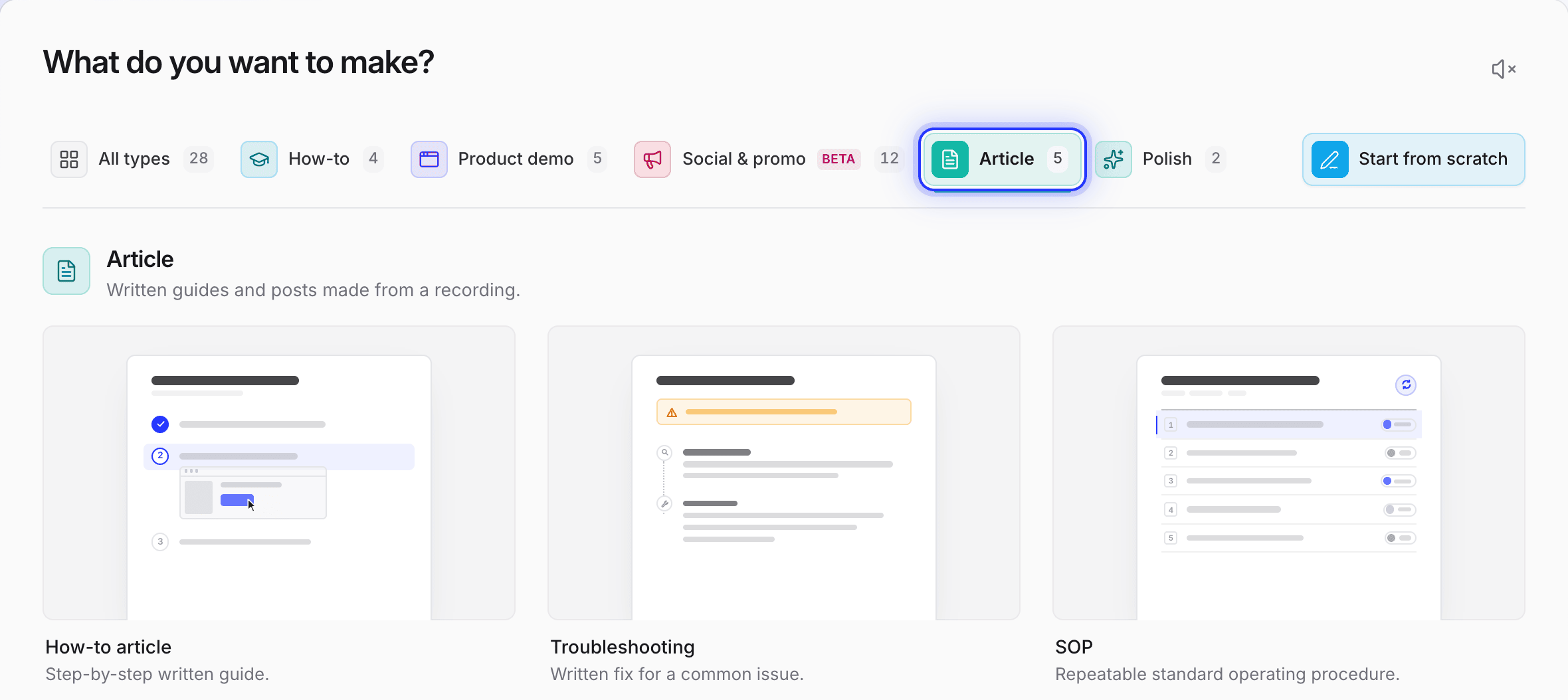
Ton, Derinlik (Otomatik, Kısa, Standart veya Ayrıntılı), ekran görüntüsü işaretleyici rengi ve dili ayarlayın, ardından Makale oluştur'a tıklayın. Bir makale genellikle 5–15 kredi tutar. Masaüstü uygulaması veya Yapay Zeka ile Kaydet kaydı ile Clevera, her tıklamadan hemen önceki bir kareyi seçer ve tıkladığınız yere bir halka çizer. Yüklenen bir video için yapay zeka onu izler ve tıklama işaretçisi olmadan anları seçer.

Makale sadece kaydın gösterdiğini söyler. Plan gereksinimi gibi gösteremediği her şeyi, oluşturmadan önce Yapay zeka talimatları ekle kısmından ekleyin.
Kontrol edin ve düzenleyin. Makale bir blok düzenleyicide açılır. Herhangi bir ekran görüntüsünü Videodan Yakala ile başka bir kareyle değiştirin veya bir pasajı kayda göre kontrol etmek için düzenleyicinin yapay zeka menüsünü kullanın. Her sürüm saklanır, böylece karşılaştırabilir veya önceki bir sürüme geri dönebilirsiniz.

Videoyu ekleyin. Aynı kayıttan anlatımlı bir nasıl yapılır videosu oluşturun: Clevera senaryoyu yazar, yapay zeka seslendirmesini üretir, tıklamalarınıza yakınlaştırır ve altyazı ekler. Bir Clevera videosu bloğu ile makaleye yerleştirin. Videoyu daha sonra düzenlediğinizde, onu gösteren her paylaşım bağlantısı, yerleştirme ve yardım merkezi sayfası yeni sürümü oynatır (Clevera buna LiveSync der). İndirilen MP4 dosyaları değişmez.
İşte Clevera'nın bir mağaza yöneticisi kaydından oluşturduğu bir nasıl yapılır videosu (marka örnek için uydurulmuştur):
Yayınlayın. Makaleyi Clevera yardım merkezinize koyun (Ücretsiz dahil her planda barındırılır; Başlangıç planından itibaren kendi alan adınızla), PDF, Word, Markdown veya HTML olarak indirin ya da yerleştirin. Notion, Confluence, GitBook, ReadMe ve diğer araçlara yayınlama Pro ve Özel planlarda mevcuttur.
Maliyeti nedir. Ücretsiz plan size ayda 100 kredi ve 3 dakikaya kadar kayıt hakkı verir, kart gerekmez (sadece paylaşım bağlantıları ve yerleştirmeler, MP4 indirme yok). Başlangıç planı yıllık faturalandırıldığında ayda 29$'dır (aylık 36$). Pro planı yayınlama entegrasyonlarını ekler ve 2 içerik oluşturucu için yıllık faturalandırıldığında ayda 86,80$'dan başlar (aylık 124$). Fiyatlar 3 Kasım 2026 itibarıyladır; fiyatlandırmaya bakın. Pro ve Özel planlarda, Otopilot, bir GitHub sürümü yayınladığınızda veya değişiklik günlüğü sayfanızı güncellediğinizde onaylamanız için güncellenmiş makaleler ve videolar taslaklayabilir.
Clevera'nın uygun olmadığı durumlar: sadece bir tarayıcı görevi için hızlı bir tıklama kılavuzuna ihtiyacınız varsa ve asla video istemiyorsanız, bir adım yakalama aracı daha hafiftir. Clevera'nın tarayıcı eklentisi yoktur.
Ücretsiz başlayın veya yardım merkezinde bir kaydın makaleye nasıl dönüştürüleceğini okuyun. Ürün genel bakışı için yapay zeka dokümantasyon oluşturucu ve ekran kaydından nasıl yapılır videosuna bakın.
SSS
Yapay zeka bir videoyu dokümantasyona dönüştürebilir mi? Evet. Clevera, Trupeer ve Document360'ın yazma temsilcisi gibi video-dokümantasyon araçları, bir kaydı okur ve ekran görüntüleriyle numaralandırılmış adımlar yazar. Taslak dakikalar sürer; etiketleri, ekran görüntülerini ve ön koşulları ürüne göre kontrol etmek için 10–30 dakika ayırın.
Loom veya MP4 gibi zaten yaptığım bir kaydı kullanabilir miyim? Evet, canlı yakalama gerektiren Tango dışındaki her yöntemle. Scribe, MP4, MOV, WebM ve MKV dosyalarını içe aktarır. Clevera'da yüklenen bir videonun tıklama verisi yoktur, bu yüzden yapay zeka ekran görüntüsü anlarını izleyerek seçer ve tıklama işaretçisi çizmez; Clevera'nın masaüstü uygulamasından alınan kayıtlar ise tam tıklamayı işaretler.
10 dakikalık bir kayıttan manuel olarak dokümantasyon yazmak ne kadar sürer? Kaba bir hesapla, yarım gününüzü ayırmanız gerekir: işlemleri kaydetmek için bir saat, yazmak ve ekran görüntüsü almak için bir veya iki saat, test edip düzeltmek içinse bir saat. 10 dakikalık bir kayıt genellikle iki veya üç görev içerir, bu yüzden iki veya üç makaleye dönüşmelidir.
Bu sadece web uygulamaları için mi, yoksa masaüstü uygulamaları için de çalışır mı? Evet, masaüstü ekran kaydedici ile kayıt yaparsanız çalışır. Tarayıcı eklentileri yalnızca tarayıcıyı yakalar; Scribe ve Tango ücretli planlarında masaüstü yakalama sunar, Clevera'nın masaüstü uygulaması ise Mac veya Windows'taki her uygulamayı kaydeder.
Kaydı hiçbir yere yüklemeden bunu yapabilir miyim? Evet, manuel olarak. Ücretsiz video kare ayıklayıcı videoyu tarayıcınızda okur, böylece dosya cihazınızdan asla çıkmaz. Clevera dahil olmak üzere yapay zeka araçları, işlemek için videoyu yükler.
Kayıt yaparken seslendirme yapmalı mıyım? Nedenini seslendirin. Çoğu yapay zeka aracı, her adımı açıklamak için seslendirmenizi kullanır; sessiz bir kayıt daha zayıf makaleler üretir. Doğal olun; siz seçmedikçe sesinizi yayınlamayacaksınız.
Dokümantasyon ile nasıl yapılır videosu arasındaki fark nedir? Dokümantasyon, takip edilmek ve aranmak üzere yazılır: adımlar, ekran görüntüleri, ön koşullar. Bir nasıl yapılır videosu ise akışı baştan sona bir kez gösterir. Çoğu yardım merkezi, en çok sorulan görevleri için her ikisine de ihtiyaç duyar.