Sürüm notları videosu: her sürüm için nasıl hazırlanır
Her sürümü kısa bir videoya dönüştürün: hangi öğelerin görüntülenmesi gerektiği, çok öğeli bir sürüm için doldurulabilir bir senaryo, kanala göre uzunluk, erişilebilirlik ve sürüm notları ile yardım makalelerinin güncel tutulması.
 Roozbeh Firoozmand11 dk okuma

3 Kasım 2026 tarihinde güncellendi
Bir sürüm notları videosu (video sürüm notları olarak da adlandırılır), bir sürümde nelerin değiştiğini sadece listelemek yerine gösterir. Bir tane hazırlamak için kullanıcıların gerçekten fark edeceği bir veya iki öğeyi seçin, değiştirilen her akışı gerçek üründe kaydedin, bunu sorun, eylem, sonuç şeklinde kurgulayın ve kısa tutun: özet için bir dakikanın altı, özellik başına 10 ila 40 saniye. Ardından bunu yazılı notun ve güncellenmiş yardım makalesinin yanında yayınlayın.
Bu rehber, hangi sürümlerin videoyu hak ettiğine dair bir önceliklendirme kuralı, birkaç öğe içeren bir sürüm için doldurulabilir bir senaryo, kanala göre uzunluk ve bir sonraki sprint arayüzü tekrar değiştirdiğinde videoyu, sürüm notlarını ve yardım merkezini nasıl eşgüdümlü tutacağınızı gösterir.
Sürüm notlarını neden videoya dönüştürmeli?
Sürüm notları bir değişikliği tanımlar; video ise nerede olduğunu ve nasıl göründüğünü gösterir. Bu önemlidir çünkü yayınlanan özelliklerin çoğu fark edilmez. Pendo'nun 615 müşterisinin ürünleri üzerinde yaptığı 2019 analizi, ortalama bir üründeki özelliklerin %80'inin nadiren kullanıldığını veya hiç kullanılmadığını ortaya koymuştur.
İnsanlar ayrıca bir ürün hakkında bilgi edinirken okumaktansa izlemeyi tercih ettiklerini söylüyorlar. Wyzowl'un 2026 anketinde, katılımcıların %63'ü bir ürün hakkında kısa bir video izleyerek bilgi edinmeyi tercih ettiklerini belirtti (266 kişilik bir satıcı anketi). Kısa kelimesi burada anahtar kelimedir: TechSmith'in 2024 izleyici çalışması, izleyicilerin %50'sinin bir ürün gibi genel bir konu hakkında bilgi edinmek için 30 saniye veya daha kısa videoları tercih ettiğini bulmuştur; oysa bir iş becerisi öğrenmek için çok daha uzun videoları izleyebilirler.
Video sürüm notları mı yoksa yazılı sürüm notları mı: ikisine de ihtiyacınız var mı?
Evet, kullanıcıların fark edeceği her şey için. Yazılı sürüm notları kayıttır: aranabilir, eksiksiz, hızlıca göz atılabilir ve destek ekibinin bağlantı vermesi kolaydır. Video ise değişikliğin nerede olduğunu ve nasıl göründüğünü gösterir. Yazılı notlardaki her öğeyi koruyun ve videoyu sadece aşağıda hak eden öğelere ayırın. Hata düzeltmeleri ve küçük iyileştirmeler sadece metin olarak kalmalıdır.
Hangi sürümler videoyu hak eder?
Her sürüm değil. Bir hata düzeltmesi için video hazırlamak, insanların videolarınızı atlamasına neden olur. Her sürüm öğesini şu üç soruya göre puanlayın:
- Kullanıcılar bunu görecek mi? Yeni bir ekran, düğme veya iş akışı ise evet. Performans düzeltmesi ise hayır.
- Çalışma şekillerini değiştiriyor mu? Yaygın bir görevi yapmanın yeni bir yolu ise evet. İsim değişikliği ise genellikle hayır.
- Destek veya satış ekibine bu konuda soru gelecek mi? Eğer evet ise, en azından kısa bir klip gerekir.
| Sürüm öğesi | Video yaklaşımı | Örnek |
|---|---|---|
| Ana özellik (üçüne de evet) | Kendi klibi, 20 ila 40 saniye, artı özetin başındaki yer | Rapor tablosu için kaydedilmiş görünümler |
| Görünür iyileştirme (birine veya ikisine evet) | Özet içinde 8 ila 12 saniyelik "hızlı vuruş" | Mevcut tabloya eklenen filtre |
| Düzeltme, iyileştirme, iç değişiklik | "Bu sürümdeki diğer yenilikler" kartında bir satır veya hiçbir şey | Daha hızlı dışa aktarma, hata düzeltme |
| Kritik değişiklik veya kaldırma | Küçük olsa bile yeni yolu gösteren bir klip; sürüm notlarında "Kullanımdan kaldırıldı" olarak işaretleyin | Yeni bir menüye taşınan ayar |
E-posta, uygulama içi ve sosyal medya genelindeki sürüm stratejisi için yeni bir özellik nasıl duyurulur kısmına bakın. Bu yazı videonun kendisine odaklanmaktadır.
Birkaç öğe içeren bir sürüm için nasıl senaryo yazılır?
Çoğu rehber video başına bir özellik varsayar. Sprint sürümleri genellikle birkaç öğe içerir. Bu özet yapısı, çok öğeli bir sürümü bir dakikanın altında tutar:
RELEASE NOTES VIDEO SCRIPT (45–60 s)

[0–5 s] HOOK
"[Product] [version]: [headline benefit]."

[5–30 s] HEADLINE ITEM
Friction: "[Job] used to take [N steps]."
Action:   open [screen], do [action 1],
          then [action 2], in the real UI.
Result:   "[What the user now has]."

[30–45 s] QUICK HITS (8–12 s each, max 3)
"Also new: [item 2]." Show one proof shot.
"And: [item 3]." Same.

[45–52 s] ALSO IN THIS RELEASE
On-screen card: 3–5 one-line fixes.

[52–60 s] NEXT STEP
"Live today for [plans]. Open [screen]
to try it, or read the notes at [URL]."
Senaryonun çalışmasını sağlayan üç kural:
- Özellik adlarını değil, faydaları yazın. "Kaydedilmiş görünümler" bir özellik adıdır. "Haftalık raporunuzu tek tıkla açın" ise izlemek için bir nedendir.
- Öğe başına bir kanıt çekimi. İzleyicinin ekran turuna değil, değişikliğin önemli olduğu ana ihtiyacı vardır.
- Kimin erişimi olduğunu söyleyin. Plan, rol veya kullanıma sunulma yüzdesi. Özelliği bulamayan yanlış plandaki bir izleyici, destek talebine dönüşür.
Bir sürüm notları veya değişiklik günlüğü videosu ne kadar uzun olmalı?
Uzunluk, izleyicinin onunla nerede karşılaştığına bağlıdır. Wyzowl'un pazarlamacıları en çok 30 ila 60 saniyeyi en iyi çalışan uzunluk (%51) olarak belirtmiş ve Vidyard'ın 2025 kıyaslamaları, izleyicilerin %65'inin bir dakikanın altındaki iş videolarını sonuna kadar izlediğini, 20 dakikadan uzun videolarda ise bu oranın %20 olduğunu bulmuştur.
| Nerede oynatılıyor | Uzunluk | Ses ve format |
|---|---|---|
| Sürüm notu girişi, özellik başına bir tane | 10 ila 40 saniye | Sessiz döngü, 16:9 |
| Uygulama içi "Yenilikler" | 10 ila 20 saniye | Temel eylemin sessiz döngüsü |
| Sürüm e-postası (bağlantılı küçük resim) | 30 ila 60 saniye | Ses açık, altyazılı, 16:9 |
| Sosyal medya gönderisi | 30 ila 45 saniye | Varsayılan olarak sessiz, gömülü altyazılı, 9:16 veya 1:1 |
| Yardım merkezi makalesi | 1 ila 3 dakika | Ses açık, altyazılı, görevin tam anlatımı |
Gerçek sürüm notları bu deseni takip eder. Linear'ın sürüm notları, Kasım 2026'da kontrol ettiğimizde özellik başına yaklaşık 17 ila 40 saniyelik bir klip içeriyordu. Notion'ın 2.32 sürüm notu (Ağustos 2023), özellik başına 6 ila 13 saniyelik sessiz klipler kullandı. Qlik'in Talend dokümanları, yardım merkezindeki yazılı sürüm notlarının yanında aylık sürüm öne çıkanlar videosu sunar.
Görüntüleri nasıl kaydedersiniz?
Sürüm videoları için gerçek ürünün ekran görüntüleri animasyondan daha iyidir, çünkü amaç değişikliğin nerede olduğunu göstermektir. Aynı durum tüm seslendirmeli ürün demoları için de geçerlidir.
- Sadece değiştirilen akışı kaydedin. Değişiklikten hemen önceki ekrandan başlayın, yeni eylemi bir kez yapın, sonuçta durun. Beş ila kırk saniyelik görüntü yeterlidir.
- Gerçekçi demo verileri kullanın. Boş tablolar ve "test123" bir özelliğin bitmemiş görünmesine neden olur.
- Sürüm yapısı üzerinde kaydedin. Sürümden önce değişen bir hazırlık dalından alınan görüntüler, bir lansman videosunun ilk günden yanlış olmasının yaygın bir nedenidir.
- Tıklamada yakınlaştırma ekleyin. İzleyicinin gözü bir saniye içinde yeni düğmeye odaklanmalıdır.
Geleneksel bir süreçle bunun ne kadara mal olduğunu bilmek önemlidir. PostHog'un halka açık el kitabı, 30 saniyenin altındaki bir tanıtım için 1,5 haftaya kadar ve 30 ila 90 saniyelik bir kullanım durumu videosu için 2 haftaya kadar bütçe ayırmaktadır ve bu, tanımlanmış bir video süreci olan bir ekiptir. Her sprintte yayın yapan çoğu SaaS ekibi, sürüm başına bu kadar zaman harcayamaz, bu yüzden aşağıdaki araç seçimi önemlidir.
Videoyu nasıl erişilebilir hale getirirsiniz?
- Her şeyde altyazı. Sesin kapalı olduğu sosyal medya için gömülü altyazılar; destekleyen oynatıcılar için bir altyazı izi.
- Bilgiyi sadece sesle aktarmayın. Eğer seslendirme "yeni Otomasyonlar sekmesinde" diyorsa, ekran o sekmeyi göstermelidir.
- Metin karşılığı verin. Yazılı sürüm notu ve yardım makalesi, izleyemeyen veya izlemek istemeyen okuyucular için transkript görevi görür.
- Sessiz döngüler hiç ses gerektirmemelidir. Sürüm notları ve uygulama içi klipler seslendirme olmadan da anlamlı olmalıdır.
Videoyu, sürüm notlarını ve yardım makalesini nasıl eşgüdümlü tutarsınız?
Bu, çoğu sürüm videosu rehberinin atladığı kısımdır. Bir sürüm üç yere dokunur: sürüm notu girişi, değiştirilen görev için yardım makalesi ve eski arayüzü gösteren mevcut tüm videolar. Bunları birlikte planlayın.
- Tek kayıt, birden fazla çıktı. Değişen akışı bir kez kaydedin, ardından aynı görüntüden sürüm klibini, yardım merkezi kılavuzunu ve makale için ekran görüntülerini kesin. Ekran kaydını nasıl dokümantasyona dönüştüreceğiniz burada.
- Eski içeriği aynı anda güncelleyin. Eğer sürüm bir menünün yerini değiştirdiyse, geçen çeyrekten kalan başlangıç videosu da artık yanlıştır. Değişen ekranı gösteren her videoyu ve makaleyi kontrol edin. Dokümantasyonu güncel tutma rehberimiz triyajı kapsar ve her sürümde dokümantasyonu nasıl otomatik güncelleyeceğiniz bu kontrolü sürümün kendisinden nasıl başlatacağınızı gösterir.
- Videoları, düzenlemenin her kopyayı güncellediği yerlerde barındırın. Eğer bir etiket bir sonraki sprintte tekrar değişirse, anlatımı beş farklı yere yeniden yüklemek yerine bir kez düzeltmek istersiniz.
- En son çeviri yapın. Önce İngilizce videoyu ve makaleyi onaylayın, ardından her ikisini de çevirin.
Videonun işe yaradığını nasıl anlarsınız?
Video içeren her sürüm için üç veriyi takip edin:
- Oynatma oranı: Değişiklik günlüğü girişi ve uygulama içi mesajdaki oynatma sayısı, sayfa görüntülenme sayısına bölünür.
- İlk kullanım: Erişimi olan kullanıcılar arasında, 14 gün içinde ana özelliğin ilk kullanımı.
- Değişiklik hakkındaki destek talepleri: Aynı 14 gün içinde gelen talepler. Yeni yolu gösteren bir video bunları azaltmalıdır; eğer azaltmıyorsa, video muhtemelen insanların takıldığı adımı atlamıştır. Önlenen destek taleplerini saymak için destek talebi azaltma oranını nasıl ölçeceğinize bakın.
Clevera ile sürüm notları videosu nasıl yapılır
Clevera, ekran kaydını anlatımlı bir nasıl yapılır videosuna, adım adım bir yardım makalesine ve barındırılan yardım merkezinizdeki bir sayfaya 74 dilde dönüştüren bir yapay zeka platformudur. Bir sürüm için bu, değişen akışın tek bir kaydının video, ürün güncelleme makalesi ve yardım merkezi sayfası haline gelmesi demektir.
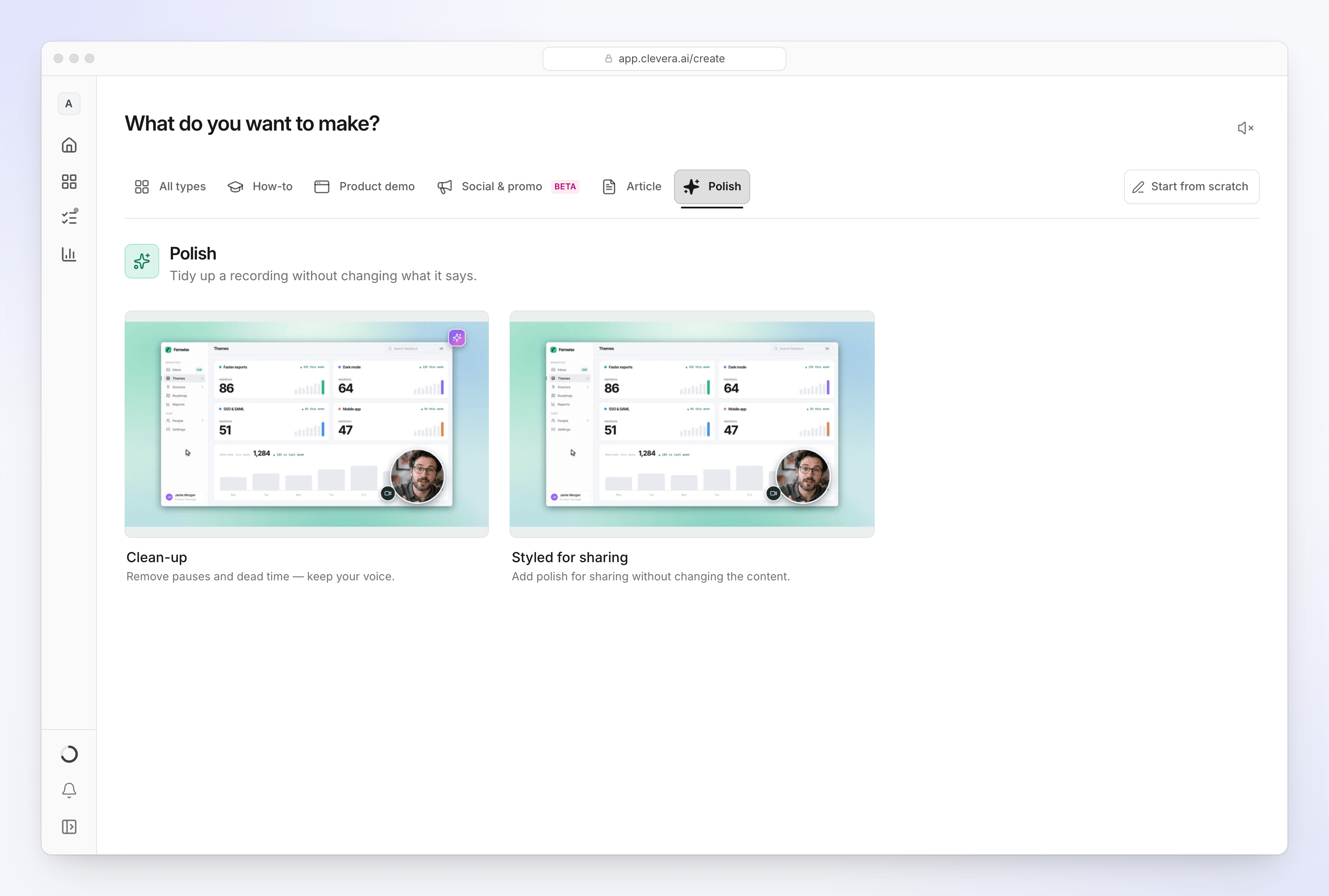
- Değişen akışı kaydedin. Mac, Windows veya Linux'taki masaüstü uygulamasını kullanın ya da yapay zeka ekran kaydedicinin yazılı bir talimattan yola çıkarak herkese açık bir web uygulamasında tıklamalar yapmasına izin verin. Anlatım yapmanıza gerek yok.
- Videoyu oluşturun. Anlatımlı bir özet için bir Product demo oluşturun ve New version seçeneğini belirleyin (30 ila 75 saniye hedefler, bölüm başına bir iyileştirme). 10 ila 40 saniyelik sessiz bir değişiklik günlüğü döngüsü için sadece değişen eylemi kaydedin ve Polish my footage → Styled for sharing seçeneğini kullanın; bu, görüntünüzü korur ve yapay zeka sesi eklemez. New feature 1 ila 1,5 dakika hedefler, bu yüzden bunu sürüm e-postası veya yardım merkezi için saklayın. Clevera, ekranda olanlardan senaryoyu yazar, yapay zeka seslendirmesi, önemli anlarda yakınlaştırma vurguları ve altyazılar ekler; senaryodaki herhangi bir satırı düzenlediğinizde ses yeniden oluşturulur. Ücretsiz planda videolar 3 dakikaya kadar olabilir ve bunları bağlantı veya gömme ile paylaşırsınız; MP4 indirme için Starter gerekir.
- Aynı kayıttan makaleyi oluşturun. Product update makale türünü seçin ("Notları okunabilir içerik olarak yayınla"); Clevera bunu kayıttan alınan ekran görüntüleri ve tıkladığınız yerleri vurgulayarak yazar. Videoyu, bir Clevera video bloğu ile makaleye yerleştirin.
- Değişiklik günlüğünde ve yardım merkezinde yayınlayın. Her Clevera yardım merkezinin RSS beslemesi, sürüm numaraları ve New, Improved ve Fixed kategorileri içeren bir değişiklik günlüğü vardır; bir girişi ileri bir tarihe planlamak için Starter veya üstü gerekir. Girişi makaleye ve videoya bağlayın (değişiklik günlüğü gövdesi metin, görsel ve bağlantı kabul eder). Kurulum Doküman sitesi değişiklik günlüğü yayınlama kısmındadır.
- İsterseniz sosyal medya versiyonunu kesin. Bir Feature announcement klibi, değişiklik günlüğü URL'nizden veya kaydınızdan 16:9, 9:16 veya 1:1 formatında hareketli tasarımlı bir klip olarak oluşturulabilir (en az 30 saniye). Sosyal ve tanıtım klipleri, Starter ve üzerindeki bir Beta özelliğidir. Clevera sizin yerinize sosyal ağlarda paylaşım yapmaz.
Bir sonraki sürüm arayüzü tekrar değiştirdiğinde, LiveSync sayesinde yayınlanmış bir videodaki anlatım veya metin düzeltmesi, onu oynatan her Clevera paylaşım bağlantısında, gömülü içerikte ve yardım merkezi sayfasında görünür (indirilen MP4'ler değişmez). Değişen görüntüler yeni bir kayıt gerektirir.
Her sürümde otomatikleştirin
Pro ve Custom planlarında, Autopilot bağlı bir GitHub deposunun sürümlerini izleyebilir ve Record a video for every new feature komutunu çalıştırabilir: her sürüm için, sürümün eklediği her özellik için yeni bir nasıl yapılır videosu ve sürümün hatalı hale getirdiği mevcut videolar için düzeltmeler önerir. Her plan, incelemenizi ve Run düğmesine tıklamanızı bekler; kayıt, uygulamanızın adresini ve uygulamanız gerektiriyorsa giriş bilgilerini gerektirir. Tipik bir çalışma 10 ila 150 kredi harcar. Detaylar Ürününüz değiştiğinde videolarınızı güncelleyin kısmındadır.
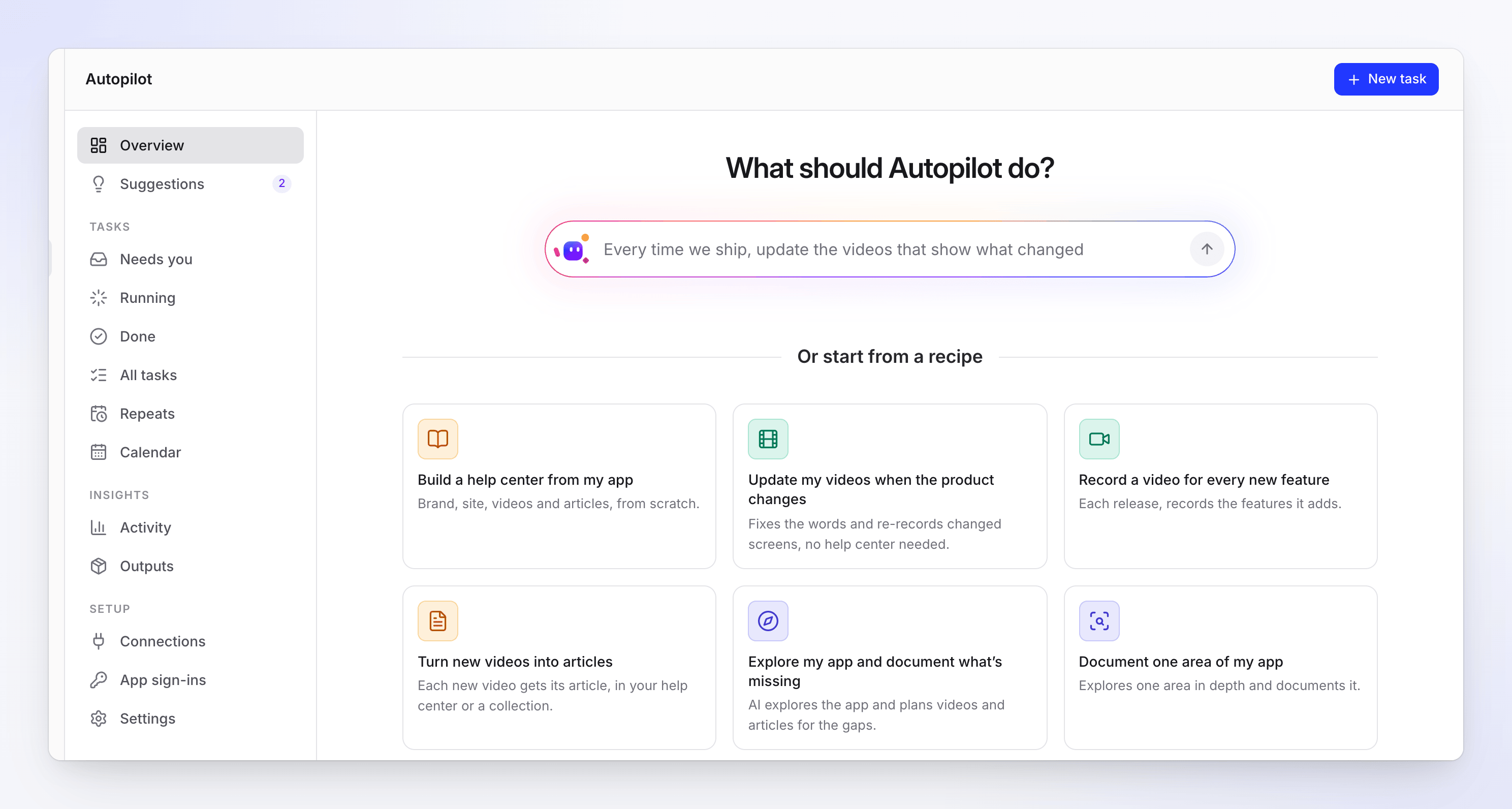
Clevera'nın uygun olmadığı durumlar: Sürüm e-postaları göndermez veya uygulama içi mesajlar göstermez, bu yüzden mesajlaşma aracınızı teslimat için tutun. E-posta, uygulama içi ve sosyal medya genelindeki tam lansman planı için yeni bir özelliği nasıl duyuracağınıza ve nasıl ürün lansman videosu yapacağınıza bakın.
Ücretsiz başlayın ve bir sonraki sürümünüzü tek bir kayıttan videoya ve ürün güncelleme makalesine dönüştürün. Format hakkında daha fazla bilgi için lansman videosu oluşturucuya bakın.
SSS
Sürüm notları videosu nedir?
Bir yazılım sürümündeki değişiklikleri gösteren, genellikle 10 ila 60 saniye süren, yeni veya değişmiş özelliklerin ekran kayıtlarından oluşturulan kısa bir videodur. Yazılı sürüm notlarının yerine değil, yanına yayınlanır.
Bir ürün güncelleme videosu ne kadar sürmeli?
Birkaç öğenin özeti için bir dakikanın altında, tek bir özellik hakkındaki klip için 10 ila 40 saniye. Değişen bir görevin daha uzun anlatımlarını, insanların göz atmak yerine öğrenmeye geldiği yardım merkezine koyun.
Yapay zeka sürüm notlarını videoya dönüştürebilir mi?
Yapay zeka, sürüm notlarından senaryoyu yazabilir ve bir değişiklik günlüğü sayfasından hareketli grafik klibi oluşturabilir. Gerçek arayüzü göstermek için, sizin tarafınızdan veya uygulamanızda tıklamalar yapan bir yapay zeka kaydedici tarafından kaydedilen yeni arayüz görüntülerine hala ihtiyacınız vardır. Clevera her ikisini de yapabilir ve Autopilot'u bir sürümdeki her yeni özellik için bir video önerebilir (Pro ve Custom).
Her sürüm bir video almalı mı?
Hayır. Kullanıcıların göreceği ve farklı şekilde kullanacağı değişiklikler için bir klip verin, daha küçük görünür iyileştirmeleri bir özete koyun ve düzeltmeleri yazılı notlara bırakın.
Sürüm videolarının güncelliğini nasıl korurum?
Her klibi tek bir özelliğe odaklayın, sürüm yapısında kaydedin ve videoları düzenlemenin her gömülü içeriği güncellediği yerlerde barındırın. Daha sonraki bir sürüm aynı ekranı değiştirdiğinde, sadece o klibi yeniden kaydedin ve yardım makalesini aynı anda güncelleyin.

