Yeni bir özellik nasıl duyurulur: bir oyun kitabı
Yeni bir özellik, müşterilerin onu kullanması için nasıl duyurulur: sürümü kademelendirin, videoyu, gönderiyi, e-postayı ve uygulama içi varlıkları buna göre eşleştirin ve sonrasında benimsenme oranını ölçün.
 Roozbeh Firoozmand10 dk okuma

Çoğu özellik duyurusu sessizce başarısız olur: e-posta açılır ve 30 gün sonra kullanım düzleşir. Bu oyun kitabı, insanların benimsemesi için yeni bir özelliğin nasıl duyurulacağını kapsar: sürümü kademelendirin, yalnızca o kademenin hak ettiği varlıkları oluşturun, aşağıdaki şablonları kopyalayın ve 7. ve 30. günlerde benimsenme oranını kontrol edin.
Pendo'nun 615 abonelik üzerindeki 2019 analizi, ortalama bir üründeki özelliklerin %80'inin nadiren veya hiç kullanılmadığını ortaya koydu. Bunun bir kısmı kötü özelliklerden kaynaklanıyor. Büyük bir kısmı ise kimsenin çalışırken görmediği iyi özelliklerden kaynaklanıyor.
Özellik duyuruları neden benimsenmeyi artırmaz?
İki sorun tekrar tekrar ortaya çıkıyor.
Görsel yok. "Artık tablo görünümünden etiketleri toplu olarak düzenleyebilirsiniz" ifadesi, okuyucudan hiç görmediği bir arayüzü hayal etmesini ister. Çoğu kişi bunu yapmayacaktır. İmlecin 12 satırı seçip etiketlerini tek bir işlemle değiştirdiği 40 saniyelik bir klip, kimse tıklamadan önce "nerede ve neye benziyor" sorularını yanıtlar.
"Neden önemli" kısmı yok. Özelliği geliştiren ekip tarafından yazılan sürüm metni, özelliği tanımlar. Müşteriler ise özelliğin ortadan kaldırdığı iş ile ilgilenir. "Toplu etiket düzenleme" bir özellik adıdır. "Tüm içe aktarma işlemini 50 tıklama yerine tek bir adımda yeniden etiketleyin" ise denemek için bir nedendir.
Üçüncü ve daha sessiz bir sorun: her sürüm aynı muameleyi görür. Bir hata düzeltmesi bir modal aldığında, kullanıcılar modalları kapatmayı öğrenir ve bir sonraki büyük lansman da kapatılır.
1. Adım: herhangi bir şey yazmadan önce sürümü kademelendirin
Önce kademeye karar verin, çünkü varlık listesine o karar verir. Produktly'nin rehberi sürümleri büyük, küçük ve hata düzeltmesi olarak sıralamayı önerir ancak orada durur. İşte her kademenin aldığı şeyler.
| Kademe | Neler dahil | Duyuru videosu | Ürün güncelleme gönderisi | E-posta | Uygulama içi mesaj | Sosyal medya klibi |
|---|---|---|---|---|---|---|
| Büyük | Yeni iş akışı, yeni ürün alanı, fiyatlandırmayla ilgili veya satış ekibinin sunacağı bir şey | Evet, 45-90 saniye | Evet, tam gönderi | Evet, özel gönderim | Modal veya banner, hedeflenmiş | Evet, 2-3 kesim |
| Küçük | Mevcut bir iş akışında insanların çalışma şeklini değiştiren iyileştirme | İsteğe bağlı, 20-40 saniye | Evet, kısa bölüm | Aylık özete ekle | İlgili sayfada araç ipucu | Bir klip, isteğe bağlı |
| Düzeltme | Hata düzeltmesi, performans, küçük cilalar | Hayır | Sadece değişiklik günlüğü satırı | Hayır | Hayır | Hayır |
İki kural kademeleri dürüst tutar. Destek ekibi bununla ilgili sorular alacaksa, en azından küçüktür. Satış ekibi bunu bir sunuma koyacaksa, büyüktür.
2. Adım: kademe için varlık setini oluşturun
Büyük bir lansman için özellik sürümü duyurusunun, her birinin farklı bir işi olan 5 varlığı vardır. Aynı paragrafı hepsine yapıştırmayın.
- Duyuru videosu. Özelliğin çalıştığını gösterir. Diğer her şey ona bağlantı verir.
- Ürün güncelleme makalesi. Kanonik sayfa: ne değişti, kimler erişebilir, nasıl kullanılır, limitler. Destek ekibinin bağlantı verdiği, arama motorlarının ve LLM'lerin indekslediği yer burasıdır.
- E-posta. Bu hafta giriş yapmayan kişilere ulaşır. Tek işi tıklamayı sağlamaktır.
- Uygulama içi mesaj. Giriş yapmış kişilere, ideal olarak özelliğin bulunduğu sayfada ulaşır. Intercom, mesajı ilgili sayfa URL'sine hedeflemeyi ve bir durdurma tarihi belirlemeyi önerir, çünkü bir özellik sadece bir kez yenidir.
- Sosyal medya klibi. Potansiyel ve eski kullanıcılara ulaşır. Dikey veya kare, sesi kapalıyken okunabilir.
Kopyalayabileceğiniz özellik duyurusu şablonları
Köşeli parantezleri değiştirin. Mesajın tutarlı kalması için fayda satırını 5 varlığın hepsinde aynı tutun.
Duyuru videosu senaryosu (45-60 saniye)
[0-5s] Problem in one line: "[Job] used to take [N steps / N minutes]."
[5-10s] Name it: "Now there's [feature name]."
[10-40s] Show it: open [page], do [action 1], [action 2], show [result]. One take, real data, no menu tours.
[40-50s] Who gets it: "Live today on [plans] / for [roles]."
[50-60s] One call to action: "Open [page] and try it on [object]."
Ürün güncelleme makalesi
Title: [Benefit in plain words], not [Feature name]
Intro (2 sentences): What you can do now that you couldn't before. Who has access.
[Embed: announcement video]
How to use it: 3 to 6 numbered steps, one screenshot each.
What's different: before vs after, in one short table.
Limits: what it doesn't do yet, and the workaround.
FAQ: the 3 questions support expects.
Link: help article for the full reference.
E-posta
Subject: [Benefit], now in [Product]
Preview text: [Feature name] is live for [plans].

[Name],

[one sentence: the old pain]. [Feature name] fixes that: [one sentence: the new result].

[Video thumbnail linking to the post]

Try it: [button: "Open [page]"]
Uygulama içi mesaj
Headline (max 8 words): [Benefit]
Body (max 25 words): [What it does] on this page. [Where to click].
Media: 10 to 15 second loop of the action
Buttons: [Try it] / [Watch the 1-min video]
Targeting: users on [page URL] with access on [plan]; stop after [14] days
Sosyal medya klibi açıklaması
Hook (first line): [Old pain in 8 words or fewer]
Line 2: [Feature name] does it in [N clicks / N seconds].
Line 3: Live now for [audience].
[Link to post]
On-screen text: the hook, the result, the product name. No paragraph overlays.
Clevera'da tek bir kayıttan video ve gönderi nasıl oluşturulur
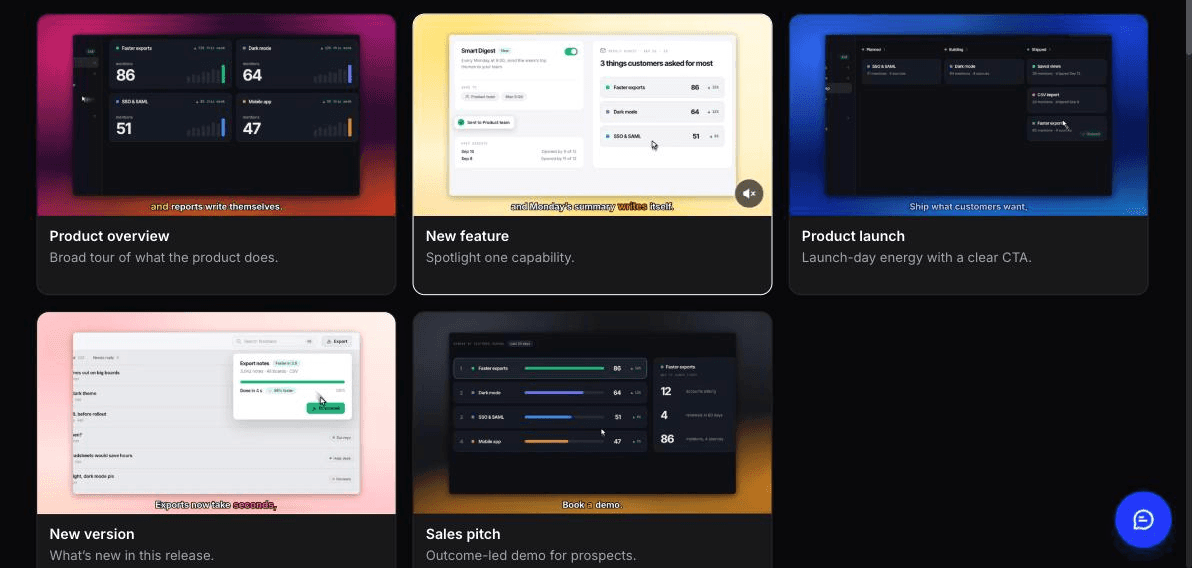
Video işin yavaş kısmıdır. Clevera size 2 başlangıç noktası sunar.
A Rotası: tek bir kayıttan. Yeni iş akışını masaüstü uygulamasıyla bir kez kaydedin veya yapay zeka kaydedicinin yazılı bir talimattan ("Raporları aç, 12 satır seç, etiketlerini toplu düzenle") bulut tarayıcısında yakalamasına izin verin. Yapay zeka kaydedici, masaüstü yazılımlarında veya intranetlerde değil, herkese açık web sitelerinde ve web uygulamalarında çalışır ve siz oluşturmasına veya düzenlemesine izin vermediğiniz sürece salt okunurdur, bu nedenle toplu düzenleme gibi bir yazma eylemi için ya izin vermeniz ya da kendiniz kaydetmeniz gerekir.
Bu kayıttan ayrı İçerik öğeleri oluşturun:
- Yeni özellik türünde bir ürün demosu. Clevera'nın yapay zekası yüksek değerli anları seçer, senaryoyu yazar ve seslendirmeyi ekler, böylece kayıt sırasında anlatım yapmanıza gerek kalmaz.
- Ürün güncelleme türünde bir makale. Bir yazar temsilcisi, aynı kayıttan taslağı hazırlar ve her adım için altyazılı ekran görüntüleri seçer.
B Rotası: değişiklik günlüğü URL'sinden. Sosyal ve tanıtım'ı açın, özellik duyurusu türünü seçin ve değişiklik günlüğü girişinizin veya sürüm sayfanızın URL'sini yapıştırın. Clevera sayfayı okur, ürün gerçeklerini, ekran görüntülerini ve logoyu çeker ve seslendirme ve müzik içeren kısa bir hareketli grafik klibi oluşturur. Daha spesifik sahneler için kayıt veya görseller ekleyin. Klip düzenleyicinin yapay zeka asistanıyla düzenleyin ("girişi 3 saniyeye kısalt") ve sosyal medya için 9:16, gönderi için 16:9 bir kesim yapın.
B rotası size ürün güncelleme makalesini değil, duyuru klibini verir. Clevera'nın makaleleri bir kayıttan gelir, bu nedenle büyük bir sürüm için her iki rotayı da kullanın: e-posta ve sosyal medya için URL klibini, demo ve gönderi için kaydı kullanın. Birkaç videolu bir lansman için ürün lansman videosunun nasıl yapılacağına bakın.
Demoyu ürün güncelleme makalesine gömün ve makaleye e-posta ve uygulama içi mesajdan bağlantı verin. Clevera gömmeleri canlıdır: lansmandan sonra anlatımdaki bir kelimeyi düzeltin ve her gömme yeni bir bağlantı olmadan güncellenir. Bu, görüntüleri değil anlatımı, metni ve sesi kapsar, bu nedenle arayüz lansmandan önce değişirse tekrar kaydedin. 74 dile çeviri tek tıkla yapılır.
Bir maliyet notu: özellik duyurusu klipleri sosyal ve tanıtım kapsamındadır: Sosyal ve tanıtım klipleri Free planında değil, Starter ve üstü planlarda gelir ve hala Beta aşamasındadır. Demo, makale ve nasıl yapılır videoları, 3 dakikaya kadar videolarla Free planında mevcuttur. Krediler için fiyatlandırmaya bakın. Ürün pazarlama ekiplerinin bunu her sürümde nasıl yönettiğini görmek için ürün pazarlaması için Clevera bölümüne bakın.
Clevera'nın doğru seçenek olmadığı durumlar. Clevera e-posta göndermez veya uygulama içi mesajlar göstermez. Hedefleme ve teslimat için hala mesajlaşma aracınıza (Intercom, Pendo, Appcues veya benzeri) ihtiyacınız var. Ayrıca pull request'leri CHANGELOG.md'e dönüştürmez. Bu iş için yapay zeka değişiklik günlüğü oluşturucuları karşılaştırmamıza bakın.
Kendi özelliğimizi bu şekilde duyurduk: 140 kredi, 1 takas gerekti
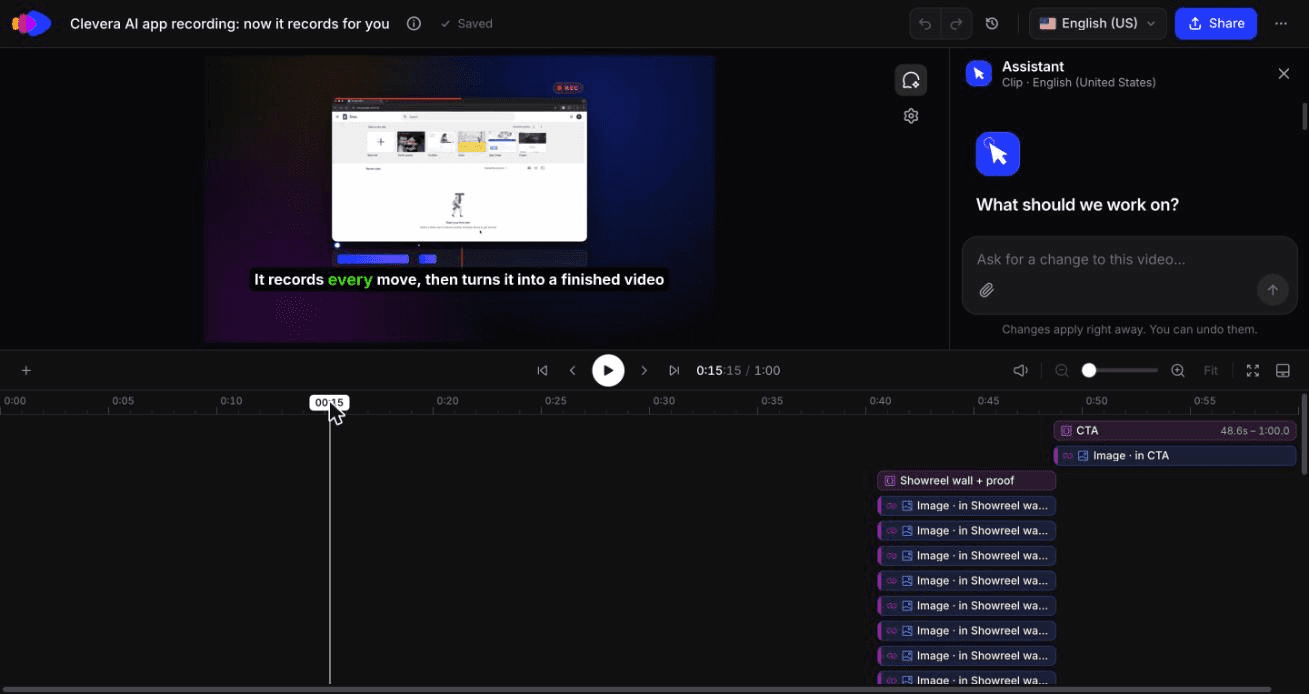
Ekim 2026'da Clevera'nın yapay zeka kaydedicisini duyurmak için B Rotasını kullandık. "Bir web sitesini araştır" aracılığıyla clevera.ai ana sayfasını ekledik, bu işlem ilk seferde yaklaşık 3 dakika sürdü ve 4 krediye mal oldu. Bundan sonra, araştırma "Önceki araştırmalar" altında kaldı ve daha sonraki klipler için hiçbir ek araştırma maliyeti olmadan yeniden kullandık.
Kısa özetimiz tek satırdı: "Duyuru: Clevera artık web uygulamanızı sizin yerinize yapay zeka ile kaydedebiliyor." Özellik duyurusu, yaklaşık 11 dakika ve 140 kredi sonrasında, seslendirme ve altyazılarla 16:9 formatında saat 1:00'de yayınlandı. "Yapay zeka ile uygulama kaydı" şeklindeki başlığı ve YENİ rozeti, özetimizdeki ifadeden daha iyiydi.
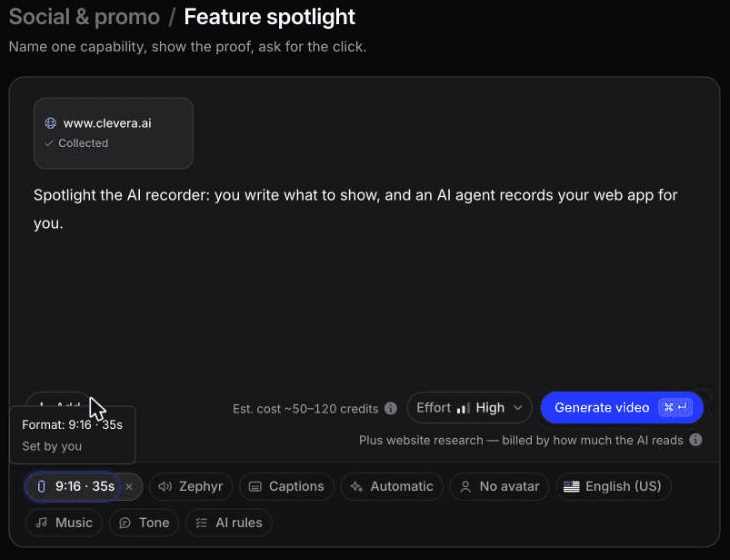
Aynı araştırmadan 9:16 formatında, 35 saniyelik bir özellik tanıtımı da hazırladık. 1 yapay zeka asistanı düzenlemesi dahil olmak üzere yaklaşık 7 dakika ve 96 kredi harcadık.
Her iki klipte de düzeltilmesi gereken bir şey vardı. Kaydı göstermesi gereken sahne, yapay zeka kaydedici görüntüleri yerine tanıtım filmimizden alakasız bir Google Sites örneği kullanıyordu. Yayınlamadan önce editörde o klibi değiştirin ve yeni özelliği göstermesi gereken her sahneyi kontrol edin, çünkü videonun tüm amacı onu göstermektir.
Sürüm notlarını ürün güncelleme videosuna dönüştürmek için en iyi yapay zeka aracı hangisidir?
- Sürüm notlarınız herkese açık bir değişiklik günlüğü sayfasıysa ve kısa bir duyuru klibi istiyorsanız: URL'yi okuyan ve videoyu ondan oluşturan bir araç kullanın. Clevera'nın özellik duyurusu türü bunu yapar: değişiklik günlüğü URL'sini yapıştırın, kendi ekran görüntülerinizi ve logonuzu kullanan 9:16, 1:1 veya 16:9 formatında seslendirmeli hareketli grafik klibi elde edin.
- Gerçek kullanıcı arayüzünü gösteren bir ürün güncelleme videosu istiyorsanız: Sürüm notları metni tek başına arayüzünüzü gösteremez. Görüntüye ihtiyacınız var. Yeni akışı bir kez kaydedin (veya yapay zeka kaydediciye yaptırın), ardından bu kayıttan seslendirmeli bir yeni özellik demosu ve ürün güncelleme makalesi oluşturun.
- Sürüm notlarınız git üzerinde tutuluyor ve müşteriler için yeniden yazılmasını istiyorsanız: Bu önce bir değişiklik günlüğü oluşturucunun, ardından bir video aracının işidir. Değişiklik günlüğü oluşturucu karşılaştırmamız git tarafını kapsar.
Çoğu SaaS ekibi için dürüst cevap her ikisidir: erişim için URL klibi, benimsenme için kaydedilmiş demo; çünkü insanlar kendi ürünlerinde çalıştığını gördükleri şeyi benimserler.
3. Adım: Yayına alma zamanlamasını yapın
Yayın günü tek bir gönderim değil, bir süreçtir.
- 0. Gün, sabah: Ürün güncelleme makalesini gömülü video ile yayınlayın. Her şey buraya bağlantı vermelidir.
- 0. Gün: Özelliğin sayfasında, erişimi olan kullanıcılar için uygulama içi mesajı açın.
- 1. Gün: E-postayı gönderin. Intercom, son 3 gün içinde iletişime geçilen ve son 30 günde kaydolan kullanıcıların atlanmasını önerir, böylece yeni kullanıcılar alışma sürecinde kalır.
- 1. ila 5. Günler: Sosyal medya kesitlerini paylaşın.
- 14. Gün: Uygulama içi mesajı kapatın.
Küçük sürümler 3. ve 4. adımları atlar ve aylık özetlere dahil edilir.
4. Adım: Açılma oranlarını değil, benimsenmeyi ölçün
Açılma oranları e-postanın işe yaradığını söyler. Özelliğin işe yaradığını söylemezler. Her büyük ve küçük sürüm için 7. ve 30. günlerde 4 veriyi takip edin.
| Metrik | Tanım | Ne anlatır |
|---|---|---|
| Erişim | Herhangi bir öğeyi gören erişimi olan kullanıcılar (uygulama içi görünüm, e-posta tıklaması, video oynatma) ÷ erişimi olan kullanıcılar | Duyuru görüldü mü |
| İlk kullanım | Özelliği en az bir kez kullanan kullanıcılar ÷ erişimi olan kullanıcılar | Görmek denemeye yol açtı mı |
| Tekrar kullanım | 30. güne kadar 3+ kez kullanan kullanıcılar ÷ bir kez kullanan kullanıcılar | Kalıcı oldu mu |
| İlk kullanıma kadar geçen süre | Yayından ilk kullanıma kadar geçen medyan gün sayısı | Mesaj ne kadar hızlı ulaştı |
Lansmandan önce, özelliğin temel eylemi için bir ürün etkinliği tetikleyin ve bunu uygulama içi mesajın hedefi olarak ayarlayın, böylece hangi alıcıların onu kullanmaya devam ettiğini görebilirsiniz. İlk kullanımı kanala göre ayırmak için e-posta ve sosyal medya bağlantılarına UTM etiketleri ekleyin.
Clevera'nın analizlerinde video izlenme oranlarını da kontrol edin. İzleyiciler "göster" bölümünden önce ayrılıyorsa, girişi kesin ve yeniden yayınlayın.
Düşük ilk kullanım ile yüksek erişim, özelliğin bulunmasının zor olduğu anlamına gelir. Bunu başka bir duyuruyla değil, ürün içi rehberlikle düzeltin. Etkileşimli demolar ve ürün videoları hakkındaki yazımız, tıklanabilir bir demonun ne zaman videodan daha iyi sonuç verdiğini ele alıyor.
Kontrol listesi: yeni bir özellik nasıl duyurulur
- Seçilen kademe: büyük, küçük veya düzeltme
- Her öğede kelimesi kelimesine kullanılan tek bir fayda cümlesi
- Temel eylem için ürün etkinliği lansmandan önce yayında
- Video, özelliği gerçek arayüzde çalışırken gösteriyor, 90 saniyenin altında
- Ürün güncelleme makalesi video gömülü olarak yayınlandı, sınırlamalar belirtildi
- Uygulama içi mesaj özelliğin sayfasına hedeflendi, bitiş tarihi ayarlandı
- E-posta yakın zamandaki kişileri ve yeni kayıtları hariç tutuyor, bağlantılar UTM içeriyor
- 9:16 ve 1:1 formatında sosyal medya kesitleri, sessiz okunabilir
- Destek ekibinde makale bağlantısı ve beklenen 3 soru var
- 7. ve 30. gün benimsenme incelemesi takvimde
Özellik benimsenmesini artırmanın en hızlı yolu, özelliğin çıktığı gün nasıl çalıştığını göstermektir. Bir sonraki sürümünüzü videoya dönüştürün ve gönderinin en üstüne yerleştirin.

