Ürün lansman videosu nasıl hazırlanır
Bir SaaS sürümü için ürün lansman videosu hazırlama: lansman için gereken 5 video, T-14'ten T+7'ye kadar yayın takvimi, senaryo yapıları ve kanal bazlı teknik özellikler.
 Roozbeh Firoozmand11 dk okuma

Çoğu SaaS lansmanı, bir gece önce bitirilmiş ve her kanal için tek bir kurgudan geçirilmiş tek bir videoyla yapılır. Lansman videolarının düşük performans göstermesinin ana nedeni budur: 90 saniyelik bir demo, lansmana 10 gün kala sessiz bir LinkedIn akışı için yanlış bir içeriktir; 15 saniyelik bir tanıtım ise ürünün nasıl çalıştığını görmek isteyen bir Product Hunt ziyaretçisi için yanlış bir içeriktir.
Bu rehber, ürün lansman videosu hazırlamayı farklı işlevlere sahip 5 kısa videodan oluşan bir set olarak ele alır ve belirli bir takvime göre yayınlanmasını önerir. Bu sette; T-14'ten T+7'ye kadar bir zaman çizelgesi, her video için örneklerle desteklenmiş bir senaryo yapısı, kanal bazlı önemli teknik özellikler ve sonunda kopyalanabilir bir kontrol listesi bulacaksınız.
Bir SaaS lansmanının ihtiyaç duyduğu 5 video
Her video, farklı bir izleyici için farklı bir soruya yanıt verir. Senaryoyu yazmadan önce bu soruyu belirleyin.
| Video | İzleyicinin sorusu | Süre | Ürünü gösteriyor mu? |
|---|---|---|---|
| Gizemli tanıtım | "Neler oluyor?" | 6–15 sn | Hayır. Sadece ipucu |
| Çok yakında | "Nedir ve ne zaman?" | 10–20 sn | Kısmen. Bir bakış ve tarih |
| Lansman tanıtımı | "Yayında mı? Nereye gitmeliyim?" | 15–30 sn | Evet, hızlı öne çıkanlar |
| Özellik duyurusu | "Yenilik ne ve neden önemsemeliyim?" | 20–45 sn | Evet, ilgili özellik |
| Ürün demosu | "Pratikte nasıl çalışıyor?" | 60–120 sn | Evet, tam iş akışı |
İlk 3 video, lansman gününe kadar ilgiyi artırır. Özellik duyurusu mevcut kullanıcıları hedefler. Demo ise insanların karar verme aşamasında izlediği içeriktir; bu yüzden Product Hunt galerinizde, açılış sayfanızda ve satış sonrası takiplerinizde yer almalıdır.
Daha küçük lansmanların 5 videonun tamamına ihtiyacı yoktur. Mevcut müşterilere sunulan bir özellik için genellikle sadece özellik duyurusu ve demo yeterlidir. Gizemli tanıtımı yeni bir ürün ismi, yeni bir fiyatlandırma katmanı veya Product Hunt'ta paylaşacağınız herhangi bir şey için saklayın.
T-14'ten T+7'ye lansman videosu zaman çizelgesi
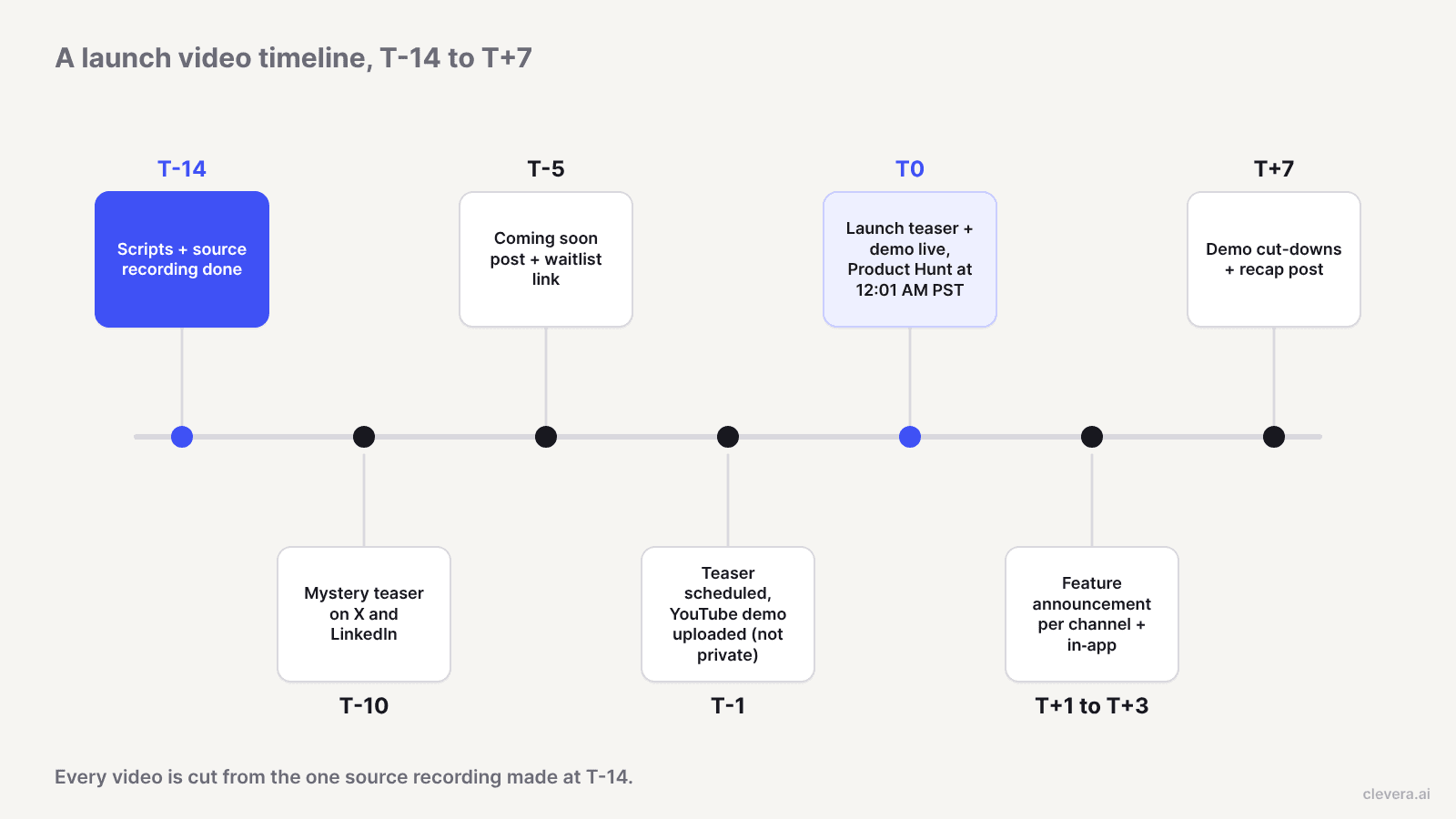
T, lansman günüdür. Tarihler, halka açık bir bekleme listesi veya Product Hunt gönderisi içeren orta ölçekli bir lansman varsayılarak belirlenmiştir.
- T-14: kaynak materyali kilitleyin. Senaryoları bitirin ve ürünü üretim benzeri verilerle baştan sona bir kez kaydedin. Sonraki tüm videolar buradan kurgulanacaktır. Arayüz T-14'ten sonra değişirse, etkilenen ekranları T-1'de değil, şimdi yeniden kaydedin.
- T-10: gizemli tanıtımı yayınlayın. Kurucu veya şirket hesabından X ve LinkedIn'de tek bir gönderi. Ürün ismi yok, bağlantı yok.
- T-5: tarih ve bekleme listesi veya "beni bilgilendir" bağlantısı içeren "çok yakında" videosunu yayınlayın. Bu, harekete geçirici mesaj içeren ilk videodur.
- T-1: her şeyi planlayın. Demoyu YouTube'a yükleyin ve gizli olmadığından emin olun: Product Hunt'ın yayınlama rehberi galeri videoları için yalnızca YouTube bağlantılarının ve tam URL'lerin çalıştığını belirtir. Lansman tanıtımını her kanal için sıraya alın.
- T0: lansman. Product Hunt günleri PST saatiyle 00:01'de başlar. Lansman tanıtımını her yerde paylaşın; demoyu ise Product Hunt galerinizde, açılış sayfanızda ve lansman blog yazınızda yayınlayın.
- T+1 ile T+3 arası: özellik duyuruları. Her ana özellik için bir klip, aralarında bir gün olacak şekilde ve mevcut kullanıcılar için uygulama içi sürüm.
- T+7: kısaltmalar ve özet. Demoyu ücretli testler ve satış takipleri için 2 veya 3 özellik odaklı klibe bölün ve nelerin yayınlandığına dair bir özet paylaşın. Eğer sürüm notları da yayınlıyorsanız, yapay zeka destekli değişiklik günlüğü oluşturucu karşılaştırmamızdaki araçlar yazılı tarafı kapsayacaktır.
Her lansman videosu için senaryo yapıları
Her 5 video için temel yapı; kanca, sorun, çözümün açıklanması, kanıt ve harekete geçirici mesajdır. Değişen şey, videonun her birine ne kadar yer ayırdığınızdır. Tanıtım neredeyse tamamen kancadan oluşurken, demo çoğunlukla kanıttan oluşur.
Bunu somutlaştırmak için varsayımsal bir ürün üzerinden örnek verelim. Ledgerline, ajanslar için geliştirilmiş, gelen banka ödemelerini açık faturalarla eşleştiren "Auto-match" adlı bir özellik yayınlayan hayali bir faturalandırma uygulamasıdır. Bu gerçek bir şirket veya müşteri değildir; sadece senaryoları göstermek için kullanılmıştır.
Gizemli tanıtım
Yapı: 1 görsel kanca, 1 satır gerilim, bir tarih veya sembol. Ürün yok, özellik ismi yok.
Örnek (Ledgerline, varsayımsal). Sahne 1: 214 satırı kırmızıyla işaretlenmiş bir elektronik tablo. Ekranda metin: "Eşleşmedi." Sahne 2: satırlar tek tek yeşile döner, ardından kararır. Metin: "21.10."
15 saniyenin altında tutun ve sessiz izlendiğinde de çalışmasını sağlayın.
Çok yakında
Yapı: tek satırda sorun, kısmi bir açıklama, tarih, bir harekete geçirici mesaj.
Örnek. "Ödemeleri faturalarla eşleştirmek kullanıcılarımıza ayda 3 saate mal oluyor." Auto-match butonunun hızlı çekimi, bulanık sonuç paneli. "Auto-match. 21 Ekim. Bekleme listesine katılın."
"3 saat" verisi kendi verilerinizden gelmelidir. Eğer veriniz yoksa, bir istatistik uydurmak yerine görevi tanımlayın ("Her Cuma, birileri ödemeleri elle mutabakat ediyor.").
Lansman tanıtımı
Yapı: kanca, 3 hızlı ürün çekimi, "şimdi yayında", nereye gidileceği.
Örnek. "Banka akışınız, faturalarınızla eşleşti." Çekim 1: ödemeler akıyor. Çekim 2: Auto-match onları eşleştiriyor. Çekim 3: incelenmek üzere işaretlenmiş 1 istisna. "Bugün Product Hunt'ta yayında."
Hedef bağlantıyı son 3 saniyeye ve gönderi metnine ekleyin.
Özellik duyurusu
Yapı: kimin için olduğu, öncesi, sonrası, nasıl açılacağı, harekete geçirici mesaj.
Örnek. "Ledgerline Pro kullanan ajanslar için." Öncesi: bir finans sorumlusu ödeme kimliklerini 2 sekme arasında kopyalıyor. Sonrası: Auto-match bunu senkronizasyon sırasında yapıyor. "Ayarlar, ardından Ödemeler kısmından açın. Tüm Pro çalışma alanları için yayında."
Bu, değişiklik günlüğünüzde ve uygulama içi modalda yer alacak videodur, bu yüzden "nasıl açılacağı" adımı ciladan daha önemlidir.
Ürün demosu
Yapı: 1 satırlık kurulum, 3 veya 4 adımda iş akışı, bir kanıt anı, harekete geçirici mesaj. Tıklamaları değil, sonuçları anlatın.
Örnek. Kurulum: "Ay sonu ve 40 fatura açık." Adım 1: banka akışını bağlayın. Adım 2: Auto-match 37 ödemeyi eşleştirir. Adım 3: eşleşmeyen 3 tanesini neden eşleşmediğini inceleyin. Kanıt: yaşlandırma raporu güncellenir. Harekete geçirici mesaj: "Geçen ayın ödemelerinde Auto-match'i deneyin."
Kanıt anı, çoğu demonun atladığı kısımdır: ürün ekibi dışındaki birinin önemsediği bir sonucu gösterin. Anlatım ve tempo hakkında daha fazla bilgi için yapay zeka ile anlatımlı ürün demoları nasıl oluşturulur rehberine bakın.
Kanal bazlı formatlar ve süreler
Platform limitleri cömerttir. Kısıtlayıcı olan şey dikkattir, bu yüzden doğru süre genellikle maksimum sürenin çok altındadır.
| Kanal | En iyi video | Kullanılacak oran | Platformun izin verdikleri |
|---|---|---|---|
| Product Hunt | Ürün demosu | 16:9 | Sadece YouTube bağlantıları, gizli olmamalı (Product Hunt) |
| LinkedIn (organik) | Tanıtımlar, özellik duyurusu | Akışta 1:1 veya 9:16, demolar için 16:9 | 3 sn ila 15 dk, 5 GB'a kadar (LinkedIn Yardım) |
| LinkedIn (reklam) | Lansman tanıtımı, özellik duyurusu | 16:9, 1:1, 4:5 veya 9:16 | 3 sn ila 30 dk; LinkedIn 15-30 sn önerir (LinkedIn reklam özellikleri) |
| X | Gizemli tanıtım, lansman tanıtımı | Tanıtımlar için 1:1, demo paylaşıyorsanız 16:9 | Premium olmadan 140 saniyeye kadar (X Yardım) |
| YouTube | Ürün demosu (uzun), tanıtımlar (Shorts) | 16:9 uzun; Shorts kare veya dikey olmalı | Shorts 3 dakikaya kadar (YouTube Yardım) |
| Uygulama içi | Özellik duyurusu | Modalınıza uygun, genellikle 16:9 | Kendi oynatıcınız; 45 saniyenin altında tutun |
Planlamanızı değiştirecek bu sayfalardan birkaç detay:
- 30 saniyenin altındaki LinkedIn reklamları, LinkedIn'in reklam özellikleri sayfasına göre 30 saniyelik oynatma süresine ulaşana kadar döngüye girer. 10 saniyelik bir tanıtım 3 kez oynatılır, bu yüzden bitiş karesi sorunsuz bir şekilde başlangıca dönmelidir.
- 1 dakikadan uzun ve telif hakkı talebi içeren YouTube Shorts videoları dünya genelinde engellenir. Lansman tanıtımınız Shorts olarak 60 saniyeden uzun sürüyorsa, telifsiz müzik kullanın.
- X'te 140 saniyenin üzeri için Premium gerekir. 2 dakikalık demonuz sığar; 3 dakikalık olan standart bir hesapta sığmaz. Tanıtımı yerel olarak paylaşın ve demoya bağlantı verin.
Her akış videosuna altyazıları gömün. Çoğu insan sesi kapalıyken kaydırır; gizemli ve yakında videoları ses olmadan da anlamlı olmalıdır.
Clevera ile lansman videolarınız nasıl yapılır

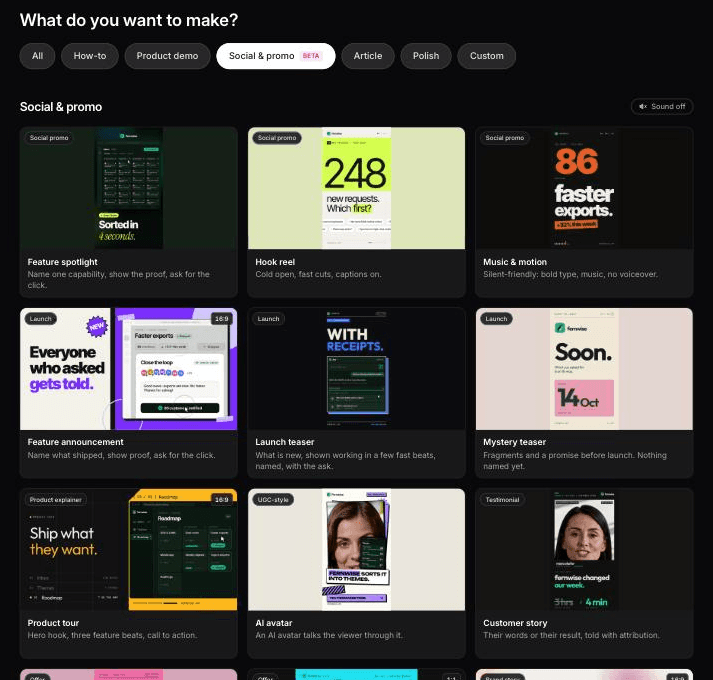

Clevera bir kaydı, bağlantıyı, PDF'i veya kısa bir özeti ürün videolarına dönüştürür. Tek bir kaynak, ayrı ve bağımsız olarak düzenlenebilir öğeler halinde 5 lansman videosunun tamamı olabilir.
1. Elinizdekilerle başlayın.
- Bir kayıt. T-14 rehberini masaüstü uygulamasıyla kaydedin veya mevcut bir videoyu yükleyin. Özellik herkese açık bir web uygulamasındaysa ve kendiniz kaydetmek istemiyorsanız, AI kaydedici yazılı bir talimattan bulut tarayıcısında yakalayabilir. Varsayılan olarak salt okunurdur ve kayıt sırasında tarayıcıyı devralabilirsiniz.
- Bir URL. Açılış veya değişiklik günlüğü sayfanızı yapıştırın; Clevera ürün gerçeklerini, ekran görüntülerini ve logonuzu oradan çeker.
- Bir özet. Sosyal ve tanıtım videoları için birkaç cümle yeterlidir. Bu, ürün görüntüsü istemediğiniz gizemli tanıtım için kullanışlıdır.
2. Video başına bir tür seçin. Sosyal ve tanıtım bölümünde, Lansman türleri ilk 4 videonun 3'ünü kapsar: gizemli tanıtım, lansman tanıtımı ve özellik duyurusu. Yakında klibi için lansman tanıtımı türünü kullanın ve tarihi ile bekleme listesi bağlantısını özete ekleyin. Anlatımlı rehber için Ürün demosu türünü kullanın ve yeni özellik veya ürün lansmanı alt türünü seçin. Demo, yapay zeka tarafından yazılmış bir senaryo ve seslendirme alır; her tıklamayı anlatmak yerine düşük değerli görüntüleri atlar.
3. Gerçekleri bir kez ekleyin. Lansman tarihini, özellik adını, kimin için olduğunu ve harekete geçirici mesajı isteme ekleyin. Bir tür vermediğiniz bir gerçeğe ihtiyaç duyarsa, Clevera oluşturmadan önce sorar; bu, uydurma bir tarih içeren tanıtımdan daha iyidir.
4. Kanal için en boy oranını seçin. Sosyal ve tanıtım klipleri, Biçim menüsünden 9:16, 4:5, 1:1 ve 16:9 gibi boyutlarda gelir. Her türün bir varsayılanı vardır; lansman tanıtımı için 9:16 ve özellik duyurusu için 16:9 gibi. Yukarıdaki tabloyu kullanın: akışlar için 1:1 veya 9:16, YouTube ve Product Hunt'taki demo için 16:9.
5. İstemle, ardından elle düzenleyin. Sosyal klipler bir yapay zeka asistanı ile klip düzenleyicide açılır: "tarihi büyüt ve son kareyi 2 saniye tut" yazın, hedefli değişikliği yapar. Revizyon geçmişi, sürümleri karşılaştırmanıza ve birini geri yüklemenize olanak tanır. Demo, anlatımı yeniden yazabileceğiniz, başlık kartları ekleyebileceğiniz ve yakınlaştırmaları ayarlayabileceğiniz zaman çizelgesi düzenleyicisinde açılır.
6. Dışa aktarın ve yerelleştirin. Kanal başına bir MP4 dışa aktarın ve birden fazla pazarda lansman yapıyorsanız 74 dilden herhangi birine çevirin.
Birkaç dürüst sınırlama. Sosyal ve tanıtım klipleri Ücretsiz planda değil, Başlangıç ve üzeri planlarda gelir ve hala Beta aşamasındadır. Başlangıç planı yıllık faturalandırıldığında aylık 29$'dır (fiyatlandırma), Ücretsiz plan ise sınırsız stillendirilmiş video içerir (3 dakikaya kadar, bağlantı veya yerleştirme ile paylaşılan videolar; MP4 indirmeleri Başlangıç ve Pro ile gelir). Clevera kurucunuzu kamerada çekmez veya canlı aksiyon b-roll çekmez; lansman konseptiniz çekilmiş bir hikayeyse, yine de bir kamera ekibine ihtiyacınız vardır ve Clevera ürün kliplerini buna göre ayarlar. AI kaydedici masaüstü yazılımlarında değil, halka açık web sitelerinde ve web uygulamalarında çalışır; mobil kaydediciler henüz mevcut değildir, bu yüzden mobil uygulama lansmanı için kendi ekran kaydınızı yükleyin veya Mac uygulamasıyla USB üzerinden iPhone veya iPad kaydedin. Kayıttan sonra kullanıcı arayüzü değişirse, anlatım ve metin düzenlemeleri canlı yerleştirmeleri günceller ancak görüntünün kendisi yeni bir kayıt gerektirir.
Ürün pazarlama ekiplerinin bunu sadece büyük lansmanlarda değil, her sürümde nasıl yürüttüğünü görmek için Ürün pazarlaması için Clevera bölümüne bakın.
Kendi lansmanımız için 5 videodan 2'sini yaptık: 99 ve 140 kredi
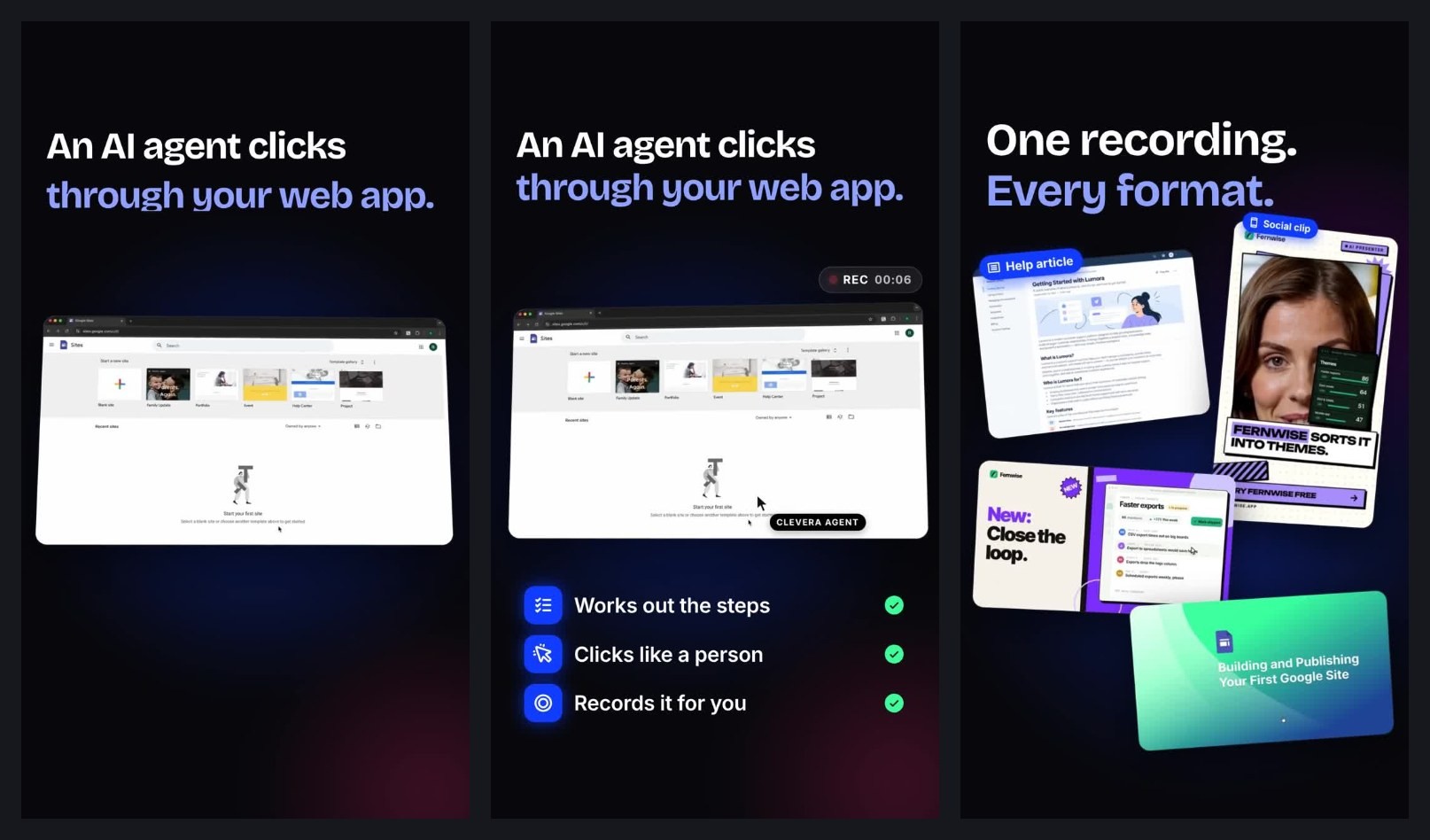
Ekim 2026'da Clevera'nın AI kaydedicisi için bir lansman tanıtımı ve bir özellik duyurusu yaptık. Her ikisi de clevera.ai ana sayfasından başladı, "Bir web sitesini araştır" yoluyla bir kez eklendi ve tek satırlık bir özetle tamamlandı.
Lansman tanıtımı türünün varsayılanlarını korudu: 9:16, 35 saniye ve ses yok. Yaklaşık 7 dakika ve 99 kredi sürdü. Kareler güçlü ve sessizde çalışıyor: "Bir yapay zeka ajanı web uygulamanızda tıklar." REC zamanlayıcılı bir kayıt üzerinde, ardından "Tek kayıt. Her format."
Özellik duyurusu 16:9 ve 60 saniye olarak, seslendirme ve altyazılarla çalıştı. Yaklaşık 11 dakika sürdü, 3 iş aynı anda oluşturuldu ve o gün yaptığımız herhangi bir klip için en yüksek olan 140 kredi harcadı. "YENİ" rozetli "AI uygulama kaydı" başlık kartı, özetimizdeki başlıktan daha keskin bir başlıktı.
Paylaşmadan önce düzelteceklerimiz: her iki klip de AI kaydedici görüntülerinin olması gereken yerde, gösterimimizden alakasız bir Google Sites örneğini yeniden kullandı. Yukarıdaki karelerde görebilirsiniz. O klibi düzenleyicide değiştirin. Her ikisi de varsayılanları koruduğumuz için tablonun en üstündeki uzunluklardan daha uzun sürdü. Oluşturmadan önce Biçim menüsünden uzunluğu ayarlayın; gördüğümüz en kısa ön ayar yaklaşık 35 saniyeydi.
Lansman analizi: en sık ne ters gider
Bu 3 hata yaygındır ve her birini T-1'den önce düzeltmek ucuzdur.
- İlk 3 saniye bir logodur. LinkedIn'in kendi reklam kılavuzu, en önemli içeriği ilk 10 saniyeye koymanızı önerir. 3 saniyelik bir logo gösterimi, bu sürenin %30'unu boşa harcar.
- Eylem çağrısı sadece sözlüdür. Ses kapalıyken, bu çağrı yok hükmündedir. Hedefi ekrana ve gönderi metnine ekleyin.
- Product Hunt videosu gizli, kısaltılmış veya YouTube'da değil. Her üçü de lansman sabahı galeri videosunu bozar. T-1 anında oturum kapatılmış bir tarayıcıdan bağlantıyı kontrol edin.
Demo alanı için etkileşimli bir tur ile video arasında kararsız kaldıysanız, etkileşimli demo ve ürün videosu karşılaştırması hangisinin ne zaman daha etkili olduğunu açıklar.
Kopyalanabilir lansman videosu kontrol listesi
LAUNCH VIDEO CHECKLIST (T = launch day)

T-14
[ ] Launch date, feature names, audience and CTA written in 1 doc
[ ] Scripts drafted for: mystery teaser, coming soon, launch teaser, feature announcement, product demo
[ ] Product recorded end to end on production-like data
[ ] Any numbers in scripts come from your own data (or are cut)

T-10
[ ] Mystery teaser posted on X and LinkedIn (6-15 s, works on mute)

T-5
[ ] Coming soon posted with date + waitlist link (10-20 s)
[ ] Captions burned in on all feed videos

T-1
[ ] Demo uploaded to YouTube, NOT private, full URL copied
[ ] Product Hunt gallery video link tested logged out
[ ] Launch teaser scheduled for each channel in the right ratio (1:1 or 9:16 feeds, 16:9 YouTube/Product Hunt)
[ ] X versions under 140 s; LinkedIn ads 15-30 s

T0
[ ] Launch teaser live on every channel, destination on screen + in copy
[ ] Demo embedded on landing page and launch blog post

T+1 to T+3
[ ] 1 feature announcement per headline feature, a day apart
[ ] In-app version live for existing users (under 45 s)

T+7
[ ] Demo cut into 2-3 single-feature clips for ads and sales
[ ] Recap post with what shipped
[ ] Re-record any screens the UI changed since T-14
Video seti planlaması kolay, tamamlaması zor kısımdır; çünkü iş, her şeyin hızlandığı son 2 haftaya kalır. T-14'te bir kez kaydedin ve tüm videoları bu kaynaktan kesin; böylece lansman gecesi 1 video yerine zamanında 5 videonuz olur. Lansman videolarınızı Clevera ile oluşturun →

