Vídeos de treinamento animados com IA: um guia
Como planejar vídeos de treinamento animados com IA: quando a animação supera a gravação de tela, regras de design baseadas em pesquisa, um modelo de lição e dicas de legendas.
 Roozbeh Firoozmand13 min de leitura

A maioria dos treinamentos de software falha de duas maneiras. O vídeo conceitual mostra 4 minutos de cliques quando o aluno precisava de um diagrama sobre como as permissões são herdadas, ou o vídeo "explicativo" anima uma página de configurações que deveria ter sido uma gravação de tela de 40 segundos. Vídeos de treinamento animados feitos com IA agora são baratos o suficiente para que o custo não seja a restrição. A decisão que importa é quais lições precisam de animação, quais precisam da tela real e como projetar cada clipe para que as pessoas aprendam com ele. Este guia é para equipes de L&D e enablement em empresas de software.
Quando a animação supera a gravação de tela
Uma gravação de tela mostra o que acontece na tela. A animação mostra o que acontece por trás dela. Essa distinção resolve a maioria das decisões de formato.
| O que a lição ensina | Melhor formato | Por que |
|---|---|---|
| Um conceito ou modelo mental (como as funções são herdadas do espaço de trabalho para o projeto, o que "sincronizar" significa em 2 sistemas) | Animação | A coisa que você está ensinando não tem tela. Você precisa de caixas, setas e mudanças ao longo do tempo. |
| Um processo entre pessoas ou sistemas (como um ticket de suporte escala do nível 1 para a engenharia) | Animação | Uma gravação só pode mostrar um aplicativo por vez; as transferências são a lição. |
| Uma política (retenção de dados, limites de aprovação, o que conta como PII) | Animação | Políticas são regras e exceções. A classificação visual ("isso vai aqui, isso não") supera um narrador lendo um PDF. |
| Um caminho de clique exato (criar uma fatura, configurar SSO) | Gravação de tela | Os alunos precisam reconhecer a interface real quando voltarem a ela. |
| Uma correção de solução de problemas para um erro específico | Gravação de tela | A mensagem de erro e o botão são o conteúdo. |
A pesquisa apoia essa divisão. Uma meta-análise de 26 estudos por Höffler e Leutner descobriu que animações superam imagens estáticas em média (d = 0,37), com efeitos maiores quando a animação era representacional em vez de decorativa (d = 0,40), quando era altamente realista, como vídeo (d = 0,76), e quando o objetivo era conhecimento procedimental-motor (d = 1,06). Para treinamento de software: movimento decorativo adiciona pouco e, para aprendizado de "fazer estes passos exatos", a opção realista é uma gravação da interface real.
Portanto, a regra: anime o modelo, grave os cliques. Se um clipe animado contém uma cópia desenhada da sua página de configurações, provavelmente deveria ser uma gravação de tela.
Regras de design para vídeo instrucional, a partir da pesquisa
Os princípios de aprendizagem multimídia de Richard Mayer são a base de evidências padrão aqui. O resumo da Escola de Medicina da Universidade de Washington e a revisão de Cynthia Brame, Vídeos Educacionais Eficazes na CBE Life Sciences Education, são bons pontos de entrada acadêmicos. 5 princípios são os mais importantes.
Sinalização. Destaque o que importa com 2 ou 3 palavras-chave na tela, uma mudança de cor ou uma seta. Brame cita estudos mostrando que isso melhora a retenção e a transferência de animações e vídeos. Na prática: um termo destacado por cena.
Segmentação. Divida a lição em partes curtas que o aluno controla. Para conteúdo de treinamento animado, isso significa um conceito por clipe ou capítulos entre ideias.
Coerência (eliminação). Corte material interessante, mas irrelevante. Brame lista música de fundo, fundos complexos e recursos extras em uma animação como coisas que aumentam a carga estranha. O vídeo animado quebra essa regra com mais frequência, porque os gráficos em movimento tornam a decoração gratuita. Uma nuance da revisão: o que é estranho para um novo contratado pode ajudar um especialista, então elimine para o seu público real.
Modalidade e redundância. Explique o visual com narração, não com parágrafos de texto na tela. As pessoas aprendem melhor com gráficos mais narração do que com gráficos mais texto impresso, que competem pelo mesmo canal visual. Mantenha as palavras na tela apenas para rótulos.
Personalização. Um roteiro coloquial ("você verá a solicitação chegar na sua fila") supera a linguagem formal ("a solicitação é subsequentemente encaminhada").
Sobre a duração, Brame resume a análise de Guo, Kim e Rubin de 6,9 milhões de sessões de vídeo em 4 cursos edX: o engajamento mediano foi próximo de 100% para vídeos com menos de 6 minutos e caiu para cerca de 50% para vídeos de 9 a 12 minutos. Esses são dados universitários, então trate 6 minutos como um teto, não como uma meta.
Uma estrutura do tamanho de uma lição: 60 a 180 segundos
60 a 180 segundos não é um número de pesquisa. É uma restrição que força uma ideia por clipe, que é o que a segmentação pede, bem abaixo da queda de 6 minutos. Use 5 batidas:
1. Gancho (5 a 10s). A situação em que o aluno precisa disso. "Um cliente pergunta por que seu colega de equipe pode ver um projeto que ele não pode." 2. Modelo (20 a 60s). O diagrama central, construído uma peça de cada vez. Sinalize cada novo elemento à medida que ele aparece. 3. Exemplo (20 a 60s). Execute um caso concreto através do modelo. Mesmo visual, um caminho destacado. 4. Exceção ou erro (10 a 30s). A coisa que as pessoas fazem errado. Esta é frequentemente a batida mais valiosa. 5. Ponte (5 a 15s). Aponte para o próximo passo: "Agora veja como alterar uma função no painel de administração."
Se um rascunho ultrapassar 180 segundos, divida-o. O excesso é quase sempre um segundo conceito escondido na batida 3 ou 4. Para mais informações sobre por que unidades curtas funcionam para equipes de software, veja microlearning vs treinamento tradicional.
Modelo de roteiro e storyboard
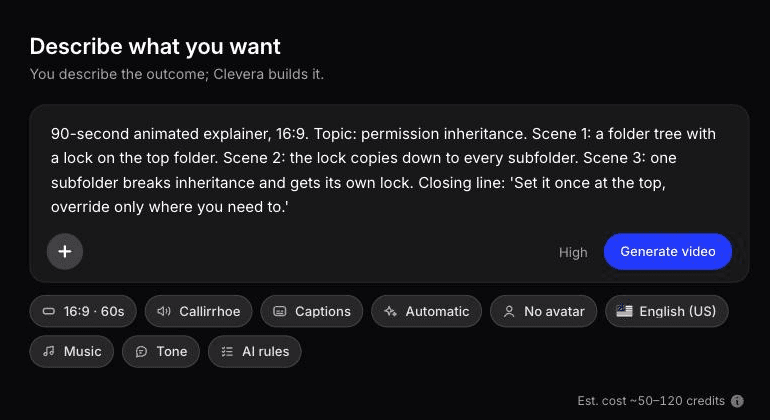
Copie isso para um documento ou planilha. Uma linha por cena; a maioria dos clipes de 90 segundos ocupa de 6 a 9 linhas.
| # | Batida | Tempo | Narração (falada, coloquial) | Na tela (visual + máx. 3 palavras de texto) | Sinal | Nota de acessibilidade |
|---|---|---|---|---|---|---|
| 1 | Gancho | 0:00–0:08 | "Seu colega pode ver o projeto do 3º tri. Você não. Eis o porquê." | 2 ícones de usuário, um cartão de projeto, um cadeado | Cadeado pulsa uma vez | A narração cita ambos os usuários, então não é necessária descrição extra |
| 2 | Modelo | 0:08–0:30 | "O acesso começa no workspace. Todo projeto o herda." | Caixa de workspace, 3 caixas de projeto, setas para baixo | Rótulo: "Herda" | Descreva as setas na narração ("flui para cada projeto") |
| 3 | Modelo | 0:30–0:50 | "Um administrador de projeto pode restringir um projeto. Isso quebra a herança apenas para ele." | Uma seta fica cinza, cadeado em uma caixa | Rótulo: "Restrito" | Diga qual projeto está restrito |
| 4 | Exemplo | 0:50–1:10 | "Sam é membro do workspace, mas o 3º tri está restrito, então Sam precisa de um convite direto." | Ícone do Sam segue as setas, para no cadeado | Destaque o caminho do Sam | |
| 5 | Erro | 1:10–1:25 | "Tornar Sam administrador do workspace não resolverá. As restrições ainda se aplicam." | Crachá de admin no Sam, cadeado permanece | Rótulo: "Ainda bloqueado" | |
| 6 | Ponte | 1:25–1:35 | "A seguir: como convidar alguém para um projeto restrito." | Tela final com o título da próxima lição | O título da próxima lição é falado, não apenas exibido |
Escreva a coluna de narração primeiro e leia em voz alta com um cronômetro; os visuais seguem as palavras. Se uma célula "na tela" precisar de mais de 3 palavras, esse texto pertence à narração.
Acessibilidade: legendas, descrição e piscadas
Legendas. O critério de sucesso 1.2.2 do WCAG (Nível A) exige legendas para todo áudio pré-gravado em mídia sincronizada, incluindo efeitos sonoros significativos, não apenas fala. A orientação sobre legendas do W3C é direta ao afirmar que legendas geradas automaticamente não atendem aos requisitos, a menos que sejam confirmadas como totalmente precisas; elas são apenas um ponto de partida. O próprio exemplo mostra "4 a 5 minutos" legendado como "45 minutos". Em treinamentos de políticas, um número mal ouvido ou um "não" omitido altera a regra. Reserve um tempo para revisão humana e prefira legendas ocultas em vez de frases inseridas no vídeo, que também conflitam com o princípio da redundância.
Descrição de informações visuais. Se a animação mostra algo que a narração não diz, alunos cegos ou com baixa visão perdem a informação. A orientação de descrição do W3C observa que a descrição integrada, onde o narrador descreve os visuais como parte do roteiro, geralmente é a melhor para vídeos de treinamento. É por isso que o modelo tem uma coluna de acessibilidade: escreva "flui para cada projeto", não "como você pode ver aqui".
Piscadas. O WCAG 2.3.1 proíbe conteúdo que pisque mais de 3 vezes em qualquer período de 1 segundo acima dos limites de flash. Um pulso para sinalizar um cadeado é aceitável; um efeito de alerta estroboscópico não é.
Combinando um clipe de conceito animado com uma gravação de tela
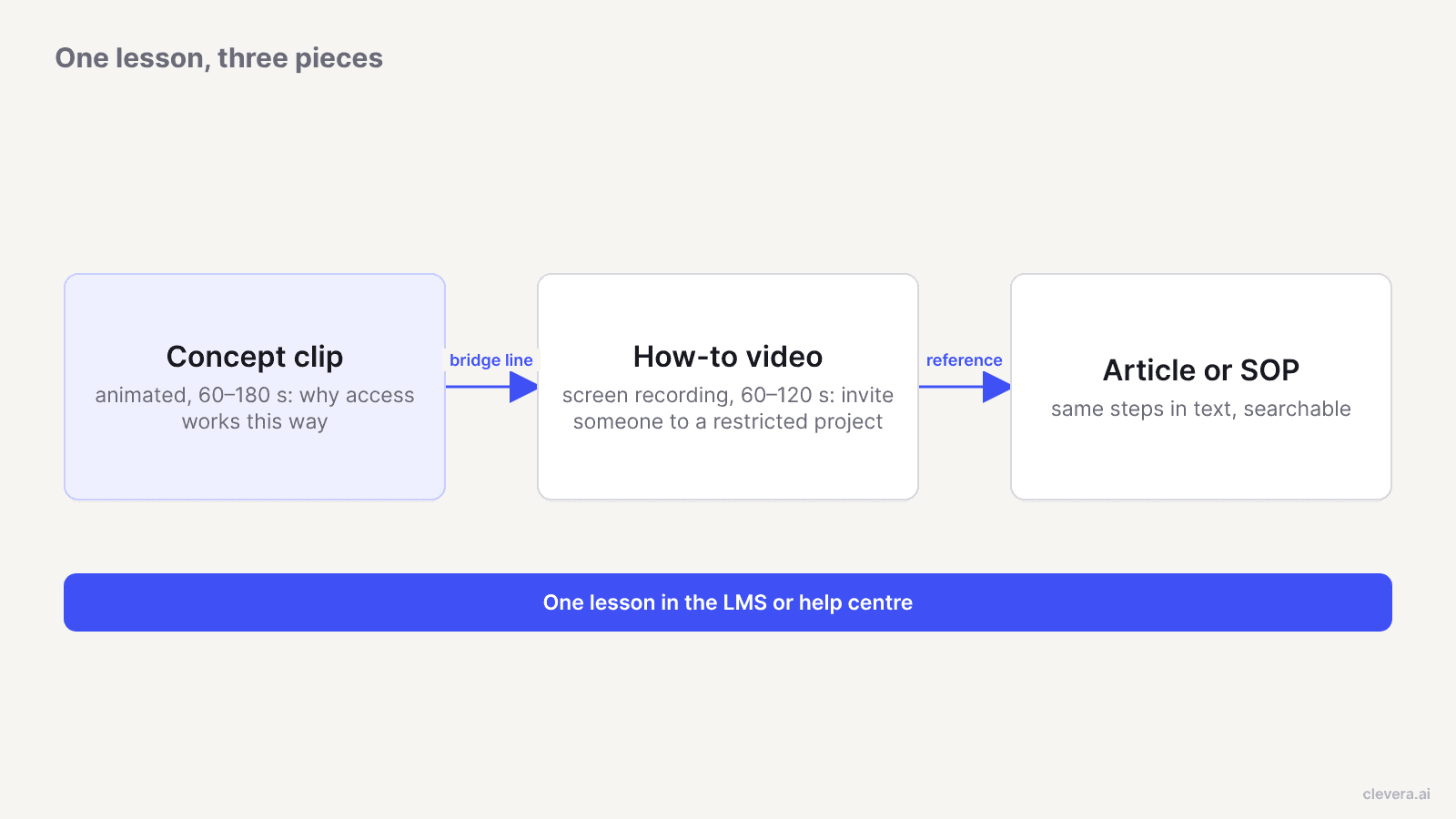
A lição de software mais eficaz usa ambos. A animação constrói o modelo mental; a gravação o aplica à interface real. Alunos que pulam o conceito ainda obtêm os passos, e aqueles que assistem a ambos conseguem lidar com casos que os passos não cobrem.
Algumas regras para a combinação:
- Mesmo vocabulário. Se a interface diz "privado", não chame de "restrito" na animação.
- Mesmo exemplo. Reutilize Sam e o projeto do 3º tri. A continuidade permite que o aluno mapeie o modelo na tela.
- Linha de ponte no final do clipe de conceito, nomeando a tarefa exata que a gravação cobre.
- Versão em texto para referência. As pessoas assistem para aprender e pesquisam para lembrar. Um POP com os mesmos passos cobre a segunda função. Para o lado escrito, veja como criar um POP com IA.
Criando conteúdo de treinamento animado com a Clevera
A Clevera cobre ambas as metades do par, além da versão em texto.
O clipe de conceito. "Descreva o que você quer" é o modo de forma livre do gerador de gráficos em movimento por IA da Clevera. A partir de um briefing escrito, a Clevera cria vídeos animados fora de seus tipos de galeria, como explainers educacionais, conteúdo de lições ou infográficos animados, e pode sobrepor gráficos animados a um vídeo existente, como um destaque de sinalização em uma gravação de tela. Cole as colunas de narração e na tela do modelo como o briefing. Isso funciona bem para explainers estilo diagrama, como o exemplo de permissões; ele não criará qualquer animação que você imaginar, então verifique o rascunho com seu storyboard.
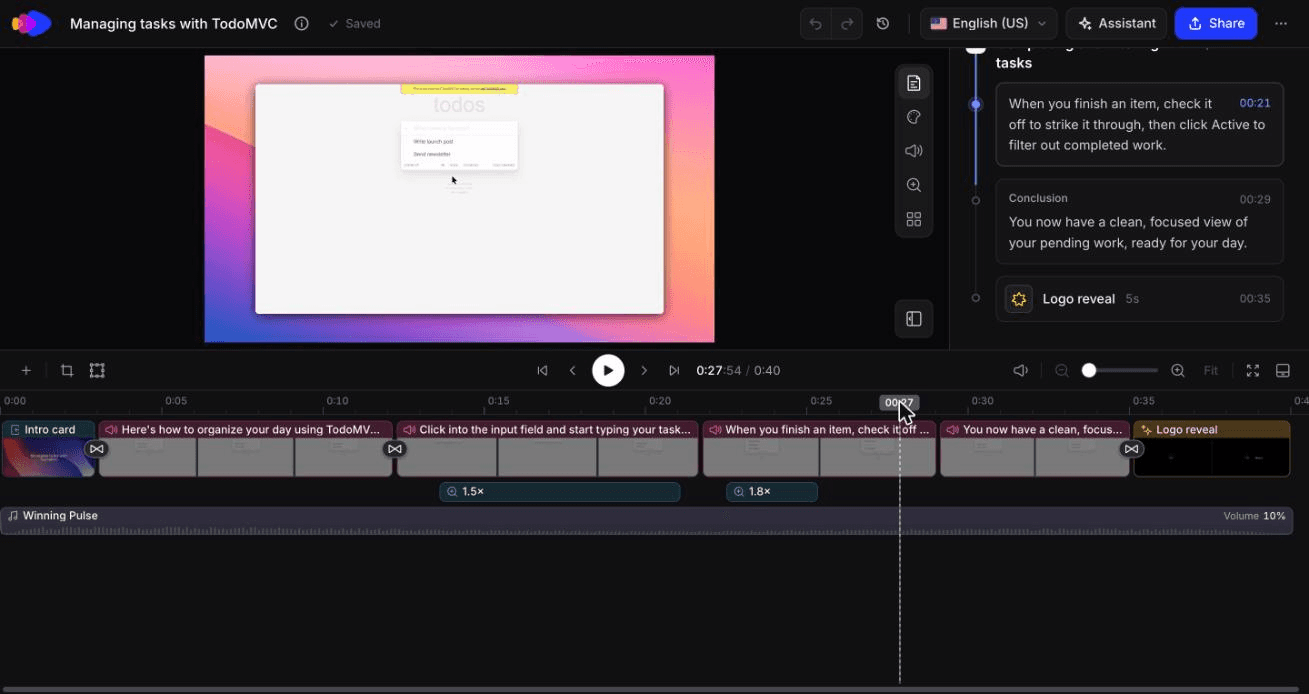
O vídeo de instruções. Grave o caminho do clique com o aplicativo de desktop (macOS ou Windows), ou deixe o gravador de IA capturar um aplicativo web público em um navegador na nuvem a partir de uma instrução escrita. O gravador de IA é somente leitura por padrão e você pode assumir o controle no meio da gravação. A Clevera remove pausas e cliques perdidos, escreve o roteiro a partir das ações na tela, adiciona uma narração sintética e aplica zoom inteligente e destaques, o que cuida de grande parte da sinalização. Veja como as equipes usam isso para treinamento de ferramentas internas e funcionários.
O artigo ou POP. A mesma gravação pode produzir um artigo ou POP separado com capturas de tela legendadas, combinável com o vídeo em uma página de compartilhamento.
Consistência e tradução. As regras de IA da equipe definem tom, terminologia e pronúncia em todos os clipes. Vídeos e artigos são traduzidos para 74 idiomas com um clique; para o lado do processo, veja como localizar vídeos de integração SaaS.
Anúncios. Para anúncios internos, como uma política entrando em vigor, o tipo de avatar de IA permite que um avatar que você escolher guie as pessoas. O avatar de IA está disponível em planos pagos. O plano Gratuito inclui vídeos de instruções, artigos e tradução, com vídeos de até 3 minutos; veja preços.
Edições na narração publicadas na Clevera atualizam links hospedados e incorporações sem necessidade de reexportar. Se a própria interface mudar, você grava novas imagens.
Criamos ambas as metades: um clipe de conceito de 1 minuto e um de instruções de 40 segundos

Em outubro de 2026, fizemos um de cada na Clevera. Eles cobrem assuntos diferentes, então não são uma única lição, mas mostram o que cada metade exige.
O clipe de conceito. Escrevemos um briefing personalizado ("Descreva o que você quer") para um dado, 80% dos recursos raramente ou nunca usados (Pendo, 2019), mostrado como uma barra de preenchimento seguida por uma única linha de encerramento. A Clevera retornou 6 cenas em cerca de 7 a 8 minutos por 86 créditos, com o número, a barra e a linha da fonte corretos. Ele durou 1:00 em vez dos 15 segundos do briefing, porque a duração vem do menu Formato, não do texto. A linha da fonte ficou muito pequena para um celular, e uma legenda da narração não correspondia à linha na tela, o tipo de incompatibilidade que a revisão de legendas acima serve para detectar.
O infográfico animado de 1:00 que a Clevera retornou do briefing, sem edição.
O passo a passo. O gravador de IA pegou uma instrução escrita para um aplicativo de tarefas de demonstração pública (adicionar 3 tarefas, marcar uma como concluída, mostrar apenas as ativas) e a seguiu exatamente em cerca de 78 segundos. Os 0:58 de filmagem, incluindo as pausas do agente, tornaram-se um passo a passo de 0:40 com 2 capítulos e 6 etapas em cerca de 50 segundos, por 9 créditos. Um artigo de passo a passo da mesma gravação custou mais 3 créditos, mas adicionou uma etapa de "Limpar concluídas" que nunca aconteceu, então verifique a versão em texto em relação ao vídeo antes que ela vá para o seu LMS.
Onde o Clevera não é a escolha ideal
- Treinamento de cenário baseado em personagens. Lições de soft skills com personagens recorrentes, diálogos e escolhas ramificadas precisam de uma ferramenta de cenário dedicada ou de um designer de movimento.
- Testes, ramificações e rastreamento de conclusão. O Clevera cria o vídeo e o artigo. Perguntas dentro do vídeo, que a análise de Brame vincula a um melhor desempenho de teste, e o rastreamento SCORM pertencem ao seu LMS.
- O princípio da voz. O princípio da voz de Mayer favorece uma voz humana em vez de uma voz de máquina. A narração de passo a passo e demonstração do Clevera é sintética. Quando uma voz familiar é importante, como em uma mensagem de política do CEO, grave você mesmo e use as opções estilizadas ou limpas, que mantêm sua voz.
- Aplicativos apenas para desktop com o gravador de IA. O gravador de IA funciona apenas em sites e aplicativos da web públicos https, não em intranets ou localhost. Para softwares de desktop, grave com o aplicativo de desktop.
- Legendas. Planeje a revisão das legendas em seu player ou LMS e mantenha qualquer texto gerado de acordo com o padrão de precisão da W3C.
Comece com a lição que seus instrutores mais explicam novamente
Escolha o conceito que seus instrutores desenham em um quadro branco a cada turma, o diagrama que nunca chega à documentação. Crie um storyboard de 90 segundos, combine-o com uma gravação da tarefa que depende dele e publique ambos como uma única lição. Se os alunos pararem de fazer a pergunta do quadro branco, o formato funciona. Se não pararem, a animação está apenas decorando o problema, e o storyboard mostrará qual parte reescrever. Para o restante da sua biblioteca, veja o guia para criar vídeos de treinamento.

