Como criar um infográfico animado com IA
Use um criador de infográficos animados sem publicar números errados: higiene de dados, escolha de gráficos para movimento, regras de legibilidade em dispositivos móveis e um modelo prático.
 Roozbeh Firoozmand13 min de leitura

Um criador de infográficos animados pode transformar uma linha de planilha em um clipe de 10 segundos em minutos. A parte difícil não é o movimento. É garantir que o número na tela seja o correto e que alguém rolando a tela no celular consiga lê-lo antes que ele desapareça. Este guia cobre ambos os pontos e mostra como escrever um briefing que uma IA possa usar para criar o conteúdo.
Comece com um número por clipe
Um infográfico estático pode conter 12 estatísticas porque o leitor controla o ritmo. O vídeo retira esse controle. Cada número extra compete pelos mesmos 2 ou 3 segundos de atenção, fazendo com que o espectador não se lembre de nenhum deles.
Escreva a história em uma frase antes de abrir qualquer ferramenta: "Os tickets de suporte caíram 38% nas 6 semanas após lançarmos os guias no aplicativo." Se você não consegue resumir em uma frase, você tem 2 clipes, não 1. Uma história de dados de 30 segundos pode conter 3 números se cada um tiver sua própria cena e eles se complementarem (o problema, a mudança, o resultado). Mais do que isso e você estará fazendo uma apresentação de slides com trilha sonora.
Higiene de dados: trave os números antes que a IA os veja
Ferramentas generativas são criadas para preencher lacunas. A ferramenta de Gráficos Animados da Venngage diz claramente: você descreve a história e a "IA rascunha o gráfico, os dados, o estilo e o movimento". Isso é útil para um rascunho de layout, mas perigoso para uma estatística publicada. Se você não fornecer os números, algo o fará.
Crie uma planilha de origem primeiro, uma linha por número:
| Campo | Exemplo |
|---|---|
| Valor publicado | 38% |
| Unidade e base | % de mudança nos tickets semanais, vs média de 6 semanas antes do lançamento |
| Período | 01/07/2026 a 11/08/2026 |
| Fonte | Exportação do helpdesk interno ou URL e seção da página |
| Regra de arredondamento | Porcentagem inteira na tela, 1 casa decimal nas legendas |
| Verificado por | Nome, data |
Em seguida, aplique 3 regras:
- Cole os números literalmente e diga à IA para não adicionar nenhum. "Use apenas os números abaixo. Se uma cena precisar de um número que não esteja listado, mostre XX e sinalize."
- Coloque a unidade e o período na tela. "38%" sozinho convida à pergunta "de quê?". "38% menos tickets, jul a ago de 2026" não.
- Verifique cada quadro após a geração. Compare o valor final definido em cada cena com a planilha. Procure por desvio de arredondamento (38,4% em uma cena, 38% na próxima), um sinal de menos omitido ou um eixo que silenciosamente não começa em 0.
Adicione uma linha de fonte ao último quadro: "Fonte: Dados do helpdesk da Acme, jul a ago de 2026." Custa 2 segundos e responde ao primeiro comentário que você receberia de outra forma.
Escolha um gráfico que sobreviva ao movimento
O movimento adiciona significado. Uma barra crescendo a partir do 0 diz "isso acumulou". Um contador subindo diz "isso aconteceu ao longo do tempo". Escolha o gráfico cujo movimento corresponda ao que os dados fizeram.
- Contador (um número grande). Melhor para uma estatística de destaque. Conte por 1 a 1,5 segundos e depois pare. Conte a partir de uma base significativa (o valor do ano passado) se a história for de crescimento, não a partir de 0.
- Barras de antes/depois. Melhor para uma mudança entre 2 pontos. Mesma base, mesma escala, e anime apenas a segunda barra para que o olhar vá para a mudança. Rotule a diferença ("-38%") assim que a barra estabilizar.
- Corrida de barras (Bar race). Melhor para rankings que mudam ao longo de vários períodos. Flourish e Canva Charts oferecem gráficos de corrida de barras para dados baseados em tempo. No celular, limite as barras visíveis a cerca de 8 e torne o rótulo do período o maior texto na tela, pois é o relógio pelo qual todo o gráfico corre.
- Proporção (grade de pontos ou barra empilhada única). Melhor para estatísticas de "1 em 4" ou participação no total. Uma grade de pontos 10x10 preenchendo é lida mais rapidamente do que uma fatia de pizza abrindo, porque as pessoas contam pontos com mais precisão do que julgam ângulos.
Evite gráficos de linha que se desenham sozinhos, a menos que o formato seja a história. No celular, um desenho de 3 segundos ao longo de 24 meses é lido como um rabisco.
Regras de legibilidade para telas pequenas
A maioria dos clipes de dados é assistida no celular, em um feed, muitas vezes com o som desligado. Projete pensando nisso primeiro.
Tamanho do texto. O WCAG não define um tamanho mínimo de fonte para vídeo. Ele define texto grande como 18pt ou 14pt em negrito, cerca de 24 ou 18,5 pixels CSS, que é o limite onde uma taxa de contraste menor é aceitável. Faça o cálculo para o seu quadro: um vídeo vertical de 1080 pixels de largura em um celular com cerca de 400 pixels CSS de largura é reduzido para aproximadamente 37%. Para chegar a 24 pixels CSS no celular, o texto precisa ter cerca de 65 pixels de altura no quadro de 1080. Rótulos com 16 pixels CSS precisam de cerca de 44 pixels. Um vídeo 16:9 assistido na vertical no mesmo celular é reduzido para cerca de 21%, então o mesmo texto precisa ser quase duas vezes maior.
Contraste. Mantenha o texto em 4,5:1 em relação ao fundo, ou 3:1 para texto grande. Fundos com gradientes animados são a falha comum: o número passa no contraste no quadro 1 e falha no quadro 90.
Tempo na tela. Uma regra prática: deixe o número estabilizar e mantenha-o por pelo menos 2 segundos com seu rótulo visível antes que qualquer outra coisa se mova. Se você não conseguir ler o clipe em voz alta em um ritmo normal enquanto ele é reproduzido, ele está rápido demais.
Flash e looping. Contadores que mudam rapidamente e destaques estroboscópicos podem cruzar a linha que o WCAG define em 3 flashes em qualquer período de 1 segundo. Se você incorporar o clipe em uma página da web onde ele é reproduzido automaticamente por mais de 5 segundos ao lado de outro conteúdo, dê aos espectadores uma maneira de pausar ou parar.
Diga o número também. Números que aparecem apenas como texto na tela são perdidos para quem não consegue ver o vídeo. A orientação do W3C sobre descrição de informações visuais observa que a descrição integrada, tecida no roteiro principal, geralmente é melhor para vídeos de treinamento. Para um clipe de dados, isso significa que a narração diz "38% menos tickets", não "olhe para isso".
Um modelo de storyboard que você pode copiar
Preencha isso antes de gerar qualquer coisa. Ele serve como seu briefing.
| Cena | Segundos | Na tela (texto exato) | Movimento | Narração |
|---|---|---|---|---|
| 1. Gancho | 0 a 3 | "Tickets de suporte, antes e depois dos guias no app" | Título desliza | "Lançamos guias no aplicativo em julho." |
| 2. Antes | 3 a 7 | "1.240 tickets/semana (média mai a jun)" | Barra cresce do 0 | "Antes, tínhamos uma média de 1.240 tickets por semana." |
| 3. Depois | 7 a 12 | "769 tickets/semana (média jul a ago)" | Segunda barra cresce, para antes | "Seis semanas depois, 769." |
| 4. Resultado | 12 a 16 | "-38%" | Contador estabiliza, segura 2 s | "Isso é 38% menos tickets." |
| 5. Fonte | 16 a 18 | "Fonte: Helpdesk da Acme, mai a ago 2026" | Fade in | Nenhum |
(Os números acima são espaços reservados para mostrar o formato. Substitua-os pelos seus próprios números com fonte.)
Escreva o briefing para que a IA o construa
Um bom briefing parece instruções para um designer de movimento júnior que nunca viu seus dados. Inclua:
Format: animated infographic, 9:16, about 18 seconds, voiceover on.
Story in one sentence: [your sentence]
Numbers (use only these, verbatim, with units):
- [value] [unit], [period], source: [source]
- [value] [unit], [period], source: [source]
Scenes: [paste the storyboard table]
Chart types: before/after bars on a shared baseline starting at 0, then a counter.
Readability: headline numbers at least 96 px tall in a 1080 x 1920 frame, labels at least 44 px, high contrast, nothing in the bottom 15% of the frame.
Hold each final number for 2 seconds before the next scene.
Last frame: source line.
If any number is missing, show XX and do not invent one.
Brand: [colours, font, logo], tone: [plain, calm].
A margem inferior mantém os números longe de legendas e botões de aplicativos em feeds verticais. Verifique as zonas seguras da sua plataforma.
Criando o clipe no Clevera

A galeria da Clevera cobre formatos definidos como demonstrações de produto, vídeos de instruções e clipes para redes sociais. Abaixo da galeria, a opção Descreva o que você quer, o gerador de motion graphics por IA da Clevera, aceita um briefing de formato livre e cria vídeos animados que não se encaixam nesses tipos, como um infográfico animado, uma história baseada em dados ou um explainer educacional. Ele também adiciona gráficos animados sobre um vídeo existente.
Cole o briefing acima na caixa de prompt e, em seguida, defina a duração e a proporção no menu Formato. A Clevera usa essas configurações, e não o texto do briefing. Você também pode anexar material: um link, imagens, ou um PDF ou apresentação de slides que contenha seus números. Cada clipe começa a partir de um sistema de design e estilo de movimento pré-definidos, e você pode alterar ambos no prompt ("use nossa paleta azul-marinho e limão, transições mais suaves, sem efeito de pulo"). O menu Formato oferece 9:16, 4:5, 1:1 e 16:9, além de outros tamanhos, com durações de cerca de 35 segundos, 60 segundos ou 2 minutos, portanto, o preset mais curto é mais longo do que os 18 segundos do modelo acima.
As edições acontecem no editor de clipes. O assistente de IA faz alterações direcionadas a partir de um prompt ("mantenha a cena 4 por mais 1 segundo", "aumente o -38%", "mude a linha da fonte para Jul a Ago 2026"), e o histórico de revisões permite visualizar e restaurar versões anteriores. Você também pode adicionar elementos como destaques, formas e imagens, e ajustar legendas, música e efeitos sonoros ali. O visual geral é escolhido antes de você gerar. Quando estiver pronto, o clipe pode ser traduzido para 74 idiomas, o que é importante para histórias baseadas em dados: os números permanecem os mesmos, então você só precisa verificar se as unidades e os formatos de data estão corretos em cada idioma.
Faça a verificação dos números quadro a quadro no resultado, sempre. A regra do briefing "use apenas estes números" reduz o risco de figuras inventadas; ela não elimina seu trabalho como revisor final.
Para saber como a Clevera se encaixa em um fluxo de trabalho de lançamento ou campanha junto com demonstrações e clipes sociais, veja IA para equipes de marketing de produto.
Nós fizemos um: 80% dos recursos, uma barra de preenchimento, 86 créditos
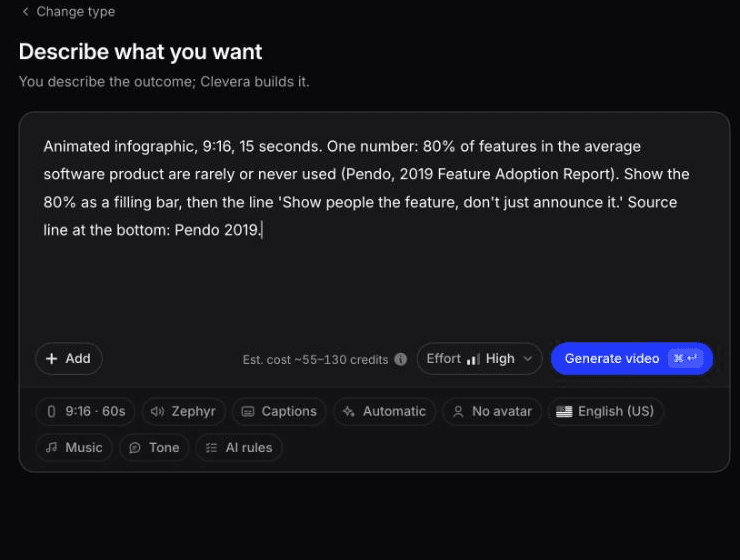

Em outubro de 2026, processamos um dado real através do briefing personalizado da Clevera ("Começar do zero", depois "Descreva o que você quer"). Este é o briefing, palavra por palavra:
Infográfico animado, 9:16, 15 segundos. Um número: 80% dos recursos no software médio são raramente ou nunca usados (Pendo, 2019 Feature Adoption Report). Mostre os 80% como uma barra de preenchimento, depois a linha 'Mostre às pessoas o recurso, não apenas anuncie.' Linha da fonte na parte inferior: Pendo 2019.
O infográfico animado de 1:00 que a Clevera retornou a partir do briefing, sem edições.
Levou cerca de 7 a 8 minutos e 86 créditos. Os números se mantiveram: aos 0:19, um grande "80%" aparece sobre uma barra de preenchimento rotulada como "dos recursos são raramente ou nunca usados", e aos 0:46 a linha de encerramento é renderizada palavra por palavra. Nada nos números foi inventado.
O que corrigiríamos antes de publicar:
- Duração. Obtivemos 1:00, não 15 segundos. A Clevera define a duração pelo menu Formato, que deixamos em 60 segundos, e ignorou a que estava escrita no briefing.
- Linha da fonte. Usou a forma longa, "Fonte: Pendo, 2019 Feature Adoption Report", não "Pendo 2019", e está muito pequena para ler em um celular.
- Legendas. Uma legenda de narração no meio do vídeo não correspondia à linha na tela. Sua verificação de quadros deve cobrir as legendas também.
Opções de criadores de infográficos animados e quando contratar um designer
Aqui está o que cada ferramenta faz para este trabalho, com base em suas próprias páginas.
| Ferramenta | O que faz bem para vídeos de dados | Limites para conhecer |
|---|---|---|
| Canva | Modelos de vídeo de infográfico, mais de 30 tipos de gráficos incluindo corrida de barras e um painel de animação com tempo por elemento | Você constrói o layout e o tempo manualmente. Alguns modelos e animações são apenas para usuários Pro |
| Venngage Animated Charts | Prompt ou imagem para um gráfico animado, 10 estilos, GIF/MP4/PNG com fundos transparentes, loops de 1 a 30 segundos | Um gráfico por loop. A IA esboça os dados, então substitua pelos seus |
| Flourish | Corridas de barras e gráficos vinculados a dados de uma planilha enviada, criados principalmente para incorporações interativas | A exportação MP4 é um recurso premium habilitado pelo Flourish, limitado a 300 segundos, sem áudio |
| Clevera | Histórias de dados animadas com várias cenas a partir de um briefing escrito, com narração, edição por prompt, 4 proporções principais e tradução | Não é um mecanismo de gráficos vinculado a uma planilha ao vivo. A coreografia em nível de quadro é limitada ao que você consegue descrever |
Escolha o Flourish quando o gráfico precisar estar exatamente vinculado a um grande conjunto de dados, como uma corrida de barras de 40 períodos. Escolha o Venngage quando precisar de um único loop transparente para inserir em um slide ou outro vídeo. Escolha o Canva quando quiser um modelo e controle manual total. Escolha a Clevera quando quiser um clipe narrado com várias cenas a partir de um briefing, na proporção que você precisa, sem construir cada cena sozinho.
Quando o After Effects e um designer de movimento vencem. Contrate um para uma peça principal: um filme de relatório anual, uma campanha de marca ou uma abertura de apresentação, onde cada curva de suavização, transição e detalhe tipográfico é projetado manualmente. Também recorra a um designer quando o visual for inovador (uma projeção de mapa personalizada, uma escultura de dados 3D, um tipo de gráfico que nenhuma ferramenta oferece) ou quando a animação precisar sincronizar quadro a quadro com uma trilha sonora. Criadores de IA, incluindo a Clevera, trabalham a partir de um sistema de design e um estilo de movimento; eles não inventarão uma linguagem visual para você.
A verificação que mais importa
Antes de publicar, reproduza o clipe em seu próprio celular, na vertical, com o som desligado. Leia cada número em voz alta à medida que ele aparece e compare-o com sua planilha de origem. Se você perdeu um, falou devagar ou teve que apertar os olhos, corrija a cena, não a legenda. Um infográfico animado é tão bom quanto o número que um espectador lembra 5 segundos depois.