De gravação de tela para documentação, passo a passo
Como transformar uma gravação de tela em documentação passo a passo com qualquer ferramenta: um método manual, um exemplo de antes e depois, verificações para rascunhos de IA e como manter tudo atualizado.
 Berkay Akpolat16 min de leitura
Atualizado em 3 de novembro de 2026
Para transformar uma gravação de tela em documentação, registre cada ação com seu carimbo de data/hora e agrupe as ações em tarefas. Escreva uma instrução por passo ("Clique em Salvar"), tire um print da tela logo antes de cada ação e, em seguida, teste os passos no produto. Manualmente, espere levar algumas horas para uma gravação de 5 minutos. Ferramentas de IA fazem o rascunho em minutos; você ainda precisa verificar o rascunho.
Este guia mostra o método que funciona com qualquer ferramenta, um exemplo de antes e depois, como verificar um rascunho de IA e como manter a documentação atualizada quando sua interface mudar.
O que significa "de gravação de tela para documentação"?
De gravação de tela para documentação é o trabalho de transformar um passo a passo gravado em orientações escritas que alguém possa seguir sem assistir ao vídeo. A gravação captura o que aconteceu, clique por clique. A documentação diz o que fazer, em que ordem, o que você precisa antes de começar e o que deve ver quando funcionar.
A mesma gravação pode se tornar vários tipos de documento:
| Documento | O que responde | Extensão típica |
|---|---|---|
| Artigo de instruções | "Como faço X?" para clientes | 5–12 passos, um print por passo chave |
| Página de solução de problemas | "X não está funcionando, e agora?" | Sintoma, causa, correção, por problema |
| POP | "Como nossa equipe faz X, sempre?" | Passos mais responsável, entradas e verificações |
| Nota de lançamento ou atualização | "O que mudou e como uso?" | O que há de novo, seguido do passo a passo |
| Lição de treinamento | "Ensine X a um novo contratado" | Passos mais o porquê de cada passo importar |
Escolha um tipo por documento. Um guia que tenta ser um artigo de instruções, uma página de solução de problemas e um POP ao mesmo tempo acaba não sendo nenhum deles.
Por que não apenas publicar o vídeo ou a transcrição?
Um vídeo sozinho faz os leitores avançarem e retrocederem. Alguém que precisa do passo 7 tem que encontrá-lo na linha do tempo, e não consegue copiar o valor de um campo ou o nome de uma configuração de um quadro. Motores de busca e a pesquisa da sua central de ajuda também não conseguem ver o que acontece na tela. E a facilidade de encontrar é onde o autoatendimento falha: em uma pesquisa do Gartner com 5.728 clientes, o motivo mais comum para a falha do autoatendimento foi que os clientes não conseguiram encontrar conteúdo relevante para seu problema (em 43% dos casos) (Gartner, 2024; mais em nossas estatísticas de autoatendimento do cliente).
Uma transcrição é pior. A narração segue o raciocínio do apresentador ("então, hum, vamos aqui, na verdade não, o outro menu..."), não a tarefa do leitor. Cada hesitação vira uma frase e os pré-requisitos nunca aparecem. Uma transcrição é matéria-prima, não documentação.
A solução é manter ambos em seu lugar: os passos escritos para pessoas que querem acompanhar e encontrar coisas, o vídeo para pessoas que querem ver o fluxo uma vez. Publique ambos para qualquer tarefa com mais do que alguns passos ou qualquer coisa sobre a qual os clientes perguntem com frequência, com o vídeo no topo e os passos abaixo. Texto sozinho é suficiente para tarefas de referência curtas ("Alterar sua senha") e qualquer coisa da qual as pessoas copiem valores. Vídeo sozinho funciona para uma visão geral ou um clipe de "o que há de novo". Quando você publicar ambos, faça-os a partir da mesma gravação, para que mostrem as mesmas telas e você os atualize juntos.
A pesquisa de usabilidade do Nielsen Norman Group sobre vídeo instrucional chegou à mesma conclusão: quando o orçamento permite, é melhor incluir texto e vídeo, porque as pessoas pulam o vídeo quando não precisam dele e o usam quando precisam (NN/g, 2020). E os passos escritos precisam ser escaneáveis: no estudo clássico do NN/g, 79% dos usuários de teste sempre escaneavam uma nova página e apenas 16% liam palavra por palavra (1997).
Qual método você deve usar?
Existem quatro maneiras de ir de uma gravação para um documento. Elas diferem principalmente em quanto da escrita você faz sozinho e se o vídeo sobrevive como um segundo formato.
| Método | Esforço para uma gravação de 5 min | O que você recebe |
|---|---|---|
| Manualmente | 2–4 horas | Passos e prints que você mesmo captura. Melhor para guias únicos e conteúdo regulamentado |
| Transcrição + chat de IA | 1–2 horas | Um rascunho de texto da narração; você ainda captura os prints |
| Ferramenta de captura de passos (Scribe, Tango) | Minutos, refeito se você perder um passo | Um guia de prints clique a clique de uma captura ao vivo, sem vídeo narrado |
| IA de vídeo para documentação (Clevera, Trupeer, agente de escrita do Document360) | 10–30 minutos de revisão | Passos com prints escolhidos da gravação; algumas ferramentas também fazem o vídeo narrado |
Os números de esforço são nossas estimativas aproximadas para uma gravação limpa de 5 minutos de uma tarefa, não dados medidos; uma gravação confusa com refilmagens leva mais tempo com qualquer método. Capacidades das ferramentas em novembro de 2026.
Ferramentas de captura de passos são mais leves para guias rápidos de navegador: você apenas faz a tarefa e os passos aparecem. Elas são construídas em torno da captura ao vivo. O Tango não consegue ler uma gravação que você já tem; o Scribe adicionou importação de vídeo em julho de 2026, mas o resultado ainda é um guia de prints, não um vídeo narrado. O agente de escrita de IA do Document360 transforma um MP4 em um artigo de texto, mas não em um vídeo. Clevera e Trupeer fazem ambos.
Como gravar para que a documentação seja fácil de escrever?
A maior parte da documentação ruim é decidida antes que alguém escreva uma palavra. Cinco hábitos tornam a gravação utilizável:
- Uma gravação, uma tarefa. "Convidar um colega de equipe" é uma gravação. "Configurar seu espaço de trabalho" são cinco.
- Comece onde o leitor começa. Se a tarefa começa no painel, comece a gravação no painel, já logado.
- Use dados de amostra limpos. Nomes falsos, contas de teste, sem e-mails reais de clientes. Você pode desfocar depois, mas é mais lento, e um quadro perdido é um vazamento de dados.
- Diga o porquê, não apenas onde. "Estou ativando o SSO para que novos contratados entrem com sua conta do Google" lhe dá o título do passo de graça. "Agora clico aqui" não lhe dá nada.
- Não reinicie por um clique errado. Volte e continue. Você deixará isso de fora quando escrever; rascunhos de IA geralmente pulam, mas verifique.
Como transformar uma gravação de tela em documentação manualmente?
Este é o método que funciona com qualquer ferramenta, incluindo um player de vídeo simples e um editor de documentos. É o mesmo, quer você chame de transformar um vídeo em documentação ou um vídeo em um guia passo a passo.
Registre cada ação com um carimbo de data/hora
Reproduza a gravação na velocidade normal e escreva uma linha por ação:
0:42 opens Settings › Team. Anote valores digitados, opções escolhidas e qualquer coisa que o apresentador explique. Registre cliques silenciosos também: eles são os passos que a narração pula. Não edite ainda.Agrupe as ações em passos
Três cliques que servem a um propósito são um passo. "Abra Configurações, depois Equipe" é um passo; "Escolha uma função" é outro. Tente fazer de 5 a 12 passos. Mais de 12 geralmente significa duas tarefas.
Escreva cada passo como uma instrução
Comece com um verbo, nomeie o controle exatamente como a interface faz, em negrito, e adicione o resultado quando não for óbvio: "Clique em Enviar convite. O colega de equipe aparece na lista como Pendente."
Tire um print por passo chave
Pause no quadro logo antes do clique, para que o leitor veja o botão que precisa encontrar. Recorte para a área relevante e marque o alvo com uma caixa ou círculo. O extrator de quadros de vídeo gratuito salva o quadro exato que você escolher, ou um a cada poucos segundos, sem enviar o vídeo, e o redator de prints desfoca e-mails e nomes.
Adicione o que a gravação não mostra
Pré-requisitos (plano, função, permissões), como é o "concluído" e as duas ou três coisas que costumam dar errado. Essas são as partes que os leitores mais perdem, e nenhuma gravação as contém.
Teste fazendo
Siga seus próprios passos em uma conta nova sem o vídeo. Cada lugar onde você hesitar é um passo faltando ou um rótulo errado.
Se a sua gravação for um vídeo público do YouTube ou um MP4 curto, a ferramenta gratuita de vídeo para guia faz os dois primeiros passos para você: ela retorna etapas numeradas e com carimbos de data/hora que você pode editar.
Como é uma gravação antes e depois?
Aqui está um exemplo de um aplicativo fictício de gerenciamento de projetos (não é o Clevera): 40 segundos de narração de uma gravação convidando um colega de equipe e a documentação na qual ela deve se transformar.
Antes: a transcrição (aplicativo fictício)
"OK, então para adicionar alguém, vamos em… configurações, fica aqui embaixo. Depois equipe. Ah, espere, agora está em Workspace, então Workspace, depois Membros. E tem um botão de convidar no canto superior direito, vamos colocar o e-mail deles, jane at acme dot com, e escolher uma função, vou colocar Visualizador, Visualizadores podem comentar, mas não podem editar nada. E enviar. E você pode ver que ela está pendente agora até que ela aceite."
Depois: a documentação (aplicativo fictício)
Convide um colega de equipe para seu workspace
Adicione alguém ao seu workspace e escolha o que eles podem fazer. Você precisa da função de Administrador.
- Abra Configurações › Workspace › Membros.
- Clique em Convidar.
- Insira o endereço de e-mail deles.
- Escolha uma função. Visualizadores podem comentar, mas não podem editar.
- Clique em Enviar.
O colega de equipe aparece como Pendente até que aceite o convite por e-mail. Se eles não receberem, peça para verificarem a pasta de spam e, em seguida, clique em Reenviar.
O que mudou: o caminho errado ("agora está em Workspace") foi removido, três cliques se tornaram uma etapa, a observação sobre Visualizadores tornou-se uma nota útil na etapa 4, o pré-requisito e o resultado esperado foram adicionados, e uma linha de solução de problemas cobre a pergunta de acompanhamento mais comum. A última linha do exemplo ("verificar spam, depois Reenviar") é o tipo de fato que você adiciona a partir da sua fila de suporte, não da gravação.
Como você verifica a documentação que uma IA escreveu a partir de uma gravação?
Os rascunhos de IA são rápidos e quase sempre corretos. As falhas são previsíveis, então verifique-as propositalmente:
| Verificação | O que dá errado | Como detectar |
|---|---|---|
| Cada etapa aconteceu | Uma etapa é inventada ou mesclada de dois momentos | Compare a lista de etapas com a linha do tempo da gravação |
| Rótulos correspondem à UI | "Clique em Salvar alterações" quando o botão diz Salvar | Leia cada rótulo em negrito comparando com sua captura de tela |
| Capturas de tela correspondem às etapas | Um quadro de depois do clique, ou a tela errada | Procure o controle de destino em cada imagem |
| Pré-requisitos estão corretos | Falta requisito de plano ou função | Adicione-os você mesmo; a gravação não pode mostrá-los |
| Sem dados sensíveis | Um e-mail, token ou nome de cliente em um quadro | Dê zoom em cada captura de tela antes de publicar |
| Funciona | As etapas estão corretas, mas incompletas | Siga-as uma vez em uma conta de teste |
Espere cerca de dez minutos de revisão para um guia de 10 etapas. Pular isso é como documentação errada é publicada.
Como você a mantém atualizada quando a UI muda?
A documentação feita a partir de gravações fica obsoleta de uma maneira reconhecível: um botão se move, um menu é renomeado, a captura de tela deixa de corresponder. Três hábitos mantêm isso barato:
- Nomeie controles, não posições. "Clique em Convidar" sobrevive a um redesign; "clique no botão azul no canto superior direito" não.
- Regrave a tarefa alterada, não a biblioteca inteira. Mantenha cada gravação em uma tarefa, para que uma mudança na UI signifique uma regravação curta. Nosso guia sobre manter a documentação atualizada tem a rotina completa para o dia do lançamento.
- Incorpore vídeos em vez de enviar arquivos. Um player incorporado pode ser atualizado no local; um MP4 baixado colado em cinco ferramentas precisa ser substituído cinco vezes.
O caminho mais rápido com o Clevera
O Clevera é uma plataforma de IA que transforma uma gravação de tela em um vídeo de instruções narrado, um artigo de ajuda passo a passo e uma página em sua central de ajuda hospedada, em 74 idiomas. Veja como ele lida com as etapas acima.
Grave. Use o aplicativo de desktop do Clevera para Mac ou Windows, envie um vídeo que você já possui (uma exportação do Loom, um MP4 de qualquer gravador) ou deixe o Gravar com IA clicar em um aplicativo web público em um navegador na nuvem para você. O aplicativo de desktop grava seus cliques separadamente do vídeo, o que permite marcar exatamente onde você clicou.
Escreva o artigo. Clique em Criar, abra a aba Artigo e escolha Artigo de instruções, Solução de problemas, SOP, Post de blog ou Atualização de produto.
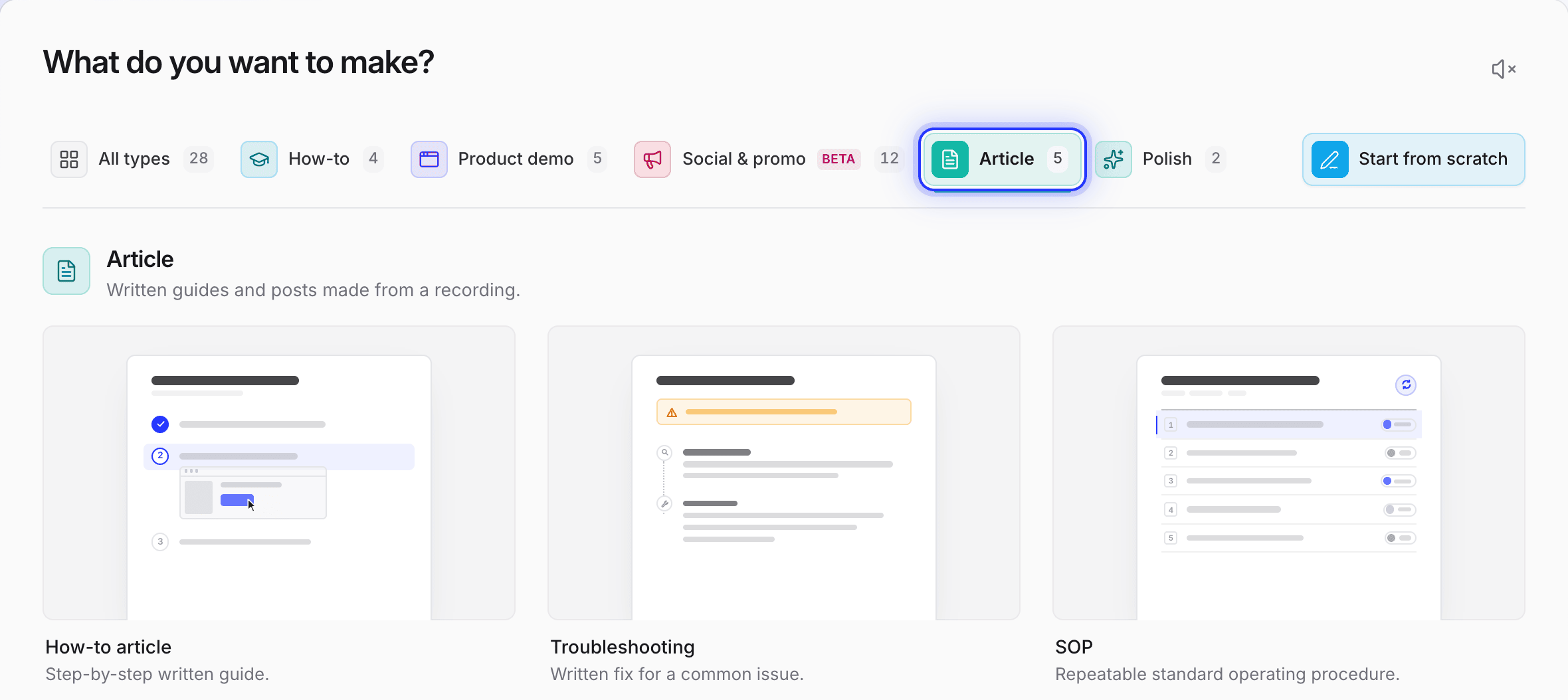
Defina o Tom, a Profundidade (Automático, Breve, Padrão ou Detalhado), a cor do marcador de captura de tela e o idioma, depois clique em Gerar artigo. Um artigo geralmente custa de 5 a 15 créditos. Com uma gravação do aplicativo de desktop ou do Gravar com IA, o Clevera escolhe um quadro logo antes de cada clique e desenha um anel onde você clicou. Para um vídeo enviado, a IA o assiste e escolhe os momentos, sem um marcador de clique.

O artigo diz apenas o que a gravação mostra. Adicione qualquer coisa que ele não possa mostrar, como um requisito de plano, em Adicionar instruções de IA antes de gerar.
Verifique e edite. O artigo abre em um editor de blocos. Troque qualquer captura de tela por outro quadro com Capturar do vídeo ou use o menu de IA do editor para verificar uma passagem em relação à gravação. Cada versão é mantida, para que você possa comparar ou restaurar uma anterior.

Adicione o vídeo. A partir da mesma gravação, faça um vídeo de instruções narrado: o Clevera escreve o roteiro, gera a narração por IA, dá zoom nos seus cliques e adiciona legendas. Coloque-o no artigo com um bloco de Vídeo do Clevera. Quando você edita o vídeo mais tarde, cada link de compartilhamento, incorporação e página da central de ajuda que o exibe reproduz a nova versão (o Clevera chama isso de LiveSync). MP4s baixados não mudam.
Aqui está um vídeo de instruções que o Clevera fez a partir de uma gravação de um administrador de loja (a marca é inventada para o exemplo):
Publique. Coloque o artigo na sua central de ajuda do Clevera (hospedada em todos os planos, incluindo o Gratuito; seu próprio domínio a partir do Starter), baixe-o como PDF, Word, Markdown ou HTML, ou incorpore-o. A publicação no Notion, Confluence, GitBook, ReadMe e outras ferramentas está disponível no Pro e Custom.
Quanto custa. O plano Gratuito oferece 100 créditos por mês e gravações de até 3 minutos, sem cartão (apenas links de compartilhamento e incorporações, sem download de MP4). O Starter custa US$ 29 por mês cobrado anualmente (US$ 36 mensalmente). O Pro adiciona integrações de publicação e começa em US$ 86,80 por mês cobrado anualmente para 2 criadores (US$ 124 mensalmente). Preços em 3 de novembro de 2026; veja preços. No Pro e Custom, o Piloto Automático pode redigir artigos e vídeos atualizados quando você publica um lançamento no GitHub ou atualiza sua página de changelog, para você aprovar.
Onde o Clevera não é a escolha certa: se você só precisa de um guia rápido de clique a clique para uma tarefa de navegador e nunca quer um vídeo, uma ferramenta de captura de etapas é mais leve. O Clevera não possui extensão de navegador.
Comece gratuitamente ou leia como transformar uma gravação em um artigo na central de ajuda. Para a visão geral do produto, veja o gerador de documentação de IA e gravação de tela para vídeo de instruções.
FAQ
A IA pode transformar um vídeo em documentação? Sim. Ferramentas de vídeo para documentação, como o Clevera, Trupeer e o agente de escrita do Document360, leem uma gravação e escrevem etapas numeradas com capturas de tela. O rascunho leva minutos; planeje de 10 a 30 minutos para verificar rótulos, capturas de tela e pré-requisitos em relação ao produto.
Posso usar uma gravação que já fiz, como um Loom ou um MP4? Sim, com todos os métodos, exceto o Tango, que precisa de uma captura ao vivo. O Scribe importa arquivos MP4, MOV, WebM e MKV. No Clevera, um vídeo enviado não possui dados de clique, então a IA escolhe momentos de captura de tela assistindo-o e não desenha marcador de clique; gravações do aplicativo de desktop do Clevera marcam o clique exato.
Quanto tempo leva para escrever uma documentação manualmente a partir de uma gravação de 10 minutos? Como base, reserve meio dia: uma hora para registrar as ações, uma ou duas horas para escrever e tirar prints, e uma hora para testar e corrigir. Uma gravação de 10 minutos geralmente contém duas ou três tarefas, então deve se transformar em dois ou três artigos.
Isso funciona para aplicativos desktop, não apenas web? Sim, se você gravar com um gravador de tela para desktop. Extensões de navegador capturam apenas o navegador; Scribe e Tango oferecem captura de desktop em planos pagos, e o aplicativo desktop da Clevera grava qualquer aplicativo no Mac ou Windows.
Posso fazer isso sem enviar a gravação para algum lugar? Sim, manualmente. O extrator de quadros de vídeo gratuito lê o vídeo no seu navegador, então o arquivo nunca sai do seu dispositivo. Ferramentas de IA, incluindo a Clevera, enviam o vídeo para processá-lo.
Devo narrar enquanto gravo? Narre o porquê. A maioria das ferramentas de IA usa sua narração para explicar cada passo, e uma gravação silenciosa produz artigos mais superficiais. Mantenha a naturalidade; você não publicará sua voz, a menos que escolha fazê-lo.
Qual é a diferença entre documentação e um vídeo de instruções? A documentação é escrita para ser seguida e pesquisada: passos, capturas de tela, pré-requisitos. Um vídeo de instruções mostra o fluxo uma vez, do início ao fim. A maioria das centrais de ajuda precisa de ambos para suas tarefas mais frequentes.