Jak stworzyć animowaną infografikę z wykorzystaniem AI
Korzystaj z kreatora animowanych infografik bez ryzyka błędnych danych: higiena danych, dobór wykresów do animacji, zasady czytelności na urządzeniach mobilnych i gotowy szablon.
 Roozbeh Firoozmand11 min czytania

Kreator animowanych infografik potrafi w kilka minut zamienić wiersz z arkusza kalkulacyjnego w 10-sekundowy klip. Trudność nie polega na animacji. Chodzi o to, by mieć pewność, że liczba na ekranie jest poprawna i że ktoś przewijający telefon zdąży ją przeczytać, zanim zniknie. Ten przewodnik omawia obie te kwestie, a następnie pokazuje, jak napisać brief, na podstawie którego AI stworzy gotowy materiał.
Zacznij od jednej liczby na klip
Statyczna infografika może zawierać 12 statystyk, ponieważ to czytelnik kontroluje tempo. Wideo odbiera tę kontrolę. Każda dodatkowa liczba walczy o te same 2 lub 3 sekundy uwagi, przez co widz nie zapamiętuje żadnej z nich.
Zanim otworzysz jakiekolwiek narzędzie, opisz historię w jednym zdaniu: „Liczba zgłoszeń do wsparcia spadła o 38% w ciągu 6 tygodni od wdrożenia przewodników w aplikacji”. Jeśli nie potrafisz ująć tego w jednym zdaniu, masz materiał na 2 klipy, a nie na 1. 30-sekundowa historia oparta na danych może zawierać 3 liczby, jeśli każda z nich ma własną scenę i wynikają one z siebie nawzajem (problem, zmiana, rezultat). Więcej liczb sprawi, że stworzysz prezentację z podkładem muzycznym.
Higiena danych: zablokuj liczby, zanim zobaczy je AI
Narzędzia generatywne są stworzone do wypełniania luk. Narzędzie Animated Charts od Venngage mówi to wprost: opisujesz historię, a „AI tworzy szkic wykresu, dane, styl i animację”. Jest to przydatne do przygotowania układu, ale niebezpieczne w przypadku publikowanych statystyk. Jeśli nie dostarczysz liczb, zrobi to coś innego.
Najpierw przygotuj arkusz źródłowy, jeden wiersz na każdą liczbę:
| Pole | Przykład |
|---|---|
| Wartość publikowana | 38% |
| Jednostka i baza | % zmiany w tygodniowych zgłoszeniach, vs średnia z 6 tygodni przed wdrożeniem |
| Okres | 2026-07-01 do 2026-08-11 |
| Źródło | Eksport z wewnętrznego helpdesku lub URL i sekcja strony |
| Zasada zaokrąglania | Liczba całkowita na ekranie, 1 miejsce po przecinku w podpisach |
| Sprawdzone przez | Imię i nazwisko, data |
Następnie zastosuj 3 zasady:
- Wklej liczby dosłownie i poinstruuj AI, aby nie dodawało żadnych własnych. „Użyj tylko poniższych liczb. Jeśli scena wymaga liczby, której nie ma na liście, wyświetl XX i oznacz to”.
- Umieść jednostkę i okres na ekranie. Samo „38%” wywołuje pytanie „czego?”. „O 38% mniej zgłoszeń, lipiec – sierpień 2026” już nie.
- Sprawdź każdą klatkę po wygenerowaniu. Porównaj ostateczną wartość w każdej scenie z arkuszem. Szukaj błędów zaokrągleń (38,4% w jednej scenie, 38% w kolejnej), pominiętego znaku minus lub osi, która nie zaczyna się od 0.
Dodaj linię źródłową w ostatniej klatce: „Źródło: Dane z helpdesku Acme, lipiec – sierpień 2026”. Kosztuje to 2 sekundy, a odpowiada na pierwszy komentarz, który w przeciwnym razie byś otrzymał.
Wybierz wykres, który przetrwa animację
Ruch nadaje znaczenie. Słupek rosnący od 0 mówi „to się skumulowało”. Licznik tykający w górę mówi „to działo się w czasie”. Wybierz wykres, którego animacja pasuje do tego, co pokazują dane.
- Licznik (jedna duża liczba). Najlepszy dla głównej statystyki. Odliczaj przez 1 do 1,5 sekundy, a potem zatrzymaj. Jeśli historia dotyczy wzrostu, licz od znaczącej wartości bazowej (wynik z zeszłego roku), a nie od 0.
- Słupki przed/po. Najlepsze dla zmiany między 2 punktami. Ta sama baza, ta sama skala i animuj tylko drugi słupek, aby wzrok skupił się na zmianie. Podpisz różnicę („-38%”), gdy słupek się ustabilizuje.
- Wyścig słupków (Bar race). Najlepszy dla rankingów, które zmieniają się w wielu okresach. Flourish i Canva Charts oferują wykresy typu bar race dla danych czasowych. Na telefonie ogranicz liczbę widocznych słupków do około 8 i spraw, by etykieta okresu była największym tekstem na ekranie, ponieważ to ona wyznacza tempo wykresu.
- Proporcje (siatka kropkowa lub pojedynczy słupek skumulowany). Najlepsze dla statystyk typu „1 na 4” lub udziału w całości. Siatka 10x10 kropek wypełniająca się czyta się szybciej niż wycinek koła, ponieważ ludzie dokładniej liczą kropki, niż oceniają kąty.
Pomiń samodzielnie rysujące się wykresy liniowe, chyba że to kształt linii jest historią. Na telefonie 3-sekundowe rysowanie wykresu z 24 miesięcy wygląda jak bazgroł.
Zasady czytelności na małych ekranach
Większość klipów z danymi jest oglądana na telefonie, w kanale aktualności, często z wyłączonym dźwiękiem. Projektuj z myślą o tym w pierwszej kolejności.
Rozmiar tekstu. WCAG nie określa minimalnego rozmiaru czcionki dla wideo. Definiuje jednak duży tekst jako 18pt lub 14pt pogrubiony, około 24 lub 18,5 piksela CSS, co jest progiem, przy którym dopuszczalny jest niższy współczynnik kontrastu. Wykonaj obliczenia dla swojej klatki: pionowe wideo o szerokości 1080 pikseli na telefonie o szerokości około 400 pikseli CSS jest skalowane do około 37%. Aby uzyskać 24 piksele CSS na telefonie, tekst musi mieć około 65 pikseli wysokości w klatce 1080. Etykiety o rozmiarze 16 pikseli CSS potrzebują około 44 pikseli. Wideo 16:9 oglądane pionowo na tym samym telefonie jest skalowane do około 21%, więc ten sam tekst musi być prawie dwa razy większy.
Kontrast. Utrzymuj tekst na poziomie 4,5:1 względem tła lub 3:1 dla dużego tekstu. Animowane tła z gradientem to częsty błąd: liczba przechodzi test kontrastu w klatce 1, a oblewa w klatce 90.
Czas na ekranie. Zasada: pozwól liczbie się ustabilizować, a następnie przytrzymaj ją przez co najmniej 2 sekundy z widoczną etykietą, zanim cokolwiek innego się poruszy. Jeśli nie jesteś w stanie przeczytać tekstu z klipu na głos w normalnym tempie podczas jego odtwarzania, to znaczy, że jest za szybko.
Migotanie i zapętlenie. Szybko tykające liczniki i stroboskopowe podświetlenia mogą przekroczyć granicę wyznaczoną przez WCAG, czyli 3 błyski w dowolnym okresie 1 sekundy. Jeśli osadzasz klip na stronie internetowej, gdzie odtwarza się automatycznie przez ponad 5 sekund obok innych treści, daj widzom możliwość jego wstrzymania lub zatrzymania.
Wypowiedz też liczbę. Liczby, które pojawiają się tylko jako tekst na ekranie, są nieosiągalne dla osób, które nie widzą wideo. Wytyczne W3C dotyczące opisu informacji wizualnych wskazują, że zintegrowany opis, wpleciony w główny scenariusz, jest zazwyczaj najlepszy dla filmów szkoleniowych. W przypadku klipu z danymi oznacza to, że lektor mówi „o 38% mniej zgłoszeń”, a nie „spójrzcie na to”.
Szablon scenorysu, który możesz skopiować
Wypełnij to, zanim zaczniesz cokolwiek generować. Służy to również jako Twój brief.
| Scena | Sekundy | Na ekranie (dokładny tekst) | Animacja | Lektor |
|---|---|---|---|---|
| 1. Haczyk | 0 do 3 | „Zgłoszenia do wsparcia, przed i po wdrożeniu” | Tytuł wjeżdża | „W lipcu wdrożyliśmy przewodniki w aplikacji.” |
| 2. Przed | 3 do 7 | „1240 zgłoszeń/tydz. (średnia maj-czerwiec)” | Słupek rośnie od 0 | „Wcześniej średnio 1240 zgłoszeń tygodniowo.” |
| 3. Po | 7 do 12 | „769 zgłoszeń/tydz. (średnia lipiec-sierpień)” | Drugi słupek rośnie, zatrzymuje się | „Sześć tygodni później, 769.” |
| 4. Wynik | 12 do 16 | „-38%” | Licznik się stabilizuje, pauza 2 s | „To o 38% mniej zgłoszeń.” |
| 5. Źródło | 16 do 18 | „Źródło: Helpdesk Acme, maj-sierpień 2026” | Wygaszanie | Brak |
(Powyższe liczby są przykładowe, aby pokazać format. Zastąp je własnymi danymi źródłowymi.)
Napisz brief tak, aby AI go zrealizowało
Dobry brief czyta się jak instrukcję dla młodszego animatora, który nigdy nie widział Twoich danych. Uwzględnij:
Format: animated infographic, 9:16, about 18 seconds, voiceover on.
Story in one sentence: [your sentence]
Numbers (use only these, verbatim, with units):
- [value] [unit], [period], source: [source]
- [value] [unit], [period], source: [source]
Scenes: [paste the storyboard table]
Chart types: before/after bars on a shared baseline starting at 0, then a counter.
Readability: headline numbers at least 96 px tall in a 1080 x 1920 frame, labels at least 44 px, high contrast, nothing in the bottom 15% of the frame.
Hold each final number for 2 seconds before the next scene.
Last frame: source line.
If any number is missing, show XX and do not invent one.
Brand: [colours, font, logo], tone: [plain, calm].
Dolny margines sprawia, że liczby nie nakładają się na podpisy i przyciski aplikacji w pionowych kanałach. Sprawdź bezpieczne strefy swojej platformy.
Tworzenie klipu w Clevera

Galeria Clevera obejmuje ustalone formaty, takie jak prezentacje produktów, filmy instruktażowe i klipy do mediów społecznościowych. Poniżej galerii znajduje się opcja Opisz, czego potrzebujesz, gdzie generator animowanej grafiki AI od Clevera przyjmuje dowolny opis i tworzy animowane filmy, które nie pasują do tych kategorii, takie jak animowana infografika, opowieść oparta na danych czy edukacyjny film wyjaśniający. Dodaje również animowaną grafikę na istniejące wideo.
Wklej opis do pola promptu, a następnie ustaw długość i proporcje obrazu w menu Format. Clevera korzysta z tych ustawień, a nie z tekstu opisu. Możesz również dołączyć materiały: link, obrazy, plik PDF lub prezentację zawierającą dane. Każdy klip bazuje na gotowym systemie projektowym i stylu animacji, które możesz zmienić w prompcie („użyj naszej granatowo-limonkowej palety, wolniejszego wygładzania, bez efektu odbicia”). Menu Format oferuje proporcje 9:16, 4:5, 1:1 i 16:9 oraz inne rozmiary, z długością około 35 sekund, 60 sekund lub 2 minut, więc najkrótsze ustawienie wstępne trwa dłużej niż 18 sekund z powyższego szablonu.
Edycja odbywa się w edytorze klipów. Asystent AI wprowadza ukierunkowane zmiany na podstawie promptu („zatrzymaj scenę 4 na 1 sekundę dłużej”, „powiększ -38%”, „zmień linię źródłową na lipiec do sierpnia 2026”), a historia wersji pozwala na podgląd i przywracanie wcześniejszych wersji. Możesz tam również dodawać elementy, takie jak wyróżnienia, kształty i obrazy, oraz dostosowywać napisy, muzykę i efekty dźwiękowe. Ogólny wygląd wybiera się przed wygenerowaniem. Gdy wszystko jest gotowe, klip można przetłumaczyć na 74 języki, co ma znaczenie w przypadku opowieści opartych na danych: liczby pozostają takie same, więc wystarczy sprawdzić, czy jednostki i formaty dat są poprawne w każdym języku.
Zawsze sprawdzaj liczby klatka po klatce w gotowym materiale. Zasada opisu „używaj tylko tych liczb” zmniejsza ryzyko zmyślonych danych, ale nie zwalnia Cię z roli ostatecznego recenzenta.
Aby dowiedzieć się, jak Clevera wpisuje się w proces tworzenia kampanii obok prezentacji produktów i klipów społecznościowych, zobacz AI dla zespołów marketingu produktu.
Stworzyliśmy jeden: 80% funkcji, pasek postępu, 86 kredytów
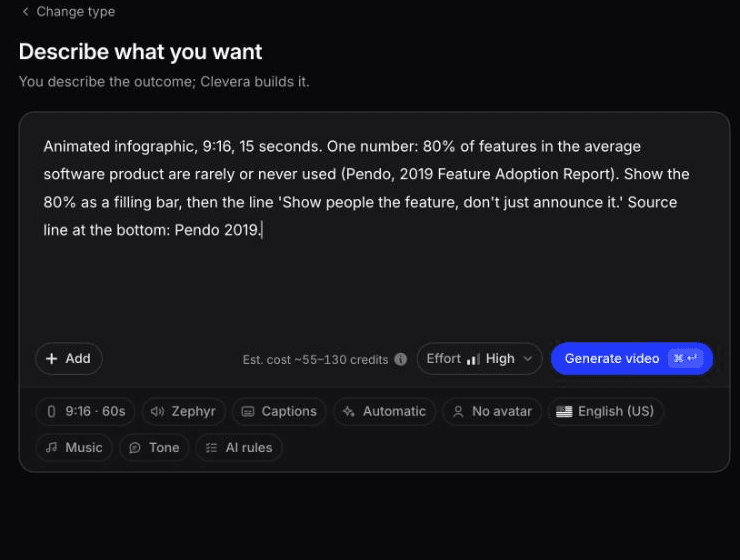

W październiku 2026 r. przepuściliśmy prawdziwe dane przez własny opis w Clevera („Zacznij od zera”, a następnie „Opisz, czego potrzebujesz”). Oto opis, słowo w słowo:
Animowana infografika, 9:16, 15 sekund. Jedna liczba: 80% funkcji w przeciętnym oprogramowaniu jest rzadko lub nigdy nieużywanych (Pendo, 2019 Feature Adoption Report). Pokaż 80% jako pasek postępu, a następnie linię „Pokaż ludziom funkcję, nie tylko ją ogłaszaj”. Linia źródłowa na dole: Pendo 2019.
1-minutowa animowana infografika, którą Clevera zwróciła na podstawie opisu, bez edycji.
Zajęło to około 7 do 8 minut i 86 kredytów. Liczby się zgadzały: w 0:19 duże „80%” znajduje się na pasku postępu z etykietą „funkcji jest rzadko lub nigdy nieużywanych”, a w 0:46 linia końcowa wyświetla się słowo w słowo. Nic w liczbach nie zostało zmyślone.
Co poprawilibyśmy przed publikacją:
- Długość. Uzyskaliśmy 1:00, a nie 15 sekund. Clevera pobiera długość z menu Format, które zostawiliśmy na 60 sekundach, ignorując tę zapisaną w opisie.
- Linia źródłowa. Użyto długiej formy „Source: Pendo, 2019 Feature Adoption Report”, a nie „Pendo 2019”, i jest ona zbyt mała, by przeczytać ją na telefonie.
- Napisy. Jeden napis narracyjny w połowie filmu nie pasował do linii na ekranie. Twoje sprawdzanie klatek musi obejmować również napisy.
Opcje twórców animowanych infografik i kiedy zatrudnić projektanta
Oto co każde narzędzie robi w tej pracy, na podstawie ich własnych stron.
| Narzędzie | W czym jest dobre dla wideo z danymi | Ograniczenia, o których warto wiedzieć |
|---|---|---|
| Canva | Szablony wideo infografik, ponad 30 typów wykresów, w tym wyścig słupków, oraz panel animacji z timingiem dla każdego elementu | Układ i timing budujesz ręcznie. Niektóre szablony i animacje są tylko w wersji Pro |
| Venngage Animated Charts | Prompt lub obraz do jednego animowanego wykresu, 10 stylów, GIF/MP4/PNG z przezroczystym tłem, pętle od 1 do 30 sekund | Jeden wykres na pętlę. AI tworzy szkic danych, więc zastąp go własnymi |
| Flourish | Wyścigi słupków i wykresy powiązane z danymi z przesłanego arkusza, stworzone głównie do interaktywnych osadzeń | Eksport MP4 to funkcja premium włączona przez Flourish, ograniczona do 300 sekund, bez dźwięku |
| Clevera | Wieloscenowe animowane opowieści o danych z opisu, z lektorem, edycją przez prompt, 4 głównymi proporcjami obrazu i tłumaczeniem | To nie jest silnik wykresów powiązany z arkuszem na żywo. Choreografia na poziomie klatek jest ograniczona do tego, co możesz opisać |
Wybierz Flourish, gdy wykres musi być dokładnie powiązany z dużym zbiorem danych, jak 40-okresowy wyścig słupków. Wybierz Venngage, gdy potrzebujesz pojedynczej przezroczystej pętli do wstawienia do slajdu lub innego filmu. Wybierz Canva, gdy chcesz szablon i pełną ręczną kontrolę. Wybierz Clevera, gdy chcesz narracyjny, wieloscenowy klip na podstawie opisu, w potrzebnych proporcjach, bez samodzielnego budowania każdej sceny.
Kiedy wygrywa After Effects i motion designer. Zatrudnij go do flagowego projektu: filmu z raportem rocznym, kampanii marki lub otwarcia konferencji, gdzie każda krzywa wygładzania, przejście i detal typograficzny są projektowane ręcznie. Udaj się do projektanta również wtedy, gdy wizualizacja jest nowatorska (niestandardowa projekcja mapy, rzeźba danych 3D, typ wykresu, którego nie oferuje żadne narzędzie) lub gdy animacja musi być zsynchronizowana co do klatki z muzyką. Twórcy AI, w tym Clevera, pracują w oparciu o system projektowy i styl animacji; nie wymyślą dla Ciebie języka wizualnego.
Sprawdzenie, które ma największe znaczenie
Zanim opublikujesz, odtwórz klip na własnym telefonie, w pionie, z wyłączonym dźwiękiem. Przeczytaj każdą liczbę na głos, gdy się pojawi, i porównaj ją ze swoim arkuszem źródłowym. Jeśli coś pominąłeś, zwolniłeś lub musiałeś mrużyć oczy, popraw scenę, a nie napis. Animowana infografika jest tak dobra, jak liczba, którą widz zapamięta 5 sekund później.