마케터를 위한 7가지 After Effects 대안
소프트웨어 기업 마케터를 위한 7가지 After Effects 대안. 접근 방식별로 분류했으며, 학습 곡선, 내보내기 형식, 검증된 가격 및 최적의 용도를 정리했습니다.
 Roozbeh Firoozmand읽는 시간 12분

After Effects는 키프레임을 하나씩 조절하여 거의 모든 것을 만들 수 있기 때문에 모션 디자인의 기본 도구로 통합니다. 하지만 소프트웨어 기업의 마케터 대부분은 '거의 모든 것'이 필요하지 않습니다. 이들에게 필요한 것은 20초짜리 출시 영상, LinkedIn용 애니메이션 통계, 반복 재생되는 히어로 애니메이션, 그리고 브랜드에 어울리는 하단 자막입니다. 이 가이드에서는 마케터를 위한 7가지 After Effects 대안을 작업 방식별로 분류하여 소개합니다. 먼저 필요한 접근 방식을 정한 뒤 도구를 선택해 보세요.
각 도구별로 강점, 학습 곡선, 내보내기 형식, 공식 사이트에 기재된 가격, 그리고 누구에게 가장 적합한지를 정리했습니다. 가격은 2026년 10월 기준 공식 페이지를 확인했습니다. 가격 정보를 확인할 수 없는 경우에는 추측하지 않고 제외했습니다.
요약
| 도구 | 접근 방식 | 학습 곡선 | 주요 내보내기 형식 | 시작 가격 |
|---|---|---|---|---|
| Clevera | 제품 화면을 활용한 AI 생성 | 낮음: 브리핑 작성 | MP4, 9:16, 4:5, 1:1, 16:9 등 | 무료 플랜; 소셜 및 프로모션 영상 연간 결제 시 월 $29부터 |
| Jitter | 브라우저 기반 모션 디자인 | 낮음~중간 | 영상, GIF, Lottie; 유료 플랜 시 ProRes, WebM | 무료 플랜; 에디터당 과금 |
| Rive | 인터랙티브 애니메이션 | 높음 | .riv 런타임 파일; 유료 플랜 시 MP4, GIF, WebM | 무료; Cadet 플랜 좌석당 월 $9 |
| Canva | 템플릿 에디터 | 낮음 | 최대 4K MP4, GIF | 무료 플랜; Pro 및 Business 유료 |
| CapCut | 템플릿 영상 에디터 | 낮음 | 데스크톱에서 최대 4K 영상 | 무료 플랜; Pro 유료 |
| DaVinci Resolve (Fusion) | 노드 합성 기반 프로 에디터 | 높음 | 전체 인코딩 제어 | 무료; Studio 버전 일시불 $295 |
| Apple Motion | Mac 전용 프로 모션 앱 | 중간 | QuickTime 무비, 이미지 시퀀스 | 일시불 $49.99 |
After Effects 대안을 선택하는 3가지 질문
1. 모션이 어디에 사용되나요? 소셜 피드나 출시 게시물에는 적절한 화면 비율의 MP4가 필요합니다. 웹사이트 히어로 섹션이나 앱 내 애니메이션에는 Lottie나 Rive의 .riv 형식처럼 브라우저나 앱에서 가볍게 재생되는 파일이 필요합니다. 이 질문 하나만으로도 후보의 절반을 걸러낼 수 있습니다. 2. 누가, 얼마나 자주 만드나요? 분기당 히어로 애니메이션을 1개 만드는 디자이너라면 학습 곡선을 감수할 수 있습니다. 하지만 매달 4개의 기능 소개 영상을 제작해야 하는 제품 마케터라면 불가능합니다. 3. 소스 자료는 무엇인가요? 모든 영상이 자사 제품 UI를 기반으로 한다면, 스크린샷이나 URL에서 시작하는 도구가 화면을 일일이 잘라내고 캔버스에 재구성하는 수고를 덜어줍니다.
AI 생성: 영상 설명 후 결과물 편집
1. Clevera

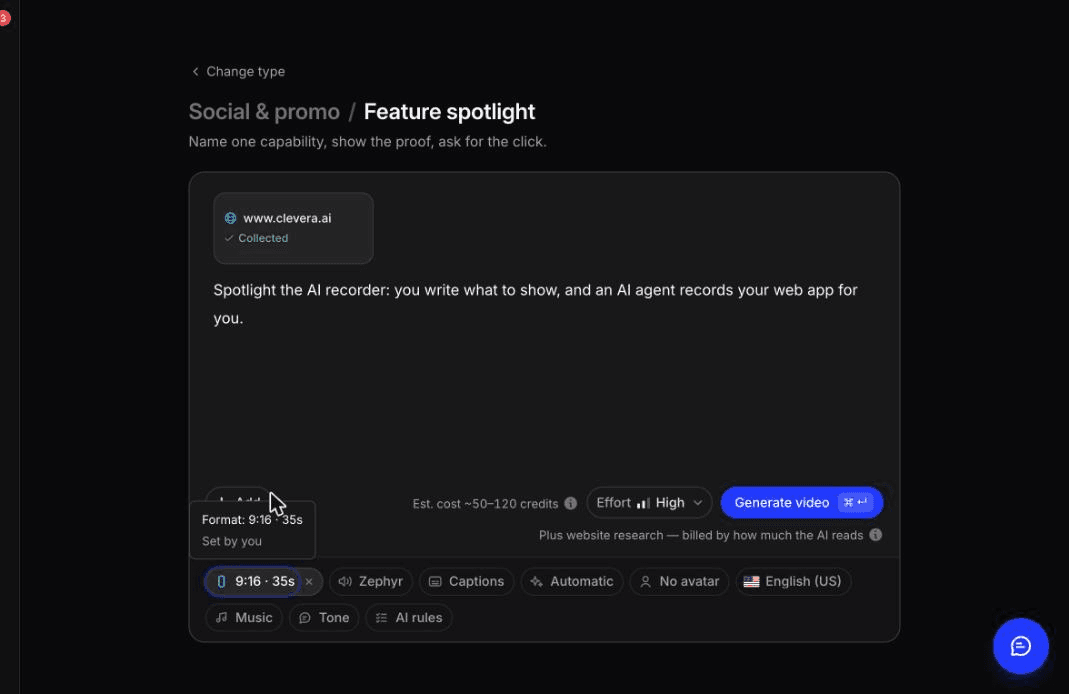
강점. Clevera는 빈 캔버스가 아닌 귀사의 제품을 기반으로 모션 그래픽을 제작합니다. 링크를 붙여넣으면 제품 정보, 스크린샷, 미디어, 로고를 가져오며, 이미지나 PDF, 영상, 혹은 간단한 설명만으로도 작업이 가능합니다. 소셜 및 프로모션 영상의 경우, AI가 영상 전체를 기획하고 제작합니다. 스크린샷과 로고를 활용해 각 장면을 모션 그래픽으로 구성하고, 텍스트가 있는 경우 보이스오버를 녹음하며, 배경 음악과 효과음을 선택합니다.
영상 유형은 SaaS 마케터가 실제로 수행하는 업무에 맞춰져 있습니다: 기능 소개, 후킹 영상, 음소거 피드를 위한 음악 및 모션 클립, 기능 발표, 출시 티저, 미스터리 티저, 제품 투어, 이벤트 프로모션, 고객 사례 및 브랜드 영상 등. 각 영상은 사전 구축된 디자인 시스템과 모션 스타일을 사용하며, 프롬프트를 통해 이를 변경할 수 있습니다. 만약 프로모션 할인율처럼 입력하지 않은 정보가 필요한 경우, Clevera는 생성 전에 사용자에게 질문합니다.
위 유형 외의 작업이 필요하다면 AI 모션 그래픽 생성기의 원하는 내용을 설명하세요 기능을 사용하세요. 자유로운 형식의 브리핑을 통해 애니메이션 영상을 제작할 수 있습니다. 애니메이션 인포그래픽, 설명 영상, 맞춤형 형식의 프로모션, 혹은 기존 영상 위에 애니메이션 그래픽을 얹는 작업 등이 가능합니다.
생성 후에는 키프레임 없이 클립 에디터에서 수정할 수 있습니다. AI 어시스턴트가 프롬프트를 통해 타겟팅된 편집을 수행합니다("3번 장면을 짧게 만들고 헤드라인을 '2번 클릭으로 송장 발행'으로 바꿔줘"). 시각적 처리는 생성 전 선택한 'Look'(자동 또는 Poster Punch, Zine collage 등 7가지 스타일, 색상 조절 가능)을 따르며, 하이라이트, 블러, 이미지, 애니메이션 이모지 등을 에디터에서 추가할 수 있습니다. 수정 기록을 통해 이전 버전을 미리 보고 복원할 수도 있습니다. 또한 74개 언어로 번역이 가능하여 다국어 시장 진출 시 매우 유용합니다.
- 학습 곡선: 낮음. 명확한 브리핑을 작성하고 결과물을 판단하는 능력이 중요합니다.
- 내보내기: 9:16, 4:5, 1:1, 16:9 등 다양한 크기의 MP4 지원(형식 메뉴에서 설정). Starter 플랜은 최대 2K, Pro 플랜은 4K 지원. 무료 플랜은 링크 공유나 임베드만 가능하며 MP4 다운로드는 불가합니다.
- 가격: 무료 플랜($0, 월 100 크레딧 제공); 소셜/프로모션 영상 및 AI 아바타 영상은 유료 플랜 필요. Starter는 연간 결제 시 월 $29(월간 결제 시 $36), Pro는 2인 기준 연간 결제 시 월 $86.80. 렌더링 및 내보내기는 크레딧을 소모하지 않습니다. 가격 정보를 확인하세요.
- 최적의 용도: 모션 디자이너의 도움 없이 제품 화면을 활용해 출시 영상, 기능 소개, 설명 영상을 꾸준히 제작해야 하는 제품 마케터.
Clevera가 적합하지 않은 경우. 음악에 맞춘 이징 곡선이나 3번째 비트에 맞춘 로고 모핑 등 프레임 단위의 정밀한 제어가 필요한 작업이라면 키프레임 도구를 사용하세요. Clevera는 캐릭터 애니메이션을 지원하지 않으며, 사전 구축된 디자인 시스템과 모션 스타일 내에서 작동하므로 완전히 새로운 일러스트레이션 시스템을 만들어내지는 않습니다. 또한 Lottie, ProRes 또는 투명 배경 내보내기를 지원하지 않으므로, 웹사이트 히어로 애니메이션이나 추후 편집자가 합성할 소스가 필요하다면 아래의 Jitter나 Rive를 고려하세요.
데모부터 기능 페이지까지 Clevera가 출시 과정 전반에 어떻게 활용되는지 알아보려면 제품 마케팅 팀을 위한 AI를 확인하세요.
Clevera에서 브리핑과 프롬프트 수정에 드는 비용
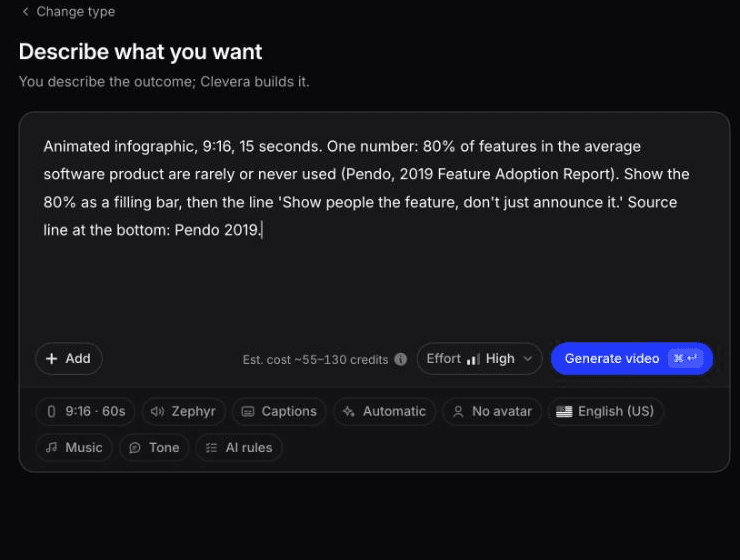
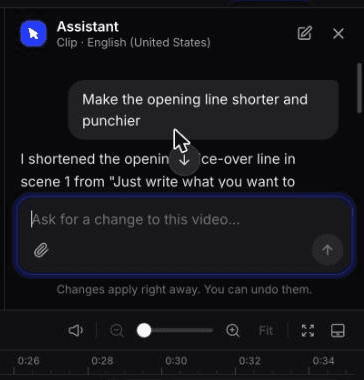
2026년 10월, 실제 영상을 대상으로 Clevera 워크플로우의 두 가지 측면을 모두 테스트했습니다.
브리프에서 영상까지. 저희는 한 문단으로 된 커스텀 브리프("원하는 내용을 설명하세요")를 작성했습니다. 9:16 애니메이션 인포그래픽으로, 통계 하나와 거의 사용되지 않는 기능 80%(Pendo, 2019)를 채워지는 막대 그래프로 표현하고, 마무리 문구와 출처를 포함해달라는 내용이었습니다. 키프레임도, 타임라인도 없었죠. 약 7~8분 후, 86 크레딧을 사용하여 6개 장면으로 구성된 1분짜리 클립을 얻었습니다. 숫자, 막대, 문구는 정확했습니다. 하지만 완벽하진 않았습니다. Clevera는 브리프에 적은 15초라는 길이를 무시했고(길이는 형식 메뉴에서 설정), 출처 문구는 휴대폰에서 보기엔 너무 작았으며, 캡션 하나는 화면 속 텍스트와 일치하지 않았습니다.
프롬프트로 한 번에 수정. clevera.ai 링크로 만든 기능 소개 영상에서, 어시스턴트에게 "오프닝 문구를 더 짧고 강렬하게 바꿔줘"라고 요청했습니다. 몇 초 만에 내레이션이 "Just write what you want to show."에서 "Just type what you want."로 바뀌었습니다. 3 크레딧이 소모되었고, 재녹음에 1 크레딧이 추가되었습니다. 실행 취소 기능도 제공됩니다. 화면 속 텍스트는 그대로 유지되었으며, 수정되었다는 알림도 표시되었습니다. 수정 기록을 통해 두 버전 모두 확인할 수 있습니다.
이것이 실무에서의 트레이드오프입니다. 간단한 단어만으로 빠르고 저렴하게 수정할 수 있지만, 프롬프트가 정확히 어떤 레이어를 건드리는지에 대한 제어력은 다소 떨어집니다.
브라우저 기반 모션 디자인 도구: 실제 애니메이션, 간편한 설정
2. Jitter
강점. Jitter는 브라우저에서 실행되는 모션 디자인 도구로, Figma를 사용하는 팀이라면 익숙하게 느껴질 것입니다. 가격 페이지를 보면 모든 플랜에서 Figma 가져오기, 300개 이상의 애니메이션 템플릿, 애니메이션 프리셋 및 애니메이션 컴포넌트를 지원합니다. 프레임을 배치하고, 프리셋을 선택하거나 키프레임을 설정한 뒤 내보내기만 하면 됩니다. 무료 플랜에서도 실시간 협업과 댓글 기능을 지원하므로, 디자이너와 마케터가 같은 파일에서 작업할 수 있습니다.
내보내기 목록은 여러 플랫폼에 게시하는 마케터들에게 특히 유용합니다. 모든 플랜에서 비디오, GIF, Lottie를 내보낼 수 있습니다. Pro 플랜부터는 1080p 60fps의 ProRes 및 WebM을 지원합니다. Max 플랜은 투명 배경 및 프레임별 내보내기, 일괄 내보내기, 4K 120fps, 브랜드 키트 기능을 추가로 제공합니다.
- 학습 곡선: 낮음~중간. 프리셋으로 첫 애니메이션을 빠르게 만들 수 있지만, 세밀한 타이밍 조절은 연습이 필요합니다.
- 내보내기: 무료 플랜에서 비디오, GIF, Lottie(720p, 30fps, 워터마크 포함); Pro부터 ProRes 및 WebM 지원.
- 가격: 워크스페이스 파일 3개까지 무료. Pro, Max, Ultra는 편집자당 월별 요금 청구; 현재 금액은 가격 페이지 확인.
- 추천 대상: Figma에 능숙한 디자이너가 있고, 애니메이션 소셜 게시물, 제품 UI 애니메이션, 웹사이트용 Lottie 파일이 필요한 마케팅 팀.
3. Rive (인터랙티브 모션용)
강점. Rive는 조금 특별합니다. 반응형 애니메이션을 위해 설계되었죠. Rive 에디터(브라우저 또는 macOS/Windows 앱)에서 디자인한 후, 상태 머신(State Machines)을 사용하여 애니메이션을 연결합니다. 대기 상태, 호버 상태, 클릭 상태 등을 전환 효과로 이어주는 방식입니다. Rive 런타임은 웹과 모바일 앱에서 파일을 네이티브로 재생하며, Framer, Webflow, Wix Studio용 런타임도 제공하여 대부분의 마케팅 사이트를 커버합니다.
따라서 애니메이션이 포함된 가격 페이지 토글, 홈페이지의 인터랙티브 히어로 섹션, 제품 내 온보딩 애니메이션에 적합합니다. Rive 문서에서도 상태 머신은 디자이너가 "개발자처럼 생각해야" 한다고 언급하므로, 충분한 시간을 할애해야 합니다.
- 학습 곡선: 높음. 애니메이션 도구는 접근하기 쉽지만, 인터랙티브 로직을 구현하는 데 시간이 많이 소요됩니다.
- 내보내기: 런타임용 .riv 파일. 비디오 및 이미지 내보내기(H.264, GIF, WebM, PNG 및 SVG 시퀀스)는 유료 플랜에서만 가능.
- 가격: 가격 페이지 참조(연간 결제): 무료 플랜은 내보내기 시 Rive 스플래시 화면 표시; Cadet은 최대 3명까지 좌석당 월 9달러로 스플래시 제거; Voyager는 최대 25명까지 좌석당 월 32달러로 라이브러리 및 임베드 URL 호스팅 추가.
- 추천 대상: 단순히 보는 것이 아니라 마우스 오버나 클릭이 가능한 모션을 원하는 웹 및 제품 팀.
템플릿 및 비디오 편집기: 이미 사용 중인 도구들
4. Canva
강점. 이미 많은 팀이 Canva를 사용 중일 텐데, 이곳의 애니메이션 도구는 생각보다 강력합니다. Canva의 애니메이션 도움말 페이지를 보면 페이지, 요소, 텍스트 애니메이션을 느리게, 중간, 빠르게 프리셋으로 설정하거나 정확한 시작/종료 시간을 지정할 수 있습니다. "애니메이션 만들기"를 사용하면 요소를 모션 경로를 따라 드래그할 수 있고, "요소 타이밍 표시"로 각 요소의 등장 시점을 설정할 수 있습니다. 브랜드 키트를 사용하면 모든 디자인에서 로고, 색상, 폰트를 일관되게 유지할 수 있습니다.
- 학습 곡선: 낮음.
- 내보내기: 480p, 720p, 1080p 또는 4K MP4, 4K는 데스크톱에서만 가능하며 무료 플랜에서는 기본값 외 품질은 업그레이드 필요; 투명 배경 옵션이 포함된 GIF 지원.
- 가격: 무료 플랜; Pro, Business, Enterprise는 유료. Canva 가격 페이지는 금액이 동적으로 로드되므로 직접 확인하세요.
- 추천 대상: 마케팅 팀 누구나 브랜드 가이드라인에 맞춰 제작할 수 있는 애니메이션 캐러셀, 이벤트 그래픽, 짧은 홍보 영상.
한계: 모션이 프리셋 위주입니다. 이징(easing)을 위한 그래프 에디터가 없고, 제품 UI로 클립을 만들려면 스크린샷을 직접 자르고 배치해야 합니다.
5. CapCut
강점. CapCut은 소셜 미디어 형식에 최적화된 비디오 편집기로, 텍스트 템플릿, 효과, 전환 효과, 자동 캡션 기능을 제공합니다. 데스크톱 앱은 위치, 크기, 회전, 불투명도에 대한 키프레임 및 그래프를 지원하여, 스크린샷이 화면으로 미끄러져 들어오거나 수동으로 줌인하는 효과를 만들 수 있습니다.
- 학습 곡선: 템플릿은 낮음, 키프레임은 중간.
- 내보내기: CapCut의 내보내기 도움말 페이지에 따르면, 데스크톱(Windows 및 macOS)은 2K 및 4K를 완벽 지원하며, 온라인 에디터는 조건부 4K 지원, 모바일은 제한적임.
- 가격: 무료 플랜; 가격 페이지에는 월 1,200개의 AI 크레딧과 프리미엄 템플릿을 제공하는 Pro 플랜, 상위 티어, 좌석당 팀 플랜이 있음. 금액은 지역에 따라 다르며 동적으로 로드됨.
- 추천 대상: 엄격한 브랜드 시스템보다 속도와 트렌디한 형식이 중요한 숏폼 소셜 영상 편집.
트레이드오프: 템플릿 스타일이 크리에이터 경제에 치우쳐 있습니다. 20개의 클립을 브랜드에 맞게 일관성 있게 유지하려면 수동 작업이 필요하며, 유료 광고에 사용하기 전 템플릿이나 음원의 상업적 이용 약관을 확인해야 합니다.
전문가용이지만 쉬운 편집기: Adobe 없이 만드는 고퀄리티 모션 그래픽
6. DaVinci Resolve (Fusion 페이지)
강점. Resolve는 Mac, Windows, Linux용 종합 편집기이며, Fusion 페이지는 200개 이상의 도구를 갖춘 노드 기반 합성 툴입니다. 2D 및 3D 타이틀을 글자 단위로 애니메이션화하고, 평면 추적기(planar tracker)를 사용하여 움직이는 영상에 그래픽을 부착(예: 휴대폰 화면 교체)하거나, Python 또는 Lua 스크립트로 그래픽에 데이터를 입력할 수 있습니다.
마케팅 팀에게 가장 중요한 기능은 템플릿입니다. 노드를 선택하고 우클릭하여 "매크로 생성"을 선택하면, 편집자가 수정해야 할 컨트롤만 노출할 수 있습니다. 이렇게 만든 하단 자막이나 타이틀은 Edit 페이지의 효과 라이브러리에 나타나 누구나 사용할 수 있습니다. 한 명이 시스템을 구축하면 나머지는 텍스트만 바꾸면 됩니다.
- 학습 곡선: 높음. Blackmagic은 노드가 레이어보다 쉽다고 주장하지만, 슬라이드나 Canva에 익숙하다면 새로운 사고방식이 필요합니다.
- 내보내기: Deliver 페이지에서 형식과 인코딩을 완벽하게 제어할 수 있으며, 렌더 큐와 YouTube, Vimeo, X로의 빠른 내보내기를 지원합니다.
- 가격: 무료 다운로드; DaVinci Resolve Studio는 295달러 일시불.
- 추천 대상: 이미 영상 편집을 하고 있으며, 0달러로 전문가급 타이틀과 추적 그래픽을 원하는 마케터.
7. Apple Motion
강점. Motion은 Apple의 모션 그래픽 앱으로, 이 목록에서 가장 다루기 쉬운 전문가용 도구입니다. 중력, 던지기, 소용돌이와 같은 동작(Behaviors)을 사용하면 키프레임 없이도 움직임을 추가할 수 있습니다. 키프레임이 필요할 때는 곡선 에디터와 자유 곡선 도구를 사용하면 됩니다. 1,900개 이상의 Apple 디자인 로열티 프리 그래픽과 60개의 USDZ 3D 모델이 포함되어 있으며, Apple 실리콘에서 실시간 재생을 지원합니다.
Final Cut Pro를 사용하는 팀의 경우, Motion의 스마트 모션 템플릿을 통해 선택한 매개변수를 Final Cut Pro로 게시할 수 있습니다. 여러 화면 비율을 위한 레이아웃을 포함할 수 있어, 하나의 브랜드 타이틀로 16:9와 9:16 영상 모두에 대응할 수 있습니다.
- 학습 곡선: 중간.
- 내보내기: Apple의 Motion 사용자 가이드에 따라 QuickTime 무비, 이미지 시퀀스, 스틸 이미지 및 Compressor 지원.
- 가격: Mac App Store에서 49.99달러 일시불 또는 1개월 무료 체험 후 월 12.99달러/연 129달러의 Apple Creator Studio에 포함.
- 추천 대상: Final Cut Pro용 재사용 가능한 브랜드 타이틀, 하단 자막(lower thirds) 및 전환 효과가 필요한 Mac 기반 팀.
Mac 전용이며 브라우저 버전이나 실시간 협업 기능을 지원하지 않으므로, 팀 전체보다는 브랜드 모션 템플릿을 관리하는 1인 담당자에게 적합합니다.
After Effects가 여전히 우위에 있는 경우
대부분의 마케팅 결과물은 툴을 전환하는 것이 합리적입니다. 하지만 다음 작업의 경우 After Effects나 이를 사용하는 모션 디자이너를 유지하세요:
- 프레임 단위 제어. 사운드트랙에 맞춘 이징(easing), 로고 모핑, 비트에 맞춰 단어가 떨어지는 키네틱 타이포그래피 등. After Effects의 표현식(expressions)은 속성을 연결하여 하나의 제어로 여러 애니메이션을 구동할 수 있는데, 이는 어떤 템플릿 툴로도 구현하기 어렵습니다.
- 캐릭터 애니메이션 및 일러스트 중심의 설명 영상. 리깅된 캐릭터, 손으로 그린 전환 효과, 처음부터 새로 만든 일러스트 스타일은 툴과 관계없이 고도의 모션 디자인 작업입니다.
- 실사 영상의 로토스코핑 및 합성. 영상에서 인물을 따내거나 움직이는 피사체에 텍스트를 추적(tracking)하는 작업. Resolve의 Fusion 페이지가 일부 지원하지만, 대부분의 마케팅 툴은 불가능합니다.
- Premiere 팀을 위한 템플릿 시스템. 영상 팀이 Premiere Pro로 편집한다면, 데이터 기반 차트를 포함하여 그들이 사용하는 모션 그래픽 템플릿(Motion Graphics templates)은 After Effects로 제작해야 합니다.
소프트웨어 기업의 일반적인 구성은 모션 디자이너가 브랜드의 핵심 에셋과 템플릿 시스템을 한 번 구축하고, 마케팅 팀이 더 빠른 툴로 주간 콘텐츠를 제작하는 방식입니다.
작업에 맞는 툴 선택하기
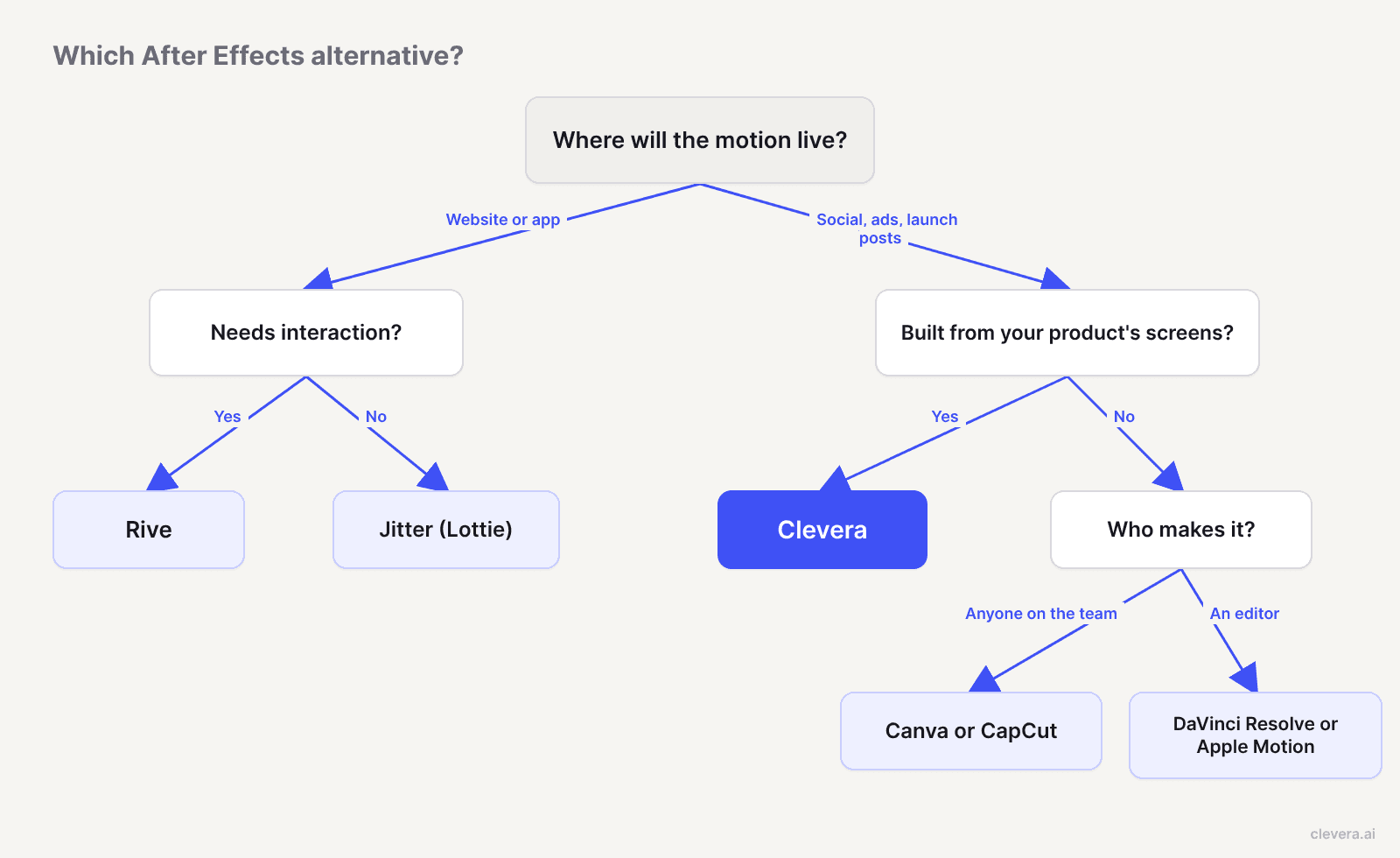
| 작업 | 시작하기 |
|---|---|
| 제품 화면을 활용한 출시 티저 또는 기능 소개 영상 | Clevera |
| 브리프 기반의 애니메이션 인포그래픽 또는 설명 영상 | Clevera (원하는 내용을 설명하세요) |
| 웹사이트 또는 앱용 Lottie 애니메이션 | Jitter |
| 인터랙티브 히어로 또는 가격 페이지 애니메이션 | Rive |
| 팀 누구나 제작 가능한 애니메이션 소셜 그래픽 또는 이벤트 프로모션 | Canva |
| 트렌드 중심의 숏폼 편집 | CapCut |
| 무료 브랜드 타이틀 템플릿 및 트래킹 그래픽 | DaVinci Resolve |
| Final Cut Pro 팀을 위한 브랜드 타이틀 | Apple Motion |
가장 자주 만드는 영상부터 시작하세요
팀에서 최근 제작한 10개의 모션 에셋을 살펴보세요. 대부분이 제품을 중심으로 한 소셜 및 출시 영상이라면, 다음 작업에는 AI 툴을 테스트해 보고 분기당 1~2개의 핵심 영상에만 키프레임 툴을 사용하세요. 대부분이 웹사이트 애니메이션이라면 Jitter나 Rive가 학습 시간을 충분히 보상해 줄 것입니다. 1년에 한 번 하는 작업이 아닌, 매주 반복하는 작업에 맞는 툴을 선택하는 것이 After Effects 대기열에서 벗어나는 방법입니다.