AI로 애니메이션 인포그래픽을 만드는 방법
잘못된 수치를 노출하지 않고 애니메이션 인포그래픽 메이커를 사용하는 방법: 데이터 위생, 모션을 위한 차트 선택, 모바일 가독성 규칙 및 간단한 템플릿.
 Roozbeh Firoozmand읽는 시간 10분

애니메이션 인포그래픽 메이커를 사용하면 스프레드시트의 한 행을 몇 분 만에 10초짜리 영상으로 바꿀 수 있습니다. 어려운 점은 모션 자체가 아닙니다. 화면에 표시된 숫자가 정확한지, 그리고 휴대폰으로 스크롤하는 사람이 영상이 넘어가기 전에 읽을 수 있는지 확인하는 것입니다. 이 가이드에서는 두 가지를 모두 다루고, AI가 제작할 수 있는 브리프 작성 방법을 알려드립니다.
클립 하나당 하나의 숫자만 사용하세요
정적 인포그래픽은 독자가 속도를 조절할 수 있기 때문에 12개의 통계를 담을 수 있습니다. 하지만 영상은 그 통제권을 앗아갑니다. 너무 많은 숫자가 2~3초라는 짧은 시간 동안 경쟁하면 시청자는 아무것도 기억하지 못합니다.
도구를 열기 전에 이야기를 한 문장으로 작성하세요: "인앱 가이드를 출시한 후 6주 동안 지원 티켓이 38% 감소했습니다." 한 문장으로 정리할 수 없다면, 그것은 1개가 아니라 2개의 클립입니다. 30초짜리 데이터 스토리라면 각 장면이 독립적이고 서로 논리적으로 연결될 때(문제, 변화, 결과) 3개의 숫자를 담을 수 있습니다. 그 이상이면 사운드트랙이 깔린 슬라이드 쇼를 만드는 것과 다름없습니다.
데이터 위생: AI가 보기 전에 숫자를 고정하세요
생성형 도구는 빈틈을 채우도록 설계되었습니다. Venngage의 Animated Charts 도구는 이를 명확히 밝히고 있습니다. 사용자가 스토리를 설명하면 "AI가 차트, 데이터, 스타일, 모션을 초안으로 작성"한다는 것입니다. 이는 레이아웃 초안에는 유용하지만, 게시할 통계에는 위험합니다. 사용자가 숫자를 제공하지 않으면 AI가 임의로 채워 넣기 때문입니다.
먼저 숫자당 한 행씩 포함된 소스 시트를 만드세요:
| 필드 | 예시 |
|---|---|
| 게시할 값 | 38% |
| 단위 및 기준 | 주간 티켓 % 변화, 출시 전 6주 평균 대비 |
| 기간 | 2026-07-01 ~ 2026-08-11 |
| 출처 | 내부 헬프데스크 내보내기, 또는 URL 및 페이지 섹션 |
| 반올림 규칙 | 화면에는 정수, 캡션에는 소수점 첫째 자리까지 |
| 확인자 | 이름, 날짜 |
그런 다음 3가지 규칙을 적용하세요:
- 숫자를 그대로 복사하고 AI에게 추가하지 말라고 지시하세요. "아래 숫자만 사용하세요. 나열되지 않은 숫자가 필요한 장면이 있다면 XX로 표시하고 알림을 주세요."
- 단위와 기간을 화면에 표시하세요. "38%"만 있으면 "무엇의 38%인가?"라는 의문이 생깁니다. "티켓 38% 감소, 2026년 7월~8월"이라고 하면 의문이 사라집니다.
- 생성 후 모든 프레임을 확인하세요. 각 장면의 최종 확정 값을 시트와 대조하세요. 반올림 오차(한 장면은 38.4%, 다음 장면은 38%), 누락된 마이너스 기호, 0에서 시작하지 않는 축이 있는지 확인하세요.
마지막 프레임에 출처를 추가하세요: "출처: Acme 헬프데스크 데이터, 2026년 7월~8월." 2초면 충분하며, 나중에 받을 첫 번째 질문에 대한 답이 됩니다.
모션이 살아있는 차트를 선택하세요
모션은 의미를 더합니다. 0에서 커지는 막대는 "누적됨"을 의미합니다. 올라가는 카운터는 "시간에 따라 발생함"을 의미합니다. 데이터의 성격과 일치하는 모션을 가진 차트를 선택하세요.
- 카운터(큰 숫자 하나). 단일 헤드라인 통계에 가장 좋습니다. 1~1.5초 동안 숫자를 올린 후 멈추세요. 성장을 보여주는 이야기라면 0이 아닌 의미 있는 기준점(작년 수치)부터 시작하세요.
- 전/후 막대 그래프. 두 지점 간의 변화를 보여줄 때 가장 좋습니다. 동일한 기준선과 척도를 사용하고, 두 번째 막대만 애니메이션 처리하여 시선이 변화에 집중되도록 하세요. 막대가 고정되면 차이("-38%")를 라벨로 표시하세요.
- 바 레이스(Bar race). 여러 기간에 걸쳐 순위가 변할 때 가장 좋습니다. Flourish와 Canva Charts 모두 시간 기반 데이터를 위한 바 레이스 차트를 제공합니다. 휴대폰에서는 표시되는 막대 수를 8개 정도로 제한하고, 기간 라벨을 화면에서 가장 큰 텍스트로 만드세요. 그것이 전체 차트의 기준 시계 역할을 하기 때문입니다.
- 비율(와플 그리드 또는 단일 누적 막대). "4명 중 1명" 또는 전체 점유율 통계에 가장 좋습니다. 10x10 도트 그리드가 채워지는 방식은 파이 차트 조각이 열리는 것보다 읽기 쉽습니다. 사람들은 각도를 판단하는 것보다 점의 개수를 세는 것을 더 정확하게 하기 때문입니다.
모양 자체가 중요한 경우가 아니라면 스스로 그려지는 선 차트는 피하세요. 휴대폰에서는 24개월 동안 3초간 그려지는 선이 그저 구불구불한 선으로 보일 뿐입니다.
작은 화면을 위한 가독성 규칙
대부분의 데이터 클립은 휴대폰 피드에서 소리 없이 시청됩니다. 이를 최우선으로 디자인하세요.
텍스트 크기. WCAG는 영상에 대한 최소 폰트 크기를 설정하지 않습니다. 다만 큰 텍스트를 18pt 또는 14pt 굵게, 약 24 또는 18.5 CSS 픽셀로 정의하며, 이 기준 이상에서는 낮은 대비 비율이 허용됩니다. 프레임에 맞춰 계산해 보세요. 휴대폰에서 약 400 CSS 픽셀 너비인 1080픽셀 너비의 세로 영상은 약 37%로 축소됩니다. 휴대폰에서 24 CSS 픽셀로 보이려면 1080 프레임에서 텍스트 높이가 약 65픽셀이어야 합니다. 16 CSS 픽셀 라벨은 약 44픽셀이 필요합니다. 같은 휴대폰에서 세로로 시청하는 16:9 영상은 약 21%로 축소되므로, 같은 텍스트라도 거의 두 배 더 커야 합니다.
대비. 텍스트를 배경 대비 4.5:1, 큰 텍스트의 경우 3:1로 유지하세요. 애니메이션 그라데이션 배경은 흔한 실패 요인입니다. 숫자가 1프레임에서는 대비가 맞다가 90프레임에서는 맞지 않게 될 수 있습니다.
화면 유지 시간. 실무 규칙: 숫자가 고정되면 다른 요소가 움직이기 전에 라벨과 함께 최소 2초 동안 유지하세요. 클립이 재생되는 동안 정상적인 속도로 소리 내어 읽을 수 없다면 너무 빠른 것입니다.
깜빡임 및 루핑. 빠르게 올라가는 카운터와 번쩍이는 하이라이트는 WCAG가 설정한 1초 동안 3회 이상의 깜빡임 기준을 넘을 수 있습니다. 클립을 웹 페이지에 삽입하여 5초 이상 자동으로 재생되게 할 경우, 시청자가 일시 정지하거나 멈출 수 있는 방법을 제공하세요.
숫자를 말로도 전달하세요. 화면 텍스트로만 나타나는 숫자는 영상을 볼 수 없는 사람들에게는 전달되지 않습니다. W3C의 시각 정보 설명 가이드라인은 교육용 영상의 경우 메인 스크립트에 통합된 설명이 가장 좋다고 언급합니다. 데이터 클립의 경우, "이것을 보세요"가 아니라 보이스오버로 "티켓 38% 감소"라고 말하는 것을 의미합니다.
복사해서 사용할 수 있는 스토리보드 템플릿
무엇이든 생성하기 전에 이 내용을 채우세요. 브리프 역할도 겸합니다.
| 장면 | 초 | 화면 표시 (정확한 텍스트) | 모션 | 보이스오버 |
|---|---|---|---|---|
| 1. 후크 | 0~3 | "인앱 가이드 전후의 지원 티켓" | 제목 슬라이드 인 | "7월에 인앱 가이드를 출시했습니다." |
| 2. 이전 | 3~7 | "주당 1,240건 (5~6월 평균)" | 막대 0에서 성장 | "이전에는 주당 평균 1,240건이었습니다." |
| 3. 이후 | 7~12 | "주당 769건 (7~8월 평균)" | 두 번째 막대 성장, 짧게 멈춤 | "6주 후, 769건입니다." |
| 4. 결과 | 12~16 | "-38%" | 카운터 고정, 2초 유지 | "티켓이 38% 감소했습니다." |
| 5. 출처 | 16~18 | "출처: Acme 헬프데스크, 2026년 5~8월" | 페이드 인 | 없음 |
(위 숫자는 형식을 보여주기 위한 자리 표시자입니다. 직접 확보한 수치로 교체하세요.)
AI가 제작할 수 있도록 브리프를 작성하세요
좋은 브리프는 데이터를 본 적 없는 주니어 모션 디자이너에게 지시하는 것처럼 읽혀야 합니다. 다음을 포함하세요:
Format: animated infographic, 9:16, about 18 seconds, voiceover on.
Story in one sentence: [your sentence]
Numbers (use only these, verbatim, with units):
- [value] [unit], [period], source: [source]
- [value] [unit], [period], source: [source]
Scenes: [paste the storyboard table]
Chart types: before/after bars on a shared baseline starting at 0, then a counter.
Readability: headline numbers at least 96 px tall in a 1080 x 1920 frame, labels at least 44 px, high contrast, nothing in the bottom 15% of the frame.
Hold each final number for 2 seconds before the next scene.
Last frame: source line.
If any number is missing, show XX and do not invent one.
Brand: [colours, font, logo], tone: [plain, calm].
하단 여백은 세로 피드에서 캡션과 앱 버튼에 숫자가 가려지지 않게 합니다. 플랫폼의 안전 영역을 확인하세요.
Clevera에서 클립 만들기

Clevera의 갤러리는 제품 데모, 하우투 영상, 소셜 클립과 같은 정형화된 형식을 다룹니다. 갤러리 아래에 있는 Describe what you want(원하는 내용을 설명하세요) 기능은 Clevera의 AI 모션 그래픽 생성기로, 자유 형식의 브리핑을 받아 애니메이션 인포그래픽, 데이터 스토리 또는 교육용 설명 영상과 같이 기존 형식에 맞지 않는 애니메이션 영상을 제작합니다. 또한 기존 영상 위에 애니메이션 그래픽을 추가할 수도 있습니다.
위의 브리핑 내용을 프롬프트 상자에 붙여넣은 다음, 형식(Format) 메뉴에서 길이와 화면 비율을 설정하세요. Clevera는 브리핑 텍스트가 아닌 이 설정값을 따릅니다. 링크, 이미지, PDF 또는 수치가 포함된 슬라이드 데크와 같은 자료를 첨부할 수도 있습니다. 각 클립은 사전 구축된 디자인 시스템과 모션 스타일에서 시작하며, 프롬프트를 통해 이를 변경할 수 있습니다("네이비와 라임 컬러 팔레트 사용, 이징은 더 느리게, 바운스 효과 없음"). 형식 메뉴는 9:16, 4:5, 1:1, 16:9 및 기타 크기를 제공하며, 길이는 약 35초, 60초, 2분으로 설정할 수 있어 가장 짧은 프리셋도 위의 템플릿보다 긴 18초 이상으로 제작됩니다.
편집은 클립 에디터에서 이루어집니다. AI 어시스턴트는 프롬프트를 통해 타겟팅된 변경 사항을 적용하며("4번 장면을 1초 더 유지", "-38%를 더 크게", "소스 라인을 2026년 7월에서 8월로 변경"), 수정 기록을 통해 이전 버전을 미리 보고 복원할 수 있습니다. 또한 하이라이트, 도형, 이미지와 같은 요소를 추가하고 자막, 음악, 음향 효과를 조정할 수 있습니다. 전체적인 룩(Look)은 생성 전에 선택합니다. 클립이 완성되면 74개 언어로 번역할 수 있는데, 이는 데이터 스토리에 중요합니다. 숫자는 그대로 유지되므로 각 언어에서 단위와 날짜 형식이 올바르게 읽히는지 확인하기만 하면 됩니다.
출력물에 대해 매번 프레임 단위로 숫자 확인을 수행하세요. "이 숫자들만 사용하라"는 브리핑 규칙은 잘못된 수치가 생성될 위험을 줄여주지만, 최종 검토자로서의 역할을 대신해주지는 않습니다.
Clevera가 데모 및 소셜 클립과 함께 제품 출시나 캠페인 워크플로우에 어떻게 활용되는지 알아보려면 제품 마케팅 팀을 위한 AI를 확인하세요.
직접 제작해 본 결과: 기능의 80%, 채우기 바, 86 크레딧
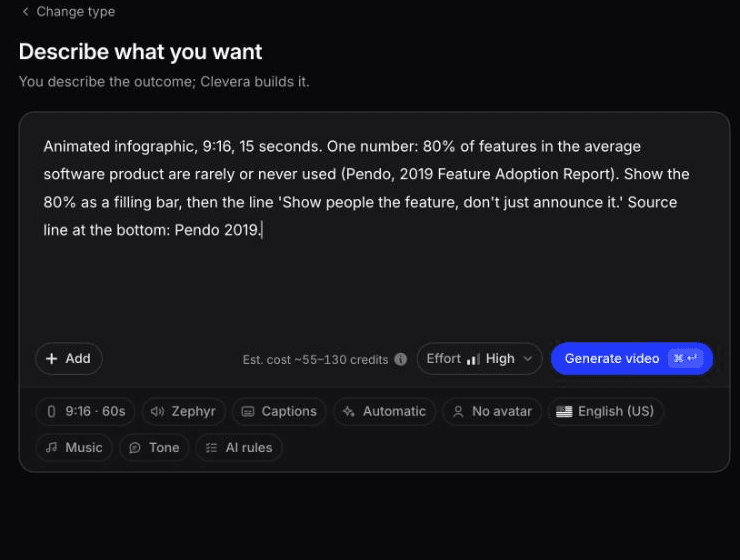

2026년 10월, 저희는 Clevera의 커스텀 브리핑("Start from scratch" 선택 후 "Describe what you want" 사용)을 통해 실제 통계 자료를 입력했습니다. 다음은 한 글자도 빠짐없이 입력한 브리핑 내용입니다:
애니메이션 인포그래픽, 9:16, 15초. 숫자 하나: 평균적인 소프트웨어 제품 기능의 80%는 거의 또는 전혀 사용되지 않음(Pendo, 2019 Feature Adoption Report). 80%를 채우기 바 형태로 보여준 뒤 '기능을 단순히 발표하지 말고 사람들에게 보여주세요'라는 문구를 표시할 것. 하단 소스 라인: Pendo 2019.
요청 내용을 바탕으로 Clevera가 제작한 1:00 분량의 애니메이션 인포그래픽(편집 전).
제작에는 약 7~8분과 86 크레딧이 소요되었습니다. 숫자는 정확했습니다. 0:19 지점에서 "of features are rarely or never used(기능의 거의 또는 전혀 사용되지 않음)"라는 라벨이 붙은 채우기 바 위에 큰 "80%"가 표시되었고, 0:46 지점에서는 마무리 문구가 브리핑 그대로 렌더링되었습니다. 수치 중 잘못 생성된 것은 없었습니다.
게시 전 수정할 사항:
- 길이. 15초가 아닌 1분짜리 영상이 생성되었습니다. Clevera는 형식 메뉴에서 설정된 길이를 따르는데, 이를 60초로 둔 채 브리핑에 적힌 길이를 무시했기 때문입니다.
- 소스 라인. "Pendo 2019" 대신 긴 형식인 "Source: Pendo, 2019 Feature Adoption Report"가 사용되었으며, 휴대폰에서 읽기에는 너무 작습니다.
- 자막. 영상 중간의 내레이션 자막 하나가 화면상의 문구와 일치하지 않았습니다. 프레임 검토 시 자막도 반드시 확인해야 합니다.
애니메이션 인포그래픽 제작 도구 옵션 및 디자이너 고용 시기
각 도구의 페이지를 기반으로 한, 이 작업에 대한 도구별 특징입니다.
| 도구 | 데이터 영상 제작 시 장점 | 알아두어야 할 제한 사항 |
|---|---|---|
| Canva | 인포그래픽 영상 템플릿, 바 레이스를 포함한 30개 이상의 차트 유형, 요소별 타이밍을 조절할 수 있는 애니메이션 패널 | 레이아웃과 타이밍을 직접 제작해야 함. 일부 템플릿과 애니메이션은 Pro 전용 |
| Venngage Animated Charts | 프롬프트나 이미지를 통한 애니메이션 차트 생성, 10가지 스타일, 투명 배경의 GIF/MP4/PNG, 1~30초 루프 | 루프당 차트 하나만 가능. AI가 데이터를 초안으로 작성하므로 본인의 데이터로 교체 필요 |
| Flourish | 업로드된 스프레드시트를 기반으로 한 데이터 연동 바 레이스 및 차트, 주로 인터랙티브 임베드용으로 제작 | MP4 내보내기는 Flourish의 프리미엄 기능이며 최대 300초까지 가능, 오디오 없음 |
| Clevera | 작성된 브리핑을 기반으로 한 멀티 장면 애니메이션 데이터 스토리, 보이스오버, 프롬프트 편집, 4가지 주요 화면 비율 및 번역 지원 | 실시간 스프레드시트에 연동되는 차트 엔진이 아님. 프레임 단위의 연출은 설명 가능한 범위로 제한됨 |
차트가 40개 기간의 바 레이스처럼 대규모 데이터셋에 정확히 연동되어야 한다면 Flourish를 선택하세요. 슬라이드나 다른 영상에 삽입할 단일 투명 루프가 필요하다면 Venngage를 선택하세요. 템플릿과 완전한 수동 제어를 원한다면 Canva를 선택하세요. 각 장면을 직접 만들지 않고도 필요한 화면 비율로 브리핑에서 내레이션이 포함된 멀티 장면 클립을 만들고 싶다면 Clevera를 선택하세요.
After Effects와 모션 디자이너가 필요한 경우. 연례 보고서 영상, 브랜드 캠페인, 키노트 오프닝과 같이 모든 이징 곡선, 전환 효과, 타이포그래피 디테일을 수작업으로 디자인해야 하는 핵심 작업에는 디자이너를 고용하세요. 또한 시각적 요소가 독창적이어야 하거나(커스텀 지도 투영, 3D 데이터 조형물, 어떤 도구에서도 제공하지 않는 차트 유형), 애니메이션이 음악에 맞춰 프레임 단위로 정확하게 동기화되어야 할 때도 디자이너를 찾으세요. Clevera를 포함한 AI 제작 도구는 디자인 시스템과 모션 스타일을 기반으로 작동하므로, 사용자를 위해 새로운 시각 언어를 발명하지는 않습니다.
가장 중요한 확인 작업
게시하기 전에 휴대폰을 세로로 들고 소리를 끈 상태에서 클립을 재생해 보세요. 숫자가 나타날 때마다 소리 내어 읽어보고 소스 시트와 비교하세요. 놓친 부분이 있거나, 속도가 느리거나, 눈을 가늘게 뜨고 봐야 한다면 자막이 아닌 장면 자체를 수정하세요. 애니메이션 인포그래픽은 시청자가 5초 뒤에도 기억하는 숫자의 정확도만큼만 가치가 있습니다.