릴리즈 노트 영상: 모든 릴리즈를 위한 영상 제작 방법
각 릴리즈를 짧은 영상으로 만드세요. 영상이 필요한 항목 선정, 다중 항목 릴리즈를 위한 채우기식 스크립트, 채널별 길이, 접근성, 그리고 변경 로그와 도움말 문서를 일치시키는 방법을 다룹니다.
 Roozbeh Firoozmand읽는 시간 10분
2026년 11월 3일 업데이트
릴리즈 노트 영상(영상 릴리즈 노트라고도 함)은 릴리즈의 변경 사항을 단순히 나열하는 대신 직접 보여줍니다. 제작하려면 사용자가 실제로 체감할 항목을 한두 개 선택하고, 실제 제품에서 변경된 흐름을 녹화한 뒤, 문제-행동-결과 순으로 스크립트를 작성하세요. 전체 요약은 1분 미만, 기능당 10~40초 정도로 짧게 유지해야 합니다. 그런 다음 작성된 노트와 업데이트된 도움말 문서 옆에 게시하세요.
이 가이드에서는 어떤 릴리즈에 영상이 필요한지 판단하는 기준, 여러 항목이 포함된 릴리즈를 위한 채우기식 스크립트, 채널별 길이, 그리고 다음 스프린트에서 UI가 변경될 때 영상, 변경 로그, 도움말 센터를 일치시키는 방법을 알려드립니다.
릴리즈 노트를 영상으로 만들어야 하는 이유는 무엇일까요?
릴리즈 노트는 변경 사항을 설명하지만, 영상은 그 위치와 모습을 보여줍니다. 대부분의 출시 기능은 사용자의 눈에 띄지 않기 때문에 이는 매우 중요합니다. Pendo의 2019년 고객 제품 615개 분석에 따르면 평균적인 제품 기능의 80%는 거의 또는 전혀 사용되지 않습니다.
사람들은 제품에 대해 배울 때 읽는 것보다 보는 것을 선호한다고 말합니다. Wyzowl의 2026년 설문조사에서 응답자의 63%는 짧은 영상을 시청하여 제품을 배우고 싶다고 답했습니다(266명 대상 벤더 설문조사). 여기서 핵심은 '짧게'입니다. TechSmith의 2024년 시청자 연구에 따르면 시청자의 50%는 제품과 같은 일반적인 주제를 배울 때 30초 이하의 영상을 선호합니다. 직무 기술을 배우기 위해 훨씬 긴 영상을 시청하는 것과는 대조적입니다.
영상 릴리즈 노트와 텍스트 변경 로그: 둘 다 필요한가요?
사용자가 체감할 만한 변경 사항이라면 네, 둘 다 필요합니다. 텍스트 변경 로그는 검색 가능하고 완벽하며 빠르게 훑어볼 수 있고 지원팀이 링크하기 쉬운 기록물입니다. 영상은 변경 사항이 어디에 있고 어떻게 생겼는지 보여줍니다. 모든 항목을 텍스트 노트에 유지하되, 아래 기준에 부합하는 항목에만 영상을 추가하세요. 수정 사항이나 사소한 개선은 텍스트로만 남겨두세요.
어떤 릴리즈에 영상이 필요할까요?
모든 릴리즈가 영상에 적합한 것은 아닙니다. 버그 수정에 영상을 사용하면 사용자는 앞으로 당신의 영상을 건너뛰게 될 것입니다. 각 릴리즈 항목을 다음 세 가지 질문으로 평가하세요:
- 사용자가 볼 수 있는가? 새로운 화면, 버튼, 워크플로우라면 예. 성능 개선이라면 아니오.
- 작업 방식이 바뀌는가? 일반적인 작업을 수행하는 새로운 방법이라면 예. 이름 변경이라면 보통 아니오.
- 지원팀이나 영업팀에 문의가 들어올 것인가? 그렇다면 최소한 짧은 클립이라도 필요합니다.
| 릴리즈 항목 | 영상 처리 방식 | 예시 |
|---|---|---|
| 주요 기능 (세 가지 질문 모두 예) | 20~40초 분량의 전용 클립, 요약 영상의 첫 번째 순서 | 보고서 테이블의 저장된 뷰 |
| 가시적인 개선 (한두 가지 질문에 예) | 요약 영상 내 8~12초 분량의 "퀵 히트" | 기존 테이블에 추가된 필터 |
| 수정, 개선, 내부 변경 | "이번 릴리즈의 기타 변경 사항" 카드에 한 줄 추가, 또는 생략 | 더 빠른 내보내기, 버그 수정 |
| 주요 변경 또는 제거 | 작더라도 새로운 경로를 보여주는 클립; 변경 로그에 'Deprecated(지원 중단)' 표시 | 메뉴 위치가 변경된 설정 |
이메일, 인앱, 소셜 미디어를 아우르는 릴리즈 단계별 플레이북은 새 기능 발표 방법을 참조하세요. 이 게시물은 영상 자체에 집중합니다.
여러 항목이 포함된 릴리즈의 스크립트는 어떻게 작성하나요?
대부분의 가이드는 영상 하나당 기능 하나를 가정합니다. 하지만 스프린트 릴리즈는 여러 항목을 한꺼번에 출시하는 경우가 많습니다. 다음 요약 구조를 사용하면 다중 항목 릴리즈를 1분 이내로 유지할 수 있습니다:
RELEASE NOTES VIDEO SCRIPT (45–60 s)

[0–5 s] HOOK
"[Product] [version]: [headline benefit]."

[5–30 s] HEADLINE ITEM
Friction: "[Job] used to take [N steps]."
Action:   open [screen], do [action 1],
          then [action 2], in the real UI.
Result:   "[What the user now has]."

[30–45 s] QUICK HITS (8–12 s each, max 3)
"Also new: [item 2]." Show one proof shot.
"And: [item 3]." Same.

[45–52 s] ALSO IN THIS RELEASE
On-screen card: 3–5 one-line fixes.

[52–60 s] NEXT STEP
"Live today for [plans]. Open [screen]
to try it, or read the notes at [URL]."
스크립트를 효과적으로 만드는 세 가지 규칙입니다:
- 기능 이름이 아닌 혜택을 쓰세요. "저장된 뷰"는 기능 이름입니다. "클릭 한 번으로 주간 보고서 열기"는 시청해야 할 이유입니다.
- 항목당 하나의 증명 샷을 사용하세요. 시청자는 화면 전체를 둘러보는 것이 아니라 변경 사항이 중요한 순간을 봐야 합니다.
- 대상 사용자를 명시하세요. 플랜, 역할 또는 롤아웃 비율을 언급하세요. 잘못된 플랜을 사용하는 시청자가 기능을 찾지 못하면 문의 티켓이 됩니다.
릴리즈 노트나 변경 로그 영상은 얼마나 길어야 할까요?
길이는 시청자가 영상을 접하는 위치에 따라 다릅니다. Wyzowl의 마케터들은 30~60초가 가장 효과적이라고 가장 많이 답했으며(51%), Vidyard의 2025년 벤치마크에 따르면 시청자의 65%가 1분 미만의 비즈니스 영상을 끝까지 시청합니다. 20분 이상 영상의 완주율은 20%에 불과합니다.
| 재생 위치 | 길이 | 사운드 및 형식 |
|---|---|---|
| 변경 로그 항목, 기능당 하나 | 10~40초 | 음소거 루프, 16:9 |
| 인앱 "새로운 기능" | 10~20초 | 핵심 동작의 음소거 루프 |
| 릴리즈 이메일 (링크가 포함된 썸네일) | 30~60초 | 사운드 켬, 자막, 16:9 |
| 소셜 게시물 | 30~45초 | 기본 음소거, 자막 삽입, 9:16 또는 1:1 |
| 도움말 센터 문서 | 1~3분 | 사운드 켬, 자막, 작업 전체 가이드 |
실제 변경 로그들도 이 패턴을 따릅니다. Linear의 변경 로그는 2026년 11월 확인 당시 기능당 약 1740초 분량의 클립을 삽입했습니다. Notion의 2.32 릴리즈 노트(2023년 8월)는 기능당 613초 분량의 무음 클립을 사용했습니다. Qlik의 Talend 문서는 도움말 센터의 릴리즈 노트와 함께 월간 릴리즈 하이라이트 영상을 제공합니다.
영상은 어떻게 녹화하나요?
릴리즈 영상에서는 변경 사항이 어디에 있는지 보여주는 것이 목적이므로 애니메이션보다 실제 제품의 화면 녹화가 더 효과적입니다. 이는 모든 내레이션이 포함된 제품 데모에도 동일하게 적용됩니다.
- 변경된 흐름만 녹화하세요. 변경 직전 화면에서 시작하여 새로운 동작을 한 번 수행하고 결과 화면에서 멈추세요. 5~40초 분량이면 충분합니다.
- 현실적인 데모 데이터를 사용하세요. 빈 테이블이나 "test123"은 기능을 미완성처럼 보이게 합니다.
- 릴리즈 빌드에서 녹화하세요. 릴리즈 전에 변경된 스테이징 브랜치에서 녹화하면 출시 첫날부터 영상이 잘못될 수 있습니다.
- 클릭 시 줌을 추가하세요. 시청자의 시선이 1초 안에 새로운 버튼에 닿아야 합니다.
전통적인 방식으로 제작할 때 드는 비용을 아는 것도 중요합니다. PostHog의 공개 핸드북은 30초 미만의 티저 영상에 최대 1.5주, 30~90초의 사용 사례 영상에 최대 2주의 예산을 책정합니다. 이는 영상 제작 프로세스가 확립된 팀의 경우입니다. 매 스프린트마다 출시하는 대부분의 SaaS 팀은 릴리즈마다 이 정도의 시간을 쓸 수 없기에 아래의 도구 선택이 중요합니다.
영상의 접근성은 어떻게 확보하나요?
- 모든 영상에 자막을 넣으세요. 소리가 꺼진 소셜 미디어용으로는 자막을 영상에 입히고, 지원하는 플레이어에는 자막 트랙을 제공하세요.
- 음성만으로 정보를 전달하지 마세요. 내레이션이 "새로운 자동화 탭에 있습니다"라고 말하면 화면에서도 해당 탭을 보여줘야 합니다.
- 텍스트 대안을 제공하세요. 릴리즈 노트와 도움말 문서는 영상을 볼 수 없거나 보지 않는 독자를 위한 대본 역할을 합니다.
- 음소거 루프는 소리가 없어도 이해되어야 합니다. 변경 로그와 인앱 클립은 내레이션 없이도 의미가 전달되어야 합니다.
영상, 변경 로그, 도움말 문서를 어떻게 동기화하나요?
이 부분은 대부분의 릴리즈 영상 가이드에서 생략하는 내용입니다. 릴리즈는 변경 로그 항목, 변경된 작업에 대한 도움말 문서, 기존 UI를 보여주는 모든 기존 영상 등 세 곳에 영향을 미칩니다. 이들을 함께 계획하세요.
- 한 번의 녹화로 여러 결과물을 만드세요. 변경된 흐름을 한 번만 녹화하면, 같은 영상 소스로 릴리스 클립, 고객 센터용 가이드, 기사 삽입용 스크린샷을 모두 만들 수 있습니다. 화면 녹화본을 문서로 바꾸는 방법을 확인해 보세요.
- 기존 콘텐츠도 한 번에 업데이트하세요. 릴리스로 메뉴 위치가 바뀌었다면 지난 분기에 만든 시작 가이드 영상도 이제는 틀린 정보가 됩니다. 변경된 화면이 포함된 모든 영상과 기사를 확인하세요. 문서를 최신 상태로 유지하는 방법 가이드에서 우선순위 정하는 법을 다루며, 릴리스마다 문서를 자동 업데이트하는 방법에서는 릴리스 단계부터 확인을 시작하는 법을 알려드립니다.
- 수정 시 모든 복사본이 업데이트되는 곳에 영상을 호스팅하세요. 다음 스프린트에서 라벨이 또 바뀌더라도, 다섯 군데에 다시 업로드할 필요 없이 내레이션만 한 번 수정하면 됩니다.
- 번역은 마지막에 하세요. 영어 영상과 기사를 먼저 승인한 뒤에 둘 다 번역하세요.
영상이 효과가 있었는지 어떻게 알 수 있을까요?
영상을 제작한 각 릴리스마다 다음 세 가지 수치를 추적하세요:
- 재생률: 변경 로그 항목 및 인앱 메시지에서의 재생 횟수를 페이지 조회수로 나눈 값입니다.
- 첫 사용: 기능에 접근 권한이 있는 사용자 중 14일 이내에 해당 핵심 기능을 처음 사용한 비율입니다.
- 변경 사항 관련 문의: 동일한 14일 동안 접수된 문의 건수입니다. 새로운 경로를 보여주는 영상은 문의를 줄여야 합니다. 만약 줄지 않았다면, 사용자가 막히는 단계를 영상에서 건너뛰었을 가능성이 큽니다. 문의 감소율을 측정하려면 문의 감소율 측정 방법을 참고하세요.
Clevera로 릴리스 노트 영상 만드는 법
Clevera는 화면 녹화본을 내레이션이 포함된 사용법 영상, 단계별 도움말 기사, 그리고 호스팅된 고객 센터 페이지로 74개 언어에 맞춰 변환해 주는 AI 플랫폼입니다. 릴리스의 경우, 변경된 흐름을 한 번만 녹화하면 영상, 제품 업데이트 기사, 고객 센터 페이지를 모두 만들 수 있습니다.
- 변경된 흐름을 녹화하세요. Mac, Windows, Linux용 데스크톱 앱을 사용하거나, AI 화면 녹화기가 작성된 지침에 따라 공개 웹 앱을 클릭하게 하세요. 직접 내레이션을 할 필요는 없습니다.
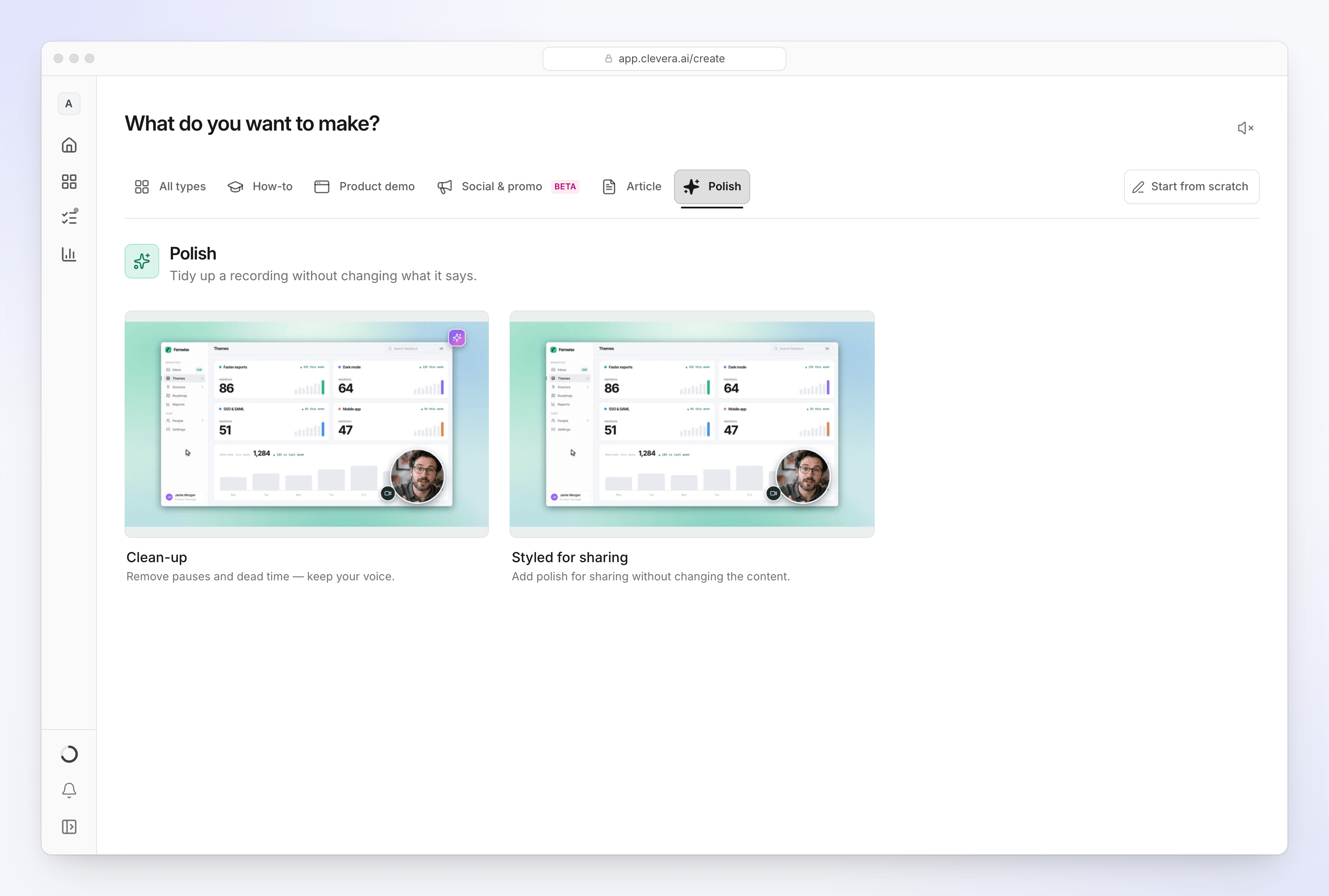
- 영상을 만드세요. 내레이션이 포함된 요약 영상은 Product demo를 생성하고 New version을 선택하세요(부분당 개선 사항 하나를 다루며 30
75초 분량을 목표로 합니다). 소리가 없는 1040초 분량의 변경 로그 루프 영상은 변경된 동작만 녹화한 뒤 Polish my footage → Styled for sharing을 사용하세요. 이 기능은 원본 영상을 유지하며 AI 음성을 추가하지 않습니다. New feature는 1분~1분 30초 분량을 목표로 하므로 릴리스 이메일이나 고객 센터용으로 저장해 두세요. Clevera는 화면에서 일어나는 일을 바탕으로 스크립트를 작성하고, AI 음성, 핵심 순간의 줌 효과, 자막을 추가합니다. 스크립트의 줄을 수정하면 음성이 다시 생성됩니다. 무료 플랜에서는 최대 3분까지 영상을 만들 수 있으며 링크나 임베드로 공유할 수 있습니다. MP4 다운로드는 Starter 플랜이 필요합니다. - 같은 녹화본으로 기사를 만드세요. Product update 기사 유형("읽기 쉬운 콘텐츠로 릴리스 노트 발행")을 선택하세요. Clevera가 녹화본에서 캡처한 스크린샷과 클릭한 위치를 강조하여 기사를 작성합니다. Clevera 영상 블록을 사용하여 기사에 영상을 넣으세요.
- 변경 로그와 고객 센터에 발행하세요. 모든 Clevera 고객 센터에는 RSS 피드, 버전 번호, 'New', 'Improved', 'Fixed' 카테고리가 포함된 변경 로그가 있습니다. 미래 날짜로 항목을 예약하려면 Starter 이상의 플랜이 필요합니다. 항목을 기사 및 영상과 연결하세요(변경 로그 본문에는 텍스트, 이미지, 링크를 넣을 수 있습니다). 설정은 문서 사이트 변경 로그 발행하기에서 확인하세요.
- 원한다면 소셜용 버전을 잘라내세요. Feature announcement 클립은 변경 로그 URL이나 녹화본을 사용하여 16:9, 9:16, 1:1 비율의 모션 디자인 클립으로 만들 수 있습니다(최소 30초). 소셜 및 프로모션 클립은 Starter 이상 플랜의 베타 기능입니다. Clevera가 대신 소셜 네트워크에 게시해 주지는 않습니다.
다음 릴리스에서 UI가 다시 변경될 때, LiveSync 기능을 사용하면 발행된 영상의 내레이션이나 텍스트 수정 사항이 해당 영상을 재생하는 모든 Clevera 공유 링크, 임베드, 고객 센터 페이지에 즉시 반영됩니다(다운로드된 MP4 파일은 변경되지 않습니다). 변경된 화면은 새로 녹화해야 합니다.
릴리스마다 자동화하기
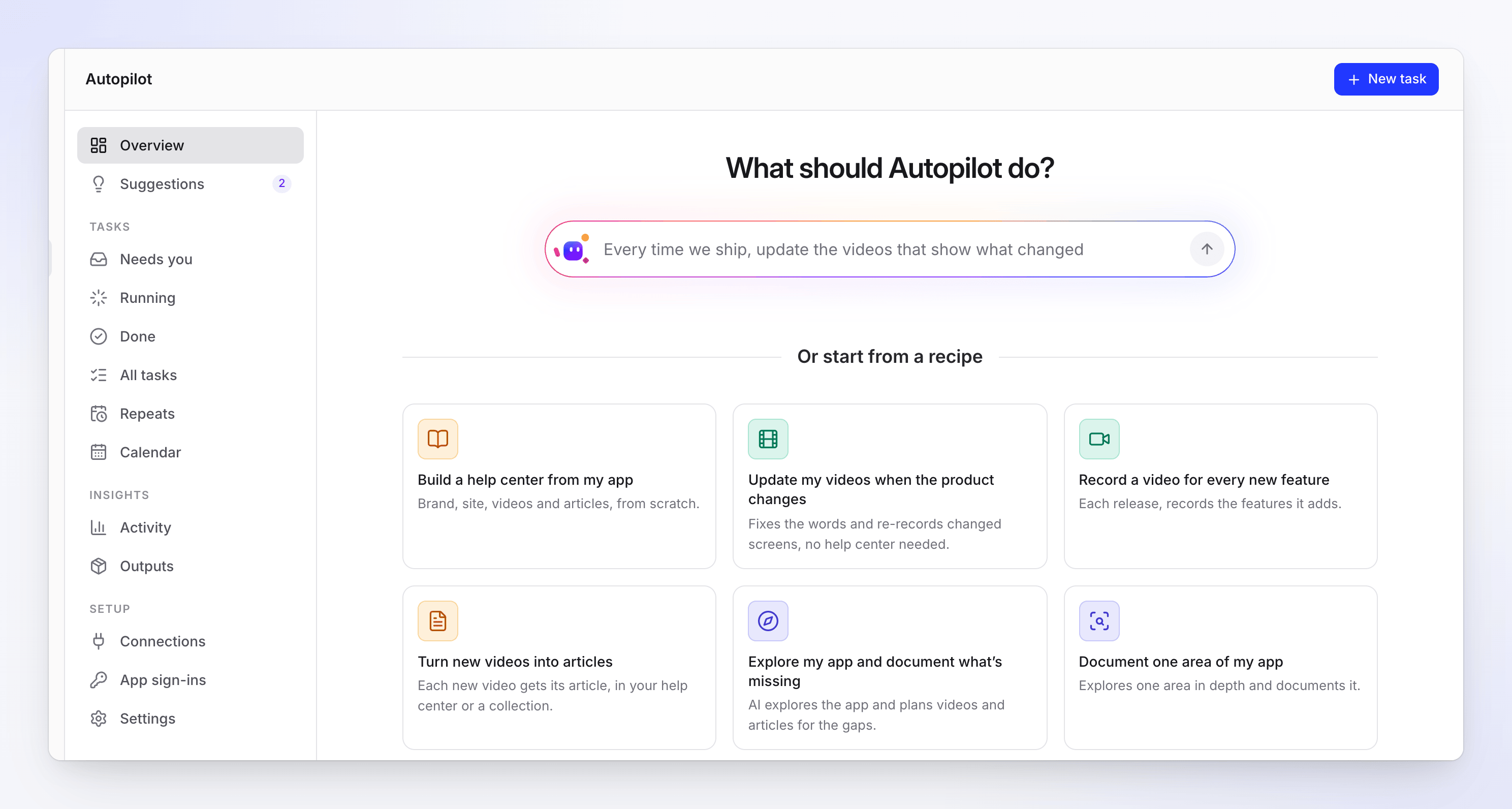
Pro 및 Custom 플랜에서는 Autopilot이 연결된 GitHub 저장소의 릴리스를 감시하고 Record a video for every new feature를 실행할 수 있습니다. 릴리스마다 추가된 각 기능에 대한 새로운 사용법 영상을 제안하고, 릴리스로 인해 잘못된 기존 영상에 대한 수정안도 제시합니다. 각 플랜은 사용자가 검토하고 Run을 클릭하기를 기다립니다. 녹화하려면 앱 주소가 필요하며, 로그인이 필요한 앱이라면 로그인 정보도 필요합니다. 일반적인 실행 시 10~150 크레딧이 소모됩니다. 자세한 내용은 제품 변경 시 영상 업데이트하기를 참고하세요.
Clevera가 적합하지 않은 경우: 릴리스 이메일을 보내거나 인앱 메시지를 표시하지 않으므로, 메시지 전달 도구는 그대로 유지하세요. 이메일, 인앱, 소셜을 아우르는 전체 출시 계획은 새 기능 공지 방법과 제품 출시 영상 제작 방법을 확인하세요.
무료로 시작하기를 통해 다음 릴리스를 한 번의 녹화로 영상과 제품 업데이트 기사로 바꿔보세요. 형식에 대한 자세한 내용은 출시 영상 제작 도구를 참조하세요.
FAQ
릴리스 노트 영상이란 무엇인가요?
소프트웨어 릴리스의 변경 사항을 보여주는 짧은 영상으로, 보통 10~60초 분량이며 새로운 기능이나 변경된 기능의 화면 녹화본으로 제작됩니다. 서면 릴리스 노트를 대체하는 것이 아니라 그 옆에 게시하는 용도입니다.
제품 업데이트 영상은 어느 정도 길이가 적당한가요?
여러 항목을 요약할 때는 1분 미만, 하나의 기능을 다룰 때는 10~40초가 적당합니다. 변경된 작업에 대한 더 긴 가이드는 사용자가 훑어보기보다는 배우러 오는 고객 센터에 배치하세요.
AI가 릴리스 노트를 영상으로 바꿀 수 있나요?
AI는 릴리스 노트를 바탕으로 스크립트를 작성하고 변경 로그 페이지를 기반으로 모션 그래픽 클립을 만들 수 있습니다. 실제 인터페이스를 보여주려면 직접 녹화하거나 앱을 클릭하며 녹화하는 AI 레코더를 통해 얻은 새로운 UI 영상이 필요합니다. Clevera는 두 가지 모두 가능하며, Autopilot 기능을 통해 릴리스의 각 새 기능에 대한 영상을 제안할 수 있습니다(Pro 및 Custom 플랜).
모든 릴리스마다 영상을 만들어야 하나요?
아니요. 사용자가 다르게 보고 사용할 변경 사항에만 클립을 제공하고, 눈에 띄는 작은 개선 사항은 요약본에 포함하며, 수정 사항은 서면 노트에 남겨두세요.
릴리스 영상이 구식이 되지 않게 하려면 어떻게 하나요?
각 클립은 하나의 기능만 다루고, 릴리스 빌드에서 녹화하며, 수정 시 모든 임베드에 반영되는 곳에 영상을 호스팅하세요. 나중에 같은 화면이 변경되면 해당 클립만 다시 녹화하고 같은 과정에서 도움말 기사도 업데이트하세요.

