SOP 템플릿 (무료, 소프트웨어 예시 포함)
각 섹션에 대한 설명, 간단한 버전 및 체크리스트 버전, 스크린샷이 포함된 소프트웨어 예시, 그리고 영상 SOP 예시가 포함된 복사-붙여넣기용 무료 SOP 템플릿입니다.
 Berkay Akpolat읽는 시간 12분

2026년 11월 4일 업데이트
SOP 템플릿(표준 운영 절차 템플릿)은 절차를 작성하기 위한 고정된 개요입니다. 헤더(제목, 담당자, 버전, 검토 날짜), 목적 및 범위, 역할, 전제 조건, 각 단계의 예상 결과가 포함된 번호 매기기 단계, 품질 검사, 예외 사항, 개정 이력으로 구성됩니다. 아래의 무료 템플릿을 복사한 후, 일반적인 소프트웨어 작업에 적용된 예시와 스크린샷, 그리고 영상 버전의 예시를 확인해 보세요.
이 페이지의 내용
- SOP 템플릿 (복사 및 붙여넣기)
- 각 섹션에 포함될 내용
- SOP 예시: 고객 청구서 발송
- 간단한 형식 vs 상세 형식: 어떤 SOP가 적합할까?
- SOP의 영상 버전
- SOP 검토 주기
- Clevera로 화면 녹화에서 SOP 만들기
- FAQ
SOP 템플릿 (복사 및 붙여넣기)
이 내용을 Google Docs, Word, Notion 또는 위키에 붙여넣으세요. 번호가 매겨진 줄을 제목으로 바꾸고, 절차에 필요 없는 섹션은 삭제하세요.
SOP TITLE: [Verb + task + system, e.g. "Send a customer invoice in Acme Billing"]
SOP ID: [e.g. FIN-012]        Version: [1.0]
Owner: [role or person who keeps it current]
Approved by: [name, date]
Effective date: [YYYY-MM-DD]  Next review: [YYYY-MM-DD]

1. PURPOSE
Why this procedure exists and the outcome it protects (one or two sentences).

2. SCOPE
Applies to: [teams, cases, systems]
Does not apply to: [exclusions, with a link to the SOP that covers them]

3. ROLES AND RESPONSIBILITIES
[Role] - [what they do in this procedure]
[Role] - [who approves or reviews]

4. PREREQUISITES
- Access or permissions needed: [role in the system]
- Tools and inputs: [records, files, data that must exist first]

5. EXPECTED OUTPUT
What exists when the procedure is done, and how to tell (status, record, file).

6. PROCEDURE
Step 1. [Where on screen] + [action, with the exact UI label in bold]
        Expected result: [what the user should see]
        [Screenshot of the step, with the click marked]
Step 2. ...
Step 3. ...

7. QUALITY CHECKS
- [What must be verified before the task counts as done]

8. EXCEPTIONS AND ESCALATION
- If [condition], then [what to do / who to contact]

9. RECORDS AND HANDOFF
Where the result is logged and who picks it up next.

10. RELATED DOCUMENTS
[Links to policies, other SOPs, the video version]

11. REVISION HISTORY
Version | Date | Author | What changed and why
1.0     |      |        | First version
이 섹션들은 대부분의 공개된 형식에서 공통적으로 사용하는 항목입니다. 규제 대상 팀은 The FDA Group의 가이드처럼 정의, 참조 및 승인 서명을 추가하기도 합니다. 더 짧은 SOP를 원하시면 아래의 간단한 버전 또는 체크리스트 버전을 사용하세요.
각 섹션에 포함될 내용
| 섹션 | 작성 내용 | 흔한 실수 |
|---|---|---|
| 헤더 | 동사+작업+시스템 형태의 제목, ID, 버전, 담당자, 발효일 및 다음 검토일 | 담당자가 없어 아무도 업데이트하지 않음 |
| 목적 | 절차가 보호하는 결과, 한두 문장으로 작성 | 아무도 읽지 않는 배경 설명 문단 |
| 범위 | 적용 대상 및 범위, 제외 사항 | 제외 사항을 누락하여 잘못된 경우에 적용함 |
| 역할 | 각 역할과 수행 업무, 승인자 포함 | 역할 대신 사람 이름을 써서 담당자 변경 시 문서가 무용지물이 됨 |
| 전제 조건 | 1단계 시작 전 필요한 접근 권한, 기록 및 입력값 | 4단계에서 권한 부족을 발견함 |
| 예상 결과 | 독자가 확인할 수 있는 최종 상태 | 눈에 보이는 신호 없이 "작업 완료"라고만 표기 |
| 절차 | 번호 매기기 단계: 화면 위치, 동작, 예상 결과 | 여러 동작을 섞거나 기억에 의존해 화면을 설명함 |
| 품질 검사 | 작업 완료 전 확인해야 할 사항 | 생략하여 나중에 오류가 발생함 |
| 예외 사항 | 데이터, 권한 또는 시스템 상태가 누락되었을 때의 대처법 | 언급이 없어 사람들이 임의로 처리함 |
| 기록 및 인계 | 결과가 기록되는 곳과 다음 담당자 | 작업자 선에서 기록이 끝남 |
| 개정 이력 | 버전, 날짜, 작성자, 변경 내용 및 이유 | 기록 없이 문서를 덮어씀 |
단계를 짧게 유지하세요. 사람들은 글을 읽기보다 지침을 훑어봅니다. Jakob Nielsen의 2008년 웹 사용 데이터 분석에 따르면, 사용자는 평균 페이지 단어의 최대 28%만 읽을 시간이 있으며, 약 20% 정도를 읽는 것이 일반적입니다(Nielsen Norman Group). 단계당 하나의 동작을 수행하고 UI 라벨을 굵게 표시하면 이러한 읽기 방식에서도 효과적입니다.
SOP 예시: 고객 청구서 발송
온라인상의 대부분의 SOP 예시는 주방, 창고, 인사 관련 내용입니다. 여기서는 'Acme Billing'이라는 가상의 앱에서 소프트웨어 작업을 수행하는 템플릿 예시를 보여드립니다. 스크린샷은 Clevera의 문서 편집기에서 작성된 SOP 레이아웃을 보여줍니다(예시를 위해 작성된 더미 데이터). Clevera의 SOP 유형은 화면 녹화에서 동일한 구조를 생성합니다(자세한 내용은 아래 참조).
SOP 제목: Acme Billing에서 고객 청구서 발송
담당자: 재무 운영 리드 · 다음 검토일: 2027-05-04
목적 및 범위. 이 절차는 완료된 작업을 고객에게 청구할 때마다 사용합니다. 재무 팀에서 생성하는 일회성 청구서를 다룹니다. 반복 청구서는 별도의 SOP를 따릅니다.
전제 조건
- Acme Billing의 관리자(Admin) 또는 청구(Billing) 역할.
- 청구 이메일 주소가 포함된 고객 기록 존재.
- 작업에 대해 승인된 시간 또는 항목.
예상 결과. 열림(Open) 상태의 청구서가 고객에게 이메일로 발송되며, 올바른 기한이 설정됨.
절차
- 왼쪽 사이드바에서 청구서(Invoices)를 클릭한 다음, 오른쪽 상단의 새 청구서(New invoice)를 클릭합니다. 예상 결과: 빈 청구서가 열립니다.
- 고객(Customer) 목록에서 고객을 선택합니다. 예상 결과: 고객 필드에 고객 이름이 표시됩니다. 항목을 추가하기 전에 올바른 계정인지 확인하세요.
- 기한(Due date)을 설정합니다. 기본값은 30일 후(Net 30)입니다. 고객 계약서에 다른 조건이 있다면 해당 조건을 사용하세요. 예상 결과: 계약서에 별도 명시가 없는 한, 발행일로부터 30일 후의 날짜가 기한 필드에 표시됩니다.
- 청구서 발송(Send invoice)을 클릭합니다. 예상 결과: 청구서 상태가 열림(Open)으로 변경됩니다.
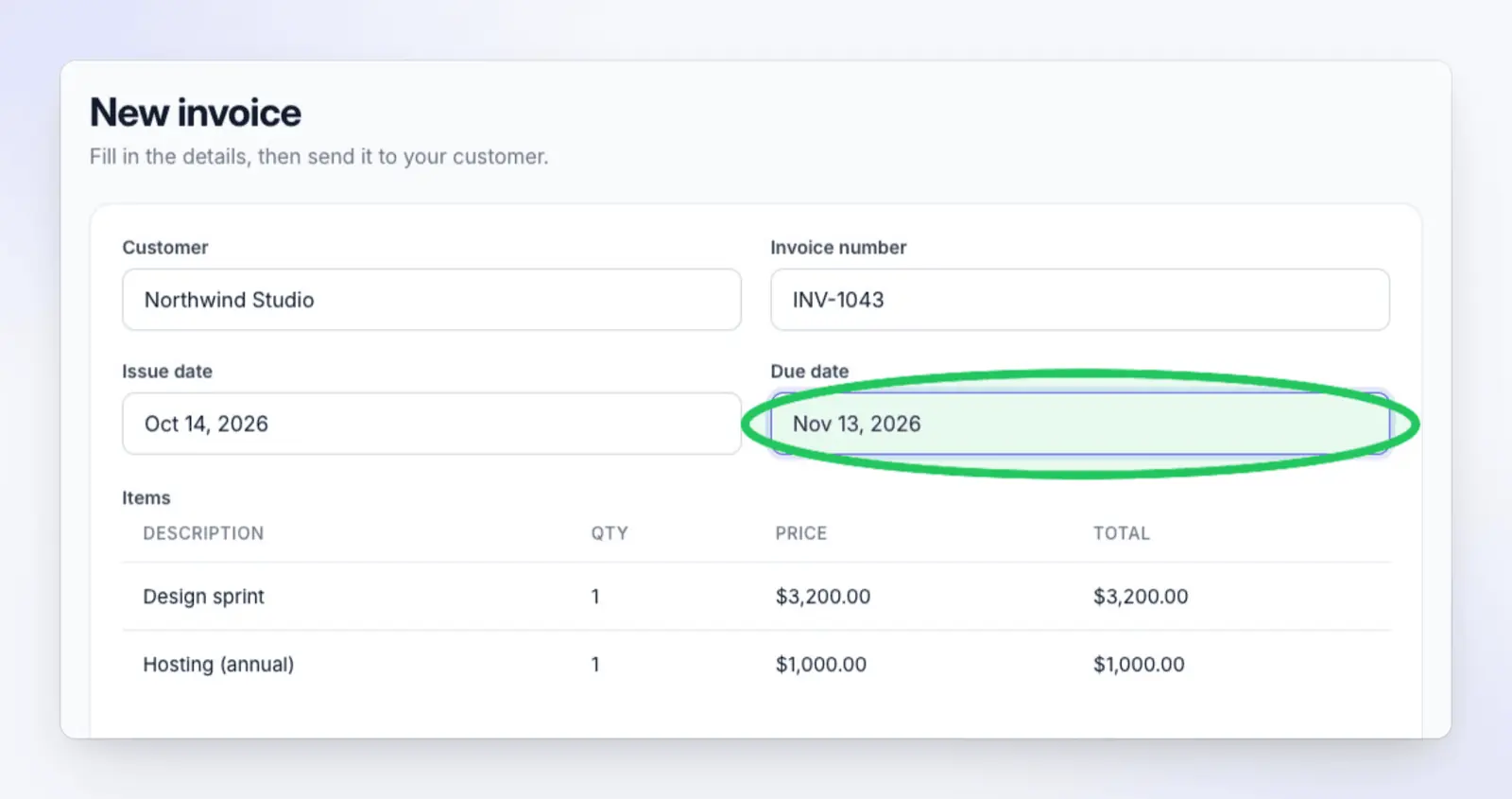
품질 검사. 요약(Summary) 패널의 합계가 승인된 금액과 일치하는지 확인합니다. 청구서가 청구서 목록 상단에 열림 상태로 나타나는지 확인합니다.
예외 사항. 청구서 발송 버튼이 비활성화되어 있다면 고객 정보나 항목이 누락된 것입니다. 계속하기 전에 해당 정보를 추가하세요.
기록 및 인계. 작업 티켓에 청구서 번호를 기록하고 해당 티켓을 외상 매출금(Accounts receivable) 담당자에게 할당합니다.
소프트웨어 SOP가 효과적인 이유: 각 단계마다 어디를 봐야 할지, 무엇을 클릭해야 할지 명시하고, 독자가 확인할 수 있는 결과로 마무리하며, 클릭 위치가 표시된 스크린샷을 포함합니다.
간단한 형식 vs 상세 형식: 어떤 SOP가 적합할까?
모든 절차가 11개의 섹션을 필요로 하지는 않습니다. 작업의 위험도와 독자의 숙련도에 맞춰 형식을 선택하세요. SOP가 필요한지, 아니면 작업 지침(work instruction)이 필요한지 확실하지 않다면 SOP vs 작업 지침을 확인하세요.
| 형식 | 사용 시기 | 포함 섹션 | 예시 |
|---|---|---|---|
| 체크리스트 | 숙련자, 일상적인 작업, 순서가 중요하지 않음 | 제목, 담당자, 체크리스트, 검토일 | 월말 마감 확인 |
| 간단한 단계별 | 단일 시스템 내 짧은 선형 작업, 낮은 위험 | 헤더, 목적, 전제 조건, 단계, 개정 이력 | 사용자 비밀번호 재설정 |
| 상세 단계별 | 신입 직원, 여러 시스템 사용, 금전 또는 고객 데이터 관련 | 11개 섹션 전체 | 고객 청구서 발송; 환불 처리 |
| 계층형 | 단계와 하위 단계가 있는 긴 절차 | 전체 섹션, 절차를 번호가 매겨진 단계로 분할 | 신규 기업 고객 온보딩 |
| 순서도 | 결정에 따라 경로가 달라짐 | 헤더, 범위, 순서도, 예외 사항 | 심각도에 따른 지원 티켓 라우팅 |
| 텍스트 + 영상 | 화면이 많은 소프트웨어 작업, 시각적 학습자 | 상세 단계별 + 동일 단계의 짧은 영상 | 새 워크스페이스용 SSO 구성 |
체크리스트는 전문가에게도 유용합니다. 8개 병원을 대상으로 한 연구에서 19개 항목의 수술 안전 체크리스트 도입 후 사망률이 1.5%에서 0.8%로, 입원 합병증이 11.0%에서 7.0%로 감소했습니다(Haynes et al., New England Journal of Medicine, 2009). 청구서 SOP의 위험도는 낮지만 원리는 같습니다. 기록된 순서는 바쁜 사람이 놓칠 수 있는 단계를 잡아줍니다.
간단한 SOP 템플릿
SOP TITLE: [Verb + task + system]
Owner: [role]   Version: [1.0]   Next review: [YYYY-MM-DD]

PURPOSE: [One sentence: the outcome this protects]

PREREQUISITES:
- [Access or role needed]
- [Records or inputs that must exist]

STEPS:
1. [Where on screen] + [action, UI label in bold]. Expected result: [...]
2. ...

REVISION HISTORY:
Version | Date | Author | What changed
체크리스트 SOP 템플릿
CHECKLIST: [Task name]
Owner: [role]   Next review: [YYYY-MM-DD]

[ ] [Check or action 1]
[ ] [Check or action 2]
[ ] [Check or action 3]
[ ] Done: [what to record, and where]
SOP의 영상 버전
영상 SOP는 화면에서 동일한 단계를 수행하는 과정을 내레이션과 함께 보여줍니다. 이는 서면 SOP를 대체하지 않습니다. 사람들은 텍스트에서 값을 검색하고 훑어보고 복사하며, 감사인은 문서를 필요로 하기 때문입니다. 두 가지를 함께 사용하세요.
비디오 SOP 예시: Clevera가 가상의 회계 앱에서 은행 거래와 송장을 대조하는 화면 녹화 하나로 만든 단계별 사용법 가이드입니다.
많은 사람이 영상을 보며 업무를 배우는 것을 선호합니다. TechSmith의 2024년 영상 시청자 연구에 따르면, 응답자의 83%가 교육용 또는 정보성 콘텐츠로 영상을 선호한다고 답했습니다. 반면 텍스트 읽기를 선호하는 비율은 41%, 이미지를 보는 것을 선호하는 비율은 40%였습니다(지난 30일 동안 업무 관련 교육 영상을 시청한 6개국 929명을 대상으로 한 벤더 설문조사; 중복 응답 가능) (TechSmith). 중복 응답이 가능했기에, 이 수치는 텍스트를 대체하는 것이 아니라 둘 다 제공해야 함을 시사합니다.
영상을 위해 템플릿을 조정하는 방법:
- 작성된 SOP를 진실의 원천으로 유지하세요. 영상은 동일한 단계 이름을 사용하여 절차를 단계별로 따라야 합니다.
- 영상 하나당 절차는 하나만 담으세요. 시작 지점에서 시작하여 예상되는 결과물에서 끝내세요.
- 단순 클릭이 아닌 '이유'를 설명하세요. "클릭하세요"보다는 "알림 이메일이 이 날짜를 사용하므로 계약서에 따라 마감일을 설정하세요"가 훨씬 효과적입니다.
- 중요한 필드를 확대하세요. 작은 입력 필드는 전체 화면 녹화 시 읽기 어렵습니다.
- 양방향으로 링크하세요. 관련 문서에 영상을 넣고, 영상 페이지에서 SOP로 링크를 연결하세요.
- 화면이 바뀌면 다시 녹화하세요. 영상 속의 오래된 화면은 권위가 없어 보이며 오해를 불러일으킵니다.
카메라 앞에 서거나 직접 목소리를 녹음하고 싶지 않다면, 카메라 없이 튜토리얼 영상 만들기에서 AI 음성 해설 및 화면 녹화 전용 옵션을 확인해 보세요.
SOP 검토 주기
아무도 검토하지 않는 SOP는 시대에 뒤처지게 마련이며, 소프트웨어 SOP의 경우 릴리스마다 화면이 변경됩니다. 소프트웨어 절차의 경우 달력뿐만 아니라 이벤트에 맞춰 검토를 진행하세요. 달력 기준으로는 Asana에서 연간 검토를 기본으로, 변화가 빠른 산업군에서는 분기별 검토를 제안합니다 (Asana).
| 트리거 | 검토 시기 | 담당자 |
|---|---|---|
| 앱 UI 변경(새 릴리스, 버튼 이름 변경) | 릴리스 배포 전 또는 배포 후 1주일 이내 | SOP 소유자(제품 팀의 릴리스 노트 참조) |
| 사용자가 화면과 일치하지 않는 단계를 보고함 | 같은 주 내 | SOP 소유자 |
| 절차와 관련된 사고나 감사 결과 발견 | 즉시, 개정 이력에 사유 기록 | SOP 소유자 및 승인자 |
| 정책 또는 규정 변경 | 변경 사항 적용 전 | 승인자 |
| 변경 사항 없음 | 앱 업데이트가 월간 또는 그보다 빠를 경우 6개월마다, 그 외에는 12개월마다 | SOP 소유자 |
헤더에 다음 검토 날짜를 기재하고, 모든 변경 사항과 그 사유를 개정 이력에 기록하세요.
Clevera로 화면 녹화에서 SOP 만들기
수동으로 SOP를 작성하려면 작업을 수행하고, 스크린샷을 찍고, 각 단계를 표시한 다음 내용을 작성해야 합니다. Clevera는 화면 녹화본을 해설이 포함된 사용법 영상, 단계별 도움말 문서, 그리고 74개 언어로 제공되는 호스팅된 도움말 센터 페이지로 변환해 주는 AI 플랫폼입니다. 제공되는 문서 유형 중 하나가 SOP입니다.
작동 방식:
- 작업을 한 번 기록하세요. Mac, Windows 또는 Linux용 Clevera 데스크톱 앱(데스크톱 앱과 브라우저 탭 모두 기록 가능), Clevera Chrome 확장 프로그램을 사용하거나 이미 가지고 있는 녹화본을 업로드하세요. 공개 웹 앱의 경우, AI로 기록하기 기능을 사용하면 자동으로 클릭하며 진행할 수 있습니다.
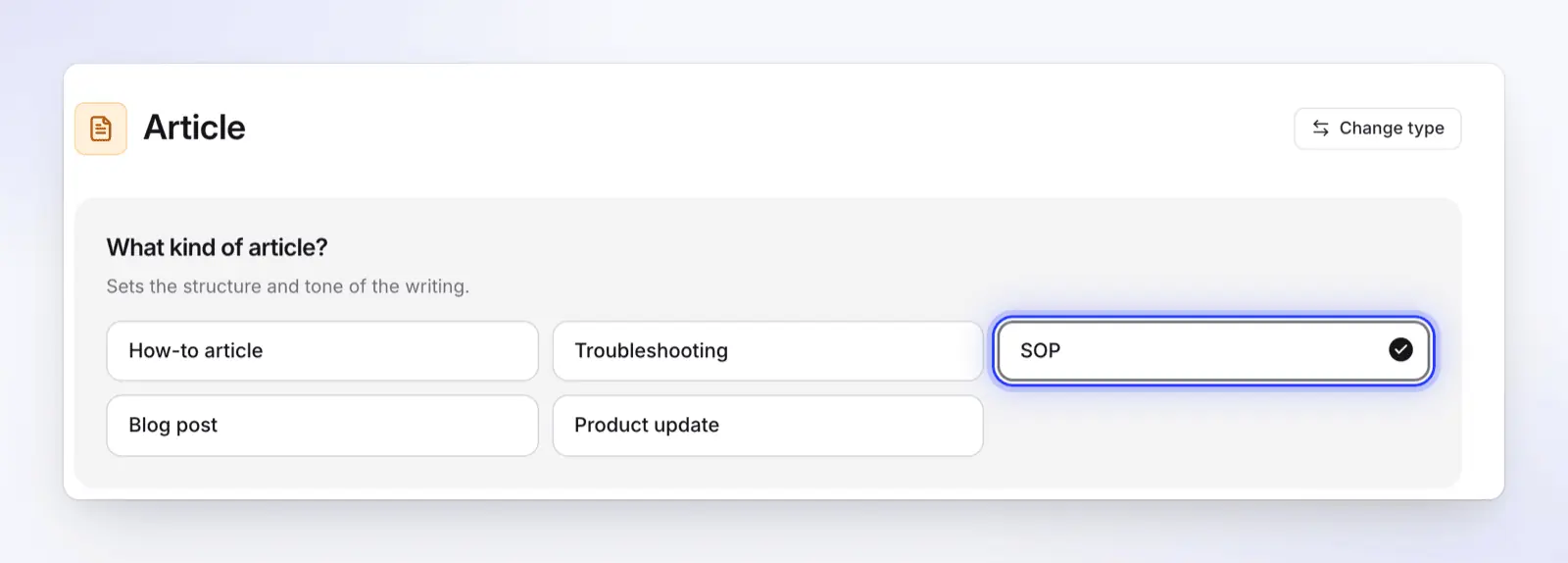
- 'Article'을 선택한 후 'SOP'를 선택하세요. SOP 유형은 목적 및 범위, 전제 조건, 예상 결과, 번호가 매겨진 절차, 품질 검사, 그리고 녹화본이 지원하는 경우 예외 사항 및 기록 관리와 인수인계 섹션, 선택적 FAQ를 작성합니다. 단계별로 UI 라벨이 지정되며 녹화본에서 스크린샷이 캡처됩니다. 모든 설정에 대한 자세한 내용은 녹화본을 문서로 변환하기 도움말 문서에서 확인하세요.
- 'Generate article'을 클릭하세요. 문서는 보통 5~15 크레딧이 소요됩니다. 데스크톱 앱에서 녹화한 경우, 각 클릭 직전의 스크린샷이 캡처되고 클릭 지점에 원형 표시가 추가됩니다.
- 검토 및 수정하세요. 블록 에디터에서 단계를 수정하거나 Ask AI를 사용하여 내용을 다시 쓰거나 번역하세요. 모든 변경 사항은 수정 내역에 저장됩니다.
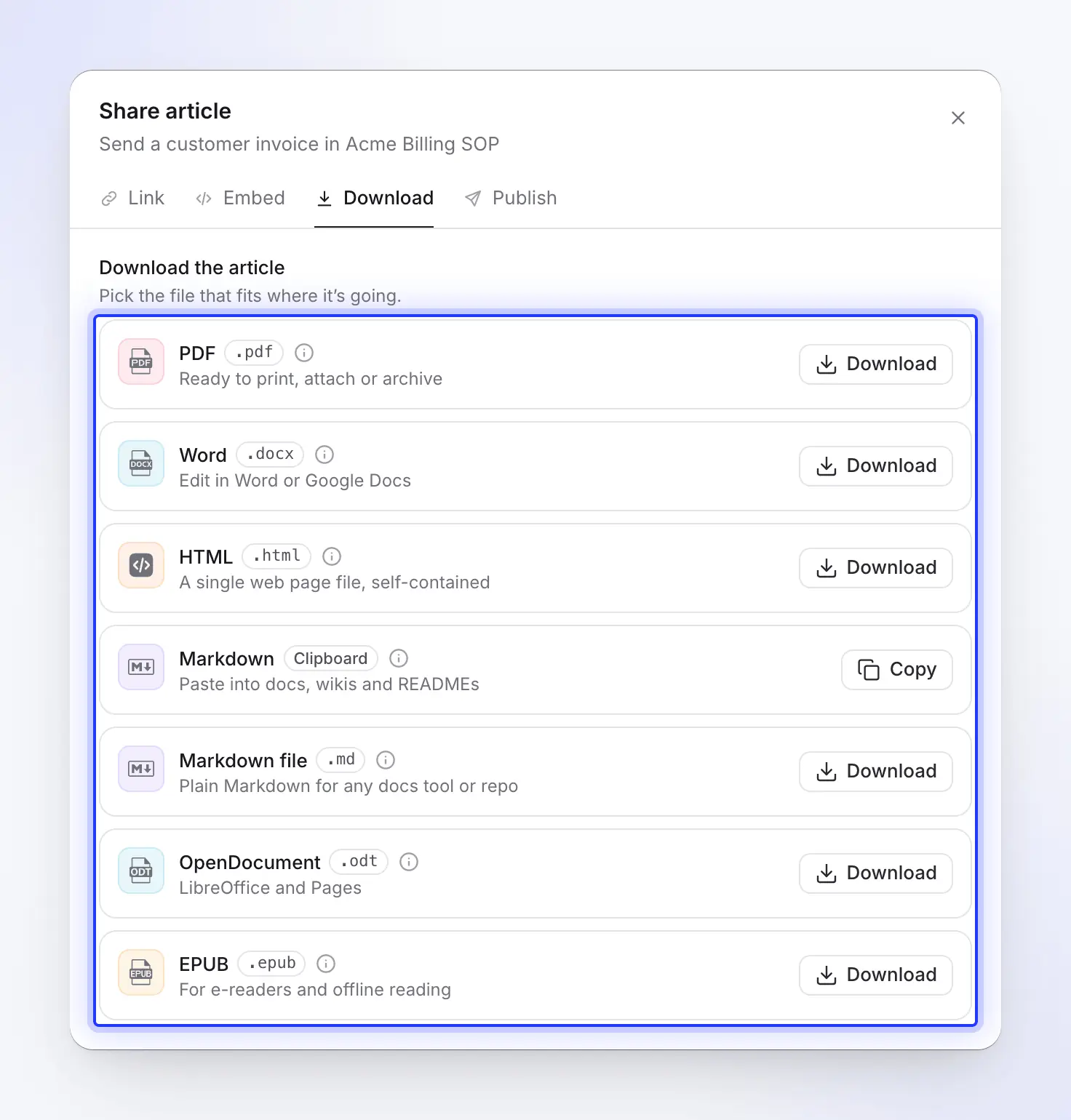
- 게시하거나 다운로드하세요. SOP를 PDF, Word, HTML, Markdown, OpenDocument 또는 EPUB 형식으로 다운로드하거나 호스팅된 고객 센터에 게시하세요.

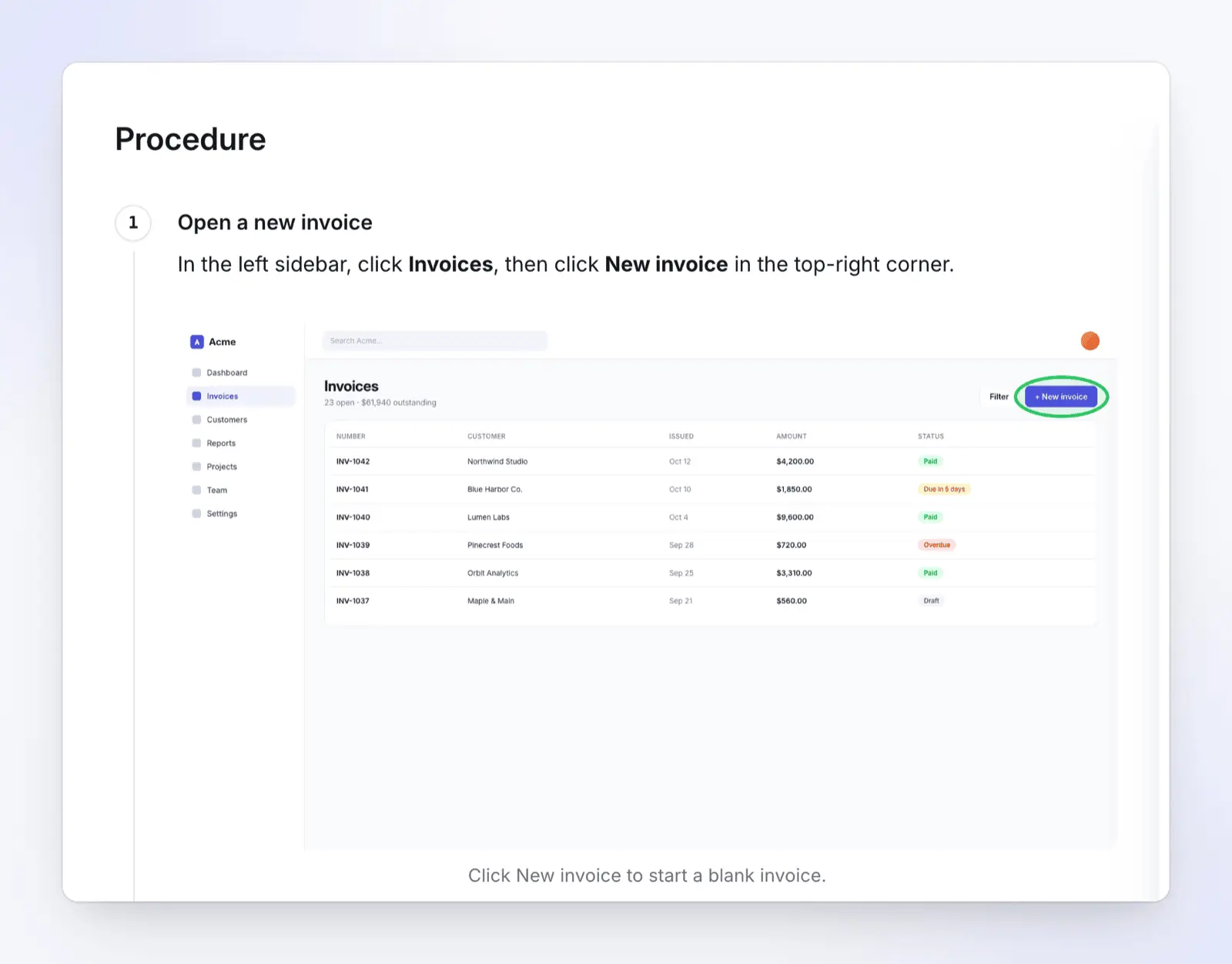
동일한 녹화본으로 해설이 포함된 영상 버전을 만들 수 있어 텍스트와 영상이 동일한 단계를 보여줍니다. 앱이 변경되면 새로 만들지 말고 영상을 편집하세요. 변경된 단계의 음성 해설을 다시 작성하면 Clevera가 다시 녹음하거나, 변경된 화면의 새 영상 위에 해설을 추가합니다. 해당 영상의 모든 공유 링크와 임베드는 새 버전을 재생하며, 다운로드된 MP4 파일은 이전 상태를 유지합니다. 작성된 SOP에서는 편집기에서 변경된 스크린샷을 교체하세요.
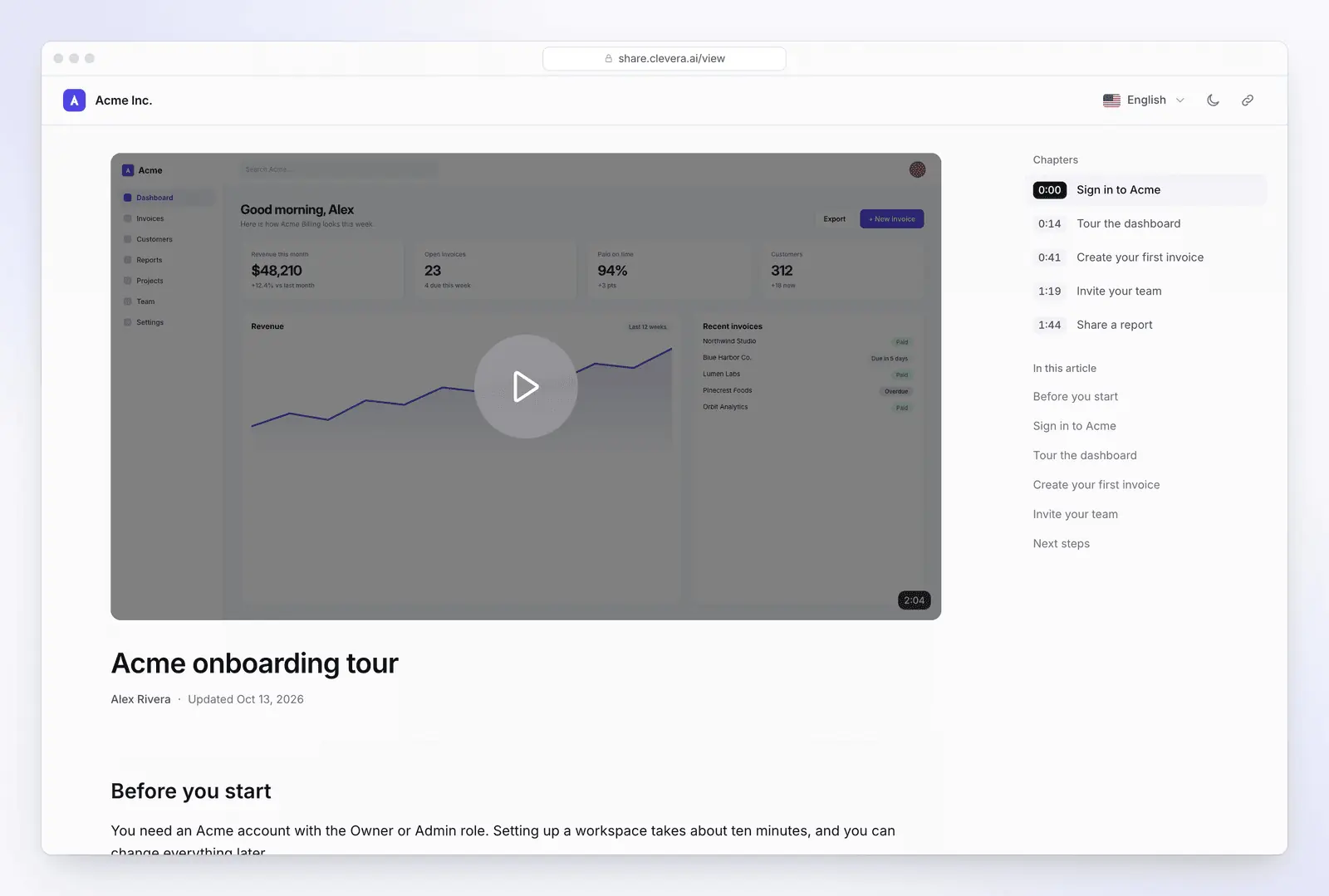
2026년 11월 4일 기준 clevera.ai/pricing에 명시된 요금제(미국 가격):
- 무료($0, 카드 불필요): 월 100 크레딧, 최대 3분 녹화, 문서 및 번역, 호스팅된 도움말 센터 1개. 영상은 링크나 임베드로 공유되며, 무료 요금제에서는 MP4 다운로드가 제공되지 않습니다.
- 스타터(월 $36, 연간 결제 시 월 $29): 900 크레딧, 최대 2K MP4 다운로드, 도움말 센터용 커스텀 도메인.
- 프로(제작자 2인 기준 월 $124, 연간 결제 시 월 $86.80): Notion, Confluence, Google Docs, GitBook 및 기타 도구로 게시 기능 추가, 비공개 도움말 센터 제공.
Clevera가 모든 SOP에 적합한 것은 아닙니다. 화면에서 일어나는 일을 기반으로 작성되므로 물리적인 절차(주문 포장, 기계 청소 등)는 여전히 작성자가 필요합니다. 한 페이지짜리 체크리스트만 필요하다면 위의 템플릿이 더 빠릅니다. 브라우저에서 클릭별 스크린샷 가이드만 필요하다면, 클릭할 때마다 스크린샷을 저장하는 브라우저 확장 프로그램을 제공하는 Scribe나 Tango가 더 빠르게 캡처할 수 있습니다. Clevera의 Chrome 확장 프로그램은 클릭별이 아닌 비디오를 기록합니다. Scribe는 유료 플랜에서 가이드를 Word로 내보내는 기능도 제공합니다(Scribe vs Tango 또는 Clevera와 Scribe 비교를 참조하세요).
화면 기반 SOP의 경우 AI SOP 생성기 페이지에서 더 많은 예시를 볼 수 있으며, 전체 방법론은 AI로 SOP를 만드는 방법에 있습니다. 짧은 설명으로 텍스트 전용 SOP를 먼저 초안 작성하려면 무료 SOP 생성기를 사용해 보세요. 도구를 비교 중이신가요? 최고의 AI SOP 소프트웨어를 확인하세요.
FAQ
SOP의 주요 섹션은 무엇인가요? 헤더(제목, ID, 소유자, 버전, 발효일 및 검토일), 목적, 범위, 역할 및 책임, 전제 조건, 절차 단계, 품질 검사, 예외 사항, 개정 이력이 포함됩니다. 간단한 작업은 일부를 생략할 수 있으며, 규제가 필요한 작업은 정의와 승인 서명을 추가하는 경우가 많습니다.
Google Docs나 Word용 SOP 템플릿이 있나요? 위의 템플릿을 사용하세요. 빈 Google Doc이나 Word 문서에 붙여넣고, 섹션 이름에 '제목 1' 및 '제목 2' 스타일을 적용한 뒤 팀의 마스터 사본으로 저장하세요.
SOP 형식에는 어떤 종류가 있나요? 체크리스트, 단순 단계별, 상세 단계별, 계층형(하위 단계가 있는 단계), 순서도, 그리고 소프트웨어 작업을 위한 영상 포함 텍스트 형식이 있습니다. 일상적인 작업은 체크리스트로 한 페이지에 담을 수 있고, 승인이 필요한 다중 시스템 작업은 여러 페이지에 걸쳐 진행될 수 있습니다. 형식 표를 참조하세요.
SOP는 얼마나 자주 검토해야 할까요? 최소 1년에 한 번, 그리고 업데이트가 잦은 소프트웨어의 경우 6개월마다 검토해야 합니다. 또한 프로세스, 소프트웨어, 규칙이 변경될 때마다 검토하세요. SOP에 표시된 화면이 바뀌는 릴리스 직전에 검토하는 것이 가장 좋습니다.
AI가 화면 녹화본으로 SOP를 작성할 수 있나요? 네, 화면 기반 작업의 경우 가능합니다. Clevera와 같은 도구는 UI 레이블을 포함한 단계별 설명을 작성하고 녹화본에서 스크린샷을 추가합니다. 단, 프로세스를 잘 아는 사람이 초안을 검토하는 과정은 여전히 필요합니다.
다음 녹화본을 바로 SOP로 변환하세요
작업을 한 번만 녹화하면 스크린샷이 포함된 단계별 SOP와 동일한 단계의 내레이션 영상이 생성됩니다. 무료 플랜은 카드 등록이 필요 없습니다.

