Claude 또는 ChatGPT로 영상 만드는 방법 (MCP 설정)
Claude, ChatGPT, Claude Code 또는 Cursor로 영상을 만들어 보세요. Clevera MCP 서버를 연결하고, 녹화본으로 하우투 영상을 요청한 뒤 비용을 승인하면 됩니다.
 Roozbeh Firoozmand읽는 시간 7분
Claude와 ChatGPT는 그 자체로 내레이션이 포함된 제품 영상을 렌더링할 수 없습니다. 하지만 이를 수행할 수 있는 도구에 요청을 보낼 수는 있습니다. Claude로 영상을 만들고 싶다면, 영상 도구의 MCP 서버에 연결하여 에이전트가 대신 영상을 요청하도록 하면 됩니다.
이 가이드에서는 Claude, ChatGPT, Claude Code 및 Cursor에서 Clevera MCP 서버를 설정하는 정확한 방법과, 하우투 영상을 요청했을 때 발생하는 과정(견적, 승인, 작업, 링크 제공)을 설명합니다.
시작하기 전: 계획 및 녹화
먼저 두 가지가 준비되어야 합니다.
워크스페이스가 Pro 요금제 이상이어야 합니다. AI 에이전트 및 API는 Pro 기능입니다. 여기에는 Claude 및 ChatGPT 커넥터와 API 토큰이 포함됩니다. Pro 요금제는 2명의 제작자 기준 연간 결제 시 월 $86.80(월간 결제 시 $124)이며, 월 4,000개의 공유 크레딧이 제공됩니다. Free 및 Starter 요금제에서는 커넥터가 잠겨 있습니다. 가격 정보를 확인하세요.
녹화본이 라이브러리에 이미 있어야 합니다. 에이전트는 보유한 녹화본을 바탕으로 영상을 만듭니다. 에이전트가 직접 화면이나 웹사이트를 녹화할 수는 없습니다. 다음 방법 중 하나로 먼저 녹화본을 준비하세요:
- Clevera 데스크톱 앱(Mac 또는 Windows)으로 녹화하세요. 클릭과 커서 이동을 캡처하여 자동으로 줌 효과를 적용합니다.
- 다른 도구로 만든 MP4 파일을 업로드하세요.
- Clevera 앱의 'AI로 녹화(Record with AI)' 기능을 사용하세요. 단계를 설명하면 클라우드 브라우저에서 공개 https 웹 앱을 녹화합니다.
모든 녹화본은 '콘텐츠 › 녹화본(Content › Recordings)'에 저장되며, 에이전트는 이곳에서 파일을 찾습니다.
1단계: Claude 연결하기
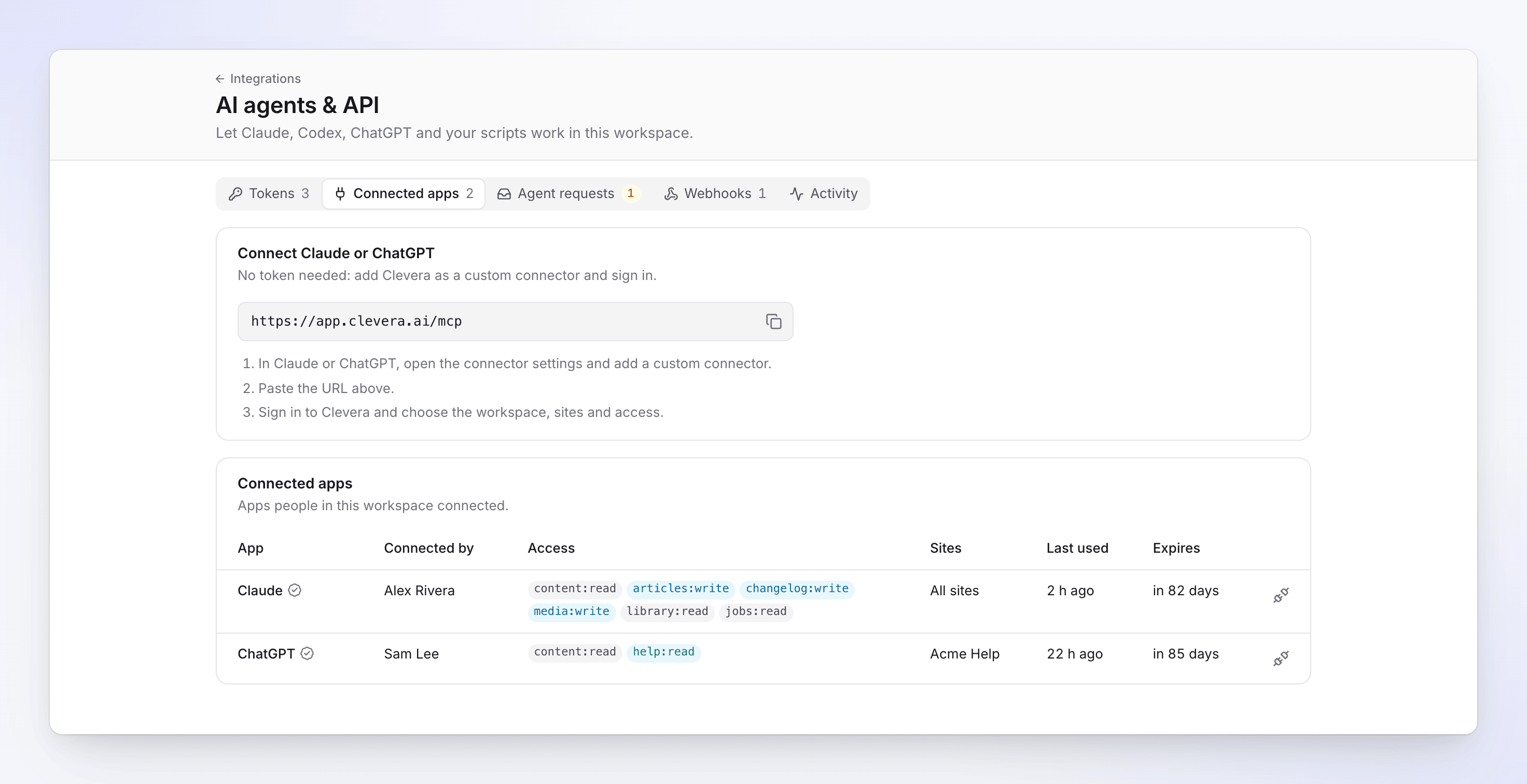
Claude는 토큰 없이 연결됩니다. Clevera를 사용자 지정 커넥터로 추가하고 로그인하면 됩니다.
1. Clevera에서 워크스페이스 메뉴를 열고 AI 에이전트 및 API를 선택한 다음 연결된 앱(Connected apps) 탭으로 이동합니다. 커넥터 URL(https://app.clevera.ai/mcp)을 복사하세요. 2. Claude에서 **사용자 지정 › 커넥터(Customize › Connectors)**로 이동하여 + 추가(+ Add), **사용자 지정 커넥터 추가(Add custom connector)**를 클릭합니다. 3. 이름(Clevera)을 입력하고 URL을 붙여넣은 뒤 **계속(Continue)**을 클릭합니다. 감지된 로그인 설정을 유지하고 **계속(Continue)**을 다시 클릭한 다음 **추가(Add)**를 누릅니다. 4. Claude가 Clevera 연결 화면으로 이동시킵니다. 워크스페이스, 액세스 권한(사전 설정 또는 사용자 지정 권한), 연결 유지 기간(30일 또는 90일)을 선택합니다. **액세스 허용(Allow access)**을 클릭하세요. 5. 채팅창 왼쪽 하단의 **+**를 클릭하고 **커넥터(Connectors)**를 열어 Clevera가 켜져 있는지 확인합니다.
Claude Team 또는 Enterprise 요금제에서는 소유자가 **조직 설정 › 커넥터(Organization settings › Connectors)**에서 먼저 커넥터를 추가(추가, 사용자 지정, 웹 순서)해야 합니다. 그 후 각 멤버가 **사용자 지정 › 커넥터(Customize › Connectors)**에서 이를 찾아 **연결(Connect)**을 클릭합니다. Anthropic의 사용자 지정 커넥터 가이드의 단계를 따르세요.
1단계 (ChatGPT): 사용자 지정 MCP 서버 추가
ChatGPT도 토큰 없이 로그인 방식으로 연결됩니다. OpenAI는 이 기능을 **플러그인(Plugins)**으로 옮겼으며, 더 이상 개발자 모드를 먼저 켤 필요가 없습니다.
1. 웹상의 ChatGPT에서 **플러그인(Plugins)**을 열고 더하기 버튼을 클릭한 다음 **사용자 지정 MCP 서버 추가(Add custom MCP server)**를 선택합니다. 2. 이름과 원하는 경우 설명을 입력합니다. 3. 연결(Connection) 아래에 https://app.clevera.ai/mcp을 붙여넣고 인증 방식으로 OAuth를 선택합니다. 4. 위험 경고를 읽고 **이해했으며 계속 진행하겠습니다(I understand and want to continue)**를 체크한 뒤 **플러그인으로 만들기(Create as a plugin)**를 클릭합니다. 5. 플러그인을 설치합니다. Clevera 연결 화면이 열리면 로그인하고 **액세스 허용(Allow access)**을 클릭합니다. 6. 새 채팅을 시작하고 **@**를 입력한 뒤 Clevera 플러그인을 선택합니다.
OpenAI 도움말 문서에는 웹용 ChatGPT Business, Enterprise 및 Edu를 위한 사용자 지정 MCP 서버 목록이 나와 있습니다. Business 요금제에서는 관리자와 소유자만 추가할 수 있으며, Enterprise 및 Edu에서는 관리자가 다른 멤버에게 권한을 부여할 수 있습니다. 모바일에서는 작동하지 않습니다. 개인 요금제를 사용 중이고 플러그인 아래에 사용자 지정 MCP 서버 추가가 보이지 않는다면 Claude나 코딩 에이전트를 대신 사용하세요.
1단계 (Claude Code 또는 Cursor): API 토큰 사용

코딩 에이전트는 API 토큰으로 연결됩니다.
1. AI 에이전트 및 API에서 **토큰(Tokens)**을 열고 **새 토큰(New token)**을 클릭합니다. 2. 이름을 지정하고("Videos (Claude Code)") Producer 사전 설정을 선택합니다. 이 설정으로 영상을 요청하고 제한 범위 내에서 크레딧을 사용할 수 있습니다. 3. **제한(Limits)**에서 작업, 일, 월별 한도를 설정하고 **자동 승인 한도(Approve automatically below)**를 지정합니다. 0으로 시작하면 유료 작업 시작 시마다 사람이 직접 승인해야 합니다. 4. **토큰 만들기(Create token)**를 클릭하고 복사합니다. Clevera는 토큰을 한 번만 보여줍니다. 이를 CLEVERA_TOKEN이라는 환경 변수에 넣고, 절대 리포지토리에 포함하지 마세요.
Claude Code의 경우 다음을 실행하세요:
claude mcp add --transport http clevera https://app.clevera.ai/mcp --header "Authorization: Bearer $CLEVERA_TOKEN"
그런 다음 Claude Code에 /mcp을 입력하여 연결되었는지 확인합니다. 더 많은 옵션은 Claude Code의 MCP 문서에서 확인할 수 있습니다.
Cursor의 경우 ~/.cursor/mcp.json(또는 프로젝트 내 .cursor/mcp.json)에 다음을 추가하세요. Cursor는 Cursor의 MCP 문서에 따라 환경 변수를 ${env:NAME}로 읽습니다:
{ "mcpServers": { "clevera": { "url": "https://app.clevera.ai/mcp", "headers": { "Authorization": "Bearer ${env:CLEVERA_TOKEN}" } } } }
Cursor는 토큰 없이 Clevera에 로그인할 수도 있습니다. 헤더 없이 URL을 추가하고 Cursor가 요청할 때 로그인하세요.
설정을 테스트하려면 에이전트에게 Clevera 녹화본 목록을 보여달라고 요청하세요. 도구 목록이 짧거나 비어 있다면 토큰에 해당 작업에 필요한 권한이 없다는 의미입니다.
2단계: 하우투 영상 요청하기
녹화본 이름과 영상 종류를 지정하세요. 예시:
> "송장 내보내기에 관한 가장 최근 Clevera 녹화본을 찾아 하우투 영상으로 만들어 줘. 문제 해결 가이드 형식으로, 격식 있는 목소리로 해 줘. 시작하기 전에 비용을 알려 줘."
다음 과정은 다음과 같습니다:
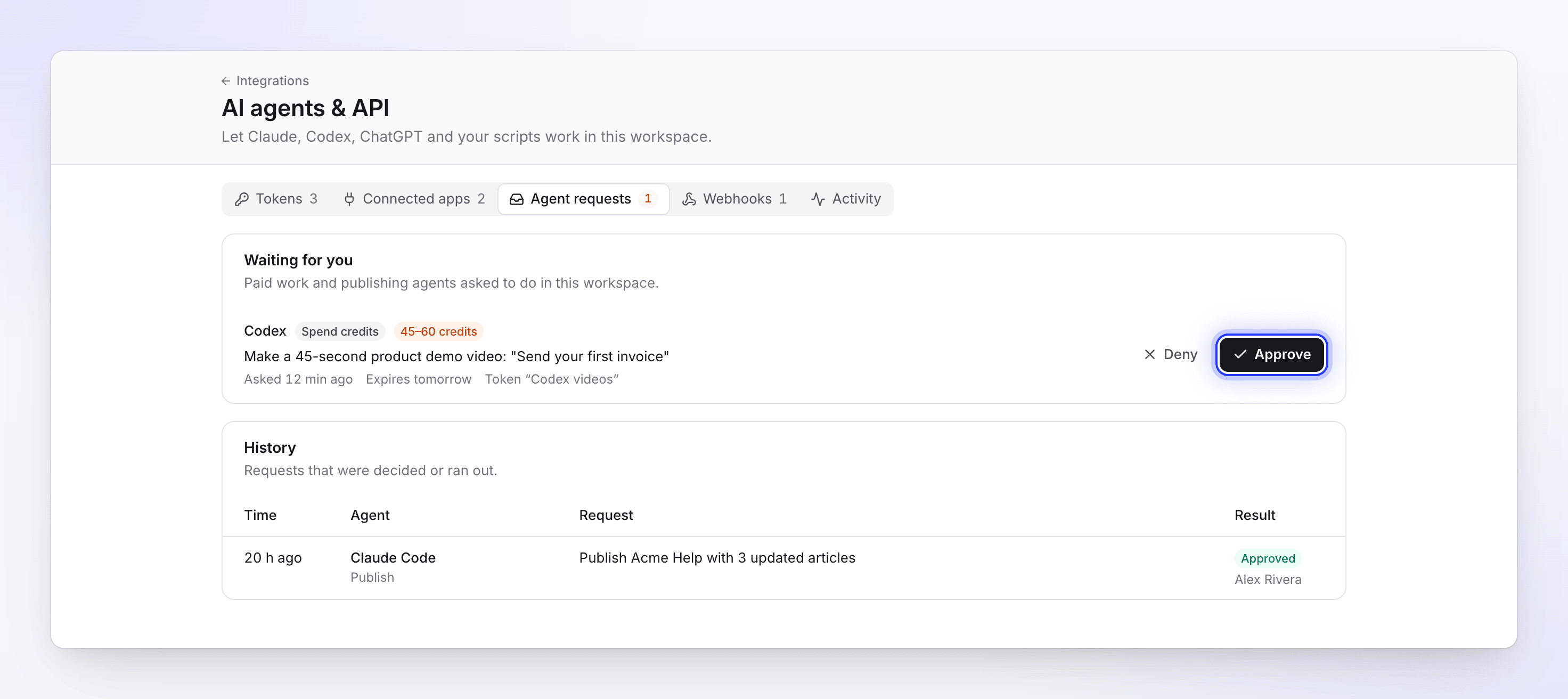
1. 녹화본 찾기. 에이전트가 녹화본 목록을 확인하고 일치하는 파일을 선택합니다. 2. 견적 받기. 견적은 무료이며 크레딧 범위를 제공합니다(예: 최대 5분 분량의 녹화본으로 하우투 영상 제작 시 5~25 크레딧). 견적은 15분간 유효하며 1회 사용 가능합니다. 3. 작업 시작 또는 요청. Claude나 ChatGPT에서는 연결된 앱 자체에 지출 한도가 없으므로 유료 작업 시작 시 항상 사람의 승인을 기다립니다. 토큰을 사용하는 경우, 견적이 자동 승인 한도 미만이고 한도 내에 있을 때만 자동으로 작업이 시작됩니다. 4. 승인하기. 워크스페이스 소유자나 관리자가 알림을 받고 **에이전트 요청(Agent requests)**에서 **승인(Approve)**을 클릭합니다. 요청은 24시간 후에 만료됩니다. 5. 대기 및 링크 전송. Clevera의 자체 AI가 내레이션을 작성하고, 불필요한 시간을 잘라내며, 클릭 부분에 줌 효과를 적용합니다(몇 분 소요). 이후 에이전트가 Clevera 내 새로운 영상 링크를 제공하며, 여기서 각 문장을 수정할 수 있습니다.
영업용 가이드가 필요하신가요? 대신 제품 데모를 요청하세요. 녹화본으로 기사를 작성하거나 번역하는 경우에도 동일한 흐름이 적용됩니다. 튜토리얼 영상 제작 방법 가이드에서 좋은 녹화본을 만드는 방법을 확인하세요.
3단계: 영상 공유하기
- MP4: 에이전트에게 내보내기를 요청하세요. 내보내기에는 크레딧이 소모되지 않으며, 7일간 유효한 다운로드 링크가 제공됩니다. MP4 내보내기는 유료 플랜(Pro 포함)에서 이용 가능합니다.
- 링크 또는 임베드: 공유가 활성화되면 에이전트가 공유 링크와 임베드 코드를 제공할 수 있습니다. 에이전트가 직접 공유를 켜지는 않으므로, 팀원이 앱에서 공유를 활성화해야 합니다.
- 고객 센터: 동일한 녹화본으로 영상이 포함된 기사를 작성해 달라고 요청하세요. Clevera 고객 센터에서 에이전트가 페이지 초안을 작성할 수 있습니다. 사람이 게시하거나 게시 권한이 있는 토큰이 작업을 수행하면 페이지가 공개됩니다.
제품이 변경되면 동일한 설정을 사용하여 UI 변경 후 튜토리얼 영상 업데이트를 할 수 있습니다. 새로운 흐름을 녹화하고 에이전트에게 다시 요청하세요.
에이전트가 할 수 없는 것
에이전트는 화면을 녹화하거나, 웹사이트 조사를 수행하거나, 소셜 채널에 게시할 수 없습니다. 에이전트는 연결한 사람의 권한 내에서만 작동하며, 해당 사용자의 역할이 허용하는 범위를 넘어서지 않습니다. 모든 활동은 활동(Activity) 탭에 표시됩니다.
FAQ
이 방식으로 Claude를 사용하여 영상을 만드는 데 비용이 얼마나 드나요? MCP 호출은 무료입니다. 작업 목록 확인, 견적 산출, 작업 상태 확인은 크레딧이 소모되지 않으며, 내보내기 또한 무료입니다. 영상 제작 자체는 앱 내에서와 동일한 크레딧이 차감됩니다. 5분 이내의 녹화본으로 제작하는 하우투 영상은 보통 5~25 크레딧이 소요됩니다.
어떤 플랜이 필요한가요? Pro 플랜 이상이 필요합니다. 해당 플랜에는 Claude 및 ChatGPT 커넥터, API 토큰, 웹훅 사용 권한이 포함되어 있습니다. Claude 자체 정책상 무료 사용자는 1개의 커스텀 커넥터를 추가할 수 있으며, Pro, Max, Team, Enterprise 사용자는 더 많은 커넥터를 추가할 수 있습니다.
에이전트가 제 고객 센터에 게시할 수 있나요? 네, Clevera 문서 사이트에 게시할 수 있습니다. 에이전트는 초안을 작성하며, 실제 게시를 위해서는 사용자나 게시 권한이 있는 토큰이 필요합니다. 에이전트가 수행할 수 있는 작업에 대한 자세한 내용은 MCP 서버 페이지를 참조하세요.
안전한가요? 에이전트가 제 크레딧을 모두 소진할 수 있나요? 아닙니다. 모든 유료 작업은 시작 전 견적을 먼저 산출합니다. 토큰에는 작업, 일일, 월간 단위의 한도가 설정되어 있으며, 한도를 초과하는 작업은 소유자나 관리자의 승인을 기다립니다. 연결된 Claude 및 ChatGPT 앱은 매번 사용자에게 확인을 요청합니다. 토큰은 항상 만료 기한이 있으며, 공개 GitHub 저장소에서 발견된 토큰은 자동으로 폐기됩니다.
ChatGPT Plus에서도 작동하나요? OpenAI는 Business, Enterprise, Edu 워크스페이스에 대한 커스텀 MCP 서버를 지원합니다. 개인 플랜 사용자의 경우, 플러그인 메뉴 아래에 Add custom MCP server가 표시되는지 확인해 보세요.
녹화 하나로 시작하기
설정에는 약 5분이 소요됩니다. 그 이후에는 깔끔한 흐름으로 녹화하는 것이 유일한 작업입니다. 하나를 녹화하고 에이전트를 연결한 뒤 영상 제작을 요청하세요. 아직 도구를 고민 중이신가요? 영상 제작을 위한 최고의 MCP 서버를 확인해 보세요. Clevera MCP 서버로 에이전트가 할 수 있는 다른 작업 보기 → 또는 모든 Clevera 통합을 살펴보세요.