2026년 최고의 AI 화면 녹화 도구 (테스트 및 순위)
AI의 기능(녹화본 정리, 내레이션 작성, 자동 녹화)에 따라 분류한 2026년 최고의 AI 화면 녹화 도구입니다. 11개 도구의 가격과 적합성을 확인하세요.
 Roozbeh Firoozmand읽는 시간 15분

솔직히 말씀드리자면, 2026년의 대부분의 "화면 녹화" 도구는 더 이상 단순한 화면 녹화기가 아닙니다. 이들은 녹화기로 위장한 AI 제작 도구이며, 그 격차는 매우 큽니다.
Loom부터 최신 에이전트 기반 플랫폼까지, 이 분야의 주요 도구들을 테스트했습니다. 놀라운 도구도 있었고 실망스러운 도구도 있었습니다. 끊임없는 UI 변경으로 헬프 센터를 유지 관리해야 하는 제품 관리자, 수많은 티켓에 파묻힌 고객 성공 팀장, 영상 팀 없이 데모 영상이 필요한 창업자라면 이 가이드가 도움이 될 것입니다.
요약하자면: Clevera는 AI가 제품 영상을 녹화, 내레이션, 편집해주길 원하는 팀에게, Screen Studio는 본인의 목소리로 세련된 Mac 데모를 만들고 싶은 분에게, Loom은 빠른 비동기 메시지를 보내는 용도로 가장 적합합니다. 어떤 작업을 AI에게 맡기고 싶은지에 따라 선택이 달라집니다.
| 도구 | 용도 | 시작 가격 |
|---|---|---|
| Clevera | 웹 앱 녹화, 내레이션 작성, 편집 및 문서화 AI | 연간 결제 시 월 $29 |
| Clueso | 내레이션이 포함된 제품 영상 및 문서, 녹화 에이전트 | 연간 결제 시 월 $40 |
| Screen Studio | 자동 줌 기능이 포함된 세련된 Mac 데모 | 연간 결제 시 월 $9 |
| Loom | 비동기 영상 메시지 및 AI 요약 | 연간 결제 시 사용자당 월 $15 |
| Descript | 스크립트 편집을 통한 영상 편집 | 연간 결제 시 인당 월 $16 |
| Guidde | 단계별 브라우저 가이드 | 연간 결제 시 제작자당 월 $19 |
| Trupeer | 내레이션이 포함된 짧은 가이드 및 문서 | 연간 결제 시 월 $40 |
| Tella | 카메라 데모 및 강의 영상 | 연간 결제 시 사용자당 월 $13 |
| ScreenPal | 저예산 AI 자막 및 텍스트 음성 변환 | 연간 결제 시 월 $4 |
| Kommodo | 검색 가능한 영상 라이브러리 | 업체 문의 |
| ScreenApp | 브라우저 기반 녹화, 설정 불필요 | 업체 문의 |
가격은 2026년 10월 12일 기준 각 업체의 공식 가격 페이지를 확인한 결과입니다.
세 가지 유형의 "AI 화면 녹화기"
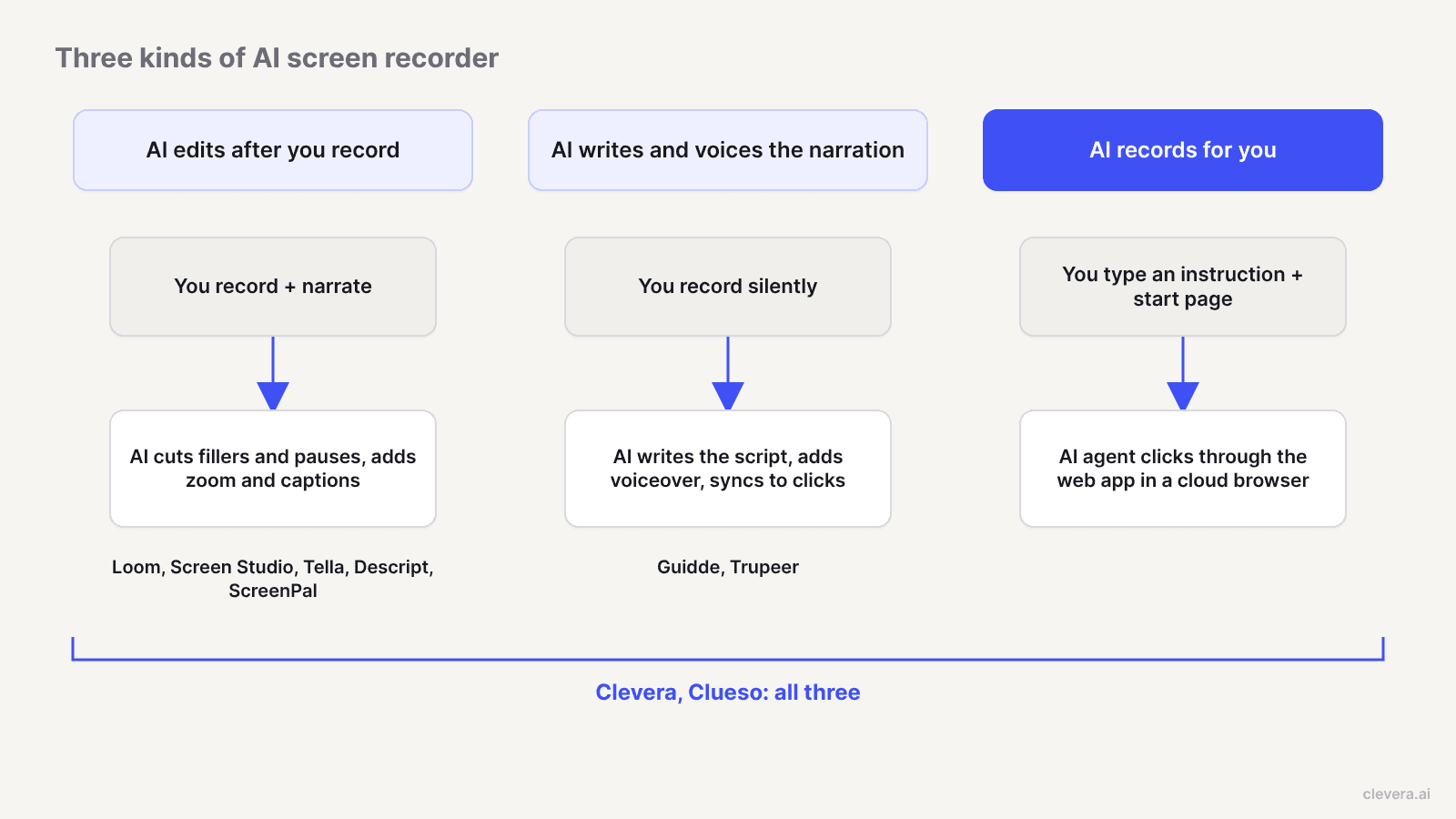
업체들은 서로 다른 세 가지 기능에 같은 이름을 붙이고 있습니다. 이를 혼동하면 팀이 잘못된 도구에 비용을 지불하게 됩니다.
1. 녹화 후 편집 AI. 직접 화면을 녹화하며 설명합니다. AI가 불필요한 단어와 긴 침묵을 제거하고, 클릭한 곳을 확대하며, 커서를 부드럽게 만들고 제목이나 자막을 작성합니다. Loom, Screen Studio, Tella, Descript가 여기에 해당합니다. 여전히 깔끔한 녹화와 자신감 있는 목소리가 필요합니다.
2. 내레이션 작성 및 음성 생성 AI. 조용히 녹화합니다. AI가 화면에서 일어난 일을 파악하여 스크립트를 작성하고, 클릭 시점에 맞춰 합성 음성으로 읽어줍니다. Guidde, Trupeer, Clueso, Clevera가 이 기능을 제공합니다. Screen Studio, Descript, ScreenPal은 스크립트를 읽어줄 수는 있지만, 스크립트 자체는 직접 작성해야 합니다.
3. 자동 녹화 AI. 지시 사항과 시작 페이지만 입력하면 됩니다. AI 에이전트가 브라우저에서 웹 앱을 열고, 흐름을 따라 클릭하며 녹화합니다. 현재 이 목록에서 이 기능을 제공하는 도구는 Clevera와 Clueso뿐입니다.
각 유형은 서로 다른 병목 현상을 해결합니다. 1유형은 편집 시간을 절약해주고, 2유형은 마이크 녹음의 부담을 덜어줍니다. 3유형은 녹화 과정 자체를 없애주는데, 이는 UI 업데이트 후 30개의 도움말 영상을 새로 만들어야 할 때 가장 유용합니다.
선정 기준
화면 녹화에서 AI가 실질적인 작업을 수행하는 도구를 찾았으며, 다음 기준에 따라 평가했습니다:
- 결과물 품질: 실제로 게시할 수 있는 수준인가, 아니면 2019년식 화면 녹화물처럼 보이는가?
- 자동화 수준: 불필요한 부분 및 침묵 제거, 자동 줌, 커서 부드럽게 처리 기능; AI가 스크립트를 직접 작성하는가, 아니면 작성된 스크립트를 읽기만 하는가; 키보드 조작 없이 에이전트가 흐름을 캡처할 수 있는가?
- 문서화: 영상만 제공하는가, 아니면 서면 가이드와 문서도 함께 제공하는가?
- 총 소유 비용: 구독료뿐만 아니라 편집, 번역, 업데이트에 소요되는 시간, 그리고 유료 결제 전 무료 플랜에서 제공하는 기능 범위.
2026년 최고의 AI 화면 녹화 도구
1. Clevera
용도: 캡처부터 내레이션 출력, 도움말 문서까지 영상 제작의 전 과정을 AI에게 맡기고 싶은 제품, 지원 및 마케팅 팀.
Clevera는 화면 녹화를 내레이션이 포함된 하우투 영상, 단계별 도움말 문서, 그리고 호스팅된 헬프 센터 페이지로 변환해주는 AI 플랫폼으로, 74개 언어를 지원합니다. 전체 OS 녹화기와 AI 녹화 에이전트를 모두 갖추어 세 가지 유형을 모두 지원하는 유일한 도구입니다. 캡처 방식은 다음과 같습니다:
- Mac 및 Windows용 데스크톱 앱: 마이크와 카메라를 포함하여 컴퓨터의 모든 화면을 녹화합니다. Mac에서는 USB를 통해 iPhone이나 iPad 화면도 녹화할 수 있습니다.
- AI로 녹화하기: 공개 웹 앱의 경우, 보여줄 내용을 설명하고 시작 페이지만 입력하면 클라우드 브라우저에서 에이전트가 녹화합니다. 로그인을 건너뛰거나, 계정 정보를 제공하거나, 직접 입력할 수 있습니다. 녹화 도중 브라우저를 직접 제어하다가 다시 에이전트에게 넘길 수도 있습니다. 생성이나 편집 권한을 허용하지 않는 한 읽기 전용으로 작동합니다.
- 업로드: Loom, OBS, QuickTime 등으로 녹화한 영상을 업로드합니다.
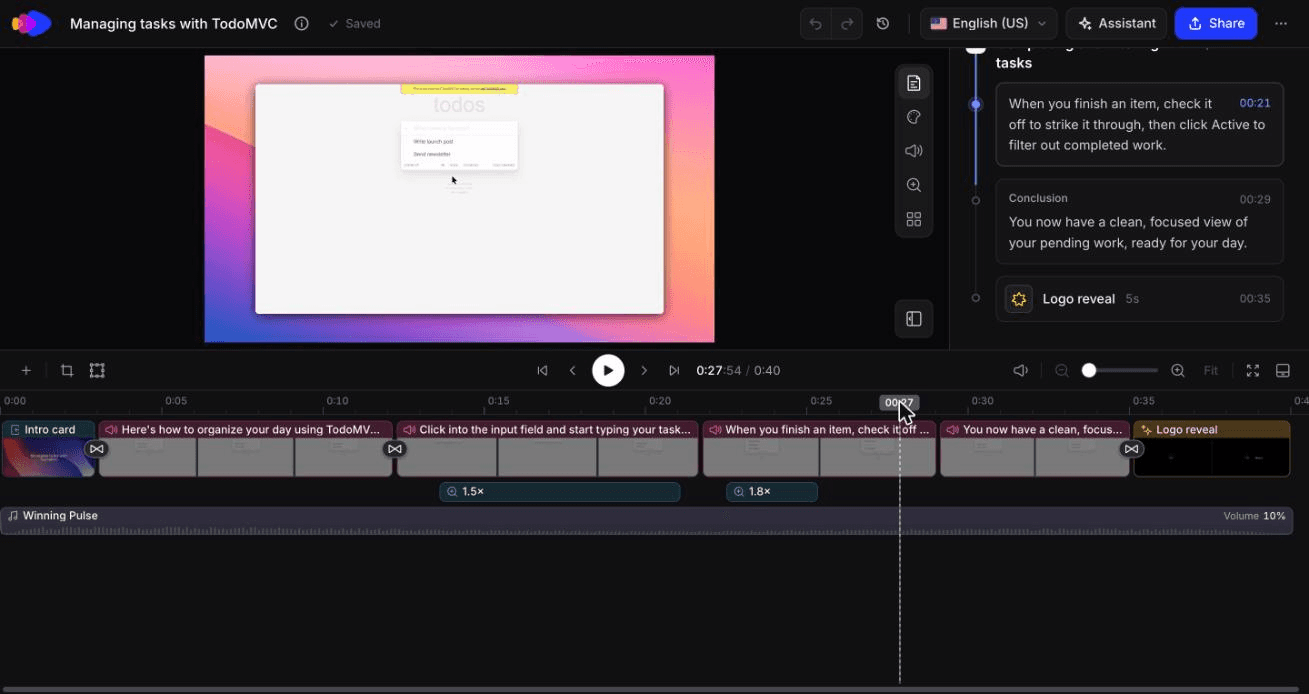
그 후 AI가 편집과 내레이션을 담당합니다. 하우투 영상이나 제품 데모의 경우, 화면의 동작을 분석하여 스크립트를 작성하고 30개의 내장 AI 음성(또는 본인의 ElevenLabs 음성 키 사용)으로 읽어주며, 클릭 시점에 맞춰 내레이션을 동기화합니다. 또한 커서를 부드럽게 처리하고 클릭에 맞춰 줌을 추가합니다. 직접 말할 필요가 없습니다. 본인의 목소리를 유지하고 싶다면 'Clean-up' 기능으로 불필요한 단어, 반복되는 말, 침묵을 제거하고 'Styled for sharing'으로 배경, 여백, 줌, 브랜딩을 추가할 수 있습니다.
동일한 녹화본으로 서면 하우투 문서, SOP, 문제 해결 가이드를 만들 수 있으며, 스크린샷은 자동으로 선택 및 강조되어 모든 플랜에서 호스팅된 헬프 센터에 게시됩니다. Pro 플랜 이상에서는 Notion, Confluence, GitBook, Help Scout Docs 등으로 한 번에 게시할 수 있습니다. 기능 소개나 출시 티저 같은 소셜 클립은 Starter 플랜(베타)부터 제공됩니다. 영상과 문서는 74개 언어로 번역됩니다. AI 튜토리얼 메이커가 어떻게 하나의 캡처를 내레이션이 포함된 하우투 영상으로 만드는지 확인해보세요.
LiveSync는 유지 관리 문제를 해결합니다. 게시된 영상의 내레이션, 강조 표시 등을 수정하면 해당 영상이 포함된 모든 공유 링크, 임베드, 헬프 센터 페이지에 수정 사항이 즉시 반영됩니다. 다시 내보내거나 링크가 깨질 염려가 없습니다. UI 변경으로 인한 영상 자체의 변화는 반영할 수 없지만, 'AI로 녹화하기' 기능을 사용하면 웹 앱의 경우 빠르게 재녹화할 수 있습니다.
가격 (clevera.ai/pricing): 무료 플랜은 월 100 크레딧, 최대 3분 영상, 링크 공유 또는 임베드(MP4 다운로드 불가)를 제공합니다. Starter 플랜은 연간 결제 시 월 $29, 월간 결제 시 $36이며, 900 크레딧과 최대 2K 해상도의 무제한 MP4 다운로드를 제공합니다. Pro 플랜은 제작자 2인 기준 연간 결제 시 월 $86.80, 월간 결제 시 $124이며, 4,000 크레딧, 4K 해상도, 게시 통합 기능을 제공합니다. 'AI로 녹화하기'는 에이전트 작업 시간에 따라 크레딧이 차감됩니다.
제한 사항: 'AI로 녹화하기'는 공개 웹사이트 및 웹 앱에서만 작동하며, 데스크톱 소프트웨어, 인트라넷, 로컬호스트에서는 작동하지 않습니다. 데스크톱 소프트웨어의 경우 직접 데스크톱 앱으로 녹화하면 AI가 이후 내레이션과 편집을 처리합니다.
2. Clueso
용도: AI 내레이션과 문서화가 필요하며, 내보내기 시간 제한 내에서 예산을 관리할 수 있는 팀.
Clueso는 세 가지 유형을 모두 지원하는 또 다른 도구입니다. 브라우저 확장 프로그램으로 녹화하거나 영상을 업로드하면, Clueso가 스크립트를 다시 작성하고 AI 내레이션을 추가하며 줌과 강조 표시를 적용하고 단계별 가이드를 생성합니다. Clueso 홈페이지에 따르면 Clueso 에이전트는 제품을 탐색하여 설명에 따라 워크스루 영상을 녹화할 수도 있습니다. PowerPoint, PDF, 프롬프트 입력도 지원합니다.
가격 (clueso.io/pricing): 무료 플랜은 월 10분 분량의 1080p 영상 내보내기를 제공합니다. Solo 플랜은 연간 결제 시 사용자 1명당 월 40달러이며, 연간 3시간의 영상 내보내기와 최대 2,000개까지의 기사 180개를 제공합니다. Business 플랜은 연간 결제 시 사용자 2명당 월 120달러이며, 연간 6시간의 내보내기와 최대 4K 화질을 지원합니다. 음성 복제는 Enterprise 플랜에서만 제공됩니다.
Clevera와 비교: 두 서비스 모두 녹화, 내레이션, 편집 기능을 제공합니다. 실질적인 차이는 측정 방식에 있습니다. Clueso는 연간 완성된 영상 시간을 제한하는 반면, Clevera의 유료 플랜은 무제한 내보내기를 제공하며 AI 생성 기능을 크레딧으로 측정합니다. Clueso의 가격 페이지에는 브라우저 확장 프로그램과 업로드를 통한 캡처 방식이 명시되어 있어, 데스크톱 앱을 사용하려면 다른 곳에서 녹화해야 합니다. 자세한 내용은 Clevera vs Clueso 페이지를 확인하세요.
3. Screen Studio
추천 대상: 자신의 목소리로 세련된 출시 영상과 데모를 제작하려는 Mac 사용자.
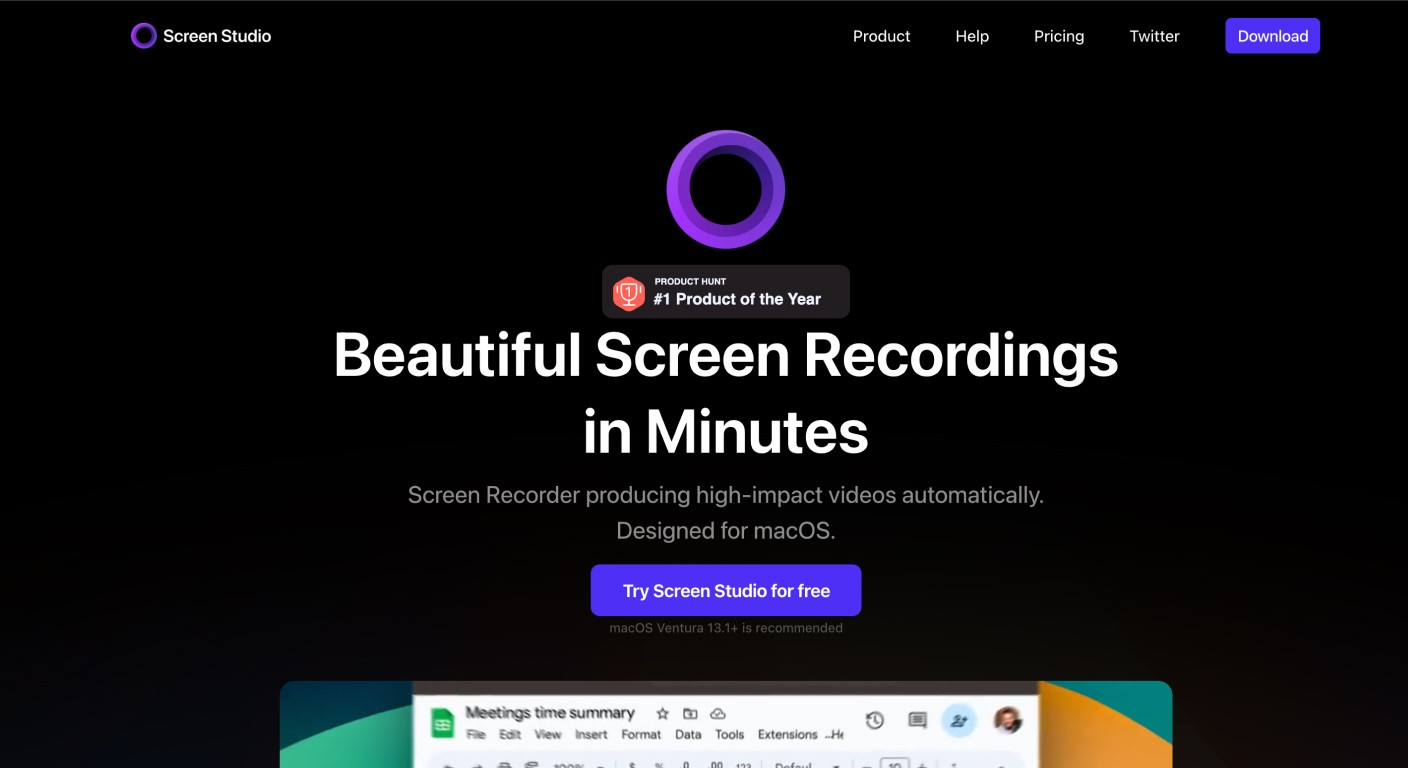
Screen Studio는 최소한의 노력으로 화면 녹화를 영화처럼 보이게 만드는 독보적인 영역을 구축했습니다. 커서 없이 화면을 녹화하고 마우스 움직임을 별도로 기록한 뒤 나중에 커서를 다시 생성하기 때문에 자동 줌과 부드러운 커서 움직임이 매우 깔끔합니다. 클릭한 지점을 확대하고 모션 블러와 클릭 효과를 추가하며, 16:9, 1:1, 9:16 비율 간 전환 시 줌 위치를 자동으로 조정합니다. 버전 4에서는 대본 기반 편집, 불필요한 단어와 정적을 한 번에 제거하는 기능, 로컬 노이즈 감소, 기기 내 자막 생성 기능이 추가되었습니다. AI 보이스오버는 대본을 직접 작성하는 대신 입력한 스크립트를 읽어줍니다.
가격 (screen.studio): 모든 플랜에서 모든 기능을 사용할 수 있습니다. 연간 결제 시 월 9달러, 월간 결제 시 29달러입니다. 학생과 교육자에게는 40% 할인 혜택이 제공됩니다.
제한 사항: macOS 전용이며 FAQ에 따르면 가까운 시일 내에 Windows 지원 계획은 없습니다. 기사 출력 기능이 없으며 AI 녹화 기능도 제공하지 않습니다. 짧고 아름다운 영상을 만드는 데는 탁월하지만, 지원팀이나 제품팀을 위한 문서화 도구로는 적합하지 않습니다.
4. Loom
추천 대상: 비동기 영상 메시지, 버그 리포트, 회의 요약.
Loom은 이미 누구나 사용하는 도구이며, Slack, Teams, Atlassian과의 통합 덕분에 "간단히 Loom 하나 보낼게"라는 말이 기본이 되었습니다. 1단계 도구로서 화면과 카메라를 녹화하고 설명하며 링크를 공유하는 방식입니다. Business + AI 플랜에서는 자동 제목, 요약, 챕터, 불필요한 단어 및 정적 제거, 대본 기반 편집, 영상을 문서나 Jira/Linear 이슈 또는 메시지로 변환하는 워크플로우를 추가로 제공합니다. 모든 플랜에서 50개 이상의 언어로 자막을 생성할 수 있습니다.
가격 (loom.com/pricing): Starter 플랜은 무료로 인당 25개의 영상과 5분 길이의 720p 녹화를 제공합니다. Business 플랜은 월간 결제 시 사용자당 월 18달러(연간 180달러)입니다. Business + AI 플랜은 월간 결제 시 사용자당 월 24달러(연간 240달러)입니다.
제한 사항: 실시간으로 직접 내레이션을 해야 합니다. Loom의 AI 페이지에 따르면 AI 음성 기능은 "출시 예정"입니다. 팀원에게 보내는 메시지용으로 제작되었으며, 6개월 후에도 정확성을 유지해야 하는 튜토리얼 라이브러리용은 아닙니다. 두 서비스를 직접 비교하려면 Clevera vs Loom을 확인하세요.
5. Descript
추천 대상: 팟캐스트, 토킹헤드 영상, 화면 녹화를 한곳에서 편집하는 크리에이터.
Descript의 핵심 아이디어는 여전히 훌륭합니다. 대본을 편집하여 영상을 편집하는 방식입니다. 화면 녹화 기능을 포함하고 있지만, 진정한 강점은 편집에 있습니다. AI 공동 편집기인 Underlord는 불필요한 단어를 제거하고, 정적을 줄이며, 재촬영분을 삭제하고, 스크립트를 초안으로 작성할 수 있습니다. Studio Sound는 부족한 오디오 품질을 개선하며, AI Speech는 기본 음성과 맞춤형 음성 복제를 제공하여 잘못 말한 부분을 타이핑만으로 수정할 수 있게 해줍니다.
가격 (descript.com/pricing): 무료 플랜은 월 60분의 미디어 시간과 100개의 일회성 AI 크레딧을 제공합니다. Hobbyist 플랜은 연간 결제 시 인당 월 16달러, 월간 결제 시 24달러이며 10시간의 미디어 시간과 1080p 내보내기를 제공합니다. Creator 플랜은 연간 24달러 또는 월간 35달러이며 4K를 지원합니다. Business 플랜은 연간 50달러 또는 월간 65달러이며 30개 이상의 언어로 번역 및 더빙 기능을 추가합니다.
제한 사항: 여전히 미디어 시간과 AI 크레딧으로 측정되는 편집 세션 방식이라, 출시 전 50개의 튜토리얼을 제작해야 하는 팀에게는 너무 느립니다. 자막은 25개 언어를 지원합니다.
6. Guidde
추천 대상: 브라우저에서 제작하는 웹 앱용 단계별 사용 가이드.
Guidde는 브라우저 확장 프로그램으로 워크플로우를 캡처하고 AI 스크립트, 하이라이트, 자막이 포함된 단계별 영상과 서면 가이드를 생성합니다. 헬프 센터 콘텐츠를 위한 강력한 2단계 도구입니다.
가격 (guidde.com/pricing): 무료 플랜은 웹 앱에 대해 최대 25개의 사용 가이드 영상을 제공하며, 직접 녹음한 보이스오버를 사용할 수 있습니다. Pro 플랜은 연간 결제 시 크리에이터당 월 19달러(월간 29달러)입니다. Business 플랜은 연간 결제 시 크리에이터당 월 39달러(월간 59달러)이며 무제한 AI 텍스트 음성 변환과 데스크톱 앱 캡처 기능을 추가합니다. 다국어 번역은 Enterprise 플랜에서 제공됩니다.
제한 사항: 무제한 AI 음성과 데스크톱 캡처 기능은 대부분의 팀이 선택하게 되는 Business 플랜부터 시작됩니다. AI 녹화 에이전트는 없습니다.
7. Trupeer
추천 대상: 내레이션 영상과 서면 가이드로 변환되는 짧은 브라우저 녹화.
Trupeer는 브라우저 확장 프로그램이나 업로드를 통해 원본 캡처를 가져와 스크립트를 다듬고, AI 보이스오버, 자동 줌, 주석을 추가하며, 단계별 문서를 생성합니다. Enterprise 플랜에서는 맞춤형 음성 및 아바타 복제 기능을 추가할 수 있습니다.
가격 (trupeer.ai/pricing): 1,000개의 AI 크레딧과 5분 길이의 녹화를 제공하는 무료 플랜이 있으며, 10일간 무료로 표시됩니다. Pro 플랜은 연간 결제 시 월 40달러 또는 월간 49달러이며, 10분 길이의 녹화와 1개의 시트를 제공합니다. Scale 플랜은 연간 결제 시 월 199달러 또는 월간 249달러이며, 3개의 시트와 15분 길이의 녹화, 번역 기능을 제공합니다.
제한 사항: Enterprise 플랜 미만에서는 녹화 길이가 5분, 10분, 15분으로 제한됩니다. AI 녹화 에이전트는 없습니다.
8. Tella
추천 대상: 카메라 앞에서 발표하는 창업자와 교육자.
Tella는 텔레프롬프터와 함께 macOS 및 Windows 네이티브 앱이나 Chrome 확장 프로그램에서 화면과 카메라를 녹화합니다. AI 기능으로는 실수 찾기, 정적 및 불필요한 단어 제거, 자동 레이아웃, 자동 줌, AI 오디오 향상, AI 생성 제목 및 챕터 등 정리 작업이 포함됩니다. 또한 영상에서 문서를 생성할 수도 있습니다. 자막은 106개 언어를 지원합니다.
가격 (tella.com/pricing): Pro 플랜은 연간 결제 시 사용자당 월 13달러입니다. Premium 플랜은 연간 결제 시 사용자당 월 19달러이며, 맞춤 도메인, 60fps 내보내기, 브랜딩 제거 기능을 추가합니다.
제한 사항: 직접 내레이션을 해야 합니다. AI 보이스오버나 AI 녹화 기능은 없습니다.
9. ScreenPal
추천 대상: 교사와 예산이 중요한 팀.
ScreenPal(구 Screencast-O-Matic)은 AI 기능이 추가된 클래식한 녹화 및 편집 도구입니다. Max 플랜은 자동 제목 및 요약, 텍스트 기반 편집, 불필요한 단어 제거, 정적 감지, 스크립트를 기반으로 한 AI 텍스트 음성 변환 내레이션 기능을 추가합니다.
가격 (screenpal.com/plans): 무료 플랜은 15분의 녹화 제한과 10개의 호스팅 영상을 제공합니다. Deluxe 플랜은 연간 결제 시 월 4달러입니다. Max 플랜은 연간 결제 시 월 10달러입니다. Team Business 플랜은 3명 이상의 사용자에게 사용자당 월 8달러입니다.
제한 사항: AI가 스크립트를 읽어주지만, 사용자의 행동을 바탕으로 내레이션을 작성하지는 않습니다.
10. Kommodo
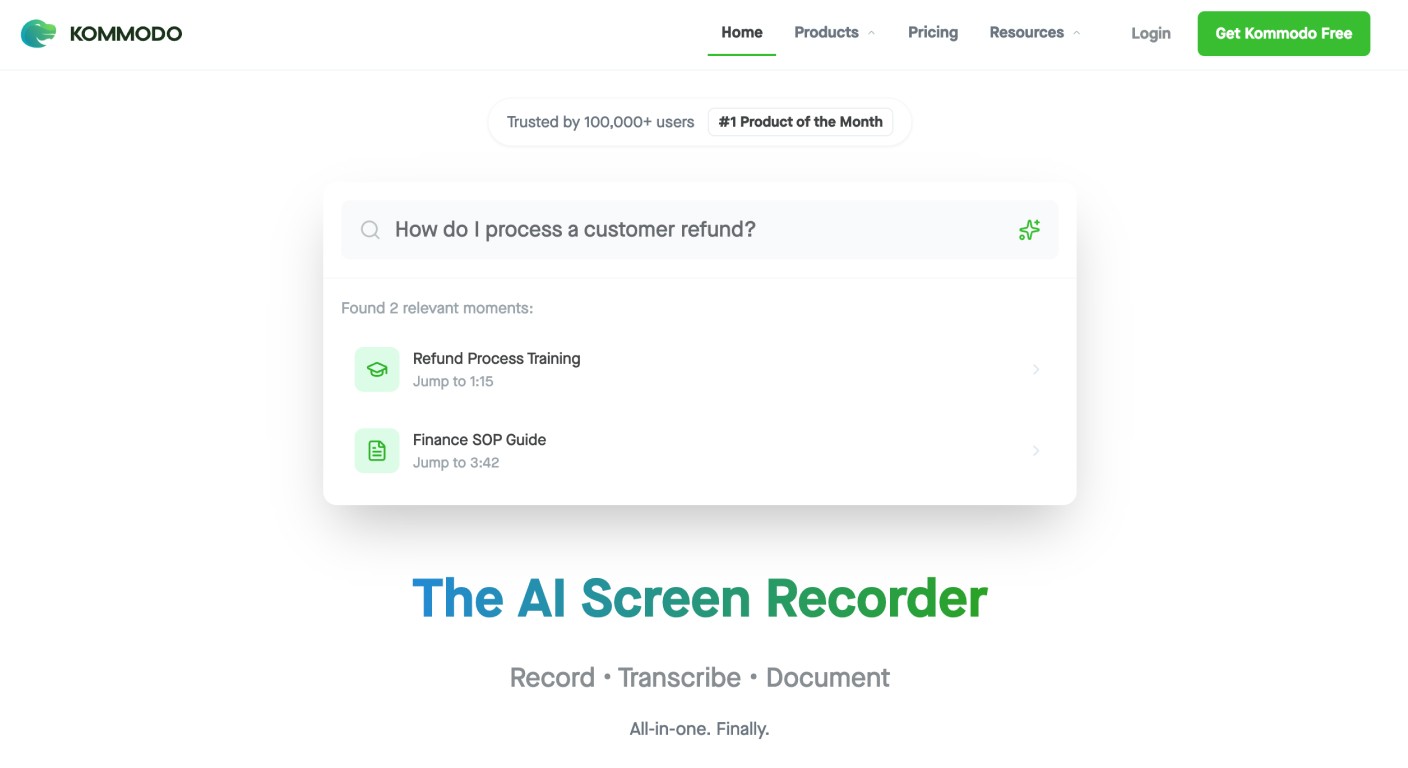
추천 대상: 검색 가능한 영상 저장소.
Kommodo의 가장 큰 특징은 전체 영상 라이브러리에 대한 AI 검색 기능으로, 단순히 제목뿐만 아니라 특정 순간을 찾아줍니다. 팀에 수년간 녹화된 가이드 영상이 많고 필요한 내용을 찾기 어렵다면 이 도구가 훌륭한 해결책이 됩니다. 또한 대화형 가이드(Interactive Guides)를 통해 녹화본을 구조화된 단계별 콘텐츠로 변환합니다.
제한 사항: 유료 플랜이 없으면 60일 후 무료 영상이 잠기는데, 이는 장기적인 지식 관리를 원하는 팀에게는 단점이 될 수 있습니다. 현재 가격은 kommodo.ai에서 확인하세요.
11. ScreenApp
추천 대상: 설정이 필요 없는 브라우저 기반 녹화.
ScreenApp은 가장 단순한 도구입니다. 설치할 필요 없이 브라우저 탭을 열고 녹화하면 됩니다. AI 자막과 기본 검색 기능을 포함합니다. 문서화 플랫폼은 아니므로 기사 생성 기능은 없으며 편집 기능도 제한적이지만, 단순함이 유일한 요구사항일 때 제 역할을 합니다. 현재 가격은 screenapp.io에서 확인하세요.
각 도구가 다루는 AI 유형
| 도구 | 녹화 후 편집 | 내레이션 작성 및 음성 지원 | 자동 녹화 | 무료 플랜 |
|---|---|---|---|---|
| Clevera | 예 | 예 | 예 (공개 웹 앱) | 예, 월 100 크레딧 |
| Clueso | 예 | 예 | 예 | 예, 월 10분 내보내기 |
| Screen Studio | 예 | 스크립트 음성 변환 | 아니요 | 아니요 |
| Loom | 예 (비즈니스 + AI) | 아니요 | 아니요 | 예, 25개 영상 |
| Descript | 예 | 스크립트 음성 변환, AI 초안 작성 | 아니요 | 예, 월 60분 미디어 |
| Guidde | 부분 지원 | 예 | 아니요 | 예, 25개 영상 |
| Trupeer | 예 | 예 | 아니요 | 무료 티어, 10일 |
| Tella | 예 | 아니요 | 아니요 | 아니요 |
| ScreenPal | 예 (Max) | 스크립트 음성 변환 | 아니요 | 예, 15분 제한 |
AI 레코더에게 작업을 맡겼을 때 일어난 일
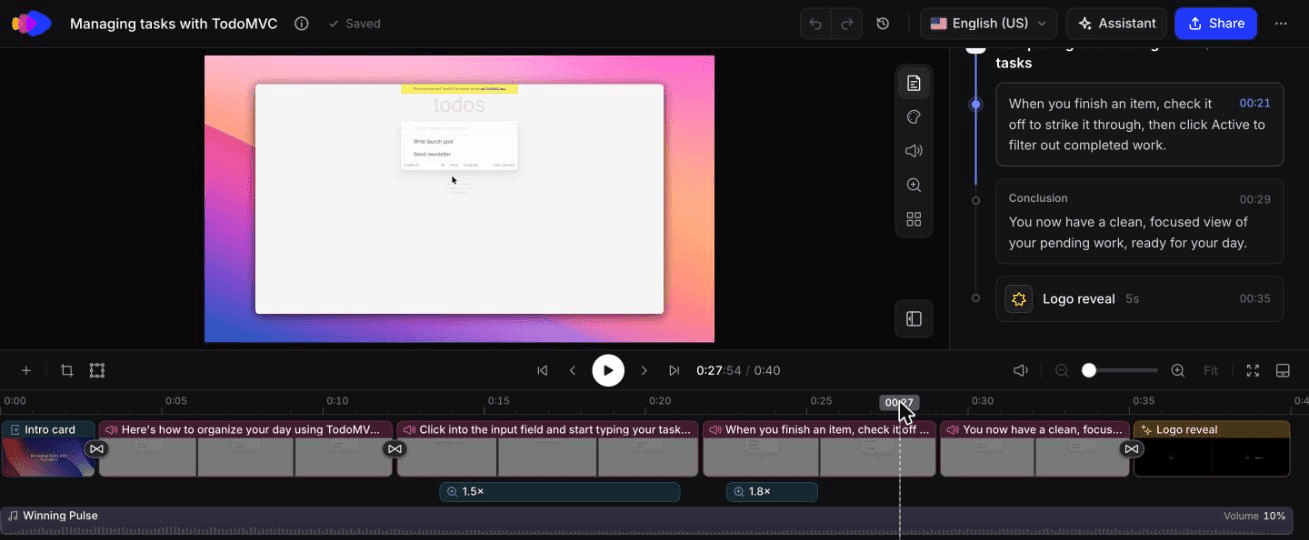
2026년 10월, 우리는 Clevera의 AI 레코더에 공개 데모 앱(TodoMVC)을 제공하고 다음과 같은 지시를 내렸습니다: "할 일 3개 추가: '출시 게시물 작성', '데모 녹화', '뉴스레터 발송'. '데모 녹화'를 완료로 표시. 그런 다음 Active 필터를 클릭하여 열려 있는 할 일만 표시." 로그인은 '없음'으로 설정했고, 할 일을 추가하는 작업이 쓰기 작업이므로 '변경 허용'을 켰습니다.
AI 녹화본으로 Clevera가 편집 없이 만든 0:40초짜리 사용법 영상.
에이전트는 지시를 정확히 따랐습니다. 재시도나 잘못된 클릭은 없었습니다. 실행에는 약 78초가 걸렸고, 사람이 하면 20초 정도 걸릴 작업에 대해 58초 분량의 영상이 남았습니다. 에이전트가 단계 사이마다 일시 정지하기 때문입니다. Clevera는 이를 2개의 챕터, 6개의 단계, AI 작성 스크립트, 2개의 자동 줌이 포함된 0:40초짜리 사용법 영상으로 편집했습니다. 생성에는 약 50초가 소요되었습니다. 전체 비용은 9크레딧이 들었습니다: 녹화 분석에 5크레딧, 사용법 영상 제작에 4크레딧.
완벽하지 않았던 점은 녹화된 페이지가 영상에서 흐릿하고 대비가 낮게 보인다는 것입니다. 따라서 도움말 페이지에 올리기 전에 밝은 테마의 앱을 꼼꼼히 확인하세요. 그 후 동일한 녹화본에 팀 템플릿을 적용하여 '공유용 스타일(Styled for sharing)' 기능을 실행했습니다. 약 25초 만에 완료되었고 0크레딧이 소모되었습니다.
동일한 녹화본으로 만든 1:07초짜리 '공유용 스타일' 버전, 편집 없음, 0크레딧.
Clevera가 적합하지 않은 경우
Clevera는 제품 영상과 문서를 만들기 위해 제작되었습니다. 따라서 다른 도구가 더 나은 작업은 다음과 같습니다:
- 팀을 위한 비동기 메시지. 2분짜리 "버그 발생" 영상이나 회의 요약에는 Loom이 더 빠르며, 팀원들도 이미 사용 중일 가능성이 높습니다.
- 내 목소리를 활용한 Mac 네이티브 오프라인 워크플로우. Screen Studio는 모든 작업을 Mac에서 처리하며 이 목록에서 가장 뛰어난 커서 및 줌 기능을 제공합니다.
- 팟캐스트 및 인터뷰 편집. Descript는 멀티트랙 오디오를 지원하는 종합 크리에이티브 에디터입니다. Clevera는 그런 도구를 지향하지 않습니다.
- 데스크톱 소프트웨어의 AI 녹화. Clevera의 AI 레코더는 클라우드 브라우저에서 공개 웹사이트 및 웹 앱을 대상으로 작동합니다. 데스크톱 앱의 경우 Clevera 데스크톱 앱을 사용하여 직접 녹화해야 합니다.
- 4달러 예산. 자막과 강의 영상용 레코더가 필요하다면 ScreenPal이 AI 중심 도구보다 저렴합니다.
2분 만에 선택하는 방법
가장 크게 느끼는 병목 현상부터 시작하세요:
- "편집이 녹화보다 오래 걸림." 1유형 도구를 선택하세요: Mac 사용자라면 Screen Studio, 카메라 촬영이 필요하면 Tella, 오디오 편집까지 한다면 Descript를 추천합니다.
- "팀원 중 아무도 내레이션을 하고 싶어 하지 않음." 2유형 도구를 선택하세요. 무제한 AI 음성을 제공하는 플랜을 확인하세요. Guidde의 경우 비즈니스 플랜에서 제공합니다.
- "릴리스마다 영상 40개를 다시 만들어야 함." 3유형 도구를 선택하세요. 지시사항에 따라 웹 앱을 녹화하는 에이전트는 가장 느린 단계를 제거해 줍니다. Clevera와 Clueso 모두 가능하며, 도입 전 각 도구의 사용량 측정 방식을 비교해 보세요.
- "문서도 함께 필요함." 단순히 대본만 추출하는 것이 아니라 동일한 녹화본으로 기사까지 작성해 주는 도구를 선택하세요.
수동 작업이 많은 저렴한 도구는 실제 비용 측면에서 더 비쌀 수 있습니다. 2유형과 3유형 도구를 자신의 제품에 직접 적용해 보고 싶다면 무료 플랜으로 시작하여 도움말 센터 흐름을 하나 녹화해 보세요. AI 내레이션 작동 방식에 대한 자세한 내용은 AI 보이스오버 도구 가이드를 참조하세요.
자주 묻는 질문
2026년 최고의 AI 화면 녹화 도구는 무엇인가요?
Clevera는 녹화, 내레이션, 편집을 모두 지원하며 웹 앱을 대신 녹화해 주는 AI 에이전트와 동일한 녹화본으로 도움말 기사까지 작성해 주기 때문에 가장 종합적인 선택지입니다. Clueso 또한 세 가지 유형을 모두 지원합니다. Screen Studio는 세련된 데모를 위한 최고의 Mac 레코더이며, Loom은 비동기 메시지에, Descript는 대본 기반 편집에 가장 적합합니다.
무료 AI 화면 레코더가 있나요?
네. Clevera, Clueso, Loom, Descript, Guidde, ScreenPal 모두 무료 플랜을 제공합니다. 제한 사항은 다릅니다: Loom은 녹화 시간을 5분으로 제한하고, Clevera는 영상 길이를 3분으로 제한하며 무료 버전은 MP4 다운로드를 지원하지 않습니다(링크 공유 또는 임베드 방식). Clueso는 월 10분으로 내보내기를 제한합니다.
AI가 대신 화면을 녹화해 줄 수 있나요?
웹 앱의 경우 가능합니다. Clevera의 AI 레코더와 Clueso 에이전트는 모두 서면 지시를 받아 제품을 탐색하고 흐름을 캡처합니다. Clevera의 에이전트는 공개 https 웹 앱에서 작동하며 기본적으로 읽기 전용이고 녹화 도중 브라우저 제어권을 가져올 수 있습니다. 에이전트 로그인 전 확인해야 할 사항은 AI 화면 녹화 에이전트 보안에서 확인하세요.
어떤 AI 화면 레코더가 내레이션을 대신 작성해 주나요?
Clevera, Clueso, Guidde, Trupeer는 화면상의 동작을 바탕으로 스크립트를 작성하고 AI 음성을 입혀줍니다. Screen Studio, Descript, ScreenPal은 텍스트를 음성으로 변환할 수 있지만, 스크립트는 직접 작성해야 합니다.
제품이 변경될 때 영상 튜토리얼을 어떻게 최신 상태로 유지하나요?
편집은 쉬운 부분입니다: Clevera의 LiveSync를 사용하면 게시된 영상을 수정했을 때 해당 영상을 보여주는 모든 공유 링크, 임베드, 도움말 센터 페이지가 재내보내기 없이 자동으로 새 버전으로 재생됩니다. UI 자체가 변경되면 영상은 다시 녹화해야 합니다. 지시사항에 따라 웹 앱을 캡처하는 AI 레코더를 사용하면 이 과정을 세션 단위가 아닌 몇 분 만에 끝낼 수 있습니다.
AI 화면 레코더는 Windows에서 작동하나요?
대부분 작동합니다. Clevera와 Tella는 네이티브 Windows 앱을 제공하며, Guidde, Trupeer, Clueso는 브라우저 확장 프로그램을 통해 녹화합니다. Screen Studio는 Mac 전용입니다.
AI 화면 레코더와 기존 화면 레코더의 차이점은 무엇인가요?
기존 화면 레코더는 화면에 보이는 모든 것을 캡처하여 편집되지 않은 파일을 제공합니다. AI 화면 레코더는 사용자의 동작을 분석하여 불필요한 시간을 제거하고, 줌을 추가하며, 도구에 따라 내레이션을 작성 및 음성 지원하거나 흐름을 대신 녹화해 주기도 합니다. Clevera의 경우 관련 문서까지 자동으로 작성해 줍니다.