AI 보이스오버 도구: 전문적인 내레이션을 자동으로 생성하세요
AI 보이스오버 도구는 조용한 화면 녹화 영상을 전문적인 내레이션이 포함된 영상으로 바꿔줍니다. 2026년, 이 도구의 작동 방식과 선택 기준을 확인해 보세요.
 Roozbeh Firoozmand읽는 시간 5분
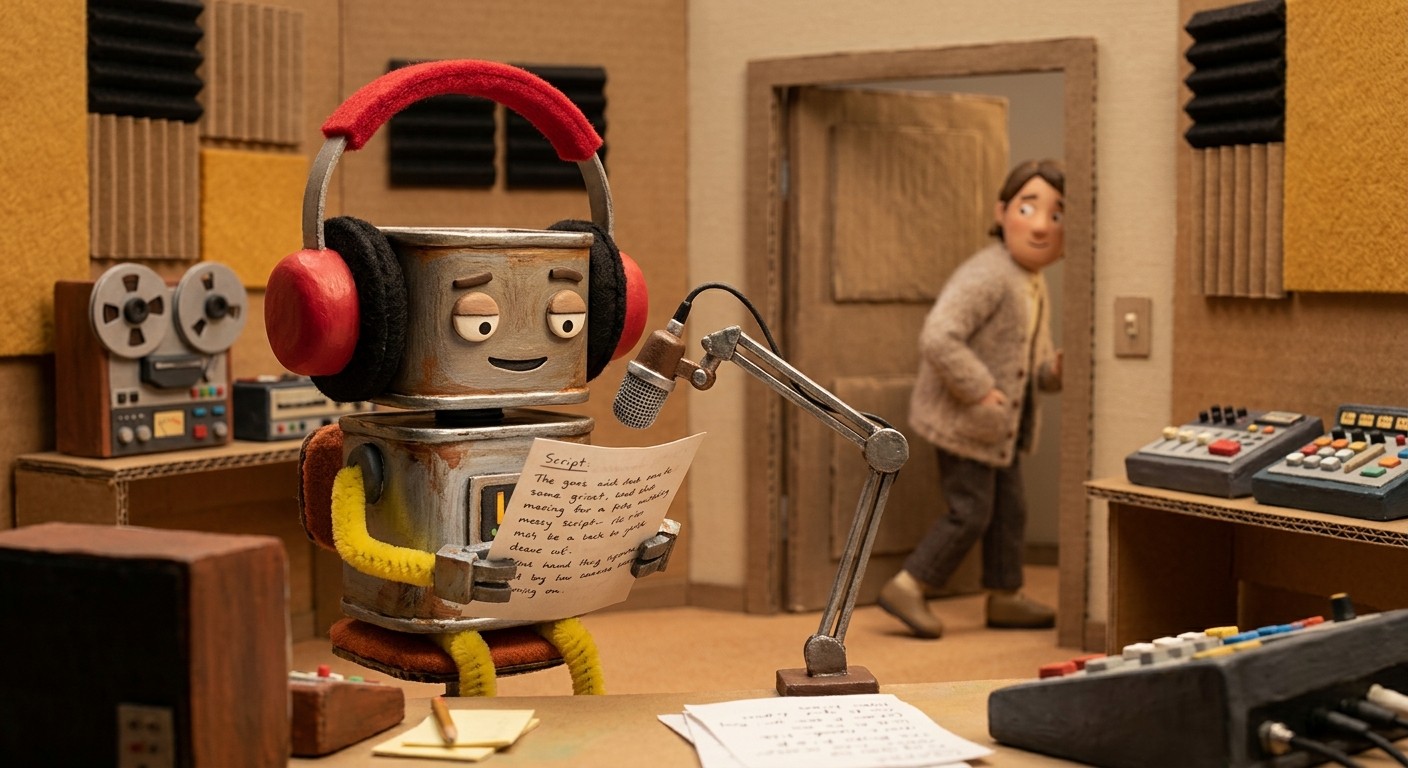
AI 보이스오버 도구는 라이브 오디오를 직접 녹음하지 않고도 영상에 필요한 음성 내레이션을 생성해 주는 소프트웨어입니다. 대부분의 도구는 두 가지 유형으로 나뉩니다. 사용자가 작성한 스크립트를 읽어주는 텍스트 음성 변환(TTS) 엔진과, 화면 녹화 내용을 분석하여 화면상의 동작에 맞춰 내레이션을 생성하는 상황 인식형 도구입니다.
AI 보이스오버 도구의 일반적인 활용 사례:
1. 제품 튜토리얼 및 워크스루 — 온보딩, 영업 또는 고객 지원 센터를 위한 소프트웨어 데모 내레이션. 2. 지원 및 사용 방법 영상 — 마이크나 스튜디오 없이도 화면 녹화 영상을 세련된 설명 영상으로 변환. 3. 다국어 게시 — 하나의 원본 녹화 영상으로 여러 언어의 내레이션을 생성하거나 더빙. 4. 일관된 튜토리얼 라이브러리 — 팀이 제작하는 수십 개의 영상에서 동일한 음성과 속도 유지.
화면 워크스루를 녹화하는 것은 빠릅니다. 하지만 여기에 세련된 보이스오버를 입히는 과정은 항상 시간이 많이 걸렸습니다. 스크립트, 조용한 방, 괜찮은 마이크, 그리고 최소 몇 번의 재녹음이 필요하죠. 대부분의 팀은 내레이션 작업을 아예 건너뛰는데, 이로 인해 튜토리얼은 아무도 끝까지 보지 않는 조용한 슬라이드쇼가 되고 맙니다.
AI 보이스오버 도구는 이러한 병목 현상을 해결합니다. 화면에서 수행하는 작업을 캡처하면 AI가 스크립트를 작성하고 내레이션을 생성하며, 모든 클릭과 전환에 맞춰 오디오를 자동으로 동기화합니다.
AI 보이스오버 도구가 실제로 하는 일
제대로 된 AI 보이스오버 생성기는 단순히 텍스트를 소리 내어 읽기만 하지 않습니다. 상황을 분석합니다. 앱에서 "새 작업 공간 만들기"를 클릭하는 것을 감지하면, 그 동작을 이해하고 단순히 툴팁을 읽는 것이 아니라 자연스럽게 설명하는 문장을 작성합니다.
이는 먼저 스크립트를 제공해야 하는 일반적인 텍스트 음성 변환 생성기와는 다릅니다. 그런 도구들도 유용하지만, 가장 어려운 부분인 '글쓰기' 문제를 해결해주지는 못합니다.
최고의 AI 보이스오버 도구는 전체 파이프라인을 처리합니다:
1. 화면상의 동작과 상황 분석 2. 발생한 상황을 바탕으로 보이스오버 스크립트 초안 작성 3. 자연스러운 AI 음성을 사용하여 내레이션 생성 4. 영상 프레임별로 오디오 타이밍 동기화
그 결과, 스크립트를 쓰거나 녹음하거나 오디오를 편집할 필요 없이 내레이션이 포함된 영상이 완성됩니다.
Clevera의 AI 보이스오버 도구 작동 방식
Clevera는 바로 이 워크플로우를 중심으로 구축되었습니다. Clevera 데스크톱 앱(Mac 및 Windows 지원)을 사용하여 화면을 녹화하고, 녹화를 중지하면 AI가 작업을 시작합니다.
실수로 클릭한 부분이나 불필요한 정적을 제거하고, 모든 상호작용을 상황에 맞게 분석하여 보이스오버 스크립트를 생성합니다. 그런 다음 선택한 AI 음성과 톤으로 내레이션을 제작하고 영상 타임라인에 정확하게 동기화합니다.
녹화 중에 한마디도 할 필요가 없습니다. 말했든 조용히 있었든 상관없이 AI가 내레이션을 생성합니다.
그 후 다음 작업을 수행할 수 있습니다:
- 스크립트의 모든 줄을 검토하고 다시 작성
- 다양한 음성과 말하기 스타일 선택
- 특정 타임스탬프에 나만의 보이스오버 추가
- 편집 후 클릭 한 번으로 특정 섹션 재생성
이 점이 Clevera의 AI 보이스오버 도구를 단순히 텍스트를 음성으로 변환하는 도구와 차별화합니다. 상황 인식 기능 덕분에 내레이션이 로봇처럼 지침을 읽는 것이 아니라, 제품을 완벽히 이해하는 사람이 설명하는 것처럼 들립니다.
튜토리얼 라이브러리에서 음성 일관성이 중요한 이유
제품 전반에 걸쳐 튜토리얼 라이브러리를 구축 중이라면 음성 일관성이 중요합니다. 모든 영상은 동일한 속도와 톤을 가진 동일한 내레이터가 설명하는 것처럼 들려야 합니다.
Clevera는 30개의 내장 AI 음성을 제공하며, 각 음성은 74개 언어를 모두 구사할 수 있으므로 한 명의 내레이터를 선택하여 모든 튜토리얼에 사용할 수 있습니다. 자신의 목소리를 사용하고 싶다면 ElevenLabs 계정에서 복제한 후 ElevenLabs API 키를 연결하세요. 복제된 음성이 Clevera의 음성 선택기에 나타납니다(Clevera는 자체적으로 음성을 복제하지 않습니다. 음성 복제 가이드 참조). 어느 쪽이든 새로운 영상도 이전 영상과 동일하게 들립니다. CS 팀은 녹화 세션을 조율할 필요 없이 튜토리얼을 만들 수 있습니다. 1명이 만들든 10명이 만들든 음성은 일관되게 유지됩니다.
이는 온보딩 영상, 고객 센터 콘텐츠, 제품 워크스루를 정기적으로 게시하는 SaaS 팀에게 특히 유용합니다.
AI 영상 더빙: 하나의 녹화본으로 74개 언어 지원
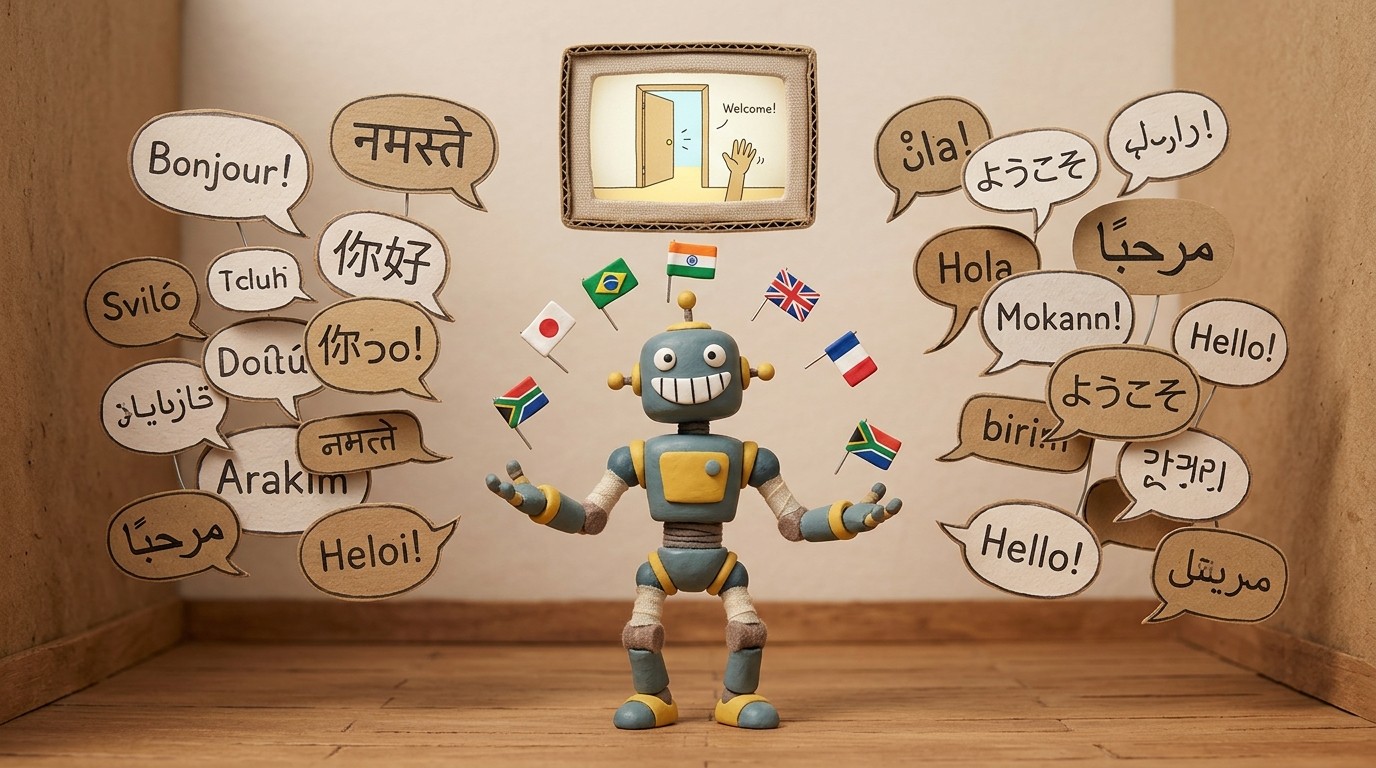
영상에 AI 생성 보이스오버가 포함되면 번역은 순식간에 끝납니다. Clevera는 클릭 한 번으로 내레이션과 화면상의 텍스트를 74개 언어로 번역합니다. AI 영상 더빙은 번역된 오디오를 원본 영상 타이밍에 맞춰 자동으로 동기화합니다.
즉, 제품 팀은 영어로 워크스루를 만들고 같은 날 독일어, 일본어, 프랑스어, 포르투갈어 버전까지 준비할 수 있습니다. 별도의 녹화 세션도, 번역 대행사도, 일정 지연도 없습니다.
해외 사용자를 보유한 모든 SaaS 기업에게 이는 실질적인 변화를 가져옵니다.
Clevera에서 AI 보이스오버 워크플로우 설정하기
전체 워크플로우는 다음과 같이 진행됩니다:
1단계: Clevera로 화면 녹화 Clevera 데스크톱 앱을 열고 녹화 버튼을 누르세요. 문서화하려는 기능, 흐름 또는 프로세스를 진행하세요. 말해도 좋고, 조용히 해도 좋습니다. 둘 다 가능합니다.
2단계: AI가 녹화본 처리 녹화를 중지하면 Clevera가 캡처된 데이터를 서버로 전송합니다. AI가 노이즈를 제거하고 상황을 분석하여 보이스오버 스크립트 초안을 작성합니다. 보통 몇 분 정도 소요됩니다.
3단계: 검토 및 수정 타임라인 편집기를 여세요. 생성된 스크립트를 읽어보세요. 대부분 정확하지만, 필요하다면 언제든 문장을 다시 작성할 수 있습니다. 음성을 바꾸거나 톤을 조정하고, 특정 섹션에 직접 녹음한 내용을 추가할 수도 있습니다.
4단계: 게시 및 임베드 HTML 스니펫으로 임베드하거나 링크를 공유하세요. 또는 MP4로 내보낼 수 있습니다(Starter 플랜부터). Clevera의 LiveSync 기능을 사용하면 나중에 내레이션을 수정해도 영상이 임베드된 모든 곳에 변경 사항이 즉시 반영되므로 다시 내보낼 필요가 없습니다.
AI 보이스오버 도구 선택 시 고려할 점
모든 AI 보이스오버 도구가 동일하지는 않습니다. 유용한 도구와 단순한 눈속임용 도구를 구분하는 기준은 다음과 같습니다:
상황 인식 스크립팅. 도구는 단순히 텍스트를 음성으로 변환하는 것이 아니라 화면에서 무슨 일이 일어나고 있는지 이해해야 합니다. 직접 스크립트를 작성해야 한다면 그것은 AI 보이스오버 도구가 아니라 텍스트 음성 변환기일 뿐입니다.
편집 제어. 영상을 다시 녹화하지 않고도 스크립트를 다시 작성하고 오디오를 재생성할 수 있어야 합니다. 줄 단위 편집 기능이 중요합니다.
음성 품질 및 다양성. 내레이션은 1세대 합성음이 아닌 전문가처럼 들려야 합니다. 다양한 음성 옵션과 톤 설정은 제품의 개성에 맞는 목소리를 찾는 데 도움을 줍니다.
언어 지원. 제품에 해외 사용자가 있다면 번역 및 더빙은 필수 요소입니다.
동기화 정확도. 오디오는 영상과 일치해야 합니다. 프레임 단위의 동기화가 '어색하다'는 느낌과 'AI가 만든 것인지 모르겠다'는 차이를 만듭니다.
AI 보이스오버가 더 넓은 튜토리얼 워크플로우에 들어맞는 위치
AI 보이스오버 도구는 완성도 높은 AI 튜토리얼 메이커가 수행하는 작업의 일부입니다. 내레이션은 화면 녹화 영상을 완성된 느낌으로 만들어주는 요소이지만, 편집, 포맷팅, 게시, UI 변경에 따른 영상 업데이트 등 나머지 워크플로우도 중요합니다.
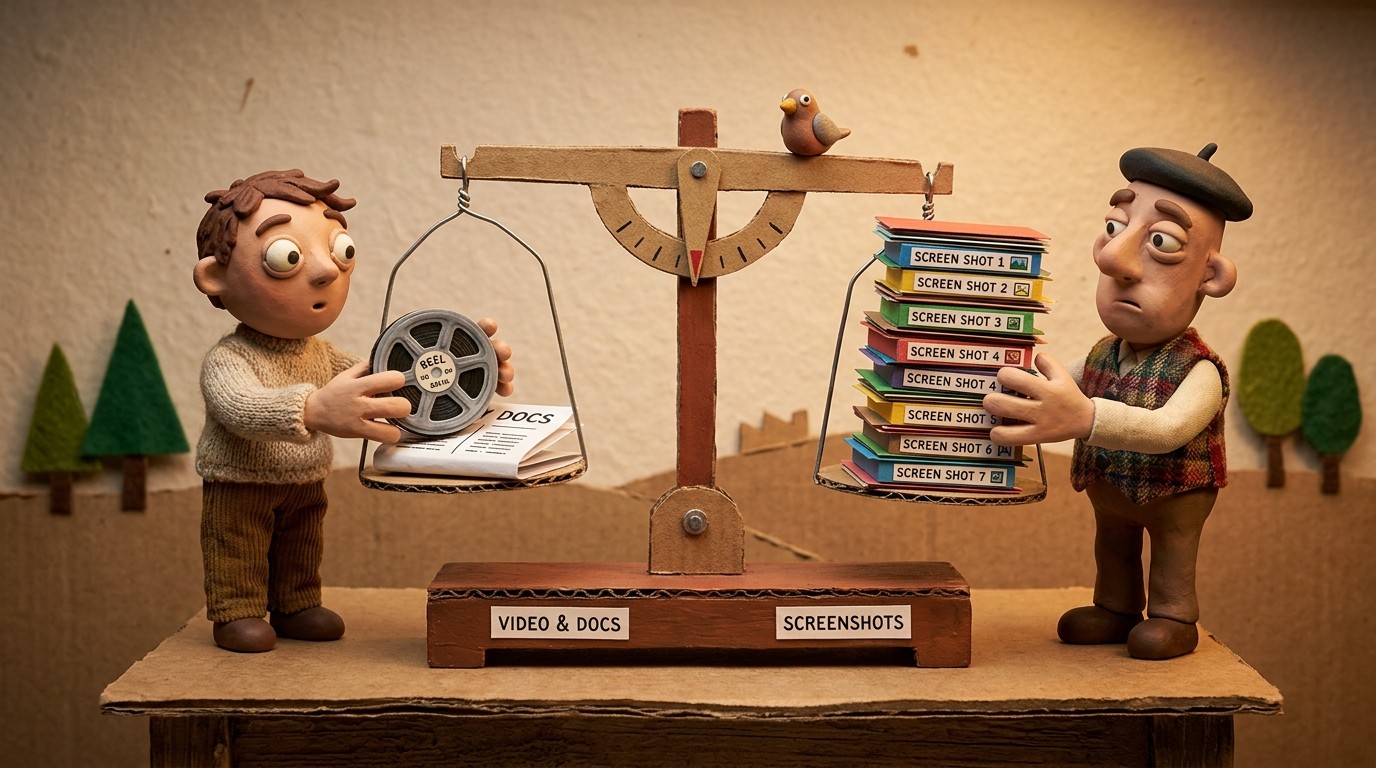
Clevera는 전체 스택을 처리합니다. 한 번 녹화하면 내레이션이 포함된 영상과 작성된 도움말 문서를 동시에 얻을 수 있으며, Clevera 호스팅 도움말 센터에 게시하거나 Pro 플랜 이상에서는 Notion, Confluence, Help Scout 등 팀이 사용하는 도구로 게시할 수 있습니다.
내레이션 단계가 너무 비싸거나 느리다는 이유로 튜토리얼 라이브러리 구축을 미뤄왔다면, AI 보이스오버 도구가 그 격차를 해소했습니다. 이제 병목 현상은 녹화가 아닙니다. 무엇을 먼저 녹화할지 결정하는 것이 중요합니다.
가장 자주 묻는 고객 지원 질문부터 시작해 보세요. 답변을 한 번 녹화한 뒤 Clevera가 내레이션을 입히도록 하세요. 하루가 지나기 전에 5개의 튜토리얼을 완성할 수 있습니다.