2026년 최고의 동영상 지원 지식 베이스 소프트웨어
동영상 지원 지식 베이스 소프트웨어 8종 비교: 동영상 호스팅 지원 여부, YouTube나 Loom 임베드 전용 여부, 그리고 동영상 자동 생성 기능 여부를 확인하세요.
 Roozbeh Firoozmand읽는 시간 9분

동영상 지원 지식 베이스 소프트웨어를 선택할 때는 '동영상'의 의미를 먼저 파악해야 합니다. 모든 업체가 이를 내세우지만, 실제로는 다음 세 가지 중 하나입니다. 도구가 업로드한 동영상 파일을 재생하거나, YouTube, Vimeo, Loom 플레이어를 임베드하거나, 아니면 직접 동영상을 만들어 주는 경우입니다.
이 차이가 업무량을 결정합니다. 도구가 임베드만 지원한다면 누군가 직접 녹화, 편집, 호스팅을 하고 링크를 붙여넣어야 합니다. 반면 동영상을 직접 만들어 준다면, 이미 가지고 있는 녹화본만으로도 작업의 대부분이 해결됩니다.
각 도구가 동영상을 처리하는 방식과 비용을 포함한 8가지 도구를 소개합니다.
각 도구의 동영상 처리 방식
| 도구 | 업로드 동영상 호스팅 | YouTube, Vimeo, Loom 임베드 | 동영상 자동 생성 | 지식 베이스 호스팅 | 시작 가격 |
|---|---|---|---|---|---|
| Clevera | 자체 동영상 | 가져오기 유지 | 예, 녹화본 활용 | 예, 모든 플랜 | 무료; Starter 월 $29 (연간 결제) |
| Trupeer | 자체 동영상 | — | 예, 녹화본 활용 | 추가 기능 또는 Scale 포함 | Pro 월 $40 (연간 결제) + KB 추가 $120/월 |
| Helpjuice | 예, 최대 5 GB | URL로 YouTube, 코드로 기타 | 아니요 | 예 | 월 $249 |
| Document360 | 예, 파일당 최대 150 MB | 예 | 아니요 (동영상을 텍스트로 변환) | 예 | 문의 필요 |
| Zendesk Guide | 아니요, 20 MB 첨부 | 예 | 아니요 | 예 | 월 $55/상담원 (연간 결제, Suite Team) |
| Intercom Articles | 아니요, MP4 첨부 | 예 | 아니요 | 예 | 월 $19/좌석 (연간 결제) |
| Help Scout Docs | 아니요 | 예 | 아니요 | 예 | 무료; Standard 월 $25/사용자 (연간 결제) |
| Guidde | 자체 동영상 | 해당 없음 | 예, 캡처 활용 | 아니요 | 무료; Pro 월 $19/제작자 (연간 결제) |
대시(-)는 업체 사이트에서 해당 정보를 제공하지 않음을 의미합니다. 가격은 2026년 10월 22일 각 업체 사이트에서 확인되었습니다.
GitBook이나 Archbee 같은 문서 도구도 동영상은 YouTube나 Vimeo 같은 호스트의 임베드에 의존합니다. GitBook 대안 가이드에서 이들을 비교해 보세요. Clevera vs GitBook 및 Clevera vs Archbee 비교 페이지도 확인하실 수 있습니다.
1. Clevera
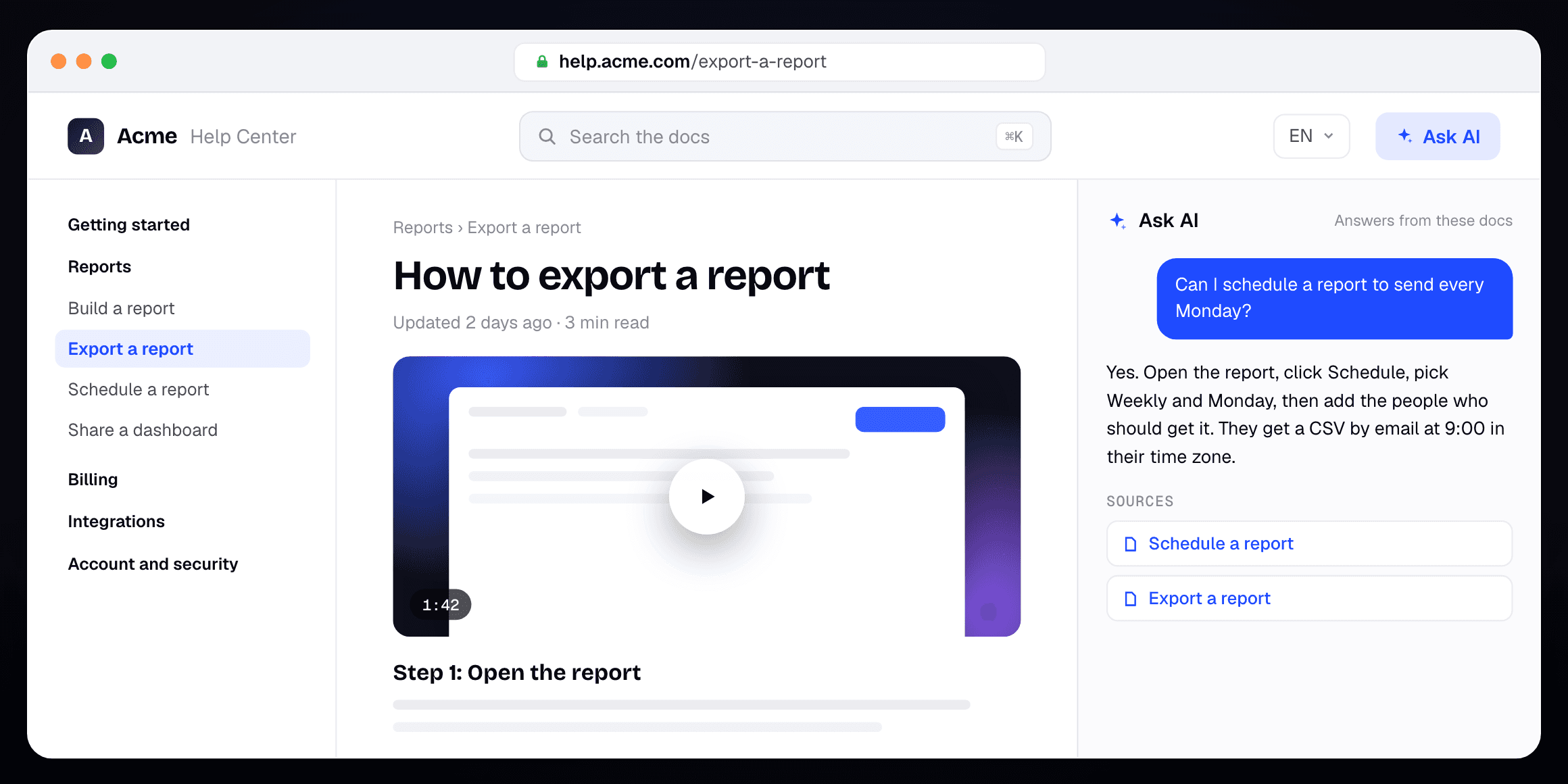
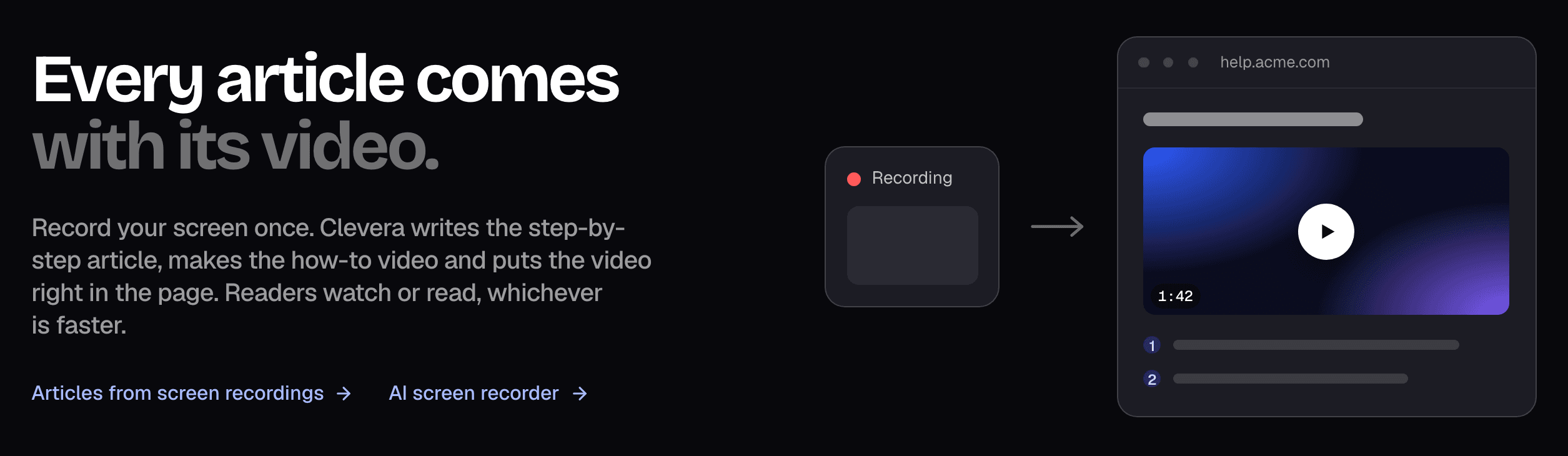
대상: 직접 운영하는 고객 센터에서 동영상과 문서를 자동으로 생성하고자 하는 지원 및 제품 팀
Clevera는 모든 플랜에서 동영상을 만들고, 문서를 작성하며, 둘 다 호스팅합니다. 제품을 사용하면서 화면을 녹화하거나 기존 녹화본을 업로드하세요. Clevera는 단계별 문서를 작성하고, 동일한 녹화본으로 AI 내레이션이 포함된 사용 방법 동영상을 만들어 페이지에 삽입합니다. 독자는 더 편한 방식으로 시청하거나 읽을 수 있습니다.
이 문서들은 모든 플랜에서 고객 센터로 게시되며, your-site.clevera.help에서 무료로 제공되거나 Starter 플랜부터는 자체 도메인을 사용할 수 있습니다.
동영상 지식 베이스에서 중요한 점:
- 하나의 녹화본으로 두 가지 형식을 모두 제공하므로 동영상과 문서가 동일한 단계를 설명합니다.
- Clevera가 호스팅하는 동영상은 내레이션, 텍스트, 하이라이트를 수정하면 링크를 다시 붙일 필요 없이 즉시 업데이트됩니다. UI가 변경되면 다시 녹화하면 됩니다.
- AI 챗봇은 게시된 페이지를 바탕으로 독자의 질문에 답변하고 출처를 표시합니다. 크레딧을 소모하지 않으며, 무료 플랜은 월 300회, Starter는 1,000회, Pro는 5,000회 이상의 답변을 제공합니다.
- 인사이트를 통해 검색 결과가 없는 항목과 독자의 질문을 확인하고, 각 공백 옆의 '문서 작성' 버튼으로 즉시 대응할 수 있습니다.
- 동영상과 문서는 74개 언어로 번역됩니다(번역 시 크레딧 소모). 무료 플랜은 2개 언어, Starter는 5개 언어, Pro는 제한 없이 게시할 수 있습니다.
- Zendesk, Intercom, Help Scout, Document360, GitBook 등 다른 문서 도구에서 무료로 가져올 수 있습니다. YouTube, Vimeo, Loom, Wistia 임베드는 그대로 유지됩니다. Zendesk 가져오기, Help Scout 가져오기, Document360 가져오기를 확인하세요.
- 무료 플랜은 월 100 크레딧, 최대 3분 길이의 동영상, 1개의 고객 센터를 제공합니다. 무료 동영상은 링크와 임베드로 공유되며 MP4 다운로드는 지원하지 않습니다. Starter는 연간 결제 시 월 $29(월간 결제 시 $36)로 제작자 1명, 900 크레딧, 자체 도메인을 제공합니다. Pro는 연간 결제 시 월 $86.80(월간 결제 시 $124)로 제작자 2명, 비공개 사이트, AI 에이전트 기능을 추가합니다. 편집자는 모든 플랜에서 무료입니다. 자세한 내용은 Clevera 가격 페이지를 참조하세요.
Clevera가 적합하지 않은 경우: 고객 센터가 티켓팅 도구 내부에 있어야 한다면, Zendesk나 Intercom처럼 문서와 받은 편지함/상담원 워크스페이스가 긴밀하게 연결된 도구가 더 나을 수 있습니다. 또한 Clevera는 무료 및 Starter 플랜에서 고객 센터를 1개로 제한합니다. 실사 영상, 웨비나, 긴 교육 녹화본을 다룬다면 Helpjuice처럼 모든 업로드 파일을 호스팅하는 도구가 적합합니다. Clevera의 사용 방법 동영상은 화면 녹화본을 기반으로 제작됩니다.
2. Trupeer
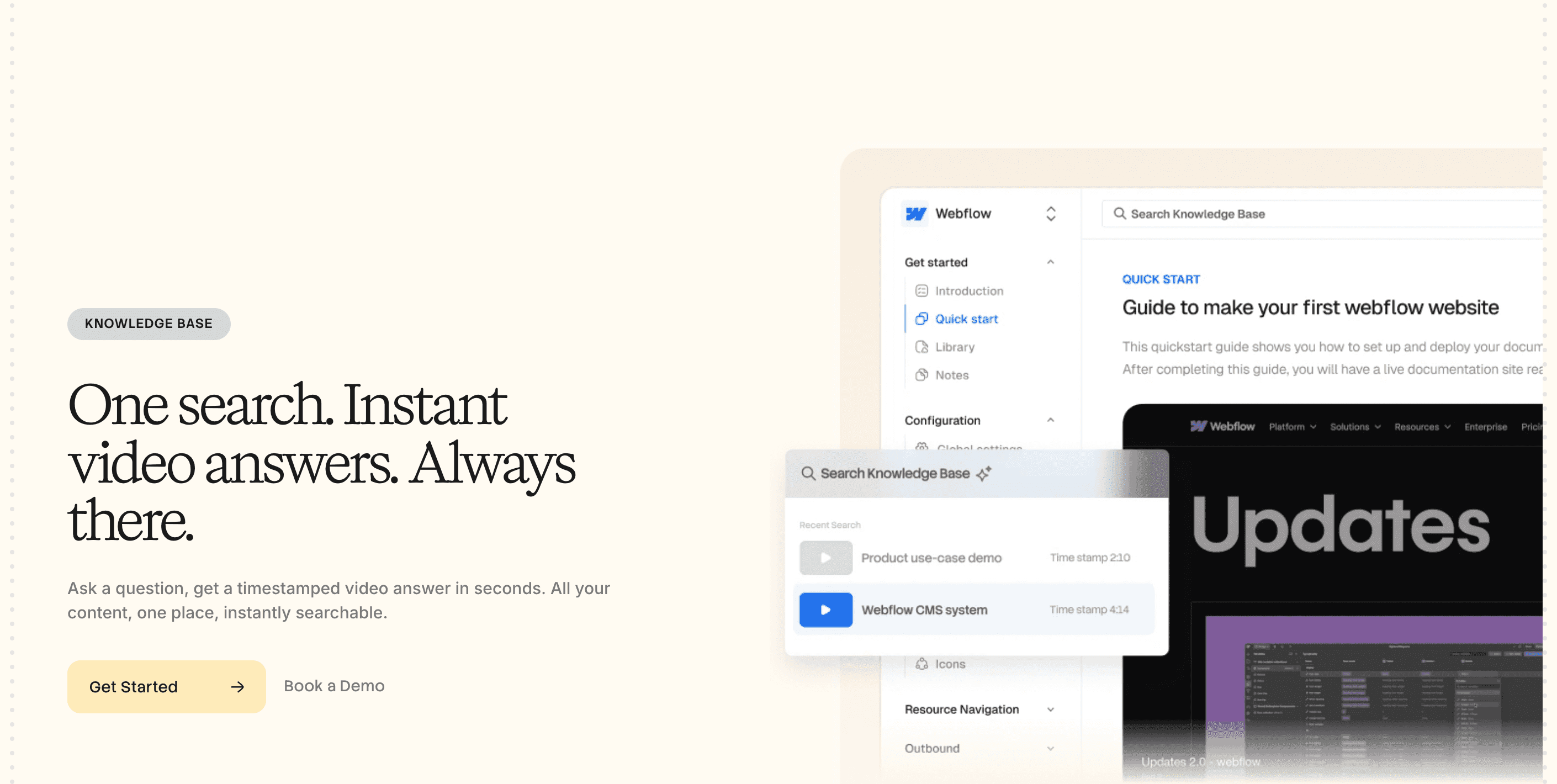
대상: 검색 시 동영상 내 특정 시점으로 바로 이동하는 동영상 중심 허브를 원하는 팀
Trupeer는 Clevera와 가장 유사합니다. Chrome 확장 프로그램으로 녹화하거나 파일을 업로드하면 내레이션이 포함된 동영상과 문서를 만들어 줍니다. 지식 베이스는 자체 도메인에서 동영상과 가이드를 호스팅하며, AI 검색 버전은 질문에 대해 동영상 내 타임스탬프가 찍힌 시점으로 답변합니다.
단, 지식 베이스는 추가 기능입니다. Trupeer 가격 페이지에 따르면 Pro 플랜(월 $49, 연간 결제 시 $40) 외에 월 $150(연간 결제 시 $120) 또는 AI 검색 포함 시 $200의 비용이 추가됩니다. 즉, 호스팅되는 동영상 지식 베이스는 월간 결제 시 약 $199입니다. Scale 플랜(월 $249, 연간 결제 시 $199)에는 AI 검색이 포함된 지식 베이스가 포함됩니다. Pro 플랜의 녹화 시간은 10분으로 제한되며, 무료 플랜은 10일간만 유지됩니다.
3. Helpjuice
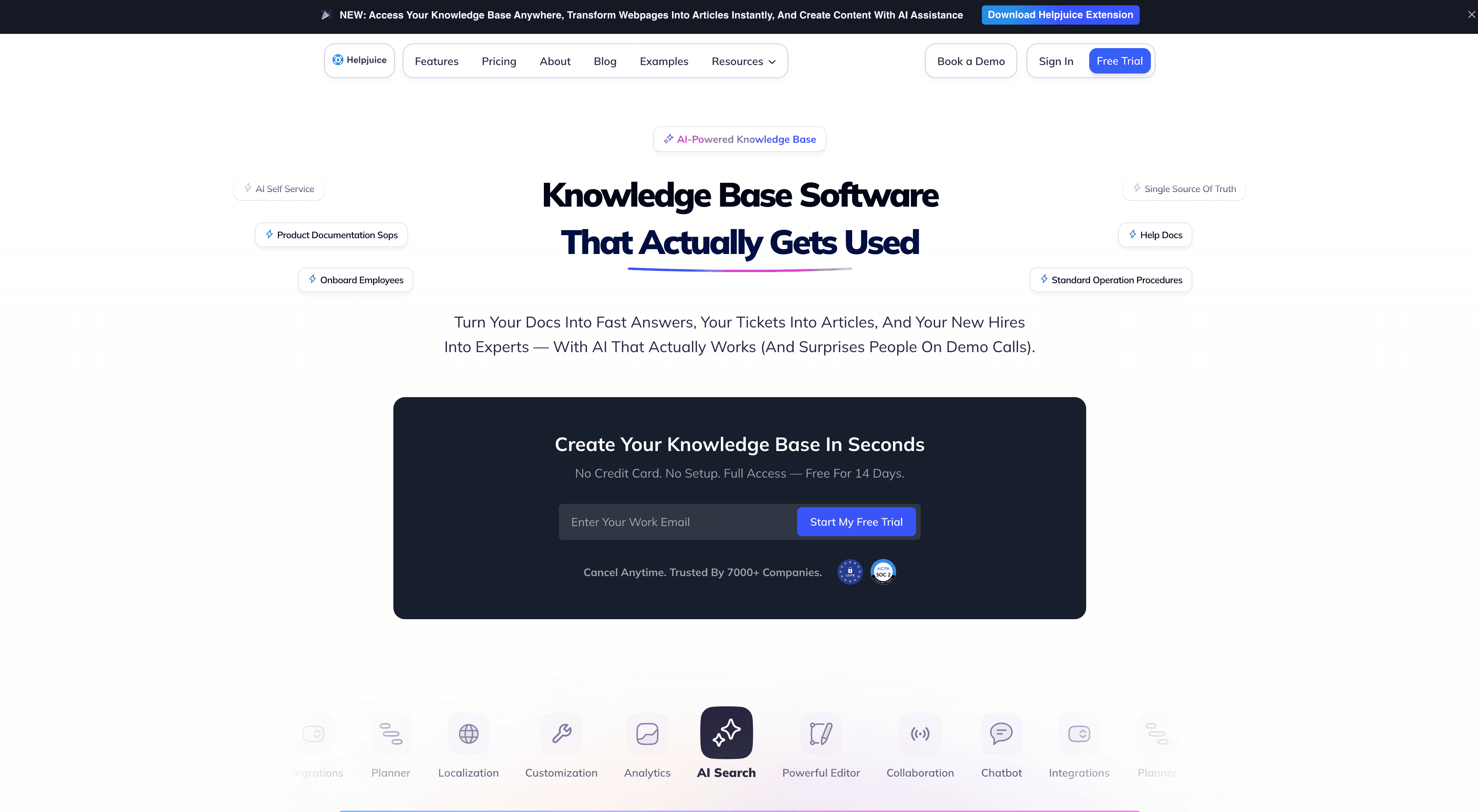
대상: 기존 동영상 파일 라이브러리를 문서와 함께 호스팅해야 하는 팀
Helpjuice는 이 분야에서 가장 강력한 순수 호스팅 도구입니다. 편집기는 파일 관리자를 통해 업로드된 MP4, WebM, OGG 파일을 문서 내에서 재생하며, 파일당 최대 5GB, 직접 업로드 시 100MB까지 지원합니다. YouTube, DailyMotion, Vidyard는 URL로 임베드하고, Vimeo 등은 임베드 코드로 삽입합니다.
동영상 생성 기능은 없습니다. AI 플랜에는 캡처를 통해 단계별 튜토리얼을 만들고 GIF로 변환할 수 있는 브라우저 확장 프로그램인 Wizardshot이 포함됩니다. 저장 용량은 플랜에 따라 12, 24, 38GB로 제한되며, 동영상이 주된 형식일 경우 중요합니다. 가격은 AI Suite 제외 시 월 $249부터 시작하며, 이후 $449, $799로 올라갑니다. Helpjuice는 무료 플랜이 없으며 14일 체험판만 제공합니다. Clevera vs Helpjuice 비교를 확인하세요.
4. Document360
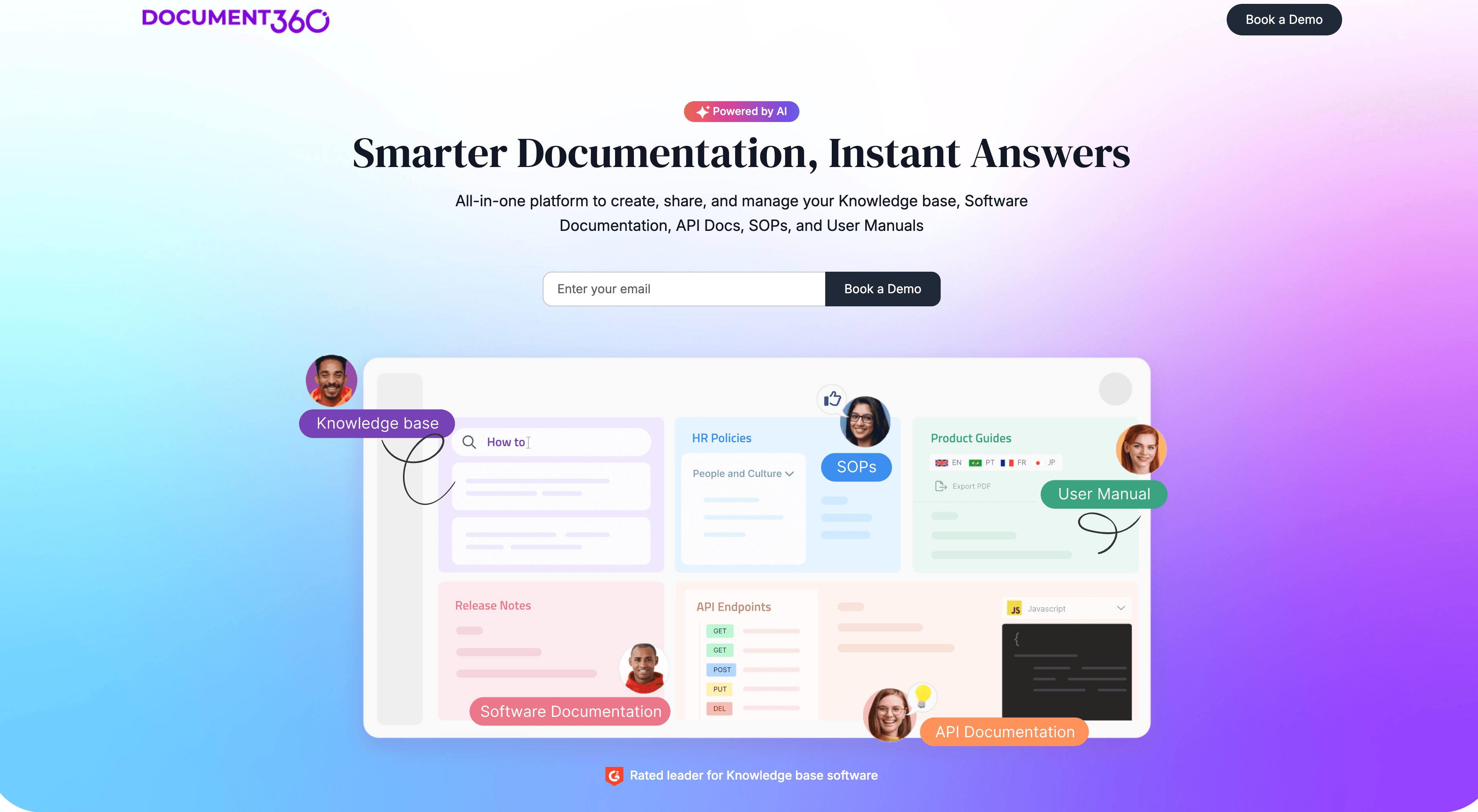
대상: 검토 워크플로우가 필요하고 자체 동영상 클립을 호스팅할 수 있는 대규모 문서 팀
Document360의 에디터에는 비디오 패널 삽입 기능이 있으며, YouTube, Vimeo, Wistia 링크, iframe 임베드 코드, 또는 Document360 자체 드라이브의 파일 중 선택할 수 있습니다. 드라이브 업로드는 대용량 파일 추가 기능을 구매하지 않는 한 파일당 150MB로 제한됩니다.
이곳의 AI 작성 에이전트는 비디오와는 반대 방향으로 작동합니다. MP4 화면 녹화본을 텍스트 문서로 변환하며, 최대 30분 분량(스크린샷 포함 시 10분)까지 가능하지만 결과물은 비디오가 아닌 텍스트입니다. 가격은 문의가 필요하며, 14일 무료 체험을 제공합니다. 트레이드오프에 대한 자세한 내용은 Document360 대안 가이드에서 확인할 수 있습니다. 비교 분석은 Clevera vs Document360을 참조하세요.
5. Zendesk Guide
추천 대상: 이미 Zendesk를 사용 중이며 다른 곳에 비디오를 호스팅할 팀
Zendesk의 헬프 센터는 아티클 툴바에서 YouTube, Loom, Vimeo, Wistia, Vidyard, Brightcove, JW Player 및 Synthesia의 비디오를 임베드할 수 있습니다. 다른 호스트를 사용하려면 안전하지 않은 HTML 설정을 켜야 합니다. 아티클에 업로드한 파일은 최대 20MB의 첨부 파일로 처리되며, 플레이어가 아닌 링크 형태로 하단에 표시됩니다.
따라서 별도의 비디오 호스트가 필요합니다. 장점은 티켓과의 연동성으로, 아티클이 상담원 워크스페이스에 표시되고 Zendesk의 AI 답변 기능을 강화합니다. 헬프 센터는 연간 결제 시 상담원당 월 $55인 Suite Team 플랜(월간 결제 시 $69)부터 시작하며, 14일 무료 체험을 제공합니다. Zendesk는 무료 플랜을 제공하지 않습니다. 비교 분석은 Clevera vs Zendesk를 참조하세요.
6. Intercom Articles
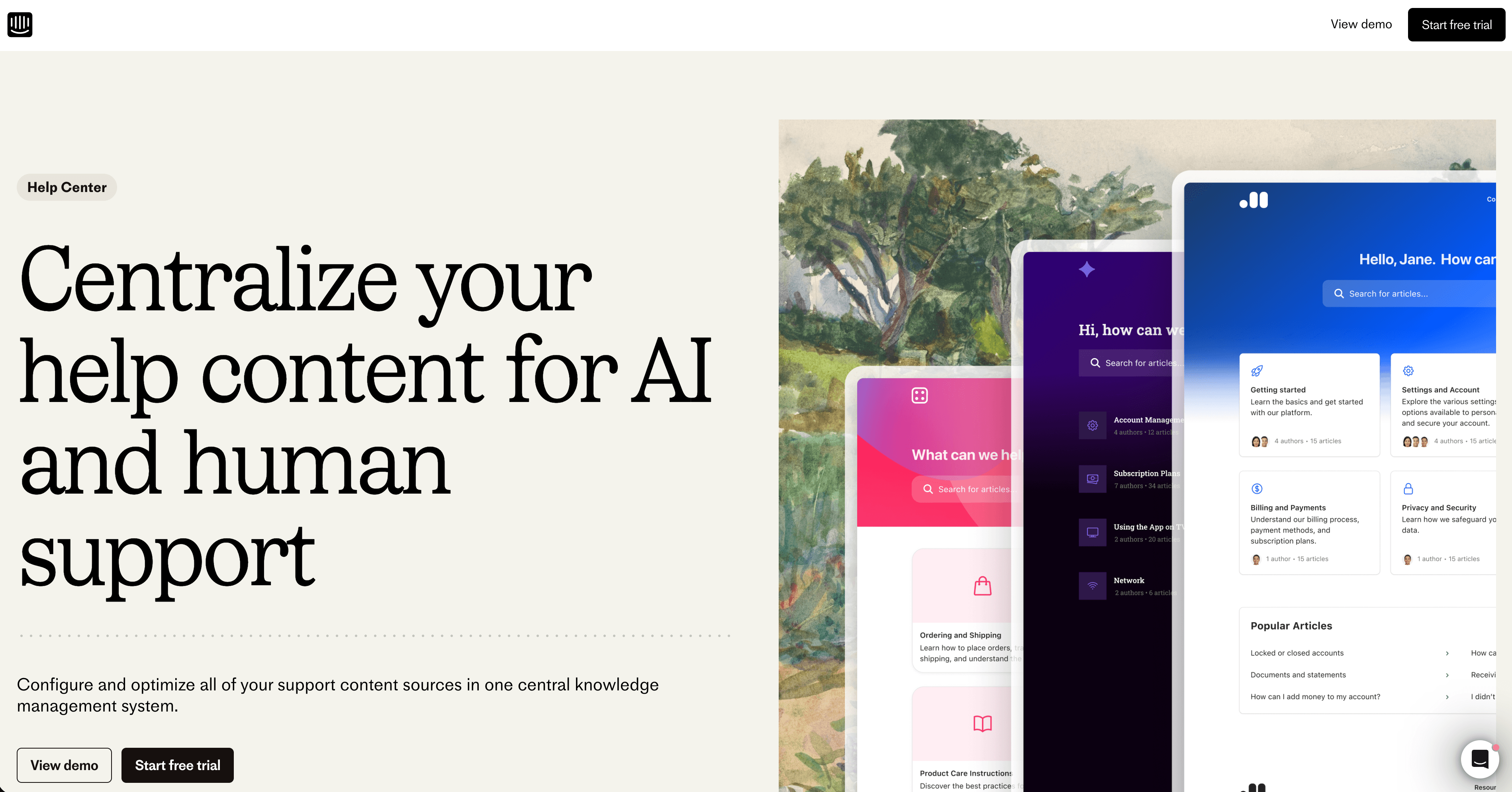
추천 대상: Intercom에서 고객 지원을 운영하며 Fin이 아티클을 기반으로 답변하기를 원하는 팀
Intercom의 아티클 에디터는 YouTube, Vimeo, Wistia, Loom, JW Player, Microsoft Stream, Brightcove 및 Synthesia의 비디오와 Supademo, Storylane 같은 툴의 인터랙티브 데모를 임베드할 수 있습니다. MP4 파일을 첨부할 수도 있지만, 아티클 하단에 파일 형태로 표시됩니다.
Zendesk와 마찬가지로 헬프 센터는 지원 제품군에 포함되어 있습니다. Essential 플랜은 연간 결제 시 좌석당 월 $19이며, 비공개 또는 다국어 헬프 센터는 Advanced 플랜(좌석당 $85)부터 시작합니다. Fin AI 답변은 결과당 $0.99의 비용이 추가됩니다. 14일 무료 체험이 제공되며, Intercom은 무료 플랜을 제공하지 않습니다. 비교 분석은 Clevera vs Intercom을 참조하세요.
7. Help Scout Docs
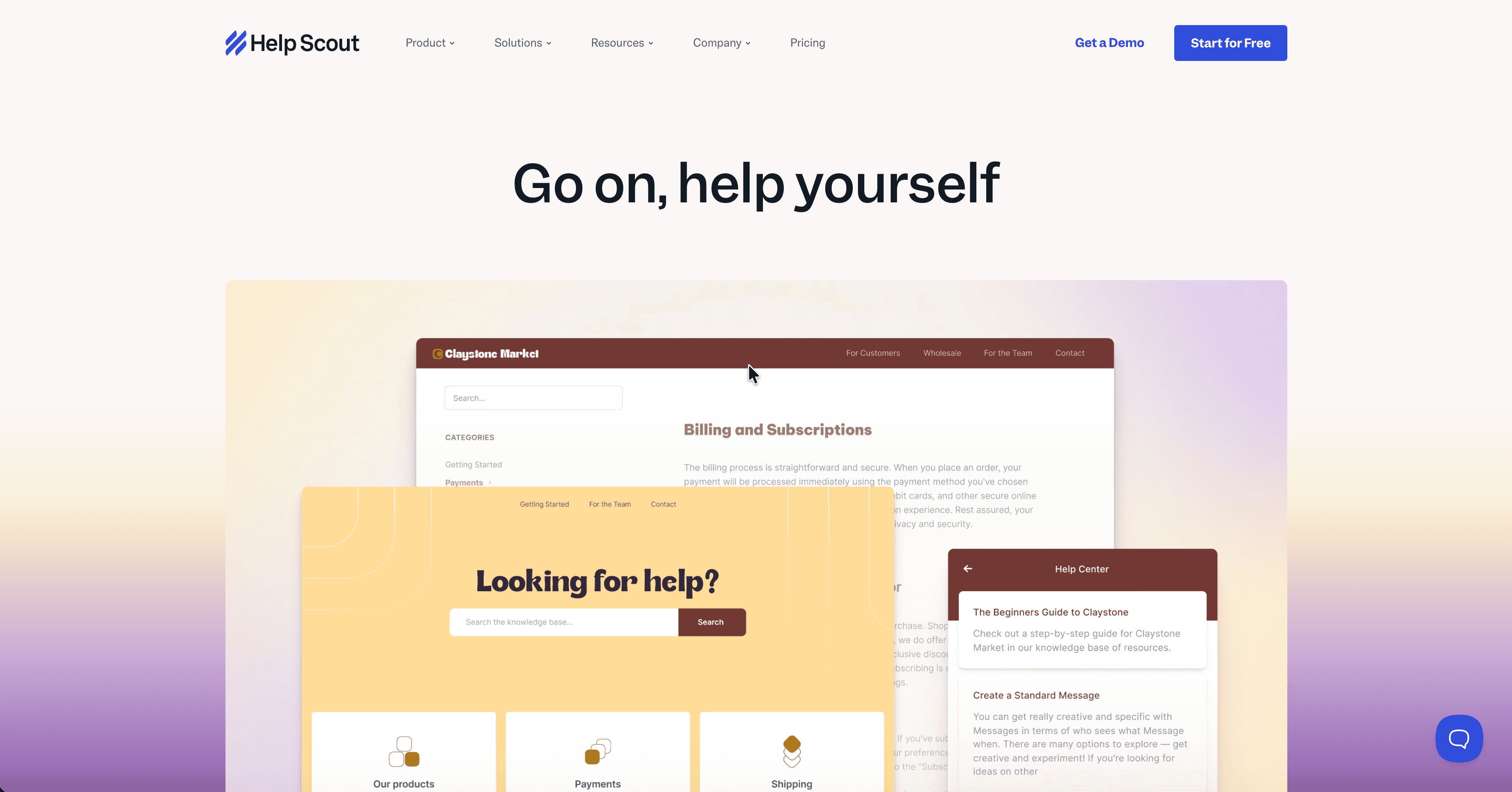
추천 대상: 받은 편지함 옆에 간단한 헬프 센터를 원하는 소규모 지원 팀
Help Scout Docs는 URL을 통해 YouTube, Vimeo, Loom 또는 Wistia의 비디오를 임베드하며, 다른 호스트는 HTML 블록을 통해 임베드할 수 있습니다. 에디터 문서에는 최대 10MB의 이미지 업로드에 대한 언급은 있지만 비디오 업로드에 대한 내용은 없습니다.
Docs는 모든 Help Scout 플랜에 포함되어 있으며, 무료 플랜도 제공되지만 아티클이 10개로 제한됩니다. Standard 플랜은 연간 결제 시 사용자당 월 $25이며, 아티클 무제한 및 2개의 Docs 사이트를 제공합니다. 비교 분석은 Clevera vs Help Scout를 참조하세요.
8. Guidde
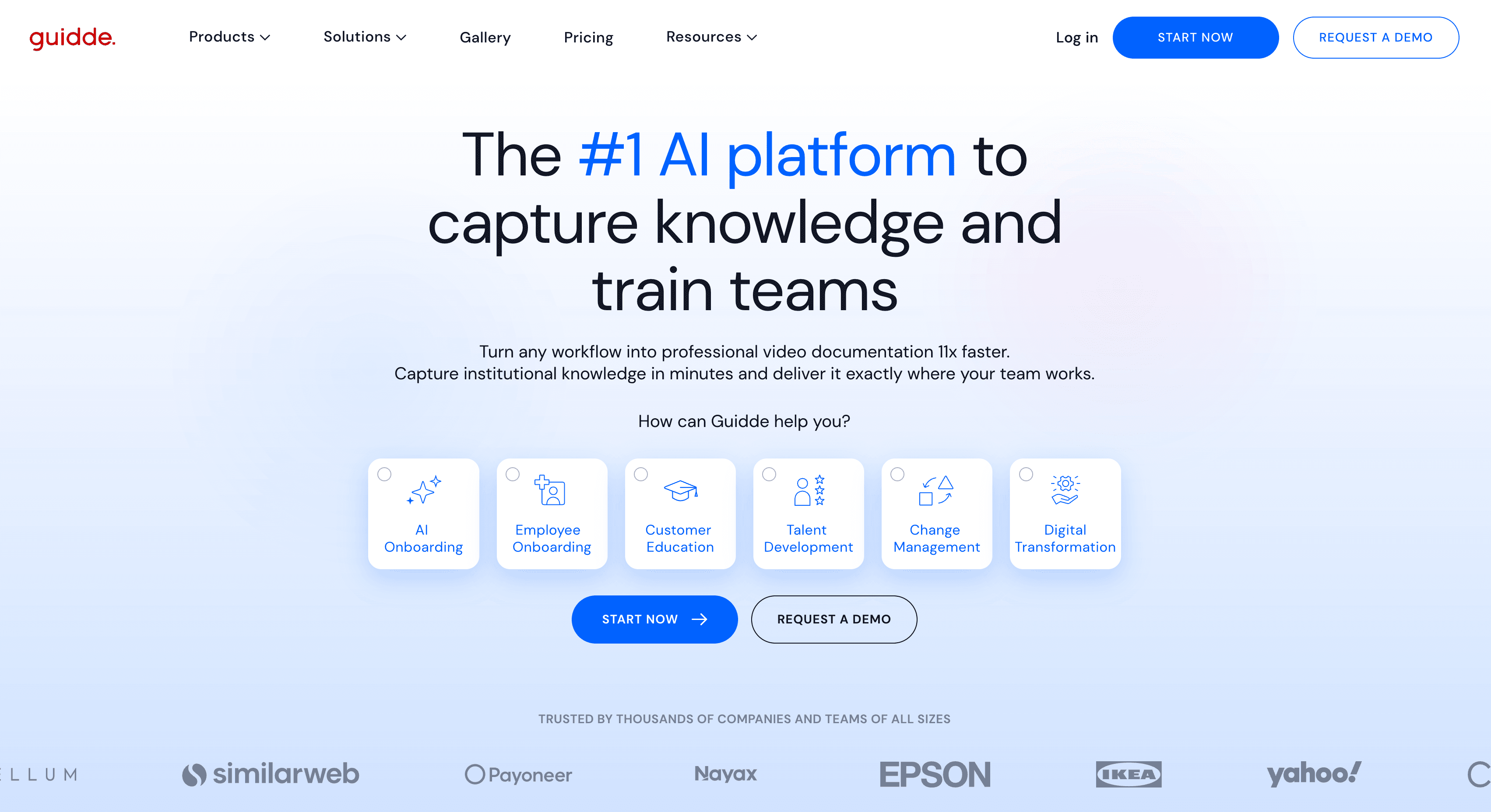
추천 대상: 이미 지식 베이스를 보유하고 있으며 그 안에 임베드할 AI 사용법 비디오가 필요한 팀
Guidde는 비디오를 제작합니다. 브라우저 확장 프로그램으로 워크플로우를 캡처하면 AI 스크립트와 보이스오버가 포함된 단계별 비디오와 단계별 텍스트 버전을 생성합니다. 비디오는 Guidde의 자체 워크스페이스에 저장됩니다.
이것은 지식 베이스가 아닙니다. 도움말 문서에는 Intercom, Confluence, Document360, GitBook과 같은 다른 툴에 Guidde를 임베드하는 방법이 나와 있으며, 공개된 Guidde만 임베드할 수 있습니다. 따라서 두 가지 툴에 비용을 지불해야 합니다. 무료 플랜은 최대 25개의 비디오를 제공하며, Pro 플랜은 연간 결제 시 제작자당 월 $19입니다.
선택 방법
| 필요 사항 | 추천 옵션 |
|---|---|
| 하나의 녹화본으로 비디오와 아티클을 동시에 제작하고 운영하는 헬프 센터 | Clevera |
| 타임스탬프로 이동하는 비디오 답변 (추가 기능 예산 있음) | Trupeer |
| 기존 비디오 파일 라이브러리를 위한 공간 | Helpjuice |
| 자체 클립을 사용하는 대규모 문서 팀을 위한 승인 워크플로우 | Document360 |
| Zendesk 티켓과 연동된 아티클 | Zendesk Guide |
| Intercom의 Fin을 구동하는 아티클 | Intercom Articles |
| 받은 편지함 옆의 작고 간단한 헬프 센터 | Help Scout Docs |
| 이미 보유한 지식 베이스를 위한 AI 사용법 비디오 | Guidde |
FAQ
비디오 지식 베이스란 무엇인가요? 아티클 내 텍스트 옆에 비디오가 포함되어 있어 독자가 작업을 시청하거나 단계를 읽을 수 있는 헬프 센터입니다. 비디오는 툴에 업로드하거나, YouTube나 Loom 같은 호스트에서 임베드하거나, 툴 자체에서 제작할 수 있습니다.
비디오 파일을 호스팅할 수 있는 지식 베이스 소프트웨어는 무엇인가요? Helpjuice는 최대 5GB까지 업로드된 파일을 재생하며, Document360은 드라이브에서 최대 150MB까지 파일을 호스팅합니다. Zendesk Guide, Intercom, Help Scout는 외부 호스팅 비디오만 임베드할 수 있습니다. Clevera와 Trupeer는 직접 제작한 비디오를 호스팅합니다.
이미 사용 중인 지식 베이스에 비디오 튜토리얼을 추가할 수 있나요? 네. Helpjuice, Document360, Zendesk, Intercom, Help Scout 모두 YouTube, Vimeo, Loom을 임베드할 수 있습니다. 비디오 제작까지 원하신다면 Clevera, Trupeer, Guidde 모두 화면 녹화본을 내레이션이 포함된 사용법 비디오로 변환해 줍니다. Clevera는 헬프 센터 호스팅도 가능하며, Zendesk, Intercom, Help Scout, Document360의 아티클을 무료로 가져올 수 있습니다.
비디오를 지원하는 무료 지식 베이스 소프트웨어가 있나요? Clevera의 무료 플랜은 호스팅된 헬프 센터와 최대 3분 길이의 비디오를 제작할 수 있는 월 100크레딧을 포함합니다. Help Scout의 무료 플랜은 비디오 임베드가 가능한 Docs를 포함하며 아티클은 10개로 제한됩니다.
비디오 제작 주체를 고려하세요
플레이어를 임베드하는 것은 쉬운 부분이며, 이 목록에 있는 대부분의 툴이 가능합니다. 진짜 비용은 제품이 변경될 때마다 비디오를 녹화, 편집, 재녹화하는 데 발생합니다. 팀원 중 누군가 이미 단계를 녹화하고 있다면, 툴이 그 녹화본을 비디오와 아티클로 변환하게 하고 둘 다 헬프 센터에 게시하세요.