모든 하우투(how-to) 영상을 우리 회사만의 스타일로 만드는 방법
Clevera에서 브랜드 하우투 영상 템플릿을 설정하세요. 브랜드를 한 번만 추가하고 튜토리얼 영상 템플릿에 적용하면, 모든 새 영상에 기본값으로 설정됩니다.
 Roozbeh Firoozmand읽는 시간 6분

화요일입니다. 마케팅 팀이 새 로고를 발표했습니다. 새로운 색상, 새로운 폰트, 공유 폴더에 담긴 최신 브랜드 가이드까지. 모두가 만족스러워합니다.
그런 다음 튜토리얼 라이브러리를 엽니다. 하우투 영상이 40개나 있네요. 어떤 영상은 지난 봄 Canva로 만든 인트로에 옛날 로고가 들어있고, 어떤 영상은 가을에 만든 다른 인트로가 붙어 있습니다. 절반 정도는 그 주에 너무 바빠서 아예 인트로조차 없습니다.
이 가이드에서는 Clevera의 브랜드 하우투 영상 템플릿으로 이 문제를 해결하는 방법을 알려드립니다. 브랜드를 한 번 추가하고, 튜토리얼 영상 템플릿을 선택해 브랜드를 적용한 뒤, 이를 기본값으로 설정하면 모든 새 하우투 영상이 우리 회사 스타일로 제작됩니다. 대부분 무료로 이용할 수 있으며, 디자이너의 도움도 필요 없습니다.
Canva 인트로가 확장성 없는 이유
Canva 인트로는 첫 번째 영상에는 효과적입니다. 다섯 번째 영상까지도 괜찮죠. 하지만 40번째 영상이 되면 세 가지 이유로 문제가 발생합니다:
- 별도의 파일입니다. 매번 누군가 인트로를 내보내고, 영상을 이어 붙이고, 다시 업로드해야 합니다. 바쁜 주간에는 아무도 하지 않는 일이죠.
- 시작 부분만 커버합니다. 인트로에는 로고가 있지만, 단계별 설명, 요약, 엔딩은 녹화 당시의 모습 그대로 남습니다.
- 자동으로 낡아버립니다. 로고가 바뀌면 모든 인트로가 한꺼번에 잘못된 상태가 되며, 이를 수정하려면 40개의 파일을 일일이 열어야 합니다.
정말로 필요한 것은 영상 앞에 붙이는 클립이 아니라, 영상 자체에 녹아든 스타일입니다. 그것이 바로 템플릿입니다.
1단계: 브랜드를 한 번만 추가하세요
Clevera에서 Brands를 열고 Add brand를 클릭하세요. 웹사이트에서 가져오거나 직접 파일을 업로드하여 시작할 수 있습니다. Clevera가 로고, 색상, 폰트를 불러와 한 페이지에 정리해 줍니다.
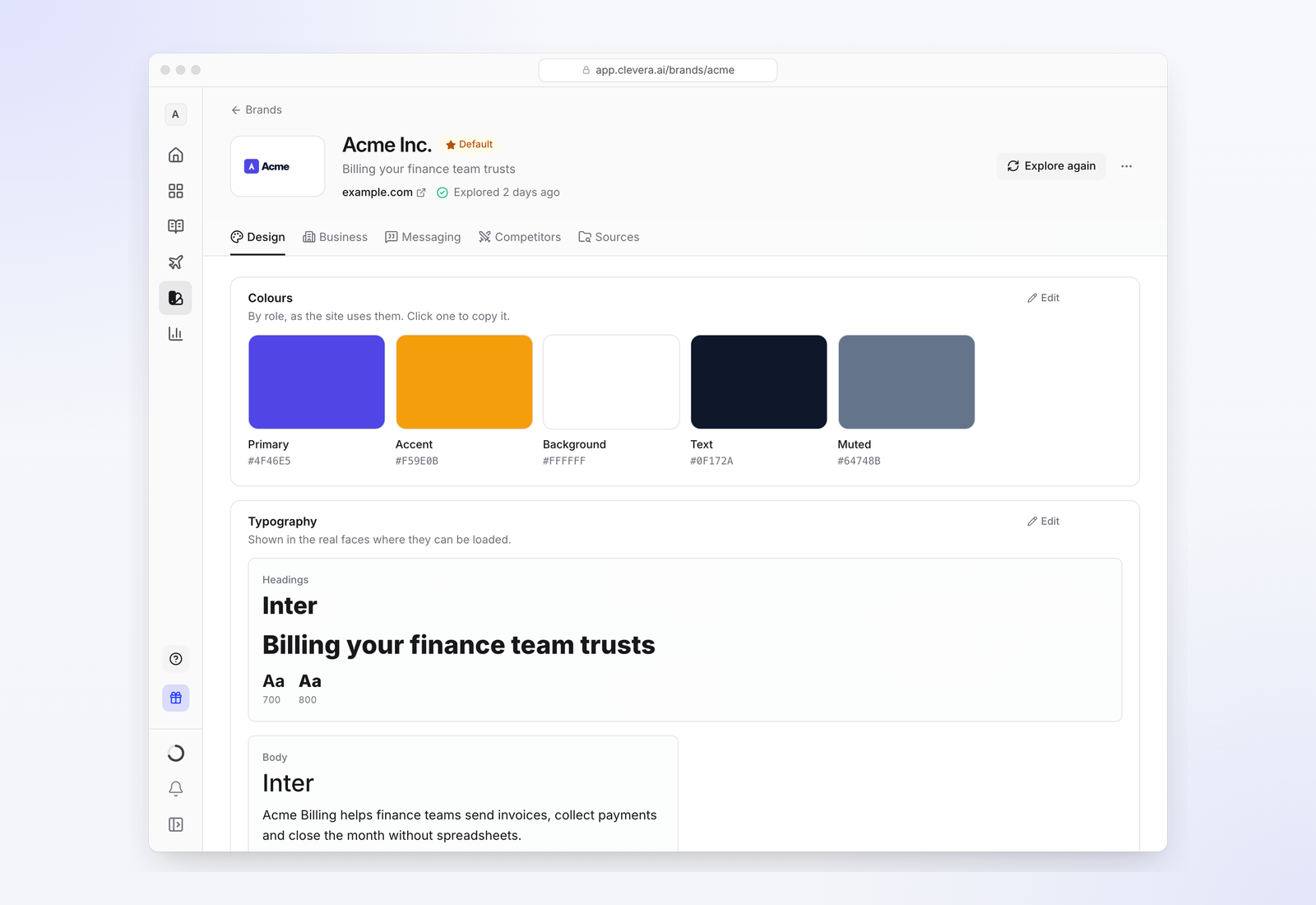
먼저 Design 탭을 확인하세요. 1분 안에 훑어볼 수 있는 섹션으로 나뉘어 있습니다:
- Colours: 역할별(기본, 배경, 표면, 텍스트) 색상.
- Typography: 제목 및 본문 폰트.
- Logos: 배경에 맞는 로고.
- Buttons and corners, Key images, Imagery 및 Style.
- For videos: 짧은 Do 및 Avoid 목록.
대부분의 섹션에는 Edit 링크가 있습니다. 웹사이트 스캔에서 잘못된 파란색을 가져왔다면 여기서 수정하세요. 웹사이트 자체가 변경되었다면 Explore again을 클릭하세요.
Priya는 새 로고가 공개된 날 회사 웹사이트에서 브랜드를 추가했습니다. 몇 분밖에 걸리지 않았고, 그마저도 대부분 색상을 다시 확인하는 시간이었습니다.
2단계: 하우투 템플릿 선택 및 브랜드 적용
이제 평소처럼 녹화본으로 하우투 영상을 시작하세요. 영상 스타일을 정할 때 Templates 창을 엽니다. 자막에 적힌 대로 "영상의 스타일, 음악, 흐름"을 결정하는 곳입니다.
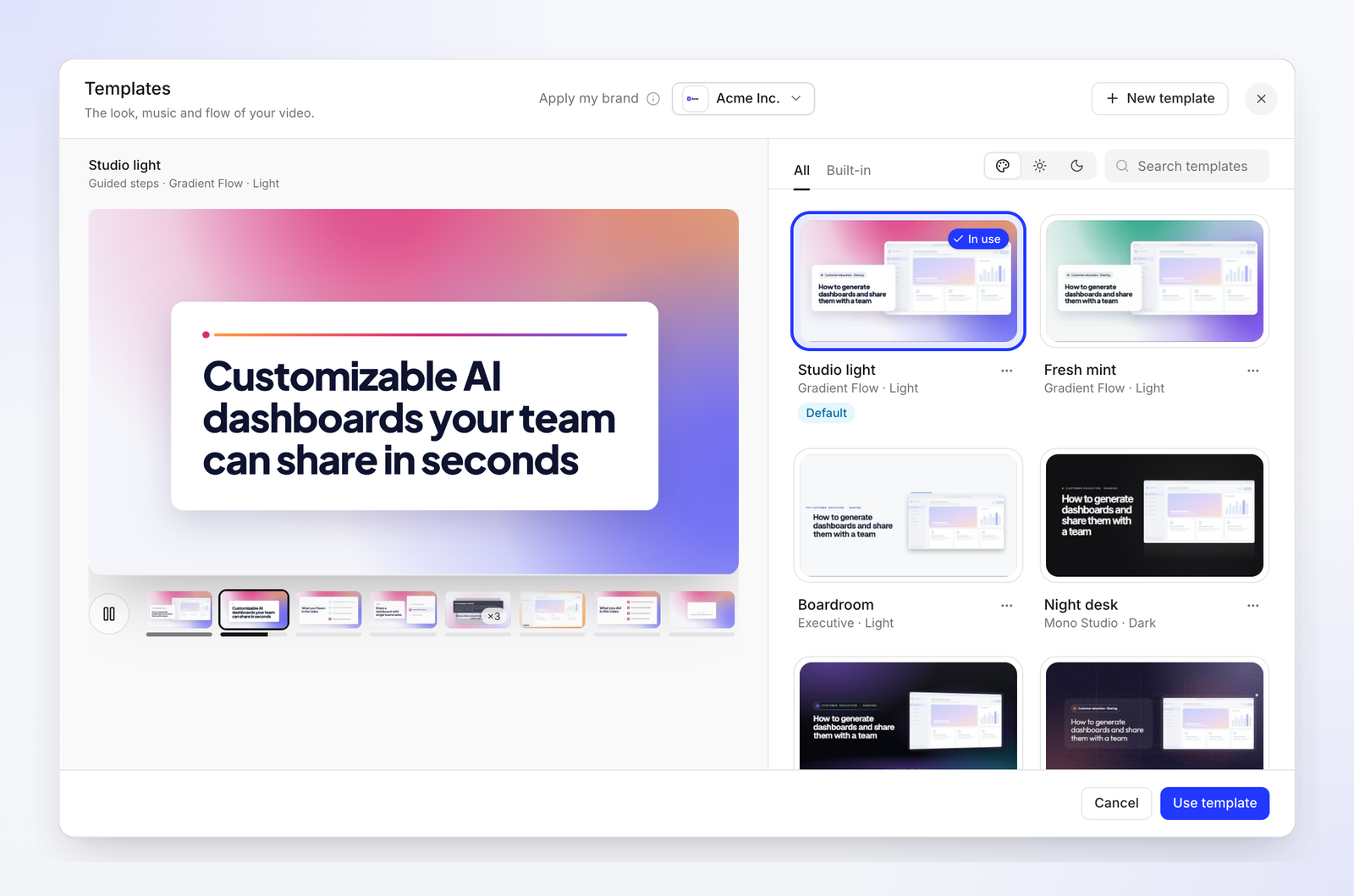
왼쪽에는 모든 장면의 필름 스트립이 포함된 실시간 미리보기가 있고, 오른쪽에는 템플릿이 있습니다. All 또는 Built-in으로 필터링하거나, 밝은/어두운 테마를 선택하거나 검색할 수 있습니다.
각 템플릿은 녹화본 주변에 애니메이션 장면을 추가해 줍니다: 커버, "배울 내용" 장면, 단계별 마커, 요약, 그리고 마지막의 로고까지. 이것이 바로 Canva 인트로가 절대 할 수 없었던 부분입니다.
이제 유용한 기능입니다. 창 상단에 있는 Apply my brand 드롭다운에서 브랜드를 선택하세요.
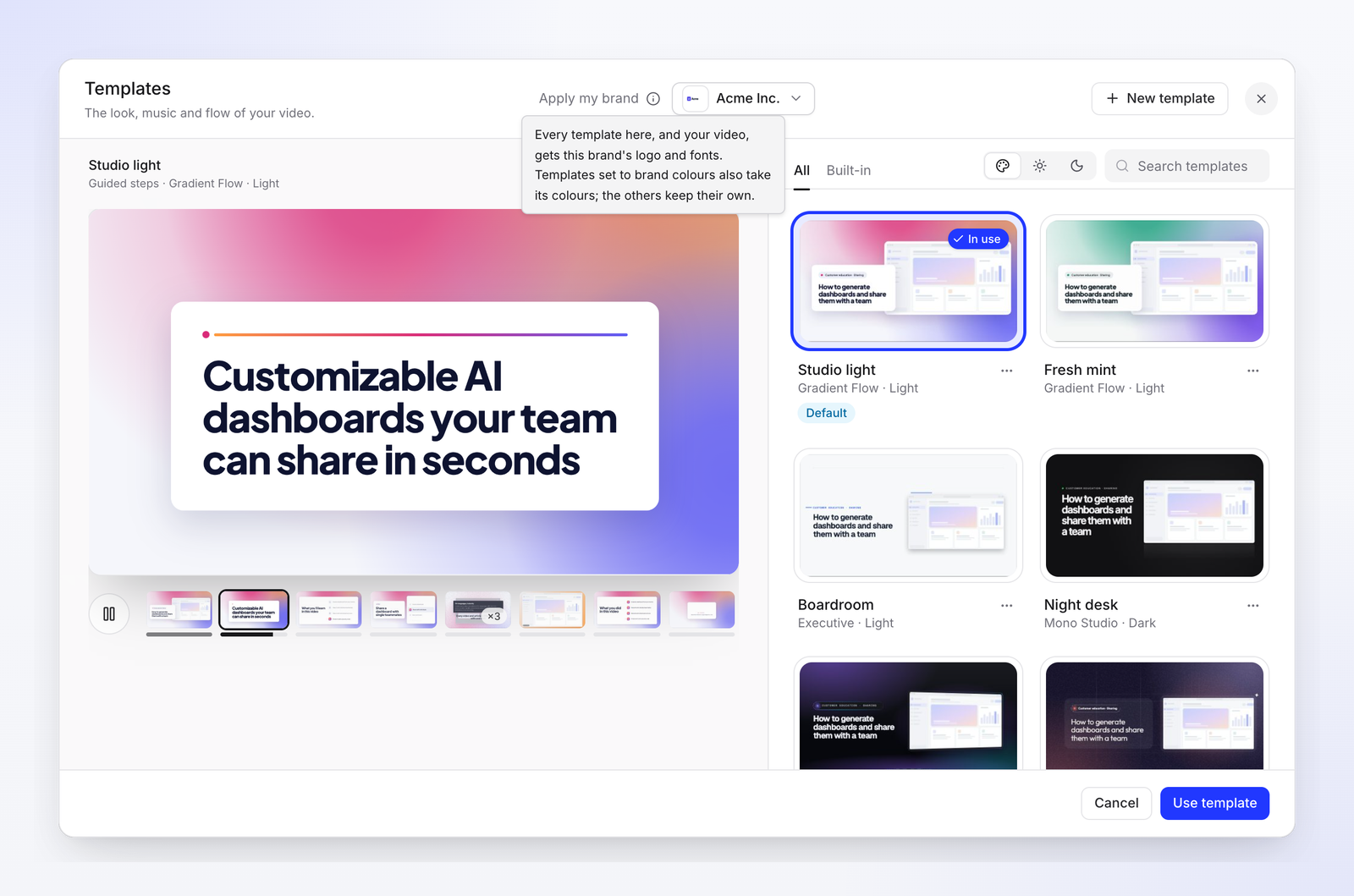
Clevera의 설명에 따르면 정확히 이런 기능입니다: "여기 있는 모든 템플릿과 영상에 이 브랜드의 로고와 폰트가 적용됩니다. 브랜드 색상을 사용하도록 설정된 템플릿은 해당 색상을 따르며, 나머지는 기존 색상을 유지합니다."
따라서 브랜드 색상까지 적용하고 싶다면 브랜드 색상을 사용하는 템플릿을 선택하거나 직접 만드세요(다음 섹션). 템플릿을 클릭하고 미리보기를 확인한 뒤 Use template을 클릭하세요.
또는 직접 만들기
기본 제공 템플릿이 마음에 들지 않는다면 템플릿 메뉴를 열고 New template from this를 선택하거나 New template을 클릭하세요. 빌더에는 5개의 탭이 있으며, 16:9, 9:16, 1:1 비율로 미리보기를 전환할 수 있습니다.
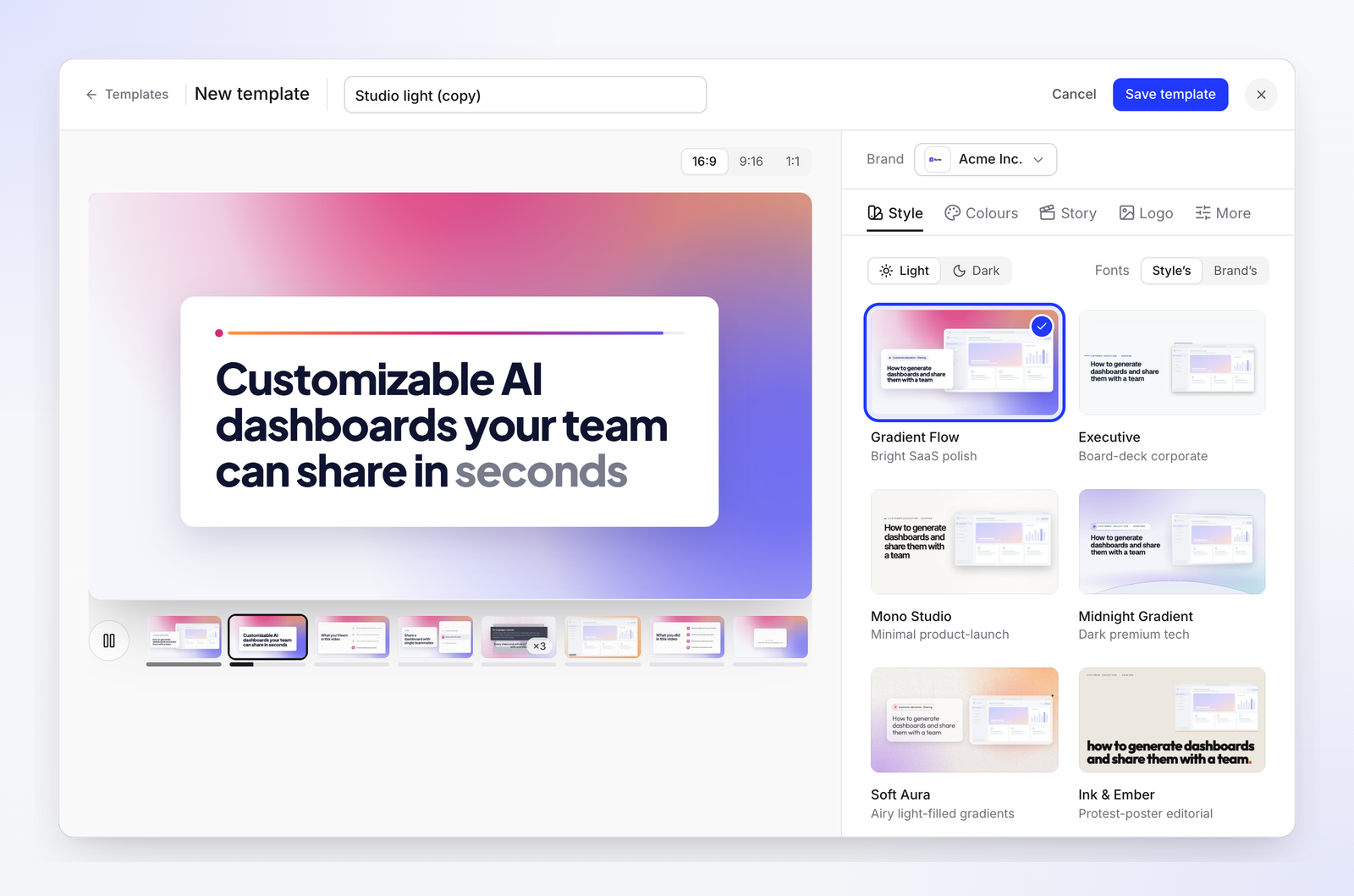
- Style. Light 또는 Dark를 선택하고 폰트를 스타일에서 가져올지 브랜드에서 가져올지 결정하세요. Gradient Flow(밝은 SaaS 느낌), Executive(기업용), Mono Studio, Midnight Gradient, Blueprint, Poster Punch 등 12가지 스타일이 있습니다.
- Colours. 사전 설정, Your brand 색상 또는 사용자 지정 색상.
- Story. 장면 순서입니다. Follow the video type으로 두거나 Guided steps, Setup guide, Fix it, Feature tour, What's new 중 하나를 선택하세요.
- Logo. Brand logo, Workspace logo 또는 No logo.
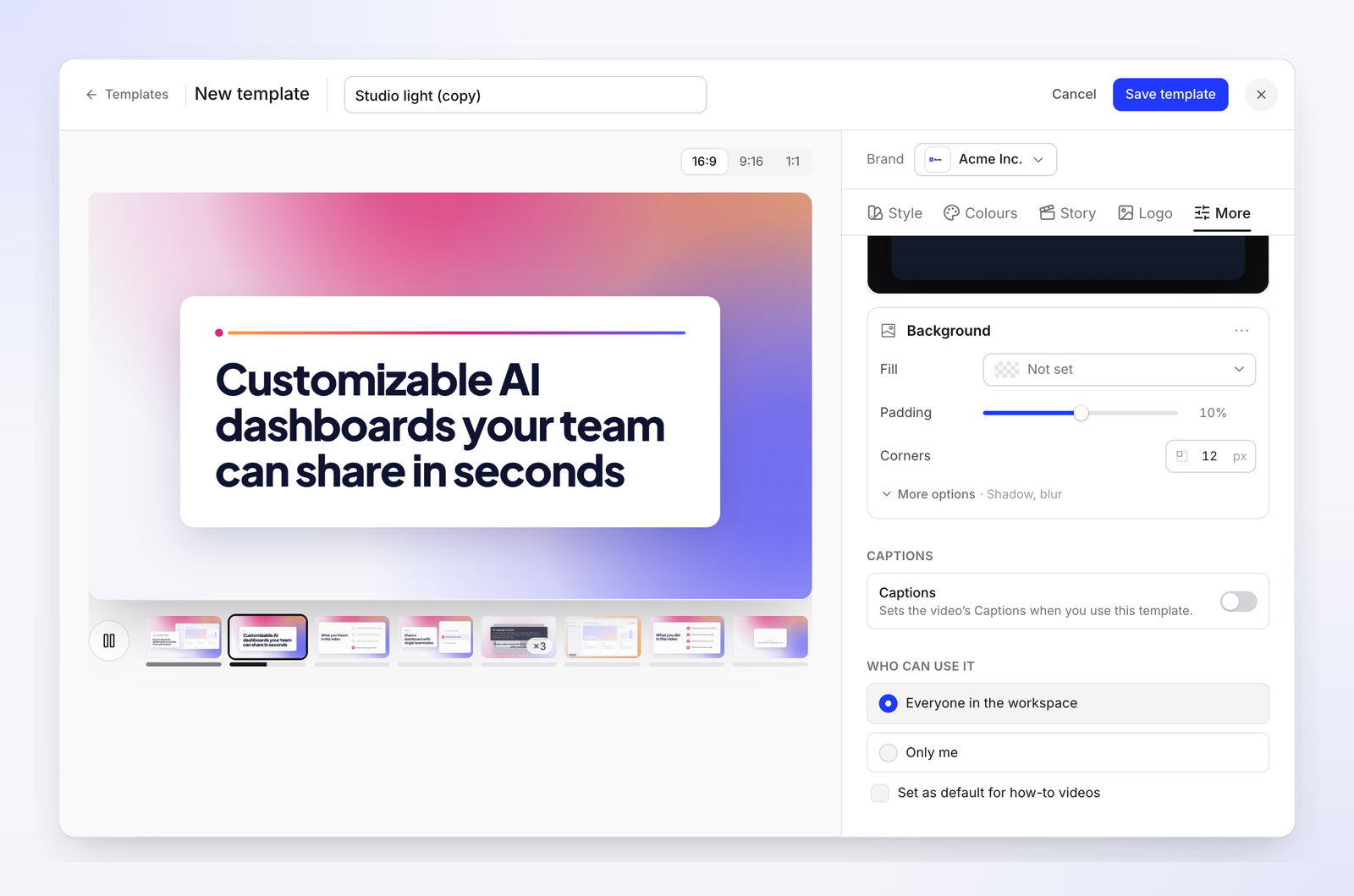
- More. 음악, 배경, 자막 및 사용 권한.
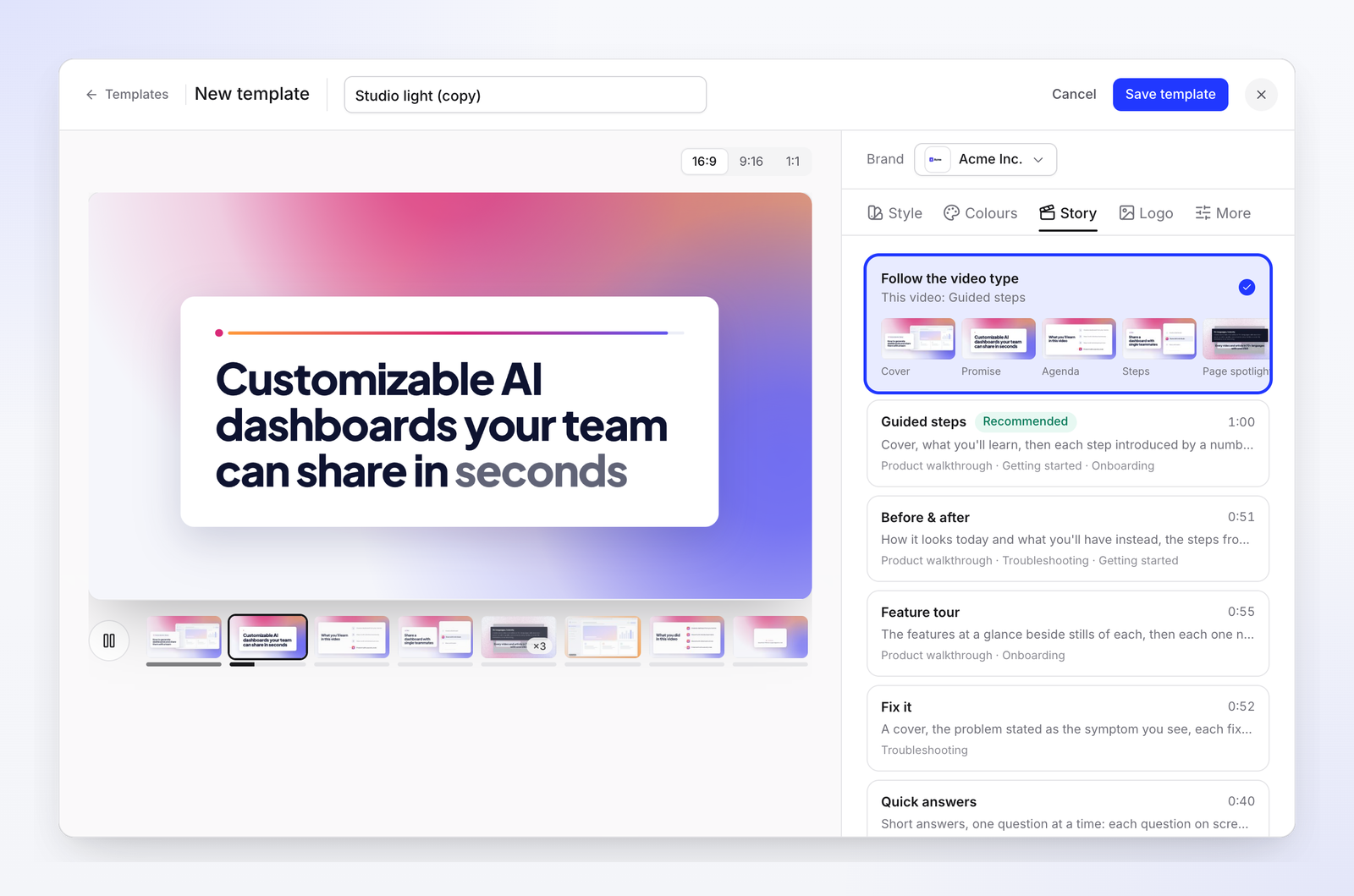
Priya는 간단하게 유지했습니다. 밝은 스타일을 선택하고 색상을 브랜드에 맞췄으며, 스토리는 Follow the video type으로 두어 문제 해결 영상이 문제 해결 흐름을 따르도록 했고, Brand logo를 선택했습니다.
3단계: 모든 새 하우투 영상의 기본값으로 설정
템플릿은 사람들이 실제로 사용할 때만 도움이 됩니다. 그러니 기본값으로 설정하세요.
빌더에서 More를 엽니다. Who can use it에서 Everyone in the workspace를 선택하세요. 그런 다음 Set as default for how-to videos를 켭니다. Templates 창에서도 템플릿 메뉴를 열고 Set as default를 클릭하여 설정할 수 있습니다.
이제부터 워크스페이스의 모든 새 하우투 영상은 브랜드 템플릿으로 시작됩니다. 가끔 영상을 만드는 팀원들도 어떤 인트로를 써야 할지 고민할 필요가 없습니다. 그냥 자동으로 적용되니까요.
리브랜딩의 현실적인 의미
솔직하게 말씀드릴 부분이 있습니다. 템플릿이 브랜드를 담고 있기 때문에, 다음에 로고가 바뀌면 브랜드를 한 번만 업데이트하면 새 영상들에 즉시 반영됩니다.
기존 영상은 조금 다릅니다. 현재 완성된 40개의 영상에 템플릿을 한꺼번에 다시 적용하는 버튼은 없습니다. 기존 영상들은 각각 열어서 템플릿을 선택해야 합니다. 디자인을 새로 하는 것보다는 클릭 몇 번으로 끝나지만, 여전히 40번의 작업이 필요합니다.
이를 더 쉽게 만드는 두 가지 방법:
- 상위 10개부터 시작하세요. 가장 많이 시청된 비디오와 온보딩 이메일에서 링크된 비디오를 먼저 작업하세요. 나머지는 다음 업데이트 때 진행해도 됩니다.
- 작업 중일 때 함께 처리하세요. 릴리스로 인해 화면이 변경되어 비디오를 업데이트해야 할 때, 같은 과정에서 템플릿을 선택하세요. UI 변경 후 튜토리얼 비디오 업데이트 가이드에 이를 위한 우선순위 분류 시스템이 마련되어 있습니다.
비용
브랜드 추가, 템플릿 탐색, 직접 만들기 및 기본값 설정은 테스트 결과 크레딧이 소모되지 않았습니다. 크레딧은 영상을 실제로 제작할 때 소모됩니다. 하우투 영상을 시작할 때 Clevera는 약 20~50 크레딧의 예상치를 보여주며, 이 예상치는 작업을 시작하기 전에 표시됩니다.
튜토리얼 라이브러리 일관성 체크리스트
이 내용을 팀 노트에 복사해 두세요.
- 브랜드 추가 완료, Design 탭에서 색상, 폰트, 로고 확인
- For videos의 Do와 Avoid 작성 완료, 브리핑 내용 기록
- Your brand 색상과 Brand logo를 사용하여 하우투 템플릿 선택 또는 제작
- Everyone in the workspace와 템플릿 공유
- Set as default for how-to videos 활성화
- 상위 10개 기존 영상을 해당 템플릿으로 전환
- 릴리스 체크리스트에 "영상 작업 시 템플릿 선택" 메모 추가
- 다음 리브랜딩 시: 브랜드를 먼저 업데이트한 후, 다른 작업 전에 새 영상 하나를 먼저 확인
한 번의 설정으로 완성되는 일관성
Priya는 화요일에 40개의 영상을 일일이 수정하지 않았습니다. 그녀는 브랜드를 추가하고, 템플릿을 하나 만든 뒤 이를 기본값으로 설정하고 가장 많이 본 영상 10개를 전환했을 뿐입니다. 그 이후로 모든 영상은 별도의 고민 없이도 회사에서 제작한 듯한 일관된 모습을 갖추게 되었습니다.
아직도 수작업으로 튜토리얼을 만들고 있다면, 녹화본 하나를 내레이션이 포함된 하우투 영상으로 바꿔주는 Clevera의 AI 튜토리얼 메이커로 시작해 보세요. AI 어시스턴트에게 맡기고 싶다면, Claude나 ChatGPT로 하우투 영상 만드는 방법을 확인해 보세요.
다음 하우투 영상부터는 의도한 브랜드 느낌을 담아보세요
브랜드를 한 번만 추가하고 템플릿을 선택하면, 모든 새 튜토리얼이 자동으로 그 형식을 따릅니다.