Rekaman layar menjadi dokumentasi, langkah demi langkah
Cara mengubah rekaman layar menjadi dokumentasi langkah demi langkah dengan alat apa pun: metode manual, contoh sebelum-sesudah, pemeriksaan draf AI, dan cara menjaganya tetap terkini.
 Berkay Akpolat13 menit baca
Diperbarui 3 November 2026
Untuk mengubah rekaman layar menjadi dokumentasi, catat setiap tindakan beserta stempel waktunya dan kelompokkan tindakan tersebut ke dalam tugas. Tulis satu instruksi per langkah ("Klik Simpan"), ambil tangkapan layar tepat sebelum setiap tindakan, lalu uji langkah-langkah tersebut di dalam produk. Secara manual, perkirakan waktu beberapa jam untuk rekaman 5 menit. Alat AI dapat menyusun draf dalam hitungan menit; Anda tetap perlu memeriksa draf tersebut.
Panduan ini menunjukkan metode yang berfungsi dengan alat apa pun, contoh sebelum-sesudah, cara memeriksa draf AI, dan cara menjaga dokumentasi tetap terkini saat UI Anda berubah.
Apa arti "rekaman layar menjadi dokumentasi"?
Rekaman layar menjadi dokumentasi adalah proses mengubah panduan rekaman menjadi panduan tertulis langkah demi langkah yang dapat diikuti seseorang tanpa harus menonton videonya. Rekaman menangkap apa yang terjadi, klik demi klik. Dokumentasi menjelaskan apa yang harus dilakukan, dalam urutan apa, apa yang Anda perlukan sebelum memulai, dan apa yang seharusnya Anda lihat saat berhasil.
Rekaman yang sama dapat menjadi beberapa jenis dokumen:
| Dokumen | Apa yang dijawab | Panjang tipikal |
|---|---|---|
| Artikel cara melakukan | "Bagaimana cara melakukan X?" untuk pelanggan | 5–12 langkah, satu tangkapan layar per langkah kunci |
| Halaman pemecahan masalah | "X tidak berfungsi, lalu bagaimana?" | Gejala, penyebab, perbaikan, per masalah |
| SOP | "Bagaimana tim kita melakukan X, setiap saat?" | Langkah-langkah ditambah pemilik, input, dan pemeriksaan |
| Catatan rilis atau pembaruan produk | "Apa yang berubah dan bagaimana cara menggunakannya?" | Apa yang baru, lalu cara singkat |
| Pelajaran pelatihan | "Ajarkan karyawan baru X" | Langkah-langkah ditambah alasan mengapa setiap langkah penting |
Pilih satu jenis per dokumen. Panduan yang mencoba menjadi artikel cara melakukan, halaman pemecahan masalah, dan SOP sekaligus pada akhirnya tidak akan menjadi salah satunya.
Mengapa tidak memublikasikan video atau transkrip saja?
Video saja membuat pembaca harus menggeser linimasa. Seseorang yang membutuhkan langkah ke-7 harus menemukannya di linimasa, dan mereka tidak dapat menyalin nilai kolom atau nama pengaturan dari bingkai video. Mesin pencari dan pencarian pusat bantuan Anda juga tidak dapat melihat apa yang terjadi di layar. Dan kemampuan untuk ditemukan adalah tempat di mana layanan mandiri gagal: dalam survei Gartner terhadap 5.728 pelanggan, alasan paling umum kegagalan layanan mandiri adalah pelanggan tidak dapat menemukan konten yang relevan dengan masalah mereka (dalam 43% kasus) (Gartner, 2024; selengkapnya dalam statistik layanan mandiri pelanggan kami).
Transkrip lebih buruk. Narasi mengikuti alur pemikiran presenter ("jadi, um, kita akan ke sini, sebenarnya tidak, menu yang lain…"), bukan tugas pembaca. Setiap keraguan menjadi kalimat dan prasyarat tidak pernah muncul. Transkrip adalah bahan mentah, bukan dokumentasi.
Solusinya adalah menempatkan keduanya pada tempatnya: langkah-langkah tertulis bagi mereka yang ingin mengikuti dan mencari sesuatu, video bagi mereka yang ingin melihat alurnya sekali saja. Publikasikan keduanya untuk tugas apa pun dengan lebih dari beberapa langkah atau apa pun yang sering ditanyakan pelanggan, dengan video di bagian atas dan langkah-langkah di bawahnya. Teks saja sudah cukup untuk tugas referensi singkat ("Ubah kata sandi Anda") dan apa pun yang nilainya disalin oleh orang. Video saja berfungsi untuk gambaran umum atau klip "apa yang baru". Saat Anda memublikasikan keduanya, buatlah dari rekaman yang sama, sehingga keduanya menampilkan layar yang sama dan Anda memperbaruinya secara bersamaan.
Penelitian kegunaan Nielsen Norman Group tentang video instruksional mencapai kesimpulan yang sama: jika anggaran memungkinkan, paling baik untuk menyertakan teks dan video, karena orang melewatkan video saat mereka tidak membutuhkannya dan menggunakannya saat mereka membutuhkannya (NN/g, 2020). Dan langkah-langkah tertulis harus mudah dipindai: dalam studi klasik NN/g, 79% pengguna tes selalu memindai halaman baru dan hanya 16% yang membaca kata demi kata (1997).
Metode mana yang harus Anda gunakan?
Ada empat cara untuk beralih dari rekaman ke dokumen. Perbedaannya terutama terletak pada seberapa banyak penulisan yang Anda lakukan sendiri dan apakah video tersebut tetap ada sebagai format kedua.
| Metode | Upaya untuk rekaman 5 menit | Apa yang Anda dapatkan |
|---|---|---|
| Secara manual | 2–4 jam | Langkah dan tangkapan layar yang Anda ambil sendiri. Terbaik untuk panduan sekali pakai dan konten yang diatur |
| Transkrip + obrolan AI | 1–2 jam | Draf teks dari narasi; Anda tetap mengambil tangkapan layar |
| Alat penangkap langkah (Scribe, Tango) | Menit, diulang jika Anda melewatkan langkah | Panduan tangkapan layar klik demi klik dari pengambilan langsung, tanpa video narasi |
| AI video-ke-dokumentasi (Clevera, Trupeer, agen penulisan Document360) | 10–30 menit peninjauan | Langkah dengan tangkapan layar yang dipilih dari rekaman; beberapa alat juga membuat video narasi |
Angka upaya adalah perkiraan kasar kami untuk rekaman 5 menit yang bersih dari satu tugas, bukan data terukur; rekaman yang berantakan dengan pengambilan ulang membutuhkan waktu lebih lama dengan metode apa pun. Kemampuan alat per November 2026.
Alat penangkap langkah lebih ringan untuk panduan peramban cepat: Anda cukup melakukan tugas dan langkah-langkahnya muncul. Alat ini dibangun di sekitar pengambilan langsung. Tango tidak dapat membaca rekaman yang sudah Anda miliki; Scribe menambahkan impor video pada Juli 2026, tetapi outputnya tetap berupa panduan tangkapan layar, bukan video narasi. Agen penulisan AI Document360 mengubah MP4 menjadi artikel teks, tetapi tidak menjadi video. Clevera dan Trupeer membuat keduanya.
Bagaimana cara merekam agar dokumentasi mudah ditulis?
Sebagian besar dokumentasi yang buruk diputuskan sebelum ada yang menulis satu kata pun. Lima kebiasaan membuat rekaman dapat digunakan:
- Satu rekaman, satu tugas. "Undang rekan satu tim" adalah satu rekaman. "Siapkan ruang kerja Anda" adalah lima.
- Mulai dari tempat pembaca memulai. Jika tugas dimulai di dasbor, mulailah rekaman di dasbor, sudah dalam keadaan masuk.
- Gunakan data sampel yang bersih. Nama palsu, akun uji, tidak ada email pelanggan asli. Anda dapat memburamkan setelahnya, tetapi lebih lambat, dan bingkai yang terlewat adalah kebocoran data.
- Katakan mengapa, bukan hanya di mana. "Saya mengaktifkan SSO agar karyawan baru masuk dengan akun Google mereka" memberi Anda judul langkah secara gratis. "Sekarang saya klik di sini" tidak memberi Anda apa-apa.
- Jangan mulai ulang karena salah klik. Mundur dan lanjutkan. Anda akan menghilangkannya saat menulis; draf AI biasanya melewatkannya, tetapi periksa kembali.
Bagaimana cara mengubah rekaman layar menjadi dokumentasi secara manual?
Ini adalah metode yang berfungsi dengan alat apa pun, termasuk pemutar video biasa dan editor dokumen. Sama saja apakah Anda menyebutnya mengubah video menjadi dokumentasi atau video menjadi panduan langkah demi langkah.
Catat setiap tindakan dengan stempel waktu
Putar rekaman dengan kecepatan normal dan tulis satu baris per tindakan:
0:42 opens Settings › Team. Catat nilai yang diketik, opsi yang dipilih, dan apa pun yang dijelaskan presenter. Catat juga klik senyap: itu adalah langkah yang dilewati narasi. Jangan mengedit dulu.Kelompokkan tindakan ke dalam langkah-langkah
Tiga klik yang memiliki satu tujuan adalah satu langkah. "Buka Pengaturan, lalu Tim" adalah satu langkah; "Pilih peran" adalah langkah lainnya. Targetkan 5–12 langkah. Lebih dari 12 biasanya berarti dua tugas.
Tulis setiap langkah sebagai instruksi
Mulailah dengan kata kerja, beri nama kontrol persis seperti yang dilakukan UI, dalam huruf tebal, dan tambahkan hasilnya jika tidak jelas: "Klik Kirim undangan. Rekan satu tim muncul dalam daftar sebagai Tertunda."
Ambil satu tangkapan layar per langkah kunci
Jeda pada bingkai tepat sebelum klik, sehingga pembaca melihat tombol yang perlu mereka temukan. Pangkas ke area yang relevan dan tandai target dengan kotak atau lingkaran. Pengekstrak bingkai video gratis menyimpan bingkai tepat yang Anda pilih, atau satu setiap beberapa detik, tanpa mengunggah video, dan penyunting tangkapan layar memburamkan email dan nama.
Tambahkan apa yang tidak ditampilkan rekaman
Prasyarat (rencana, peran, izin), seperti apa bentuk "selesai", dan dua atau tiga hal yang biasanya salah. Ini adalah bagian yang paling sering dilewatkan pembaca, dan tidak ada rekaman yang memuatnya.
Uji dengan melakukannya
Ikuti langkah-langkah Anda sendiri di akun baru tanpa video. Setiap tempat Anda ragu adalah langkah yang hilang atau label yang salah.
Jika rekaman Anda adalah video YouTube publik atau MP4 singkat, alat video ke panduan gratis kami akan melakukan dua langkah pertama untuk Anda: menghasilkan langkah-langkah bernomor dengan stempel waktu yang bisa Anda edit.
Seperti apa tampilan rekaman sebelum dan sesudah diubah?
Berikut contoh dari aplikasi manajemen proyek fiktif (bukan Clevera): 40 detik narasi dari rekaman mengundang rekan tim, dan dokumentasi yang seharusnya dihasilkan.
Sebelum: transkrip (aplikasi fiktif)
"Oke, jadi untuk menambahkan seseorang, kita buka… pengaturan, ada di bawah sini. Lalu tim. Oh tunggu, sekarang ada di bawah Workspace, jadi Workspace, lalu Anggota. Dan ada tombol undang di kanan atas, kita masukkan email mereka, jane at acme dot com, dan pilih peran, saya pilih Viewer, Viewer bisa berkomentar tapi tidak bisa mengedit apa pun. Dan kirim. Dan Anda bisa lihat statusnya tertunda sampai dia menerima."
Sesudah: dokumentasi (aplikasi fiktif)
Undang rekan tim ke workspace Anda
Tambahkan seseorang ke workspace Anda dan pilih apa yang bisa mereka lakukan. Anda memerlukan peran Admin.
- Buka Pengaturan › Workspace › Anggota.
- Klik Undang.
- Masukkan alamat email mereka.
- Pilih peran. Viewer bisa berkomentar tapi tidak bisa mengedit.
- Klik Kirim.
Rekan tim akan berstatus Tertunda sampai mereka menerima undangan email. Jika mereka tidak menerimanya, minta mereka memeriksa folder spam, lalu klik Kirim Ulang.
Apa yang berubah: langkah yang salah ("sekarang ada di bawah Workspace") dihapus, tiga klik diringkas menjadi satu langkah, penjelasan tentang Viewer menjadi catatan berguna di langkah 4, prasyarat dan hasil yang diharapkan ditambahkan, serta baris pemecahan masalah mencakup pertanyaan umum yang sering muncul. Baris terakhir contoh tersebut ("periksa spam, lalu Kirim Ulang") adalah jenis fakta yang Anda tambahkan dari antrean dukungan, bukan dari rekaman.
Bagaimana cara memeriksa dokumentasi yang ditulis AI dari rekaman?
Draf AI cepat dan sebagian besar akurat. Kesalahannya bisa diprediksi, jadi periksa hal-hal berikut dengan sengaja:
| Periksa | Apa yang salah | Cara mendeteksinya |
|---|---|---|
| Setiap langkah terjadi | Langkah dibuat-buat atau digabung dari dua momen | Bandingkan daftar langkah dengan linimasa rekaman |
| Label sesuai UI | "Klik Simpan perubahan" padahal tombol bertuliskan Simpan | Cocokkan setiap label tebal dengan tangkapan layarnya |
| Tangkapan layar sesuai langkah | Bingkai dari setelah klik, atau layar yang salah | Cari kontrol target di setiap gambar |
| Prasyarat sudah benar | Kurang persyaratan paket atau peran | Tambahkan sendiri; rekaman tidak bisa menunjukkannya |
| Tidak ada data sensitif | Email, token, atau nama pelanggan di bingkai | Perbesar setiap tangkapan layar sebelum dipublikasikan |
| Berhasil | Langkah benar tapi tidak lengkap | Ikuti langkahnya sekali di akun uji |
Siapkan waktu sekitar sepuluh menit untuk meninjau panduan 10 langkah. Melewatkannya adalah penyebab dokumentasi yang salah terbit.
Bagaimana cara menjaganya tetap terkini saat UI berubah?
Dokumentasi yang dibuat dari rekaman akan usang dengan cara yang bisa dikenali: tombol berpindah, menu berganti nama, tangkapan layar tidak lagi cocok. Tiga kebiasaan ini menjaganya tetap relevan dengan biaya murah:
- Beri nama kontrol, bukan posisi. "Klik Undang" tetap berlaku meski desain berubah; "klik tombol biru di kanan atas" tidak.
- Rekam ulang tugas yang berubah, bukan seluruh pustaka. Simpan setiap rekaman untuk satu tugas, sehingga satu perubahan UI berarti satu rekaman ulang singkat. Panduan kami tentang menjaga dokumentasi tetap terkini memiliki rutinitas lengkap saat rilis.
- Sematkan video alih-alih mengunggah file. Pemutar yang disematkan bisa diperbarui di tempat; MP4 yang diunduh dan ditempel ke lima alat harus diganti lima kali.
Cara yang lebih cepat dengan Clevera
Clevera adalah platform AI yang mengubah rekaman layar menjadi video panduan bernarasi, artikel bantuan langkah demi langkah, dan halaman di pusat bantuan Anda, dalam 74 bahasa. Berikut cara kerjanya menangani langkah-langkah di atas.
Rekam. Gunakan aplikasi desktop Clevera untuk Mac atau Windows, unggah video yang sudah Anda miliki (ekspor Loom, MP4 dari perekam mana pun), atau biarkan Rekam dengan AI melakukan klik melalui aplikasi web publik di cloud browser untuk Anda. Aplikasi desktop merekam klik Anda secara terpisah dari video, yang memungkinkannya menandai lokasi tepat di mana Anda mengeklik.
Tulis artikel. Klik Buat, buka tab Artikel dan pilih Artikel panduan, Pemecahan masalah, SOP, Postingan blog, atau Pembaruan produk.
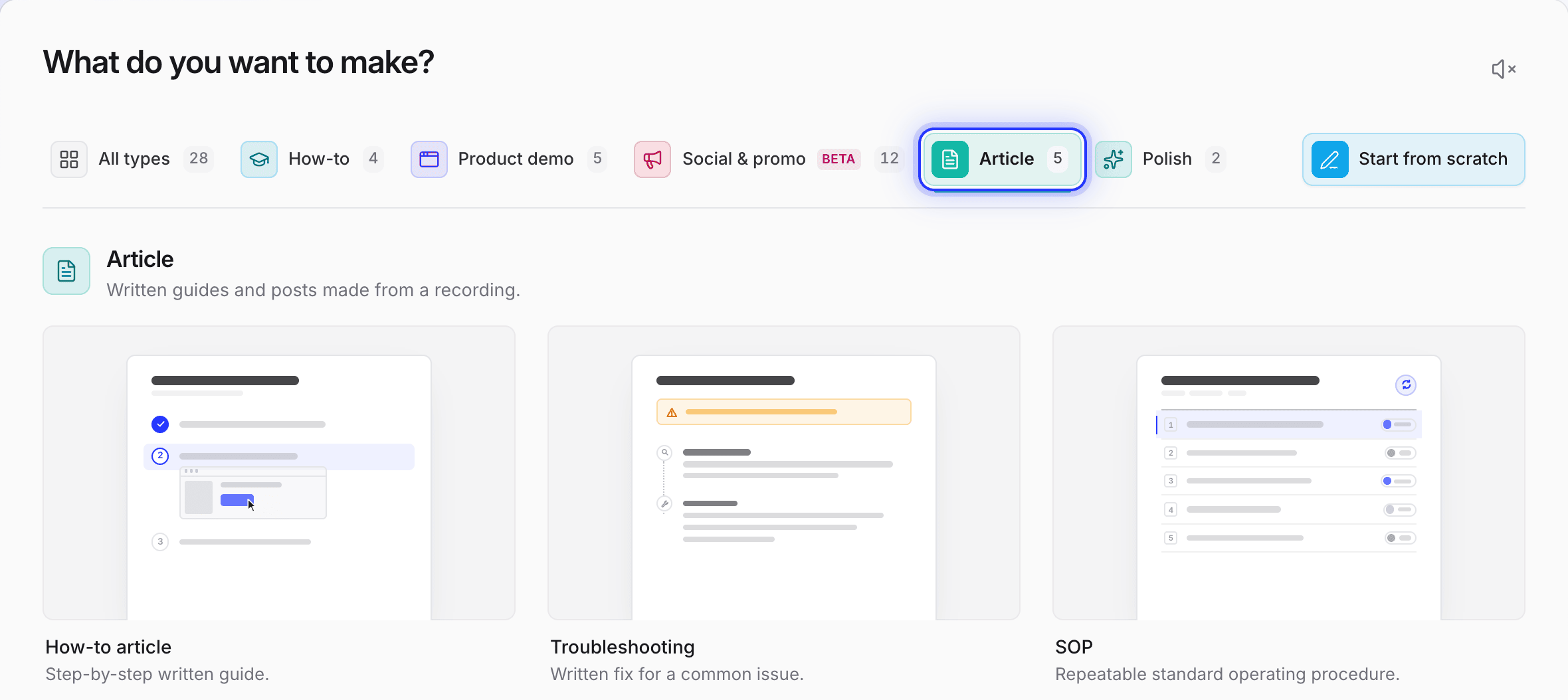
Atur Nada, Kedalaman (Otomatis, Singkat, Standar, atau Mendalam), warna penanda tangkapan layar, dan bahasa, lalu klik Hasilkan artikel. Sebuah artikel biasanya memakan 5–15 kredit. Dengan aplikasi desktop atau rekaman Rekam dengan AI, Clevera memilih bingkai tepat sebelum setiap klik dan menggambar lingkaran di tempat Anda mengeklik. Untuk video yang diunggah, AI menontonnya dan memilih momen tersebut, tanpa penanda klik.

Artikel hanya mengatakan apa yang ditunjukkan rekaman. Tambahkan apa pun yang tidak bisa ditunjukkannya, seperti persyaratan paket, di bawah Tambahkan instruksi AI sebelum Anda menghasilkannya.
Periksa dan edit. Artikel terbuka di editor blok. Tukar tangkapan layar apa pun dengan bingkai lain menggunakan Ambil dari Video, atau gunakan menu AI editor untuk memeriksa bagian teks terhadap rekaman. Setiap versi disimpan, sehingga Anda bisa membandingkan atau memulihkan versi sebelumnya.

Tambahkan video. Dari rekaman yang sama, buat video panduan bernarasi: Clevera menulis skrip, menghasilkan sulih suara AI, memperbesar klik Anda, dan menambahkan keterangan. Masukkan ke dalam artikel dengan blok Video Clevera. Saat Anda mengedit video nanti, setiap tautan berbagi, sematan, dan halaman pusat bantuan yang menampilkannya akan memutar versi baru (Clevera menyebutnya LiveSync). MP4 yang diunduh tidak akan berubah.
Berikut video panduan yang dibuat Clevera dari satu rekaman admin toko (merek dibuat untuk contoh ini):
Publikasikan. Letakkan artikel di pusat bantuan Clevera Anda (di-hosting di setiap paket, termasuk Gratis; domain Anda sendiri dari Starter), unduh sebagai PDF, Word, Markdown, atau HTML, atau sematkan. Publikasi ke Notion, Confluence, GitBook, ReadMe, dan alat lainnya tersedia di paket Pro dan Custom.
Biaya. Paket Gratis memberi Anda 100 kredit per bulan dan rekaman hingga 3 menit, tanpa kartu kredit (hanya tautan berbagi dan sematan, tidak ada unduhan MP4). Starter seharga $29 per bulan ditagih tahunan ($36 bulanan). Pro menambahkan integrasi publikasi dan mulai dari $86,80 per bulan ditagih tahunan untuk 2 kreator ($124 bulanan). Harga per 3 November 2026; lihat harga. Pada paket Pro dan Custom, Autopilot dapat membuat draf artikel dan video yang diperbarui saat Anda memublikasikan rilis GitHub atau memperbarui halaman changelog Anda, untuk Anda setujui.
Di mana Clevera kurang cocok: jika Anda hanya memerlukan panduan klik-demi-klik cepat untuk tugas browser dan tidak pernah menginginkan video, alat penangkap langkah lebih ringan. Clevera tidak memiliki ekstensi browser.
Mulai gratis atau baca cara mengubah rekaman menjadi artikel di pusat bantuan. Untuk gambaran umum produk, lihat generator dokumentasi AI dan rekaman layar ke video panduan.
FAQ
Bisakah AI mengubah video menjadi dokumentasi? Ya. Alat video-ke-dokumentasi seperti Clevera, Trupeer, dan agen penulisan Document360 membaca rekaman dan menulis langkah-langkah bernomor dengan tangkapan layar. Draf selesai dalam hitungan menit; siapkan 10–30 menit untuk memeriksa label, tangkapan layar, dan prasyarat terhadap produk.
Bisakah saya menggunakan rekaman yang sudah saya buat, seperti Loom atau MP4? Ya, dengan setiap metode kecuali Tango, yang memerlukan pengambilan langsung. Scribe mengimpor file MP4, MOV, WebM, dan MKV. Di Clevera, video yang diunggah tidak memiliki data klik, jadi AI memilih momen tangkapan layar dengan menontonnya dan tidak menggambar penanda klik; rekaman dari aplikasi desktop Clevera menandai klik yang tepat.
Berapa lama waktu yang dibutuhkan untuk menulis dokumentasi dari rekaman 10 menit secara manual? Sebagai gambaran kasar, sediakan waktu setengah hari: satu jam untuk mencatat tindakan, satu atau dua jam untuk menulis dan mengambil tangkapan layar, serta satu jam untuk menguji dan memperbaiki. Rekaman 10 menit biasanya berisi dua atau tiga tugas, jadi seharusnya bisa menjadi dua atau tiga artikel.
Apakah ini berfungsi untuk aplikasi desktop, bukan hanya aplikasi web? Ya, jika Anda merekam dengan perekam layar desktop. Ekstensi peramban hanya menangkap peramban; Scribe dan Tango menawarkan penangkapan desktop pada paket berbayar, dan aplikasi desktop Clevera merekam aplikasi apa pun di Mac atau Windows.
Bisakah saya melakukan ini tanpa mengunggah rekaman ke mana pun? Ya, secara manual. Pengekstrak bingkai video gratis membaca video di peramban Anda, sehingga file tidak pernah meninggalkan perangkat Anda. Alat AI, termasuk Clevera, mengunggah video untuk memprosesnya.
Haruskah saya menarasikan saat merekam? Narasikan alasannya. Sebagian besar alat AI menggunakan narasi Anda untuk menjelaskan setiap langkah, dan rekaman tanpa suara menghasilkan artikel yang kurang mendalam. Tetaplah alami; suara Anda tidak akan dipublikasikan kecuali Anda memilihnya.
Apa perbedaan antara dokumentasi dan video panduan? Dokumentasi ditulis untuk diikuti dan dicari: langkah-langkah, tangkapan layar, prasyarat. Video panduan menunjukkan alur sekali, dari awal hingga akhir. Sebagian besar pusat bantuan membutuhkan keduanya untuk tugas yang paling sering ditanyakan.