Video catatan rilis: cara membuatnya untuk setiap rilis
Ubah setiap rilis menjadi video singkat: item mana yang layak mendapatkan cuplikan, skrip isian untuk rilis multi-item, durasi per saluran, aksesibilitas, dan cara menyelaraskan changelog serta artikel bantuan.
 Roozbeh Firoozmand11 menit baca
Diperbarui 3 November 2026
Video catatan rilis (juga disebut catatan rilis video) menunjukkan apa yang berubah dalam sebuah rilis, bukan sekadar mendaftarkannya. Untuk membuatnya, pilih satu atau dua item yang benar-benar akan diperhatikan pengguna, rekam setiap alur yang berubah di produk asli, buat skrip dengan format masalah, tindakan, hasil, dan buatlah singkat: di bawah satu menit untuk rangkuman, 10 hingga 40 detik per fitur. Kemudian, publikasikan di samping catatan tertulis dan artikel bantuan yang telah diperbarui.
Panduan ini memberikan aturan triase untuk menentukan rilis mana yang layak dibuatkan video, skrip isian untuk rilis dengan beberapa item, durasi per saluran, dan cara menjaga agar video, changelog, serta pusat bantuan tetap selaras saat sprint berikutnya mengubah UI lagi.
Mengapa mengubah catatan rilis menjadi video?
Catatan rilis mendeskripsikan perubahan; video menunjukkan di mana letak perubahan tersebut dan seperti apa bentuknya. Hal ini penting karena sebagian besar fitur yang dirilis tidak terlihat. Analisis Pendo tahun 2019 terhadap 615 produk pelanggannya menemukan bahwa 80% fitur dalam produk rata-rata jarang atau tidak pernah digunakan.
Orang juga mengatakan mereka lebih suka menonton daripada membaca saat mempelajari suatu produk. Dalam survei Wyzowl tahun 2026, 63% responden mengatakan mereka paling suka mempelajari produk dengan menonton video singkat (survei vendor terhadap 266 orang). Singkat adalah kata kuncinya: studi penonton TechSmith tahun 2024 menemukan bahwa 50% penonton lebih memilih video berdurasi 30 detik atau kurang untuk mempelajari topik umum seperti produk, meskipun mereka bersedia menonton video yang jauh lebih panjang untuk mempelajari keterampilan kerja.
Catatan rilis video atau changelog tertulis: apakah Anda membutuhkan keduanya?
Ya, untuk apa pun yang akan diperhatikan pengguna. Changelog tertulis adalah catatan: dapat dicari, lengkap, cepat dipindai, dan mudah ditautkan oleh tim dukungan. Video menunjukkan di mana perubahan tersebut berada dan seperti apa bentuknya. Masukkan setiap item ke dalam catatan tertulis dan berikan video hanya untuk item di bawah ini yang memang layak. Perbaikan dan polesan kecil cukup dalam bentuk teks saja.
Rilis mana yang layak dibuatkan video?
Tidak semua rilis. Video untuk perbaikan bug hanya akan membuat orang malas menonton video Anda. Nilai setiap item rilis berdasarkan tiga pertanyaan:
- Apakah pengguna akan melihatnya? Layar, tombol, atau alur kerja baru, ya. Perbaikan performa, tidak.
- Apakah ini mengubah cara mereka bekerja? Cara baru untuk melakukan tugas umum, ya. Penggantian nama, biasanya tidak.
- Apakah tim dukungan atau penjualan akan ditanya tentang hal ini? Jika ya, setidaknya perlu klip singkat.
| Item rilis | Perlakuan video | Contoh |
|---|---|---|
| Fitur utama (ya untuk ketiganya) | Klip tersendiri, 20 hingga 40 detik, ditambah slot utama dalam rangkuman | Tampilan tersimpan untuk tabel laporan |
| Peningkatan yang terlihat (ya untuk satu atau dua) | "Quick hit" 8 hingga 12 detik dalam rangkuman | Filter yang ditambahkan ke tabel yang ada |
| Perbaikan, polesan, perubahan internal | Satu baris pada kartu "Juga dalam rilis ini", atau tidak sama sekali | Ekspor lebih cepat, perbaikan bug |
| Perubahan besar atau penghapusan | Klip yang menunjukkan jalur baru, meskipun kecil; tandai sebagai Deprecated di changelog | Pengaturan dipindahkan ke menu baru |
Untuk panduan tingkat rilis di seluruh email, dalam aplikasi, dan media sosial, lihat cara mengumumkan fitur baru. Postingan ini tetap fokus pada videonya sendiri.
Bagaimana cara menulis skrip untuk rilis dengan beberapa item?
Kebanyakan panduan mengasumsikan satu fitur per video. Rilis sprint sering kali mengirimkan beberapa item sekaligus. Struktur rangkuman ini menjaga rilis multi-item tetap di bawah satu menit:
RELEASE NOTES VIDEO SCRIPT (45–60 s)

[0–5 s] HOOK
"[Product] [version]: [headline benefit]."

[5–30 s] HEADLINE ITEM
Friction: "[Job] used to take [N steps]."
Action:   open [screen], do [action 1],
          then [action 2], in the real UI.
Result:   "[What the user now has]."

[30–45 s] QUICK HITS (8–12 s each, max 3)
"Also new: [item 2]." Show one proof shot.
"And: [item 3]." Same.

[45–52 s] ALSO IN THIS RELEASE
On-screen card: 3–5 one-line fixes.

[52–60 s] NEXT STEP
"Live today for [plans]. Open [screen]
to try it, or read the notes at [URL]."
Tiga aturan membuat skrip ini berhasil:
- Tulis manfaat, bukan nama fitur. "Tampilan tersimpan" adalah nama fitur. "Buka laporan mingguan Anda dalam satu klik" adalah alasan untuk menonton.
- Satu bukti visual per item. Penonton perlu melihat momen saat perubahan itu penting, bukan tur layar.
- Sebutkan siapa yang mendapatkannya. Paket, peran, atau persentase peluncuran. Penonton dengan paket yang salah yang tidak dapat menemukan fitur tersebut akan menjadi tiket dukungan.
Berapa lama durasi video catatan rilis atau changelog?
Durasi bergantung pada di mana penonton menemukannya. Pemasar Wyzowl paling sering menyebut 30 hingga 60 detik sebagai durasi yang paling efektif (51%), dan tolok ukur Vidyard tahun 2025 menemukan 65% penonton menonton video bisnis di bawah satu menit hingga selesai, dibandingkan 20% untuk video berdurasi lebih dari 20 menit.
| Tempat pemutaran | Durasi | Suara dan format |
|---|---|---|
| Entri changelog, satu per fitur | 10 hingga 40 detik | Loop tanpa suara, 16:9 |
| "Apa yang baru" dalam aplikasi | 10 hingga 20 detik | Loop tanpa suara dari tindakan utama |
| Email rilis (thumbnail yang menautkan keluar) | 30 hingga 60 detik | Suara aktif, teks, 16:9 |
| Postingan media sosial | 30 hingga 45 detik | Default tanpa suara, teks permanen, 9:16 atau 1:1 |
| Artikel pusat bantuan | 1 hingga 3 menit | Suara aktif, teks, panduan lengkap tugas |
Changelog nyata mengikuti pola ini. Changelog Linear menyematkan satu klip per fitur, antara sekitar 17 hingga 40 detik saat kami memeriksanya pada November 2026. Catatan rilis 2.32 Notion (Agustus 2023) menggunakan klip bisu berdurasi 6 hingga 13 detik, satu per fitur. Dokumen Talend Qlik menyertakan video sorotan rilis bulanan di samping catatan rilis tertulis di pusat bantuan.
Bagaimana cara merekam cuplikannya?
Cuplikan layar produk asli lebih baik daripada animasi untuk video rilis, karena tujuannya adalah menunjukkan di mana perubahan tersebut berada. Hal yang sama berlaku untuk demo produk dengan narasi.
- Rekam hanya alur yang berubah. Mulai dari layar tepat sebelum perubahan, lakukan tindakan baru sekali, berhenti pada hasilnya. Lima hingga empat puluh detik cuplikan sudah cukup.
- Gunakan data demo yang realistis. Tabel kosong dan "test123" membuat fitur terlihat belum selesai.
- Rekam pada build rilis. Cuplikan dari cabang staging yang berubah sebelum rilis adalah alasan umum mengapa video peluncuran salah pada hari pertama.
- Tambahkan zoom pada klik. Mata penonton harus tertuju pada tombol baru dalam satu detik.
Penting untuk mengetahui berapa biaya yang dikeluarkan dengan proses tradisional. Buku panduan publik PostHog menganggarkan hingga 1,5 minggu untuk teaser di bawah 30 detik dan hingga 2 minggu untuk video kasus penggunaan berdurasi 30 hingga 90 detik, dan itu adalah tim dengan proses video yang terdefinisi. Sebagian besar tim SaaS yang merilis setiap sprint tidak dapat menghabiskan waktu sebanyak itu per rilis, itulah sebabnya pilihan alat di bawah ini penting.
Bagaimana cara membuat video yang aksesibel?
- Teks pada semuanya. Teks permanen untuk media sosial, di mana suara dimatikan; trek teks untuk pemutar yang mendukungnya.
- Jangan menyampaikan informasi hanya melalui suara. Jika narasi mengatakan "ada di tab Otomatisasi baru", layar harus menunjukkan tab tersebut.
- Berikan ekuivalen teks. Catatan rilis tertulis dan artikel bantuan adalah transkrip bagi pembaca yang tidak bisa atau tidak mau menonton.
- Loop tanpa suara seharusnya tidak memerlukan suara sama sekali. Klip changelog dan dalam aplikasi harus dapat dipahami tanpa narasi.
Bagaimana cara menjaga agar video, changelog, dan artikel bantuan tetap selaras?
Ini adalah bagian yang dilewati oleh sebagian besar panduan video rilis. Sebuah rilis menyentuh tiga tempat: entri changelog, artikel bantuan untuk tugas yang diubah, dan setiap video yang ada yang menunjukkan UI lama. Rencanakan semuanya bersama-sama.
- Satu rekaman, beberapa output. Rekam alur yang berubah sekali, lalu potong klip rilis, panduan pusat bantuan, dan tangkapan layar untuk artikel dari rekaman yang sama. Berikut cara mengubah rekaman layar menjadi dokumentasi.
- Perbarui konten lama dalam satu langkah. Jika rilis memindahkan menu, video panduan dari kuartal lalu kini juga salah. Periksa setiap video dan artikel yang menampilkan layar yang berubah. Panduan kami tentang menjaga dokumentasi tetap mutakhir mencakup triase, dan cara memperbarui dokumentasi secara otomatis pada setiap rilis menunjukkan cara memulai pemeriksaan tersebut dari rilis itu sendiri.
- Host video di tempat di mana satu suntingan memperbarui semua salinan. Jika label berubah lagi di sprint berikutnya, Anda ingin memperbaiki narasi sekali saja, bukan mengunggah ulang ke lima tempat.
- Terjemahkan terakhir. Setujui video dan artikel bahasa Inggris terlebih dahulu, baru terjemahkan keduanya.
Bagaimana Anda tahu video tersebut berhasil?
Lacak tiga angka untuk setiap rilis yang mendapatkan video:
- Tingkat pemutaran pada entri log perubahan dan pesan dalam aplikasi: jumlah pemutaran dibagi dengan jumlah tampilan halaman.
- Penggunaan pertama dari fitur utama dalam 14 hari, di antara pengguna yang memiliki akses.
- Tiket tentang perubahan dalam 14 hari yang sama. Video yang menunjukkan alur baru seharusnya menurunkannya; jika tidak, video tersebut mungkin melewatkan langkah yang membuat orang kesulitan. Untuk menghitung tiket yang dicegah, lihat cara mengukur tingkat defleksi tiket.
Cara membuat video catatan rilis di Clevera
Clevera adalah platform AI yang mengubah rekaman layar menjadi video panduan dengan narasi, artikel bantuan langkah demi langkah, dan halaman di pusat bantuan Anda, dalam 74 bahasa. Untuk sebuah rilis, itu berarti satu rekaman alur yang berubah menjadi video, artikel pembaruan produk, dan halaman pusat bantuan.
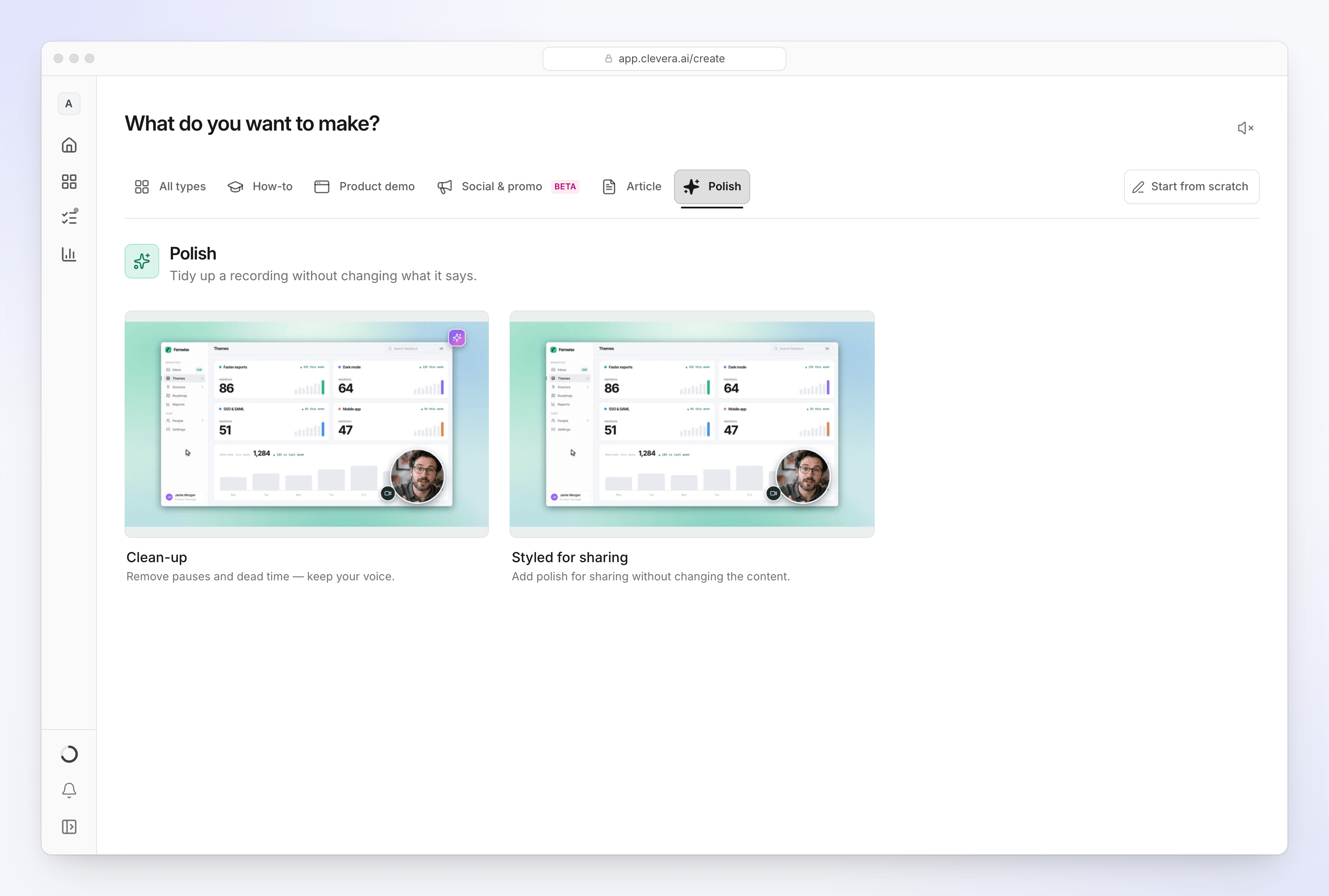
- Rekam alur yang berubah. Gunakan aplikasi desktop di Mac, Windows, atau Linux, atau biarkan perekam layar AI mengeklik aplikasi web publik dari instruksi tertulis. Anda tidak perlu menarasikan.
- Buat videonya. Untuk rangkuman dengan narasi, buat Demo produk dan pilih Versi baru (targetnya 30 hingga 75 detik, satu peningkatan per bagian). Untuk loop log perubahan tanpa suara berdurasi 10 hingga 40 detik, rekam saja tindakan yang berubah dan gunakan Poles rekaman saya → Gaya untuk berbagi, yang mempertahankan rekaman Anda dan tidak menambahkan suara AI. Fitur baru menargetkan 1 hingga 1,5 menit, jadi simpan untuk email rilis atau pusat bantuan. Clevera menulis skrip dari apa yang terjadi di layar, menambahkan sulih suara AI, aksen zoom pada momen penting, dan teks; edit baris mana pun dalam skrip dan suara akan dibuat ulang. Pada paket Gratis, video dapat berdurasi hingga 3 menit dan Anda membagikannya melalui tautan atau sematan; unduhan MP4 memerlukan Starter.
- Buat artikel dari rekaman yang sama. Pilih jenis artikel Pembaruan produk ("Kirim catatan sebagai konten yang dapat dibaca"); Clevera menulisnya dengan tangkapan layar yang diambil dari rekaman dan menyoroti tempat Anda mengeklik. Masukkan video ke dalam artikel dengan blok video Clevera.
- Publikasikan ke log perubahan dan pusat bantuan. Setiap pusat bantuan Clevera memiliki log perubahan dengan feed RSS, nomor versi, dan kategori Baru, Ditingkatkan, dan Diperbaiki; menjadwalkan entri untuk tanggal mendatang memerlukan Starter atau lebih tinggi. Tautkan entri ke artikel dan video (isi log perubahan menerima teks, gambar, dan tautan). Pengaturan ada di Publikasikan log perubahan situs dokumen.
- Potong versi sosial jika Anda menginginkannya. Klip Pengumuman fitur dapat dibuat dari URL log perubahan atau rekaman Anda sebagai klip desain gerak dalam 16:9, 9:16, atau 1:1 (setidaknya 30 detik). Klip sosial dan promo adalah fitur Beta pada Starter ke atas. Clevera tidak memposting ke jejaring sosial untuk Anda.
Ketika rilis berikutnya mengubah UI lagi, LiveSync berarti perbaikan narasi atau teks dalam video yang dipublikasikan akan muncul di setiap tautan berbagi, sematan, dan halaman pusat bantuan Clevera yang memutarnya (MP4 yang diunduh tidak berubah). Rekaman yang diubah memerlukan rekaman baru.
Otomatiskan pada setiap rilis
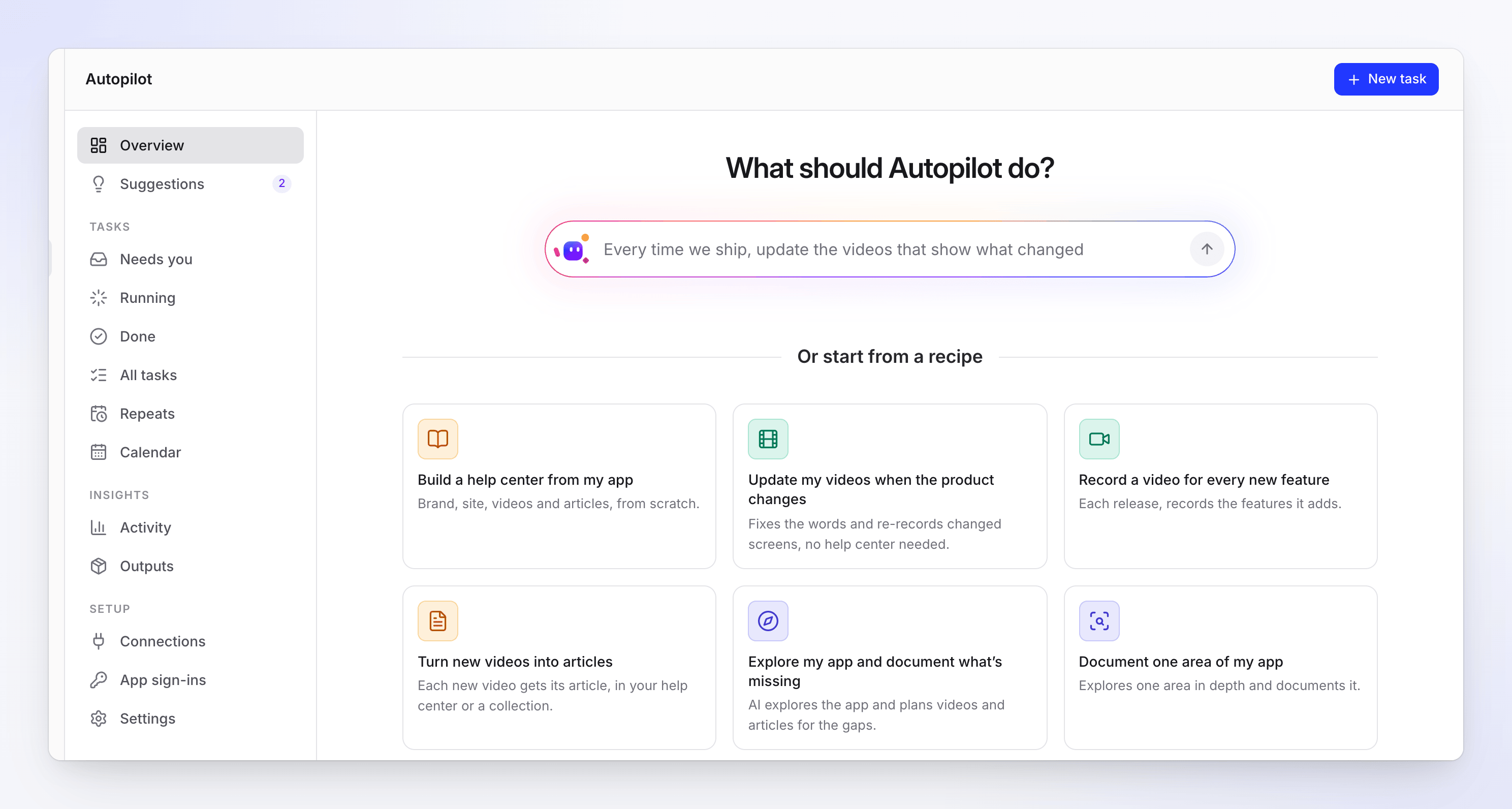
Pada paket Pro dan Custom, Autopilot dapat memantau rilis repositori GitHub yang terhubung dan menjalankan Rekam video untuk setiap fitur baru: untuk setiap rilis, ia mengusulkan video panduan baru untuk setiap fitur yang ditambahkan rilis tersebut, ditambah perbaikan untuk video yang ada yang dibuat salah oleh rilis tersebut. Setiap paket menunggu Anda untuk meninjaunya dan mengeklik Jalankan; perekaman memerlukan alamat aplikasi Anda, ditambah masuk jika aplikasi Anda memerlukannya. Satu kali proses biasanya memakan biaya 10 hingga 150 kredit. Detailnya ada di Perbarui video Anda saat produk Anda berubah.
Di mana Clevera tidak cocok: ia tidak mengirim email rilis atau menampilkan pesan dalam aplikasi, jadi simpan alat pesan Anda untuk pengiriman. Untuk rencana peluncuran lengkap di seluruh email, dalam aplikasi, dan sosial, lihat cara mengumumkan fitur baru dan cara membuat video peluncuran produk.
Mulai gratis dan ubah rilis Anda berikutnya menjadi video dan artikel pembaruan produk dari satu rekaman. Untuk informasi lebih lanjut tentang formatnya, lihat pembuat video peluncuran.
FAQ
Apa itu video catatan rilis?
Video pendek yang menunjukkan perubahan dalam rilis perangkat lunak, biasanya 10 hingga 60 detik, dibuat dari rekaman layar fitur baru atau yang diubah. Video ini dipublikasikan di samping catatan rilis tertulis, bukan sebagai penggantinya.
Berapa lama seharusnya video pembaruan produk?
Kurang dari satu menit untuk rangkuman beberapa item, dan 10 hingga 40 detik untuk klip tentang satu fitur. Letakkan panduan tugas yang diubah yang lebih panjang di pusat bantuan, tempat orang datang untuk belajar alih-alih membaca sekilas.
Bisakah AI mengubah catatan rilis menjadi video?
AI dapat menulis skrip dari catatan rilis dan membuat klip grafik gerak dari halaman log perubahan. Untuk menunjukkan antarmuka yang sebenarnya, Anda masih memerlukan rekaman UI baru, yang direkam oleh Anda atau oleh perekam AI yang mengeklik aplikasi Anda. Clevera dapat melakukan keduanya, dan Autopilot-nya dapat mengusulkan video untuk setiap fitur baru dalam rilis (Pro dan Custom).
Haruskah setiap rilis mendapatkan video?
Tidak. Berikan klip untuk perubahan yang akan dilihat dan digunakan pengguna secara berbeda, masukkan peningkatan kecil yang terlihat ke dalam rangkuman, dan biarkan perbaikan pada catatan tertulis.
Bagaimana cara agar video rilis tidak ketinggalan zaman?
Simpan setiap klip untuk satu fitur, rekam pada build rilis, dan host video di tempat di mana suntingan memperbarui setiap sematan. Ketika rilis berikutnya mengubah layar yang sama, rekam ulang hanya klip itu dan perbarui artikel bantuan dalam langkah yang sama.

