Cara mengumumkan fitur baru: sebuah panduan
Cara mengumumkan fitur baru agar pelanggan menggunakannya: bagi rilis ke dalam tingkatan, sesuaikan video, postingan, email, dan aset dalam aplikasi, lalu ukur adopsinya setelah itu.
 Roozbeh Firoozmand11 menit baca

Kebanyakan pengumuman fitur gagal tanpa disadari: email dibuka, namun 30 hari kemudian penggunaan tetap stagnan. Panduan ini membahas cara mengumumkan fitur baru agar orang-orang mengadopsinya: bagi rilis ke dalam tingkatan, buat hanya aset yang sesuai dengan tingkatan tersebut, salin templat di bawah, dan periksa adopsi pada hari ke-7 dan ke-30.
Analisis Pendo tahun 2019 terhadap 615 langganan menemukan bahwa 80% fitur dalam produk rata-rata jarang atau tidak pernah digunakan. Sebagian karena fitur yang buruk. Banyak di antaranya adalah fitur bagus yang tidak pernah dilihat orang saat beraksi.
Mengapa pengumuman fitur tidak mendorong adopsi
Dua masalah muncul berulang kali.
Tidak ada visual. "Anda sekarang dapat mengedit tag secara massal dari tampilan tabel" meminta pembaca membayangkan UI yang belum pernah mereka lihat. Kebanyakan tidak akan melakukannya. Klip berdurasi 40 detik yang menunjukkan kursor memilih 12 baris dan mengubah tag mereka dalam satu tindakan menjawab "di mana letaknya dan seperti apa bentuknya" sebelum ada yang mengeklik.
Tidak ada "mengapa ini penting". Salinan rilis yang ditulis oleh tim yang membangun fitur tersebut hanya mendeskripsikan fiturnya. Pelanggan peduli pada pekerjaan yang diselesaikan oleh fitur tersebut. "Edit tag massal" adalah nama fitur. "Mengubah tag seluruh impor dalam satu langkah alih-alih 50 klik" adalah alasan untuk mencobanya.
Masalah ketiga yang lebih tenang: setiap rilis mendapatkan perlakuan yang sama. Ketika perbaikan bug mendapatkan modal, pengguna belajar untuk menutup modal, dan peluncuran besar berikutnya pun diabaikan.
Langkah 1: bagi rilis ke dalam tingkatan sebelum menulis apa pun
Tentukan tingkatannya terlebih dahulu, karena itu menentukan daftar aset. Panduan Produktly menyarankan untuk memilah rilis menjadi besar, kecil, dan perbaikan bug tetapi hanya sampai di situ. Berikut adalah apa yang didapatkan setiap tingkatan.
| Tingkat | Kualifikasi | Video pengumuman | Postingan pembaruan produk | Pesan dalam aplikasi | Klip sosial | |
|---|---|---|---|---|---|---|
| Besar | Alur kerja baru, area produk baru, relevan dengan harga, atau sesuatu yang akan dipromosikan tim penjualan | Ya, 45 hingga 90 detik | Ya, postingan lengkap | Ya, kiriman khusus | Modal atau banner, ditargetkan | Ya, 2 hingga 3 potongan |
| Kecil | Peningkatan pada alur kerja yang ada yang mengubah cara orang bekerja | Opsional, 20 hingga 40 detik | Ya, bagian singkat | Gabungkan ke dalam ringkasan bulanan | Tooltip di halaman terkait | Satu klip, opsional |
| Perbaikan | Perbaikan bug, performa, polesan kecil | Tidak | Hanya baris changelog | Tidak | Tidak | Tidak |
Dua aturan menjaga tingkatan tetap jujur. Jika tim dukungan akan mendapatkan pertanyaan tentang hal itu, setidaknya itu termasuk tingkatan kecil. Jika tim penjualan akan memasukkannya ke dalam presentasi, itu termasuk tingkatan besar.
Langkah 2: buat rangkaian aset untuk tingkatan tersebut
Pengumuman rilis fitur untuk peluncuran besar memiliki 5 aset, masing-masing dengan tugas yang berbeda. Jangan menempelkan paragraf yang sama ke dalam semuanya.
- Video pengumuman. Menunjukkan fitur yang sedang bekerja. Semua aset lain menautkan ke video ini.
- Artikel pembaruan produk. Halaman kanonik: apa yang berubah, siapa yang mendapatkannya, cara menggunakannya, batasan. Inilah yang ditautkan oleh dukungan dan yang diindeks oleh mesin pencari serta LLM.
- Email. Menjangkau orang-orang yang tidak masuk minggu ini. Tugas satu-satunya adalah mendapatkan klik.
- Pesan dalam aplikasi. Menjangkau orang-orang yang sedang masuk, idealnya di halaman tempat fitur tersebut berada. Intercom menyarankan menargetkan pesan ke URL halaman yang relevan dan menetapkan tanggal berhenti, karena fitur hanya baru satu kali.
- Klip sosial. Menjangkau prospek dan pengguna yang tidak aktif. Vertikal atau persegi, dapat dibaca tanpa suara.
Templat pengumuman fitur yang bisa Anda salin
Ganti bagian di dalam kurung. Pertahankan baris manfaat yang identik di semua 5 aset agar pesan tetap konsisten.
Naskah video pengumuman (45 hingga 60 detik)
[0-5s] Problem in one line: "[Job] used to take [N steps / N minutes]."
[5-10s] Name it: "Now there's [feature name]."
[10-40s] Show it: open [page], do [action 1], [action 2], show [result]. One take, real data, no menu tours.
[40-50s] Who gets it: "Live today on [plans] / for [roles]."
[50-60s] One call to action: "Open [page] and try it on [object]."
Artikel pembaruan produk
Title: [Benefit in plain words], not [Feature name]
Intro (2 sentences): What you can do now that you couldn't before. Who has access.
[Embed: announcement video]
How to use it: 3 to 6 numbered steps, one screenshot each.
What's different: before vs after, in one short table.
Limits: what it doesn't do yet, and the workaround.
FAQ: the 3 questions support expects.
Link: help article for the full reference.Subject: [Benefit], now in [Product]
Preview text: [Feature name] is live for [plans].
[Name],
[one sentence: the old pain]. [Feature name] fixes that: [one sentence: the new result].
[Video thumbnail linking to the post]
Try it: [button: "Open [page]"]Pesan dalam aplikasi
Headline (max 8 words): [Benefit]
Body (max 25 words): [What it does] on this page. [Where to click].
Media: 10 to 15 second loop of the action
Buttons: [Try it] / [Watch the 1-min video]
Targeting: users on [page URL] with access on [plan]; stop after [14] days
Keterangan klip sosial
Hook (first line): [Old pain in 8 words or fewer]
Line 2: [Feature name] does it in [N clicks / N seconds].
Line 3: Live now for [audience].
[Link to post]
On-screen text: the hook, the result, the product name. No paragraph overlays.
Cara membuat video dan postingan dari satu rekaman di Clevera
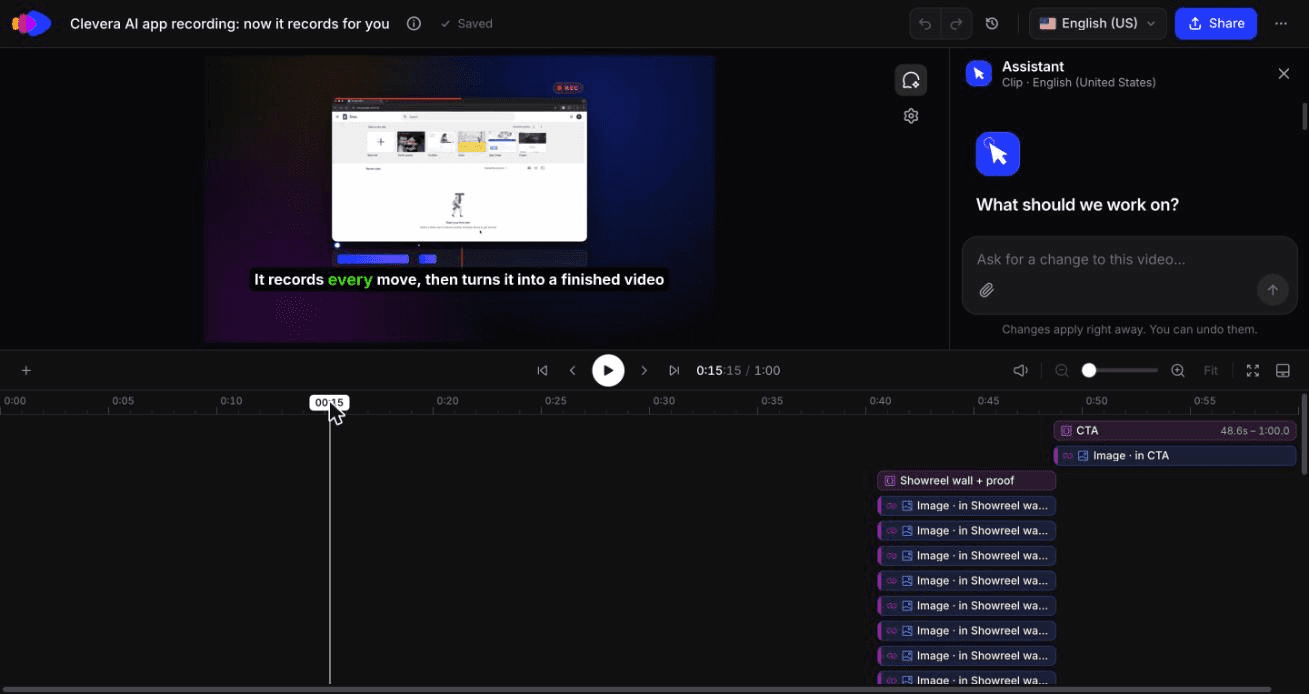
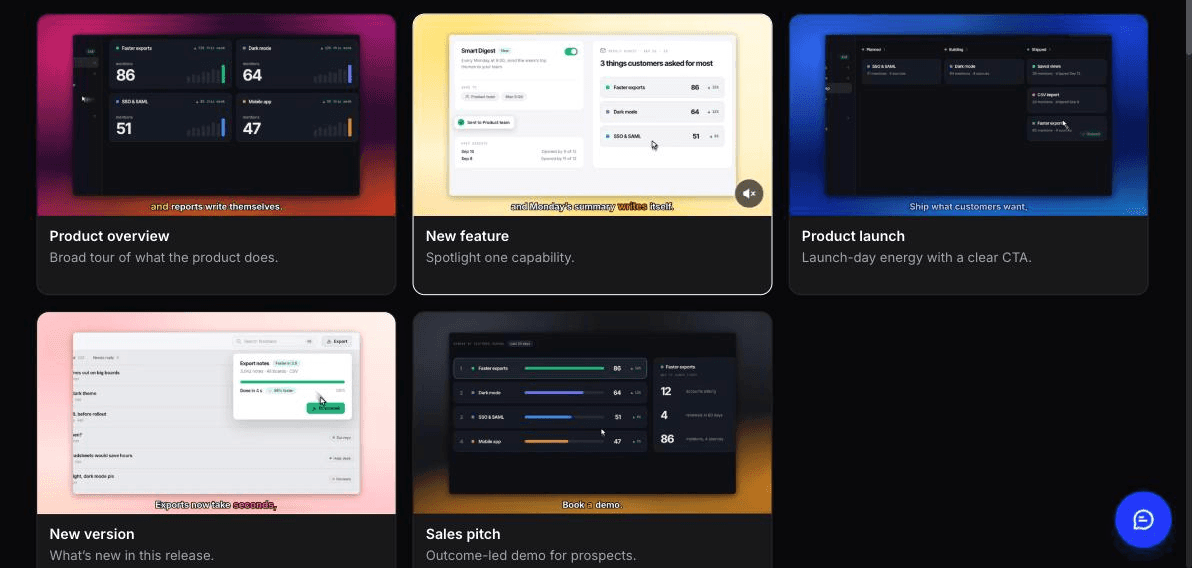
Video adalah bagian yang lambat. Clevera memberi Anda 2 titik awal.
Rute A: dari satu rekaman. Rekam alur kerja baru sekali dengan aplikasi desktop, atau biarkan perekam AI menangkapnya di browser cloud dari instruksi tertulis ("buka Laporan, pilih 12 baris, edit tag mereka secara massal"). Perekam AI berfungsi di situs web publik dan aplikasi web, bukan perangkat lunak desktop atau intranet, dan bersifat baca-saja kecuali Anda mengizinkannya untuk membuat atau mengedit sesuatu, jadi untuk tindakan tulis seperti pengeditan massal, Anda harus memberikan izin tersebut atau merekamnya sendiri.
Dari rekaman itu, buat item Konten terpisah:
- Demo produk dengan jenis fitur baru. AI Clevera memilih momen bernilai tinggi, menulis naskah, dan menambahkan sulih suara, sehingga Anda tidak perlu menarasikan saat merekam.
- Artikel dengan jenis pembaruan produk. Agen penulis menyusunnya dari rekaman yang sama dan memilih tangkapan layar yang diberi keterangan untuk setiap langkah.
Rute B: dari URL changelog. Buka sosial & promo, pilih jenis pengumuman fitur, dan tempel URL entri changelog atau halaman rilis Anda. Clevera membaca halaman tersebut, menarik fakta produk, tangkapan layar, dan logo, serta membuat klip grafik gerak singkat dengan sulih suara dan musik. Tambahkan rekaman atau gambar untuk adegan yang lebih spesifik. Edit dengan asisten AI editor klip ("persingkat intro menjadi 3 detik"), dan buat potongan 9:16 untuk sosial serta potongan 16:9 untuk postingan.
Rute B memberi Anda klip pengumuman, bukan artikel pembaruan produk. Artikel Clevera berasal dari rekaman, jadi untuk rilis besar gunakan kedua rute: klip URL untuk email dan sosial, rekaman untuk demo dan postingan. Untuk peluncuran dengan beberapa video, lihat cara membuat video peluncuran produk.
Sematkan demo dalam artikel pembaruan produk dan tautkan artikel dari email dan pesan dalam aplikasi. Sematan Clevera bersifat langsung: perbaiki kata dalam narasi setelah peluncuran dan setiap sematan diperbarui tanpa tautan baru. Itu mencakup narasi, teks, dan suara, bukan rekaman, jadi jika UI berubah sebelum peluncuran, rekam kembali. Terjemahan ke dalam 74 bahasa hanya dengan satu klik.
Catatan biaya: klip pengumuman fitur adalah bagian dari sosial & promo: Klip sosial & promo disertakan dengan paket Starter ke atas, bukan Gratis, dan masih dalam versi Beta. Demo, artikel, dan panduan tersedia di paket Gratis, dengan video hingga 3 menit. Lihat harga untuk kredit. Untuk cara tim pemasaran produk menjalankan ini di setiap rilis, lihat Clevera untuk pemasaran produk.
Di mana Clevera bukan pilihan yang tepat. Clevera tidak mengirim email atau menampilkan pesan dalam aplikasi. Anda masih memerlukan alat perpesanan Anda (Intercom, Pendo, Appcues, atau sejenisnya) untuk penargetan dan pengiriman. Dan itu tidak akan mengubah pull request menjadi CHANGELOG.md. Untuk pekerjaan itu, lihat perbandingan kami tentang generator changelog AI.
Kami mengumumkan fitur kami sendiri dengan cara ini: 140 kredit, 1 kali penukaran diperlukan
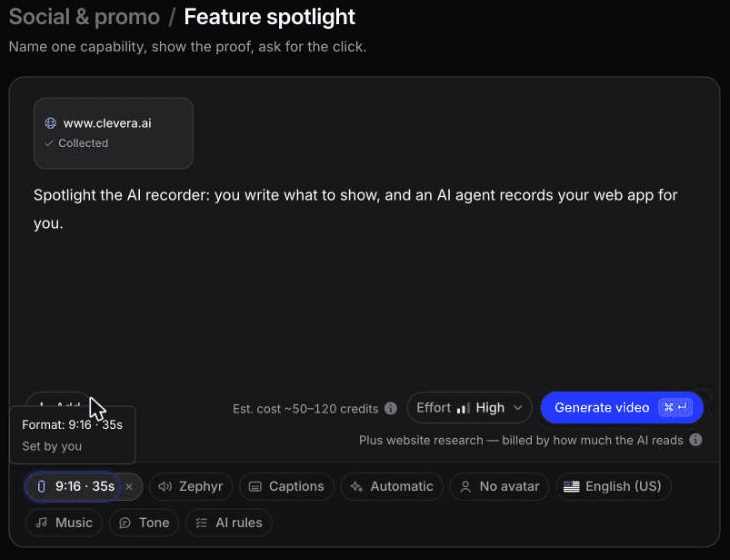
Pada Oktober 2026 kami menggunakan Rute B untuk mengumumkan perekam AI Clevera. Kami menambahkan beranda clevera.ai melalui "Riset situs web", yang memakan waktu sekitar 3 menit dan 4 kredit pada percobaan pertama. Setelah itu, riset tersimpan di bawah "Riset sebelumnya" dan kami menggunakannya kembali untuk klip selanjutnya tanpa biaya riset tambahan.
Ringkasan kami hanya satu baris: "Umumkan: Clevera kini dapat merekam aplikasi web Anda untuk Anda dengan AI." Pengumuman fitur tersebut selesai dalam 1:00 dengan rasio 16:9, lengkap dengan sulih suara dan takarir, setelah sekitar 11 menit dan 140 kredit. Judulnya, "Perekaman aplikasi AI" dengan lencana BARU, ternyata lebih baik daripada kalimat dalam ringkasan kami.
Dari riset yang sama, kami juga membuat sorotan fitur berdurasi 35 detik dengan rasio 9:16. Prosesnya memakan waktu sekitar 7 menit dan 96 kredit, termasuk 1 kali penyuntingan oleh asisten AI.
Ada satu hal yang perlu diperbaiki di kedua klip tersebut. Adegan yang seharusnya menampilkan rekaman justru menggunakan contoh Google Sites yang tidak relevan dari showreel kami, alih-alih rekaman perekam AI. Tukar klip tersebut di editor sebelum memposting, dan periksa setiap adegan yang seharusnya menampilkan fitur baru, karena menunjukkan fitur tersebut adalah tugas utama dari video itu.
Apa alat AI terbaik untuk mengubah catatan rilis menjadi video pembaruan produk?
- Catatan rilis Anda adalah halaman changelog publik, dan Anda menginginkan klip pengumuman singkat: gunakan alat yang membaca URL dan membuat video darinya. Tipe pengumuman fitur Clevera melakukan hal ini: tempel URL changelog, dapatkan klip grafik gerak bersuara dalam rasio 9:16, 1:1, atau 16:9 yang menggunakan tangkapan layar dan logo Anda sendiri.
- Anda menginginkan video pembaruan produk yang menunjukkan UI asli: teks catatan rilis saja tidak bisa menunjukkan antarmuka Anda. Anda butuh rekaman. Rekam alur baru tersebut sekali (atau biarkan perekam AI melakukannya), lalu buat demo fitur baru dengan narasi dan artikel pembaruan produk dari rekaman tersebut.
- Catatan rilis Anda ada di git dan Anda ingin ditulis ulang untuk pelanggan: itu adalah tugas generator changelog terlebih dahulu, baru kemudian alat video. Perbandingan generator changelog kami membahas sisi git.
Bagi sebagian besar tim SaaS, jawaban jujurnya adalah keduanya: klip URL untuk jangkauan, demo rekaman untuk adopsi, karena orang akan mengadopsi apa yang telah mereka lihat berfungsi di produk mereka sendiri.
Langkah 3: atur waktu peluncuran
Hari rilis adalah sebuah rangkaian, bukan satu kali kirim.
- Hari ke-0, pagi: publikasikan artikel pembaruan produk dengan video yang disematkan. Semuanya tertaut ke sini.
- Hari ke-0: aktifkan pesan dalam aplikasi untuk pengguna yang memiliki akses, di halaman fitur tersebut.
- Hari ke-1: kirim email. Intercom menyarankan untuk melewati pengguna yang dihubungi dalam 3 hari terakhir dan mereka yang mendaftar dalam 30 hari terakhir, agar pengguna baru tetap berada dalam proses onboarding.
- Hari ke-1 hingga ke-5: posting potongan untuk media sosial.
- Hari ke-14: matikan pesan dalam aplikasi.
Rilis minor melewati langkah 3 dan 4, lalu masuk ke rangkuman bulanan.
Langkah 4: ukur adopsi, bukan jumlah yang membuka
Tingkat buka (open rate) memberi tahu Anda bahwa email tersebut berhasil. Itu tidak memberi tahu Anda bahwa fiturnya berhasil. Lacak 4 angka untuk setiap rilis mayor dan minor, pada hari ke-7 dan hari ke-30.
| Metrik | Definisi | Apa yang ditunjukkannya |
|---|---|---|
| Jangkauan | Pengguna dengan akses yang melihat aset apa pun (tampilan dalam aplikasi, klik email, putar video) ÷ pengguna dengan akses | Apakah pengumuman tersebut dilihat |
| Penggunaan pertama | Pengguna yang menggunakan fitur setidaknya sekali ÷ pengguna dengan akses | Apakah melihatnya berujung pada mencobanya |
| Penggunaan berulang | Pengguna yang menggunakannya 3+ kali pada hari ke-30 ÷ pengguna yang menggunakannya sekali | Apakah fitur tersebut digunakan terus |
| Waktu ke penggunaan pertama | Median hari dari rilis hingga penggunaan pertama | Seberapa cepat pesan tersebut dipahami |
Sebelum peluncuran, picu peristiwa produk untuk tindakan utama fitur tersebut dan tetapkan sebagai tujuan pesan dalam aplikasi, sehingga Anda melihat penerima mana yang lanjut menggunakannya. Tambahkan tag UTM ke email dan tautan media sosial untuk memisahkan penggunaan pertama berdasarkan saluran.
Periksa juga durasi tonton video di analitik Clevera. Jika penonton berhenti sebelum bagian "tunjukkan", potong bagian intro dan publikasikan ulang.
Jangkauan tinggi dengan penggunaan pertama yang rendah berarti fitur tersebut sulit ditemukan. Perbaiki itu dengan panduan dalam produk, bukan pengumuman lain. Postingan kami tentang demo interaktif vs video produk membahas kapan klik-tayang lebih baik daripada video.
Daftar periksa: cara mengumumkan fitur baru
- Tingkat dipilih: mayor, minor, atau perbaikan
- Satu baris manfaat, digunakan kata demi kata di setiap aset
- Peristiwa produk untuk tindakan utama sudah aktif sebelum peluncuran
- Video menunjukkan fitur berfungsi di UI asli, di bawah 90 detik
- Artikel pembaruan produk dipublikasikan dengan video yang disematkan, batasan disebutkan
- Pesan dalam aplikasi ditargetkan ke halaman fitur, tanggal berhenti diatur
- Email mengecualikan kontak baru dan pendaftar baru, tautan menyertakan UTM
- Potongan media sosial dalam rasio 9:16 dan 1:1, dapat dibaca tanpa suara
- Tim dukungan memiliki tautan artikel dan 3 pertanyaan yang diharapkan
- Tinjauan adopsi hari ke-7 dan hari ke-30 di kalender
Cara tercepat untuk meningkatkan adopsi fitur adalah dengan menunjukkan fitur tersebut berfungsi pada hari peluncurannya. Ubah rilis Anda berikutnya menjadi video dan letakkan di bagian atas postingan.

