Die besten Tools zur Erstellung von Tutorial-Videos im Jahr 2026
Vergleichen Sie die besten Tutorial-Video-Tools für 2026: KI-Lösungen, die eine Bildschirmaufnahme in ein vertontes Video und einen Hilfeartikel verwandeln, sowie klassische Editoren und asynchrone Aufnahmetools.
 Roozbeh Firoozmand15 Min. Lesezeit

Der beste Tutorial-Video-Maker für Ihr Team hängt davon ab, was Sie tatsächlich benötigen: ein vertontes How-to-Video inklusive Hilfeartikel, einen schnellen asynchronen Clip oder eine manuell bearbeitete Produktion. Nicht davon, welches Tool die auffälligste Marketing-Seite hat.
Früher bedeutete die Erstellung eines Tutorial-Videos, Studiozeit zu buchen, jedes Wort in ein Skript zu fassen, fünf Takes aufzunehmen und das Ganze an einen Editor zu übergeben, der es drei Tage später mit der falschen Logofarbe zurückgab. Moderne Tutorial-Video-Maker können eine rohe Bildschirmaufnahme in der Zeit, die Sie für einen Kaffee brauchen, in ein professionelles Video verwandeln – vertont, gezoomt, untertitelt und bereit zum Teilen.
Dieser Leitfaden vergleicht die besten Tutorial-Video-Maker im Jahr 2026: KI-gestützte Tools für Software-Tutorials (Clevera, Guidde, Scribe, Tango, Clueso), Editoren (Descript, Camtasia, ScreenFlow), asynchrone Aufnahmetools (Loom) und Avatar-Videos (Synthesia). Zu jedem Tool erfahren Sie: Was es gut kann, wo es Schwächen hat und für wen es geeignet ist – damit Sie aufhören können, Vergleichsartikel zu lesen, und anfangen können, Videos zu erstellen.
Dieser Vergleich bezieht sich auf Software-Tutorial-Tools, nicht auf eLearning-Kurs-Plattformen. LMS-Plattformen wie Thinkific oder Teachable gehören in eine andere Kategorie. Die Preise der Anbieter wurden im September 2026 überprüft; prüfen Sie die Preisseite des jeweiligen Anbieters, bevor Sie einen Kauf tätigen.
Neu bei der Erstellung von Tutorial-Videos? Beginnen Sie mit unserem Leitfaden: Was ist ein KI-Tutorial-Maker – und brauchen Sie wirklich einen?
Der beste Allrounder für SaaS-Teams: Clevera. Clevera ist eine KI-Plattform, die eine Bildschirmaufnahme in ein vertontes How-to-Video, einen Schritt-für-Schritt-Hilfeartikel und eine Seite in Ihrem gehosteten Hilfe-Center verwandelt – in 74 Sprachen.
Kurzer Vergleich
| Tool | Am besten geeignet für | Video-Ausgabe | KI-Vertonung | Hilfeartikel-Ausgabe | Übersetzung | Startpreis |
|---|---|---|---|---|---|---|
| Clevera | SaaS-Tutorials: How-to-Video + Hilfeartikel | Ja | Ja, Skript wird aus der Aufnahme erstellt | Ja, plus gehostetes Hilfe-Center | 74 Sprachen | Free-Plan; Starter ab 29 $/Monat bei jährlicher Zahlung |
| Guidde | Video-fokussierte Walkthroughs | Ja | Unbegrenzte KI-Stimme ab Business+ | Eingeschränkt | Automatische Übersetzung als Enterprise-Add-on | Free; Pro ab 19 $/Creator/Monat jährlich |
| Scribe | Schnelle Screenshot-Anleitungen | Filme aus Standbildern, kein MP4 | Vorlesefunktion bei Filmen | Ja | Nur Enterprise | Free; Pro Personal ab 25 $/Platz/Monat jährlich |
| Tango | Screenshot-Workflow-Anleitungen | Video-Einbettungen (Pro+, kein MP4) | Optional bei Video-Einbettungen | Ja | Nur Enterprise | Free; Pro Team ab 15 $/Nutzer/Monat jährlich (ab 3 Nutzern) |
| Clueso | Video + Dokumentation für größere Teams | Ja | Ja | Ja | 37+ Sprachen | Free; Solo ab 40 $/Monat jährlich |
| Descript | Transkript-basierte Bearbeitung, gemischtes Video | Ja | Ja | Nein | Dubbing ab Business | Free; Hobbyist ab 16 $/Person/Monat jährlich |
| Loom | Schnelle asynchrone Aufnahmen | Ja | Sie sprechen live | Video-zu-Text im KI-Tarif | Untertitel | Free; Business ab 18 $/Nutzer/Monat monatlich |
| Camtasia | Vollständige manuelle Bearbeitung | Ja | Größtenteils manuell | Nein | Nein | Abonnement; siehe TechSmith |
| ScreenFlow | Mac-native manuelle Bearbeitung | Ja | Nein | Nein | Nein | Einmalzahlung, ca. 169 $ |
| Synthesia | KI-Avatar-Präsentationsvideos | Ja (Avatar) | Ja (Avatar) | Nein | 120+ Sprachen | Starter ab 29 $/Monat |
Supademo und iorad tauchen ebenfalls auf vielen Listen für "Tutorial-Maker" auf, aber sie erstellen interaktive Klick-Demos, kein vertontes How-to-Video mit Hilfeartikel. Wenn das Ihr Ziel ist, schauen Sie sich interaktive Demo-Software an.
Was macht ein großartiges Tool für Tutorial-Videos aus?
Vor den Bewertungen: Hier erfahren Sie, was Tools, die Ihnen Zeit sparen, von solchen unterscheidet, die nur zusätzliche Arbeitsschritte hinzufügen.
Geschwindigkeit bis zum ersten Entwurf. Die besten Tools bringen Sie in Minuten, nicht Stunden, von der Aufnahme zum teilbaren Video. Wenn Sie Clips immer noch manuell zusammenfügen, leistet das Tool nicht genug.
Aufnahme für Software-Workflows. Das Tool sollte Klicks, Bildschirme, Browser-Tabs und Desktop-Apps aufzeichnen können, ohne dass jedes Tutorial zu einem manuellen Bearbeitungsprojekt wird.
Keine Live-Vertonung, keine Bearbeitungsexpertise. Ihr Produktmanager sollte nicht erst Premiere Pro lernen müssen – oder sich vor einem Mikrofon wohlfühlen –, um eine Funktion zu erklären. Suchen Sie nach Tools, die das Skript basierend auf dem Bildschirmgeschehen schreiben und Zooms, Tempo sowie Untertitel für Sie übernehmen.
KI-Stimmqualität. Roboterhafte Text-zu-Sprache zerstört das Vertrauen. Die besten KI-Tutorial-Maker verwenden Stimmen, die wie echte Menschen klingen, nicht wie ein Navigationsgerät von 2009.
Ausgabeformate. Ein Video ist großartig. Ein Video und ein Hilfeartikel aus derselben Aufnahme sind besser. Manche Leute schauen lieber, andere scannen lieber. Wenn Ihr Tool nur eine Ausgabe liefert, leisten Sie an anderer Stelle doppelte Arbeit.
Aktualisierbarkeit. Produkte ändern sich. Suchen Sie nach Einbettungen, die sich automatisch aktualisieren, wenn Sie ein Video bearbeiten, damit Sie nie alten Links hinterherlaufen müssen. Seien Sie jedoch realistisch: Kein Tool aktualisiert automatisch die Benutzeroberfläche in altem Videomaterial. Wenn sich Bildschirme ändern, ist das Tool am besten, das eine Neuaufnahme so schnell macht wie den ersten Take.
Die besten Tutorial-Video-Maker im Vergleich
1. Clevera — Der beste KI-Tutorial-Video-Maker für SaaS-Teams
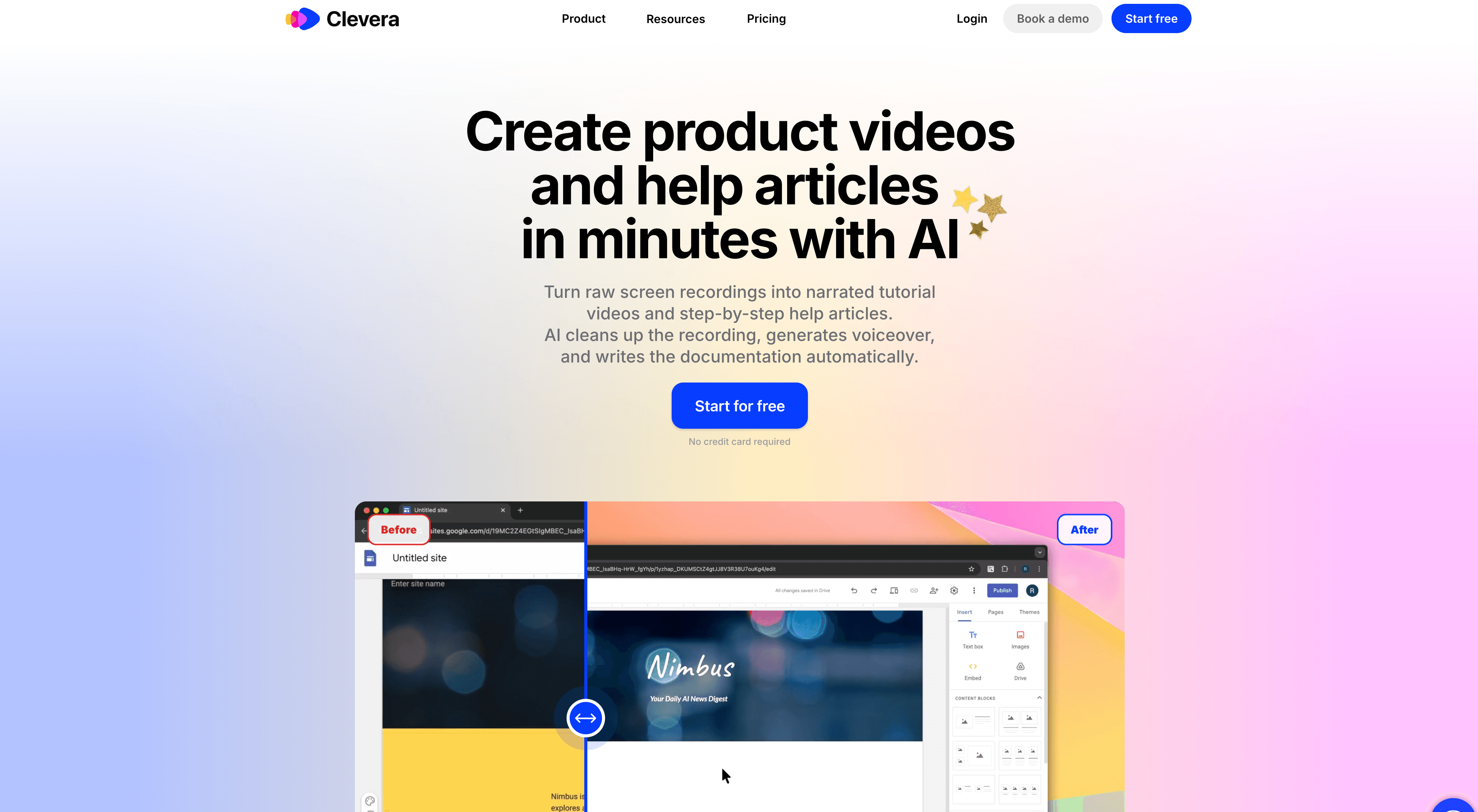
Am besten geeignet für: SaaS-Produktteams, Customer Success- und Support-Teams, die How-to-Videos und Hilfeartikel aus einer einzigen Aufnahme benötigen
Clevera wurde speziell für den Workflow entwickelt, in dem die meisten SaaS-Teams feststecken: Jemand nimmt den Bildschirm auf und verbringt dann Stunden mit Bearbeitung, Skripten, Vertonung und Dokumentation. Clevera fasst das alles in einem Schritt zusammen.
Nehmen Sie mit der Desktop-App für Mac oder Windows auf, laden Sie eine vorhandene Aufnahme hoch oder lassen Sie Clevera's KI-Agenten für sich aufnehmen: Mit Record with AI beschreiben Sie den Ablauf in einem Satz und der Agent klickt sich in einem Cloud-Browser durch Ihre öffentliche Web-App. Auf einem Mac können Sie auch ein iPhone oder iPad über USB aufnehmen. Sie müssen während der Aufnahme nicht sprechen, sodass jeder, der das Produkt kennt, ein Tutorial erstellen kann.
Aus dieser Aufnahme erstellt die KI:
- Ein Skript für die Vertonung basierend auf dem Bildschirmgeschehen und spricht es mit einer von 30 integrierten KI-Stimmen (oder Ihrer eigenen ElevenLabs-Stimme mit eigenem Key)
- Fügt Zooms hinzu, die Ihren Klicks folgen, einen geglätteten Cursor, Untertitel und Musik
- Erstellt einen Schritt-für-Schritt-Hilfeartikel mit automatisch ausgewählten und hervorgehobenen Screenshots
- Übersetzt die Vertonung, Untertitel und den Artikel in 74 Sprachen
Wenn Sie lieber Ihre eigene Stimme behalten möchten, sorgen die Formate „Clean-up“ und „Styled-for-sharing“ für eine Straffung oder optische Aufwertung der Aufnahme ohne KI-Stimme.
Was Clevera von den meisten Tools auf dieser Liste unterscheidet, ist LiveSync: Bearbeiten Sie ein veröffentlichtes Video, und jeder Freigabelink, jede Einbettung und jede Hilfe-Center-Seite, auf der es angezeigt wird, spielt die neue Version ab. Keine neuen Exporte, keine defekten Links. Wenn sich die Benutzeroberfläche des Produkts ändert, nehmen Sie den Ablauf einfach erneut auf (oder lassen Sie es von Record with AI erledigen) und generieren Sie es neu – LiveSync aktualisiert die neue Version überall dort, wo sie eingebettet ist.
Artikel landen in einem gehosteten Hilfe-Center, das in jedem Plan enthalten ist, auch im Free-Plan. Ab dem Pro-Plan können Sie Inhalte auch direkt an Notion, Confluence, GitBook, ReadMe, Help Scout Docs, GitHub, ClickUp und mehr veröffentlichen.
Was es besonders gut kann:
- Vom rohen Bildschirmvideo zum professionellen, vertonten Tutorial ohne Videobearbeitungskenntnisse
- Ein How-to-Video und ein Hilfeartikel aus derselben Quelle, konsistent, egal wer die Aufnahme gemacht hat
- Eingebettete Tutorials mit LiveSync immer aktuell halten
- Das gesamte Tutorial übersetzen, nicht nur die Untertitel
Wo es weniger gut passt:
- Es ist für bildschirmbasierte Produkt-Tutorials konzipiert, nicht für Talking-Head-Videos oder allgemeine LMS-Plattformen mit Quizzen und Zertifikaten
- Es ist kein Tool für interaktive Klick-Demos
Preise: Free-Plan (0 $, 100 Credits pro Monat, Videos bis zu 3 Minuten, keine Kreditkarte erforderlich; Teilen per Link oder Einbettung). Starter kostet 36 $/Monat (29 $/Monat bei jährlicher Zahlung) und fügt MP4-Downloads hinzu; Pro kostet 124 $/Monat für zwei Creator. Siehe Preise.
2. Guidde — Am besten für video-fokussierte Walkthroughs mit Callouts
Am besten geeignet für: Kundenorientierte Walkthroughs, bei denen visuelle Callouts wichtiger sind als ausführliche schriftliche Dokumentationen
Guidde nimmt Ihren Bildschirm auf und generiert ein vertontes Video mit erkannten Schritten und visuellen Overlays. Die Free- und Pro-Versionen erfassen Web-Apps über Chrome oder Edge; Desktop- und Mobil-Aufnahmen sind ab dem Business-Plan verfügbar. Unbegrenzte KI-Text-zu-Sprache ist ebenfalls ab dem Business-Plan enthalten, nicht in Pro.
Das schriftliche Dokument kann mit dem Video synchronisiert bleiben oder davon getrennt werden, mit Export in Word, PDF, HTML und Markdown. Es handelt sich eher um einen generierten Schritt-für-Schritt-Artikel als um ein Help-Center-CMS. Die automatische Übersetzung in mehrere Sprachen ist ein Enterprise-Add-on.
Was es besonders gut kann:
- Starker Video-First-Workflow mit Callouts, Branding und KI-Voiceover in höheren Tarifen
- Professionelle, kundenorientierte Walkthroughs
Wo es Schwächen hat:
- Pro bleibt webbasiert, und die schriftliche Ausgabe ist schlanker als ein vollständiger Hilfe-Artikel. Vergleichen Sie Optionen? Sehen Sie sich Guidde-Alternativen an.
Preise: Free-Tarif; Pro ab 19 $/Creator/Monat bei jährlicher Abrechnung (29 $ monatlich)
3. Scribe — Am besten für Schritt-für-Schritt-Prozessdokumentationen
Am besten geeignet für: Teams, die sich mehr auf schriftliche SOPs und Anleitungen als auf Videos konzentrieren
Scribe liegt eher auf der Seite der Dokumentation als auf der Videoseite. Es erfasst Ihre Klicks und generiert automatisch eine nummerierte Schritt-für-Schritt-Anleitung mit kommentierten Screenshots. Scribe Movies spielen diese Standbilder mit optionaler Vorlesefunktion ab – es handelt sich nicht um ein aufgezeichnetes Bildschirmvideo oder ein MP4-Tutorial. Desktop- und Mobile-Aufnahme sind ab dem Pro-Tarif verfügbar.
Das Ergebnis ist schnell und wirklich nützlich für interne SOPs, IT-Runbooks und Support-Playbooks. Wenn Ihr Hauptziel ein Tutorial-Video ist, ist Scribe nicht die richtige Wahl.
Was es besonders gut kann:
- Sofortige Schritt-für-Schritt-Anleitungen durch Durchklicken
- Saubere, teilbare Ausgabe, die in Notion, Confluence oder Help-Centern funktioniert
Wo es Schwächen hat:
- Keine aufgezeichnete Videoausgabe; Übersetzung ist nur für Enterprise verfügbar. Sehen Sie sich Scribe-Alternativen an.
Preise: Free-Basis-Tarif; Pro Personal ab 25 $/Platz/Monat bei jährlicher Abrechnung
4. Tango — Am besten für Screenshot-Workflow-Anleitungen
Am besten für: Prozessdokumentationen, bei denen Benutzer schriftlichen Anleitungen folgen, mit In-Browser-Führung
Tango ist ein Tool zur Prozesserfassung, kein Bildschirmrekorder. Die Chrome-Erweiterung erfasst Web-Apps als Screenshot-Schrittanleitungen, und eine Desktop-App für Mac und Windows ist ab Pro und Enterprise verfügbar. „Guide Me“ blendet den nächsten Klick im Browser für per Erweiterung erfasste Web-Workflows ein.
Video existiert nur als Pro+ Video Embeds: ein Iframe aus Standbildern mit optionaler KI-Vertonung aus den Schritttiteln. Es gibt kein MP4 einer aufgezeichneten Anleitung.
Was es besonders gut kann:
- Saubere Workflow-Erfassung mit einem professionellen Format für schriftliche Anleitungen
- Guide Me für die Einführung im Browser
Wo es Schwächen hat:
- Nicht für vertonte Video-Tutorials; Übersetzung ist nur für Enterprise verfügbar. Sehen Sie sich Tango-Alternativen an.
Preise: Free-Tarif; Pro Team ab 15 $/Benutzer/Monat bei jährlicher Abrechnung (ab 3 Benutzern); Pro Personal ab 22 $/Benutzer/Monat jährlich
5. Clueso — Am besten für professionelle Videos und Dokumente in größeren Teams
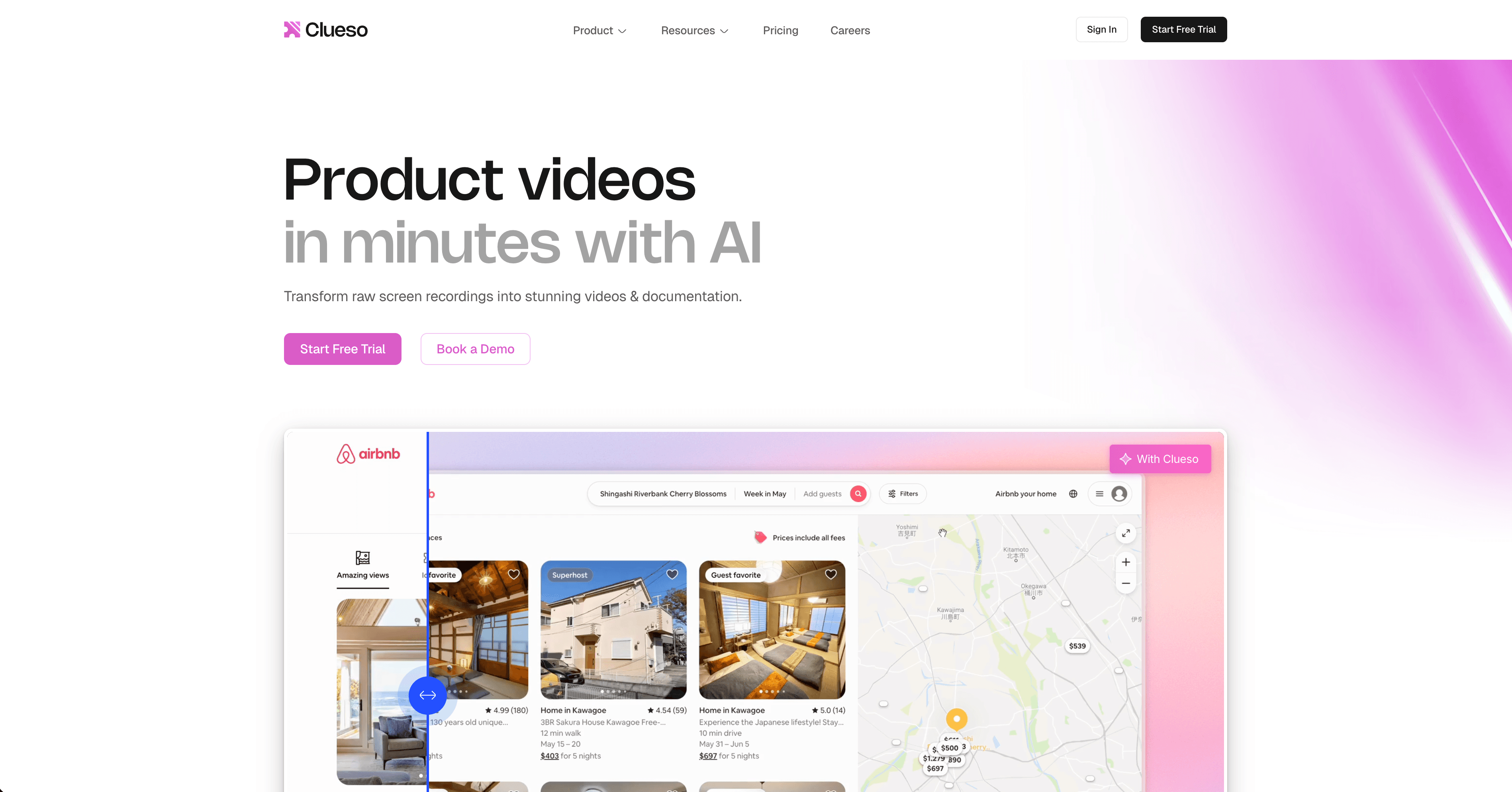
Am besten für: Teams, die professionelle Produktvideos aus Aufnahmen, Foliensätzen oder Dokumenten erstellen möchten
Clueso verwandelt Bildschirmaufnahmen, Uploads, Präsentationen und Dokumente in Walkthrough-Videos mit KI-Vertonung sowie einen generierten Schritt-für-Schritt-Artikel. Die Erfassung erfolgt über eine Browser-Erweiterung oder einen Upload; auf der öffentlichen Preisseite gibt es keinen nativen Desktop-Rekorder für das gesamte Betriebssystem. Die Übersetzung wird für über 37 Sprachen aufgeführt.
Was es besonders gut kann:
- Professionelle Produktvideos aus verschiedenen Arten von Quellenmaterial
- KI-Voiceover, Übersetzung und Schritt-für-Schritt-Dokumente in einem Tool
Wo es Schwächen hat:
- Die Exportminuten sind pro Jahr begrenzt, und die Preise können höher sein, als ein kleines Team für wiederholbare Produktschulungen benötigt
Preise: Free-Tarif; Solo ab 40 $/Monat bei jährlicher Abrechnung (50 $ monatlich); Business ab 120 $/Monat jährlich
6. Descript — Am besten für transkriptbasierte Videobearbeitung
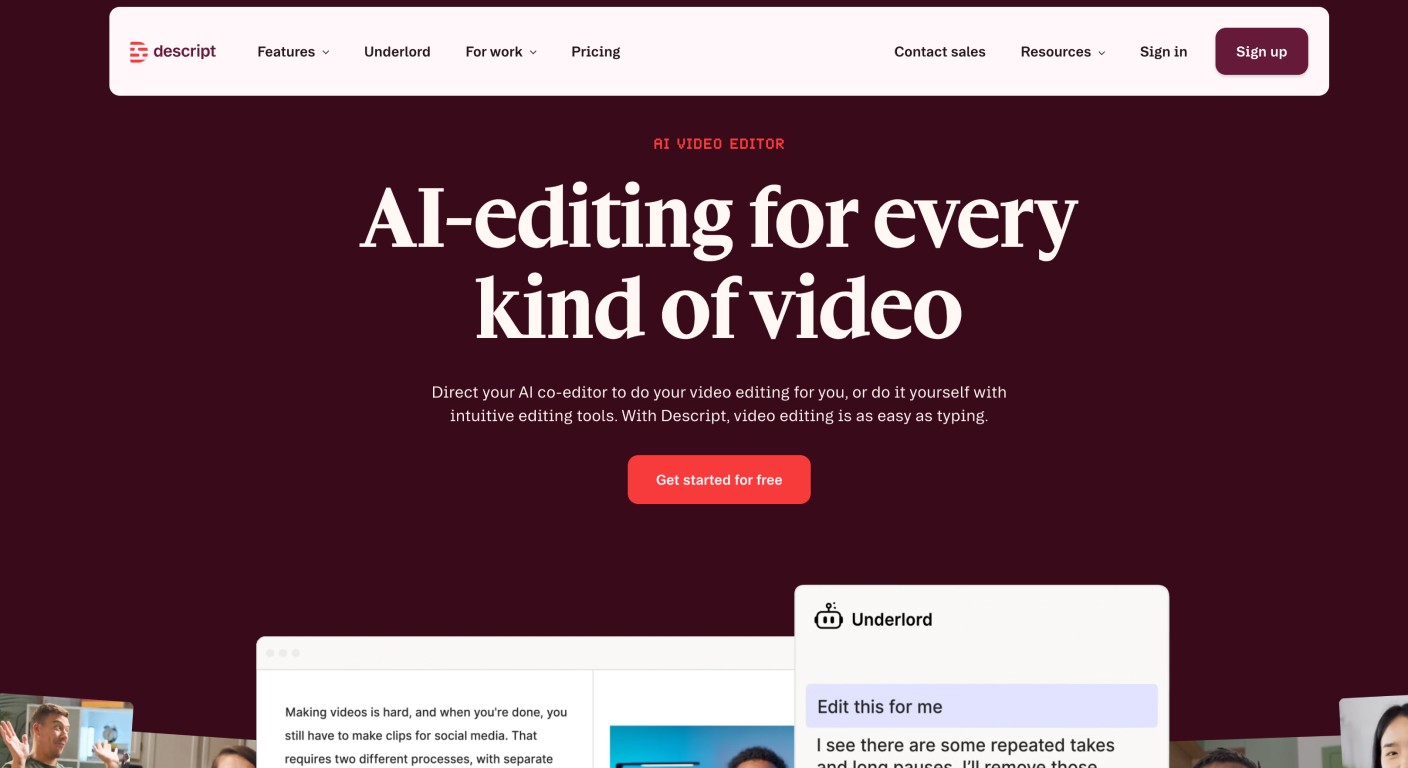
Am besten für: Teams, die neben Tutorials auch verschiedene Videos produzieren – Podcasts, Interviews, Marketing
Descript verfolgt einen anderen Ansatz bei der Bearbeitung: Sie bearbeiten das Transkript und das Video bearbeitet sich selbst. Löschen Sie einen Satz im Text, und er verschwindet aus dem Video. Es bietet die Entfernung von Füllwörtern, KI-Stimmen und Bildschirmaufzeichnung und funktioniert gut für Talking-Head-Inhalte und vertonte Screencasts.
Bei Produkt-Tutorials gestalten Sie das finale Video immer noch selbst, was langsamer ist als bei einem KI-Generator, und es gibt keine strukturierte Ausgabe für Hilfe-Artikel.
Was es besonders gut kann:
- Videobearbeitung wie ein Dokument – schnell und intuitiv für Autoren
- Ein Ort für viele Inhaltstypen
Wo es Schwächen hat:
- Keine automatische Tutorial-Struktur oder Hilfe-Artikel. Vergleichen Sie die besten KI-Videobearbeitungstools oder Descript-Alternativen.
Preise: Free-Tarif; Hobbyist ab 16 $/Person/Monat bei jährlicher Abrechnung
7. Loom — Am besten für schnelle, asynchrone Bildschirmaufnahmen
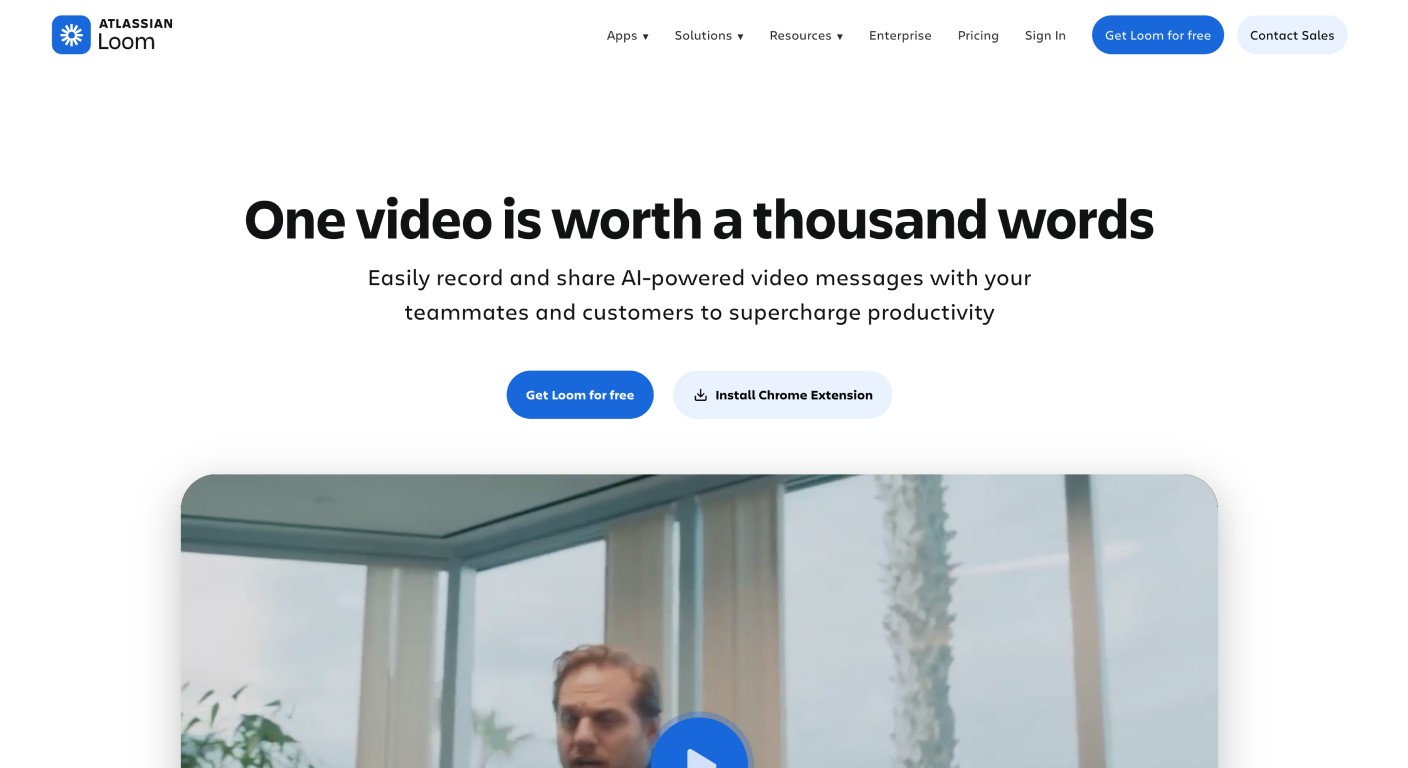
Am besten für: Teams, die schnell Walkthroughs intern teilen, oder jeden, der bereits in einem Loom-Workflow arbeitet
Loom ist die erste Wahl für asynchrone Videos: klicken, aufnehmen, teilen. Es ist wirklich gut für einmalige Erklärungen, Bug-Walkthroughs und schnelle Kundenantworten.
Sie sprechen live, und was Sie aufnehmen, ist im Wesentlichen das, was Sie versenden. Loom AI (Business + AI und Enterprise) fügt Zusammenfassungen, Kapitel, die Entfernung von Füllwörtern und Video-zu-Text hinzu – ein Transkript oder Workflow-Dokument der Aufnahme, kein veröffentlichungsreifer Hilfe-Artikel. Für kundenorientierte Tutorials und Onboarding reicht das oft nicht aus. Sehen Sie sich Clevera vs Loom an.
Was es besonders gut kann:
- Geschwindigkeit – Aufnahme und Teilen in unter zwei Minuten
- Asynchrone Zusammenarbeit und Kommentare zu Videos
Wo es Schwächen hat:
- Kein KI-Voiceover bei einer stummen Aufnahme; die Ausgabe sieht aus wie eine Bildschirmaufnahme, nicht wie ein produziertes Tutorial
Preise: Free-Tarif; Business ab 18 $/Benutzer/Monat bei monatlicher Abrechnung
8. Camtasia — Bester traditioneller Tutorial-Video-Editor
Am besten geeignet für: Teams mit dedizierten Videoproduzenten oder Kreative, die volle manuelle Kontrolle wünschen
Camtasia ist seit Jahren ein Standard für die Produktion von Desktop-Tutorials: ein vollständiger Video-Editor mit integrierter Bildschirmaufnahme, Timeline-Bearbeitung, Callouts, Zoom-Effekten, Übergängen, Quizzen und einer Asset-Bibliothek.
Der Kompromiss ist die Lernkurve. Es ist kein Tool, das Sie einem Produktmanager am Dienstag in die Hand geben und bis Mittwoch Ergebnisse erwarten. Mit einem dedizierten Produzenten bietet es alles, was man braucht; ohne einen solchen bleibt der Produktionsengpass bestehen.
Was es besonders gut kann:
- Präzise, professionelle Bearbeitung mit Kontrolle über jedes Element
- Integrierte Bildschirmaufnahme plus fortschrittliche Postproduktion
Wo es Schwächen hat:
- Steile Lernkurve für Nicht-Editoren
- Updates bedeuten manuelle Nachbearbeitung; keine Ausgabe als Hilfe-Artikel
Preise: Abonnement-Tarife; prüfen Sie die Preisseite von TechSmith
9. ScreenFlow — Bester Mac-nativer Tutorial-Editor
Am besten für: Mac-Benutzer, die einen professionellen Editor zu einem niedrigeren Preis suchen
ScreenFlow ist ein Mac-exklusiver Bildschirmrekorder und Video-Editor. Es ist sauberer und zugänglicher als Camtasia, mit soliden Bearbeitungstools, Anmerkungen und Exportoptionen. Wie bei Camtasia erledigen Sie die Bearbeitungsarbeit selbst: kein KI-Voiceover, keine automatische Struktur, keine Dokumentationsausgabe.
Was es besonders gut kann:
- Saubere Mac-native Benutzeroberfläche, die einfacher zu erlernen ist als Camtasia
- Starke Aufnahmequalität und praktische Kontrolle
Wo es Schwächen hat:
- Nur Mac, keine KI-Funktionen, erfordert Bearbeitungsfähigkeiten für professionelle Ergebnisse
Preise: Einmaliger Kauf, ca. 169 $
10. Synthesia — Am besten für KI-Avatar-Präsentationsvideos
Am besten für: Marketing- oder L&D-Teams, die Schulungsinhalte mit einem Moderator auf dem Bildschirm erstellen
Synthesia verfolgt einen völlig anderen Ansatz. Anstatt Ihren Bildschirm aufzunehmen, schreiben Sie ein Skript und wählen einen KI-Avatar aus, der es präsentiert. Es ist beeindruckend für Schulungen, HR und Marketing-Erklärungen. Es ist nicht für Produkt-Tutorials konzipiert: Sie können Ihre echte Benutzeroberfläche nicht einfach bei der Verwendung zeigen, und Avatare können bei produktspezifischen Inhalten weniger authentisch wirken.
Was es besonders gut kann:
- Keine Kamera, keine Aufnahme – nur ein Skript und ein Moderator
- Über 120 Sprachen und konsistente Ausgabe für Schulungsinhalte
Wo es Schwächen hat:
- Nicht für bildschirmbasierte Software-Tutorials konzipiert; keine Ausgabe als Hilfe-Artikel
Preise: Starter ab $29/Monat
So wählen Sie das richtige Tool für Ihr Team
Sie benötigen sowohl ein vertontes Anleitungsvideo als auch einen schriftlichen Hilfe-Artikel → Clevera. Eine Aufnahme, beide Ausgaben, übersetzt in 74 Sprachen und mit LiveSync auf dem neuesten Stand gehalten.
Sie benötigen nur schriftliche Anleitungen → Scribe oder Tango. Bauen Sie nicht zu viel auf, wenn Ihre Zielgruppe das Lesen bevorzugt.
Sie möchten Video-First-Walkthroughs mit Callouts → Guidde oder Clueso. Prüfen Sie, welcher Tarif Desktop-Aufnahme, KI-Stimme und Übersetzung freischaltet.
Sie benötigen schnelle asynchrone Aufnahmen und Professionalität ist nicht die Priorität → Loom.
Sie haben einen dedizierten Videoproduzenten → Camtasia oder ScreenFlow. Die Qualitätsobergrenze ist hoch; die Untergrenze ist das, was Sie hineinstecken.
Sie möchten Videos so bearbeiten, wie Sie Text bearbeiten → Descript.
Sie erstellen Schulungs- oder HR-Inhalte mit einem Moderator → Synthesia.
Sie benötigen eine anklickbare Demo → überspringen Sie diese Liste und sehen Sie sich interaktive Demo-Software an.
Die eigentliche Frage ist, wie viel Ihrer Tutorial-Produktion Sie automatisieren möchten. Wenn die Antwort „so viel wie möglich“ lautet, wird die Liste schnell kurz.
FAQ
Was ist der beste Tutorial-Video-Maker?
Für SaaS-Produktteams, die ausgefeilte bildschirmbasierte Tutorials ohne Videobearbeiter benötigen, ist Clevera der stärkste Tutorial-Video-Maker im Jahr 2026: KI-Vertonung, automatische Zooms und Untertitel sowie ein Hilfeartikel aus einer einzigen Aufnahme. Guidde eignet sich für videobasierte Walkthroughs, Scribe und Tango für Anleitungen mit Screenshots, Loom für schnelle asynchrone Clips und Camtasia oder ScreenFlow für Teams mit dedizierten Editoren.
Wie erstelle ich ein Tutorial-Video ohne Bearbeitungskenntnisse?
Nehmen Sie Ihren Bildschirm auf, während Sie den Workflow durchgehen – eine Live-Vertonung ist nicht erforderlich. Ein KI-Tutorial-Video-Maker wie Clevera schreibt das Skript, fügt die Sprachausgabe, Zooms und Untertitel hinzu und liefert Ihnen ein fertiges Video sowie einen Hilfeartikel. Loom ist schneller, liefert aber nur eine Rohaufnahme. Vermeiden Sie Camtasia oder ScreenFlow, es sei denn, jemand in Ihrem Team beherrscht bereits die Videobearbeitung.
Gibt es einen kostenlosen Tutorial-Video-Maker?
Ja. Clevera bietet einen Free-Plan ($0, 100 Credits pro Monat, Videos bis zu 3 Minuten, Freigabe per Link oder Einbettung; MP4-Downloads beginnen ab Starter). Guidde, Scribe, Tango, Clueso, Descript und Loom haben ebenfalls eingeschränkte kostenlose Tarife. Fortschrittliche KI-Vertonung, Exporte und Übersetzungen erfordern in der Regel einen kostenpflichtigen Plan.
Was ist der Unterschied zwischen einem Tutorial-Maker und einem Video-Editor?
Ein Tutorial-Maker verwandelt einen Workflow in ein fertiges Schulungsmaterial: Er erfasst die Schritte, erstellt die Vertonung, fügt Untertitel oder Screenshots hinzu und schreibt oft einen Leitfaden begleitend zum Video. Ein Video-Editor bietet Ihnen eine Zeitleiste zum Schneiden von Filmmaterial, überlässt Ihnen jedoch das Skripting, die Vertonung und die Dokumentation.
Können Tutorial-Video-Maker Videos in andere Sprachen übersetzen?
Einige übersetzen nur Untertitel oder Text. Clevera übersetzt die Videovertonung, die Untertitel und den zugehörigen Hilfeartikel in 74 Sprachen. Die automatische Übersetzung von Guidde ist ein Enterprise-Add-on, und die Übersetzung bei Scribe und Tango ist nur für Enterprise-Kunden verfügbar. Prüfen Sie die aktuellen Lokalisierungsfunktionen jedes Tools, bevor Sie sich entscheiden.
Was ist der Unterschied zwischen einem Tutorial-Maker, einem Tutorial-Builder und einem Tutorial-Creator?
Die Suche verwendet die Begriffe austauschbar. Für SaaS erfasst ein Tutorial-Maker einen Produkt-Workflow und generiert ein How-to-Video sowie Dokumentationen. Ein Tutorial-Builder bezeichnet oft eine interaktive, anklickbare Demo (Supademo, iorad). Ein Tutorial-Creator ist eine allgemeinere Bezeichnung, die auch Kurs-Builder und allgemeine Video-Editoren umfasst.
Fazit
Die meisten Tutorial-Video-Maker wurden für Content-Ersteller entwickelt – nicht für den Produktmanager, der bis 15 Uhr eine Funktion erklären muss, oder das Customer-Success-Team, das bei jeder Änderung der Benutzeroberfläche das Onboarding-Video neu aufnehmen muss.
Diese Lücke ist der Grund, warum es Clevera gibt. Wenn Ihr Team Produkt-Tutorials, Onboarding-Inhalte oder Hilfe-Dokumentationen erstellt, lautet die richtige Frage nicht nur „Was ist die beste Tutorial-Video-Software“, sondern „Welches Tool passt tatsächlich zur Arbeitsweise meines Teams?“
Für Produkt- und CS-Teams in SaaS-Unternehmen ist die Antwort meist ein Tool, das die KI-Arbeit für Sie erledigt, Ihnen aus einer Aufnahme ein Video und einen Artikel erstellt und jede eingebettete Kopie aktuell hält, während sich Ihr Produkt weiterentwickelt.
→ Sehen Sie, wie Clevera Bildschirmaufnahmen in Tutorials und Hilfe-Artikel verwandelt