Die besten KI-Tools für Bildschirmaufnahmen im Jahr 2026 (getestet und bewertet)
Die besten KI-Bildschirmaufnahme-Tools im Jahr 2026, sortiert nach der Funktion der KI: bereinigt Ihre Aufnahme, schreibt den Voiceover oder nimmt für Sie auf. Preise und Eignung für 11 Tools.
 Roozbeh Firoozmand17 Min. Lesezeit

Lassen Sie mich direkt sein: Die meisten "Bildschirmaufnahme"-Tools im Jahr 2026 sind eigentlich keine Bildschirmrekorder mehr. Es sind KI-Produktionstools, die als Rekorder getarnt sind, und der Unterschied zwischen ihnen ist gewaltig.
Wir haben die wichtigsten Akteure in diesem Bereich getestet, von Loom bis hin zu neueren agentenbasierten Plattformen. Einige haben uns überrascht. Einige haben uns enttäuscht. Egal, ob Sie ein Produktmanager sind, der ein Hilfe-Center trotz ständiger UI-Änderungen aktuell hält, ein Customer-Success-Leiter, der in Tickets versinkt, oder ein Gründer, der Demo-Videos ohne Videoteam benötigt – dieser Leitfaden ist für Sie.
Die kurze Antwort: Clevera ist die beste Wahl für Teams, die möchten, dass die KI Produktvideos aufnimmt, vertont und bearbeitet, Screen Studio für ausgefeilte Mac-Demos mit Ihrer eigenen Stimme und Loom für schnelle asynchrone Nachrichten. Die richtige Wahl hängt davon ab, welche Aufgabe Sie der KI abnehmen möchten.
| Tool | Am besten geeignet für | Startpreis (bezahlt) |
|---|---|---|
| Clevera | KI, die Web-Apps aufnimmt, Voiceover schreibt, Bearbeitung verfeinert sowie Artikel erstellt | $29/Monat bei jährlicher Zahlung |
| Clueso | Vertonte Produktvideos und Dokumentationen mit einem Agenten, der aufnehmen kann | $40/Monat bei jährlicher Zahlung |
| Screen Studio | Ausgefeilte Mac-Demos mit automatischem Zoom | $9/Monat bei jährlicher Zahlung |
| Loom | Asynchrone Videonachrichten und KI-Zusammenfassungen | $15/Nutzer/Monat bei jährlicher Zahlung |
| Descript | Videobearbeitung durch Bearbeitung des Transkripts | $16/Person/Monat bei jährlicher Zahlung |
| Guidde | Schritt-für-Schritt-Browser-Anleitungen | $19/Creator/Monat bei jährlicher Zahlung |
| Trupeer | Kurze vertonte Walkthroughs plus schriftliche Anleitungen | $40/Monat bei jährlicher Zahlung |
| Tella | On-Camera-Demos und Kursvideos | $13/Nutzer/Monat bei jährlicher Zahlung |
| ScreenPal | KI-Untertitel und Text-to-Speech bei kleinem Budget | $4/Monat bei jährlicher Zahlung |
| Kommodo | Durchsuchbare Videobibliotheken | Anbieter prüfen |
| ScreenApp | Browserbasierte Aufnahme, keine Einrichtung | Anbieter prüfen |
Die Preise stammen von den offiziellen Preisseiten der jeweiligen Anbieter, geprüft am 12. Oktober 2026.
Drei Arten von "KI-Bildschirmrekordern"
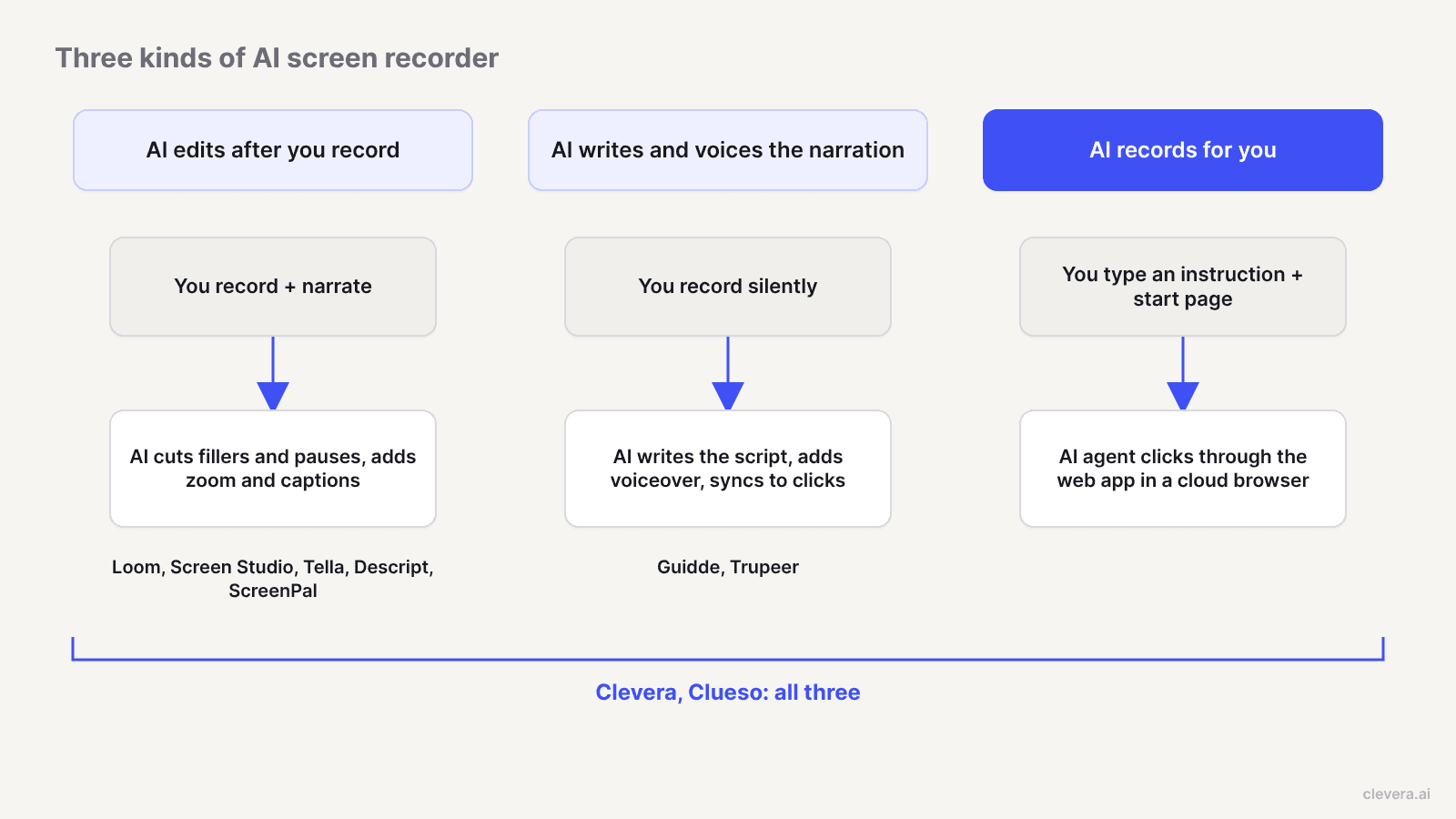
Anbieter verwenden dasselbe Label für drei verschiedene Dinge, und wenn man sie verwechselt, zahlen Teams am Ende für das falsche Tool.
1. KI, die nach der Aufnahme bearbeitet. Sie nehmen sich selbst auf, während Sie sprechen. Die KI entfernt Füllwörter und lange Pausen, zoomt dorthin, wo Sie geklickt haben, glättet den Cursor und schreibt Titel oder Untertitel. Loom, Screen Studio, Tella und Descript gehören hierher. Sie benötigen dennoch eine saubere Aufnahme und eine selbstbewusste Stimme.
2. KI, die die Vertonung schreibt und spricht. Sie nehmen lautlos auf. Die KI erkennt, was auf dem Bildschirm passiert ist, schreibt ein Skript und liest es mit einer synthetischen Stimme vor, synchron zu Ihren Klicks. Guidde, Trupeer, Clueso und Clevera tun dies. Screen Studio, Descript und ScreenPal können ein Skript vertonen, aber Sie müssen es schreiben.
3. KI, die die Aufnahme für Sie erledigt. Sie geben eine Anweisung und eine Startseite ein. Ein KI-Agent öffnet die Web-App in einem Browser, klickt sich durch den Ablauf und zeichnet ihn auf. Nur zwei Tools auf dieser Liste tun dies heute: Clevera und Clueso.
Jede Art beseitigt einen anderen Engpass. Art 1 spart Bearbeitungszeit. Art 2 macht das Mikrofon überflüssig. Art 3 macht die Aufnahmesitzung selbst überflüssig, was besonders wichtig ist, wenn Sie nach einer UI-Veröffentlichung 30 Hilfe-Videos aktualisieren müssen.
Wie wir ausgewählt haben
Wir haben nach Tools gesucht, bei denen die KI echte Arbeit bei einer Bildschirmaufnahme leistet, und jedes nach folgenden Kriterien bewertet:
- Ausgabequalität: Würden Sie es tatsächlich veröffentlichen, oder sieht es aus wie eine Bildschirmaufnahme von 2019?
- Automatisierungstiefe: Entfernung von Füllwörtern und Stille, automatischer Zoom, Cursor-Glättung; schreibt die KI das Skript oder liest sie nur eines vor, das Sie geschrieben haben; kann ein Agent den Ablauf ohne Sie an der Tastatur erfassen?
- Dokumentation: Nur Video oder auch schriftliche Anleitungen und Artikel?
- Gesamtbetriebskosten: Nicht nur das Abonnement, sondern auch die Zeit, die Sie noch mit Bearbeitung, Übersetzung und Aktualisierung verbringen – und was der Free-Plan bietet, bevor Sie zahlen müssen.
Die besten KI-Bildschirmaufnahme-Tools im Jahr 2026
1. Clevera
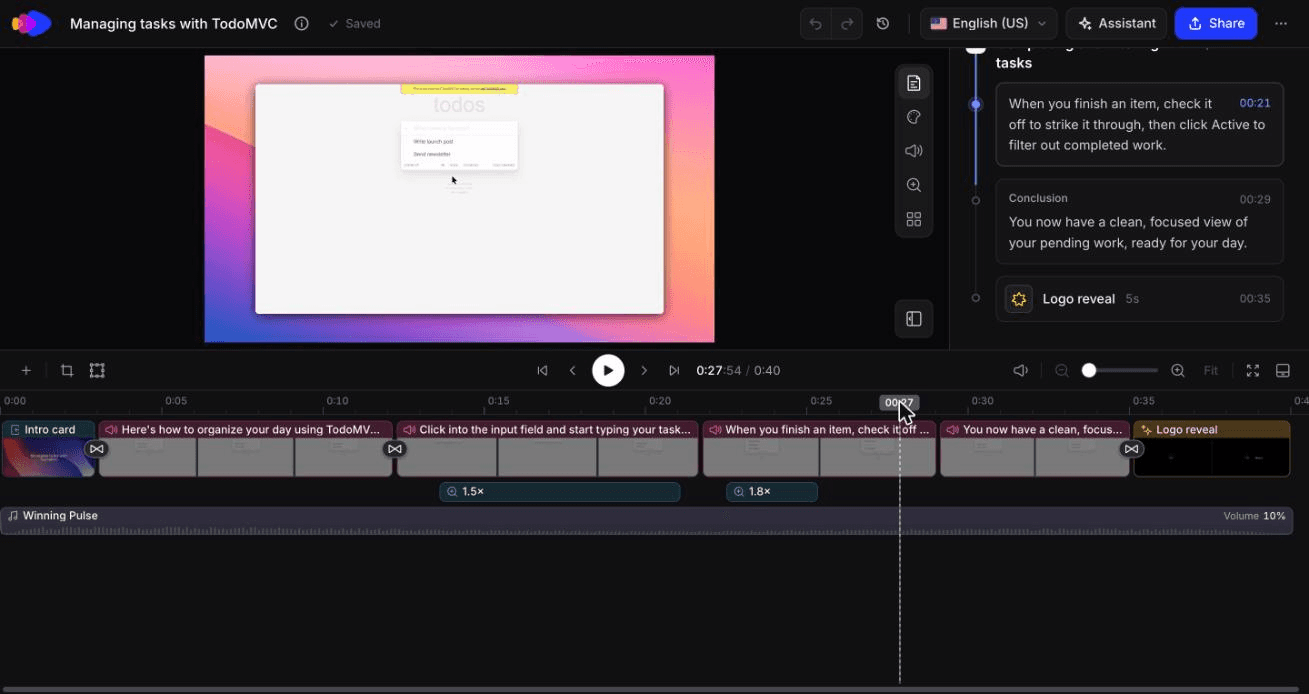
Am besten geeignet für: Produkt-, Support- und Marketingteams, die das gesamte Video für sich erstellen lassen möchten, von der Aufnahme bis zur vertonten Ausgabe – plus den Hilfe-Artikel.
Clevera ist eine KI-Plattform, die eine Bildschirmaufnahme in ein vertontes How-to-Video, einen Schritt-für-Schritt-Hilfe-Artikel und eine Seite in Ihrem gehosteten Hilfe-Center verwandelt – in 74 Sprachen. Es ist das einzige Tool hier, das alle drei Arten sowohl mit einem Full-OS-Rekorder als auch mit einem KI-Aufnahme-Agenten abdeckt. Sie wählen, wie Sie aufnehmen:
- Desktop-App für Mac und Windows für alles auf Ihrem Computer, einschließlich Desktop-Software, mit optionalem Mikrofon und Kamera. Auf einem Mac kann es auch ein iPhone oder iPad über USB aufnehmen.
- Mit KI aufnehmen für öffentliche Web-Apps: Beschreiben Sie, was gezeigt werden soll, geben Sie eine Startseite an, und ein Agent nimmt es in einem Cloud-Browser auf. Die Anmeldung kann übersprungen, als Login bereitgestellt oder von Ihnen eingegeben werden. Sie können den Browser während der Aufnahme übernehmen und wieder zurückgeben. Es ist schreibgeschützt, es sei denn, Sie erlauben das Erstellen oder Bearbeiten von Inhalten.
- Upload von Material aus Loom, OBS, QuickTime oder anderen Quellen.
Dann übernimmt die KI die Bearbeitung und Vertonung. Für ein How-to-Video oder eine Produktdemo analysiert sie, was auf dem Bildschirm passiert ist, schreibt ein Skript, vertont es mit einer von 30 integrierten KI-Stimmen (oder Ihrer eigenen ElevenLabs-Stimme mit Ihrem eigenen Schlüssel) und taktet die Vertonung so, dass sie beim richtigen Klick landet. Sie glättet außerdem den Cursor und fügt Zooms hinzu, die Ihren Klicks folgen. Sie müssen nie selbst sprechen. Wenn Sie lieber Ihre eigene Stimme behalten möchten, entfernt die Bereinigung Füllwörter, Wortwiederholungen und Leerlaufzeiten, und „Styled for sharing“ fügt Hintergründe, Abstände, Zooms und Branding hinzu.
Dieselbe Aufnahme kann auch zu einem schriftlichen How-to-Artikel, einer SOP oder einer Fehlerbehebungsanleitung werden, wobei Screenshots automatisch ausgewählt und hervorgehoben werden, und in jedem Plan in einem gehosteten Hilfe-Center veröffentlicht werden. Ab dem Pro-Plan können Sie Inhalte auch einseitig in Notion, Confluence, GitBook, Help Scout Docs und mehr veröffentlichen. Social-Clips wie ein Feature-Spotlight oder Launch-Teaser sind ab dem Starter-Plan (Beta) verfügbar. Videos und Artikel lassen sich in 74 Sprachen übersetzen. Sehen Sie, wie der KI-Tutorial-Ersteller eine Aufnahme in ein vertontes How-to verwandelt.
LiveSync löst das Wartungsproblem: Bearbeiten Sie ein veröffentlichtes Video – eine Voiceover-Zeile, ein Highlight, die Vertonung – und jeder Freigabelink, jedes eingebettete Video und jede Hilfe-Center-Seite, die es anzeigt, spielt die neue Version ab. Kein neuer Export, keine defekten Links. Es kann das Filmmaterial selbst nicht ändern, wenn sich Ihre UI ändert; Sie nehmen neu auf, was „Mit KI aufnehmen“ für Web-Apps schnell macht.
Preise (clevera.ai/pricing): Free-Plan mit 100 Credits pro Monat und Videos bis zu 3 Minuten, geteilt per Link oder Einbettung (keine MP4-Downloads). Starter kostet $29/Monat bei jährlicher Zahlung oder $36 monatlich, mit 900 Credits und unbegrenzten MP4-Downloads bis zu 2K. Pro kostet $86,80/Monat bei jährlicher Zahlung oder $124 monatlich für 2 Creator, mit 4.000 Credits, 4K und Publishing-Integrationen. „Mit KI aufnehmen“ verbraucht Credits basierend darauf, wie lange der Agent arbeitet.
Einschränkungen: „Mit KI aufnehmen“ funktioniert nur auf öffentlichen Websites und Web-Apps, nicht bei Desktop-Software, Intranets oder Localhost. Für Desktop-Software nehmen Sie selbst mit der Desktop-App auf, und die KI übernimmt danach die Vertonung und Bearbeitung.
2. Clueso
Am besten geeignet für: Teams, die KI-Vertonung und Dokumentationen wünschen und damit einverstanden sind, ihr Budget nach Export-Minuten zu planen.
Clueso ist das andere Tool hier, das alle drei Arten beherrscht. Sie nehmen mit der Browser-Erweiterung auf oder laden Material hoch, und Clueso schreibt das Skript um, fügt einen KI-Voiceover hinzu, wendet Zooms und Spotlights an und generiert eine Schritt-für-Schritt-Anleitung. Der Clueso-Agent kann laut Cluesos Homepage auch durch Ihr Produkt navigieren und einen Walkthrough basierend auf einer Beschreibung aufnehmen. Eingaben umfassen auch PowerPoint, PDF und Prompts.
Preise (clueso.io/pricing): Kostenlos mit 10 Minuten Video-Export pro Monat in 1080p. Solo kostet 40 $/Monat bei jährlicher Abrechnung für 1 Nutzer, 3 Stunden Video-Export pro Jahr und 180 Artikel pro Jahr, bis zu 2K. Business kostet 120 $/Monat bei jährlicher Abrechnung für 2 Nutzer und 6 Stunden Export pro Jahr, bis zu 4K. Voice Cloning ist nur in der Enterprise-Version verfügbar.
Im Vergleich zu Clevera: Beide decken Aufnahme, Vertonung und Bearbeitung ab. Der praktische Unterschied liegt in der Messung: Clueso begrenzt die fertigen Videominuten pro Jahr, während die kostenpflichtigen Pläne von Clevera unbegrenzte Exporte bieten und die KI-Generierung über Credits messen. Die Preisseite von Clueso listet die Aufnahme per Browser-Erweiterung und Upload auf; für eine Desktop-App müssten Sie also woanders aufnehmen. Unsere Clevera vs. Clueso-Seite geht tiefer ins Detail.
3. Screen Studio
Am besten geeignet für: Mac-Nutzer, die ausgefeilte Launch-Clips und Demos mit ihrer eigenen Stimme erstellen.
Screen Studio hat sich eine echte Nische erarbeitet: Bildschirmaufnahmen mit minimalem Aufwand filmreif aussehen zu lassen. Es nimmt Ihren Bildschirm ohne Cursor auf, protokolliert Mausbewegungen separat und baut den Cursor nachträglich wieder ein – deshalb wirken der automatische Zoom und die flüssigen Cursorbewegungen so sauber. Es zoomt dorthin, wo Sie geklickt haben, fügt Bewegungsunschärfe und Klickeffekte hinzu und passt Zooms an, wenn Sie zwischen 16:9, 1:1 und 9:16 wechseln. Version 4 ergänzt die Bearbeitung per Transkript, das Entfernen von Füllwörtern und Pausen in einem Durchgang, lokale Rauschunterdrückung und geräteinterne Untertitel. Die KI-Stimme liest ein Skript vor, das Sie eingeben, anstatt eines zu schreiben.
Preise (screen.studio): Jede Funktion in jedem Plan. 9 $/Monat bei jährlicher Abrechnung oder 29 $ monatlich. 40 % Rabatt für Studenten und Lehrkräfte.
Einschränkungen: Nur macOS; laut FAQ gibt es keine Pläne für eine Windows-Version in naher Zukunft. Keine Artikelausgabe und keine KI-Aufnahme. Hervorragend für kurze, ästhetische Videos; kein Dokumentations-Tool für Support- oder Produktteams.
4. Loom
Am besten geeignet für: asynchrone Videonachrichten, Fehlerberichte und Meeting-Zusammenfassungen.
Loom ist das Tool, das bereits jeder nutzt, und seine Integrationen für Slack, Teams und Atlassian machen es zum Standard für „Ich schicke kurz ein Loom“. Es ist ein Tool der Art 1: Sie nehmen Bildschirm und Kamera auf, sprechen währenddessen und teilen einen Link. Mit Business + AI fügt Loom automatische Titel, Zusammenfassungen, Kapitel, das Entfernen von Füllwörtern und Pausen, Bearbeitung per Transkript sowie Workflows hinzu, die ein Video in ein Dokument, ein Jira- oder Linear-Ticket oder eine Nachricht verwandeln. Transkriptionen decken in jedem Plan über 50 Sprachen ab.
Preise (loom.com/pricing): Starter ist kostenlos mit 25 Videos pro Person und 5-minütigen Aufnahmen in 720p. Business kostet 18 $/Nutzer/Monat bei monatlicher Abrechnung (180 $/Jahr). Business + AI kostet 24 $/Nutzer/Monat bei monatlicher Abrechnung (240 $/Jahr).
Einschränkungen: Sie vertonen live; Loom listet KI-Stimmen auf seiner KI-Seite als „in Kürze verfügbar“. Es ist für Nachrichten an Teamkollegen konzipiert, nicht für eine vertonte Tutorial-Bibliothek, die auch in sechs Monaten noch korrekt sein muss. Ein direkter Vergleich? Siehe Clevera vs. Loom.
5. Descript
Am besten geeignet für: Creator, die Podcasts, Talking-Head-Videos und Bildschirmaufnahmen an einem Ort bearbeiten.
Die Grundidee von Descript ist nach wie vor brillant: Bearbeiten Sie das Video, indem Sie das Transkript bearbeiten. Es enthält einen Bildschirmrekorder, aber seine wahre Stärke liegt in der Bearbeitung. Underlord, der KI-Co-Editor, entfernt Füllwörter, verkürzt Pausen, entfernt Wiederholungen und kann Skripte entwerfen. Studio Sound verbessert schwache Audioqualität und AI Speech bietet Standardstimmen sowie benutzerdefinierte Stimmklone, sodass Sie einen versprochenen Satz durch Tippen korrigieren können.
Preise (descript.com/pricing): Kostenlos mit 60 Medienminuten pro Monat und 100 einmaligen KI-Credits. Hobbyist kostet 16 $/Person/Monat bei jährlicher Abrechnung oder 24 $ monatlich, mit 10 Medien-Stunden und 1080p-Export. Creator kostet 24 $ jährlich oder 35 $ monatlich mit 4K. Business kostet 50 $ jährlich oder 65 $ monatlich und fügt Übersetzung sowie Synchronisation in über 30 Sprachen hinzu.
Einschränkungen: Es bleibt eine Bearbeitungssitzung, gemessen in Medien-Stunden und KI-Credits – zu langsam für ein Team, das vor einer Veröffentlichung fünfzig Tutorials bereitstellen muss. Die Transkription deckt 25 Sprachen ab.
6. Guidde
Am besten geeignet für: Schritt-für-Schritt-Anleitungen für Web-Apps, direkt im Browser erstellt.
Guidde erfasst einen Workflow mit seiner Browser-Erweiterung und erstellt ein Schritt-Video mit KI-Skript, Hervorhebungen und Untertiteln sowie eine schriftliche Anleitung. Es ist ein starkes Tool der Art 2 für Help-Center-Inhalte.
Preise (guidde.com/pricing): Kostenlos für bis zu 25 Anleitungs-Videos für Web-Apps mit Ihrer eigenen aufgenommenen Vertonung. Pro kostet 19 $/Creator/Monat bei jährlicher Abrechnung (29 $ monatlich). Business kostet 39 $/Creator/Monat jährlich (59 $ monatlich) und fügt unbegrenzte KI-Text-zu-Sprache sowie Desktop-App-Aufnahme hinzu. Mehrsprachige Übersetzung ist Enterprise vorbehalten.
Einschränkungen: Unbegrenzte KI-Stimme und Desktop-Aufnahme beginnen erst im Business-Tarif, bei dem die meisten Teams landen. Kein KI-Aufnahme-Agent.
7. Trupeer
Am besten geeignet für: kurze Browser-Aufnahmen, die in vertonte Videos und schriftliche Anleitungen umgewandelt werden.
Trupeer nimmt eine Rohaufnahme über seine Browser-Erweiterung oder einen Upload entgegen, poliert das Skript, fügt eine KI-Vertonung, automatischen Zoom und Anmerkungen hinzu und generiert ein Schritt-für-Schritt-Dokument. Enterprise fügt benutzerdefinierte Stimm- und Avatar-Klone hinzu.
Preise (trupeer.ai/pricing): Ein kostenloser Tarif mit 1.000 KI-Credits und 5-minütigen Aufnahmen, gelistet als kostenlos für 10 Tage. Pro kostet 40 $/Monat bei jährlicher Abrechnung oder 49 $ monatlich, mit 10-minütigen Aufnahmen und 1 Sitzplatz. Scale kostet 199 $/Monat jährlich oder 249 $ monatlich für 3 Sitzplätze und 15-minütige Aufnahmen, inklusive Übersetzung.
Einschränkungen: Aufnahmelängenbegrenzungen von 5, 10 und 15 Minuten unterhalb von Enterprise. Kein KI-Aufnahme-Agent.
8. Tella
Am besten geeignet für: Gründer und Lehrkräfte, die vor der Kamera präsentieren.
Tella nimmt Bildschirm und Kamera über native macOS- und Windows-Apps oder eine Chrome-Erweiterung auf, inklusive Teleprompter. Die KI-Seite dient der Bereinigung: ein Fehlerfinder, Entfernung von Pausen und Füllwörtern, automatische Layouts, automatischer Zoom, KI-Audioverbesserung sowie KI-generierte Titel und Kapitel. Es kann auch ein Dokument aus einem Video generieren. Die Transkription deckt 106 Sprachen ab.
Preise (tella.com/pricing): Pro kostet 13 $/Nutzer/Monat bei jährlicher Abrechnung. Premium kostet 19 $/Nutzer/Monat bei jährlicher Abrechnung und fügt eine benutzerdefinierte Domain, 60fps-Export und das Entfernen des Brandings hinzu.
Einschränkungen: Sie vertonen selbst. Keine KI-Vertonung oder KI-Aufnahme.
9. ScreenPal
Am besten geeignet für: Lehrkräfte und budgetbewusste Teams.
ScreenPal (ehemals Screencast-O-Matic) ist ein klassischer Rekorder und Editor mit KI-Funktionen. Der Max-Plan ergänzt automatische Titel und Zusammenfassungen, textbasierte Bearbeitung, Entfernung von Füllwörtern, Stille-Erkennung und KI-Text-zu-Sprache-Vertonung basierend auf Ihrem Skript.
Preise (screenpal.com/plans): Kostenlos mit einer Aufnahmelänge von 15 Minuten und 10 gehosteten Videos. Deluxe kostet 4 $/Monat bei jährlicher Zahlung. Max kostet 10 $/Monat bei jährlicher Zahlung. Team Business kostet 8 $/Nutzer/Monat für 3+ Nutzer.
Einschränkungen: Die KI liest Ihr Skript vor; sie schreibt keine Vertonung basierend auf Ihren Aktionen.
10. Kommodo
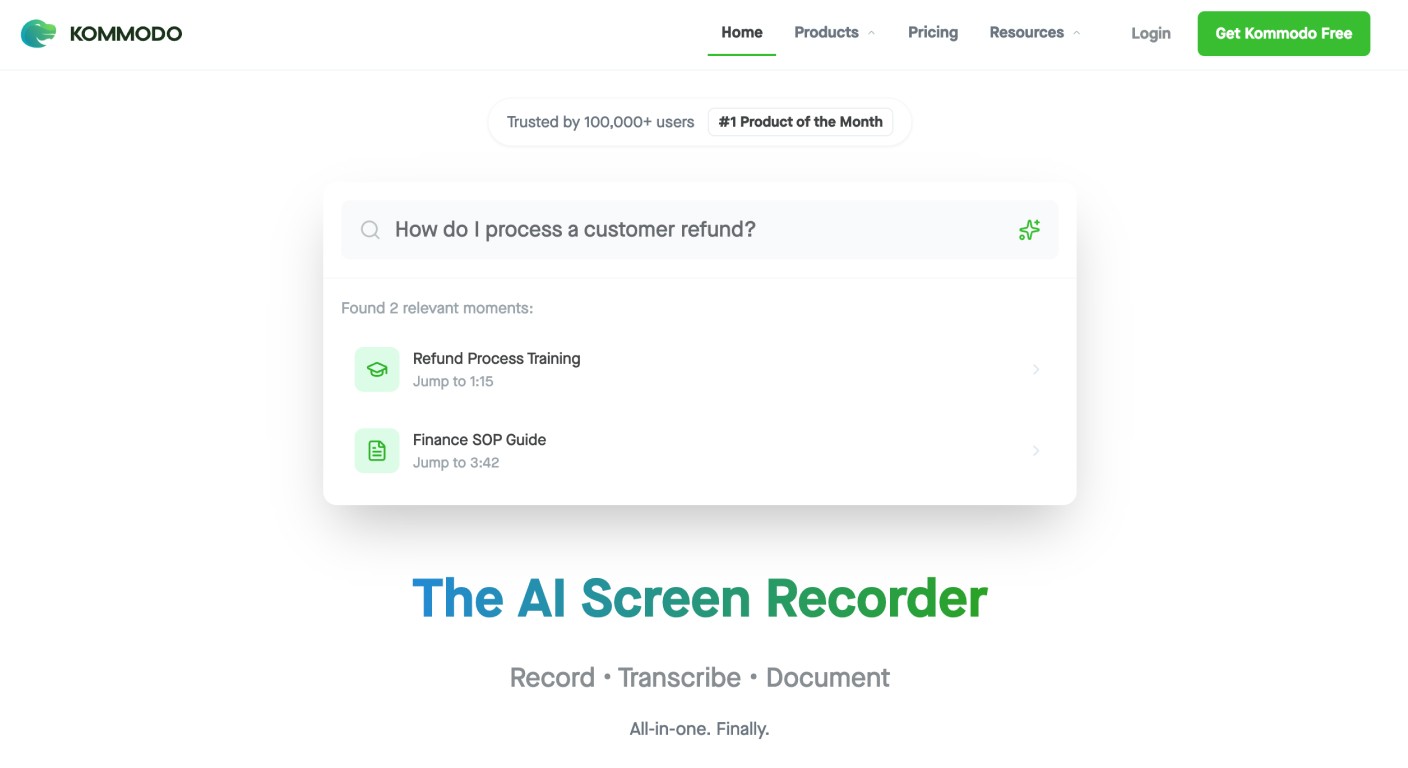
Am besten geeignet für: durchsuchbare Videobibliotheken.
Das herausragende Merkmal von Kommodo ist die KI-Suche in Ihrer gesamten Videobibliothek, die spezifische Momente statt nur Titel findet. Wenn Ihr Team jahrelang aufgezeichnete Walkthroughs hat und niemand etwas findet, löst dies das Problem gut. Die interaktiven Anleitungen verwandeln Aufnahmen zudem in strukturierte Schritt-für-Schritt-Inhalte.
Einschränkungen: Kostenlose Videos werden nach 60 Tagen ohne kostenpflichtigen Plan gesperrt – eine Abhängigkeit, die manche Teams für das langfristige Wissensmanagement nicht mögen. Prüfen Sie kommodo.ai für aktuelle Preise.
11. ScreenApp
Am besten geeignet für: browserbasierte Aufnahme ohne Einrichtung.
ScreenApp ist das einfachste Tool hier: keine Installation, einfach einen Browser-Tab öffnen und aufnehmen. Es enthält KI-Transkription und eine einfache Suche. Es ist keine Dokumentationsplattform – keine Artikelerstellung und eingeschränkte Bearbeitung – aber es verdient seinen Platz, wenn Einfachheit die einzige Anforderung ist. Prüfen Sie screenapp.io für aktuelle Preise.
Welche Art von KI jedes Tool abdeckt
| Tool | Bearbeitung nach der Aufnahme | Schreibt und spricht Kommentare | Nimmt für Sie auf | Free-Plan |
|---|---|---|---|---|
| Clevera | Ja | Ja | Ja (öffentliche Web-Apps) | Ja, 100 Credits/Monat |
| Clueso | Ja | Ja | Ja | Ja, 10 Export-Min./Monat |
| Screen Studio | Ja | Spricht Ihr Skript | Nein | Nein |
| Loom | Ja (Business + AI) | Nein | Nein | Ja, 25 Videos |
| Descript | Ja | Spricht Ihr Skript, KI kann entwerfen | Nein | Ja, 60 Medien-Min./Monat |
| Guidde | Teilweise | Ja | Nein | Ja, 25 Videos |
| Trupeer | Ja | Ja | Nein | Free-Tarif, 10 Tage |
| Tella | Ja | Nein | Nein | Nein |
| ScreenPal | Ja (Max) | Spricht Ihr Skript | Nein | Ja, 15-Min.-Limit |
Was passierte, als wir den KI-Rekorder die Arbeit machen ließen
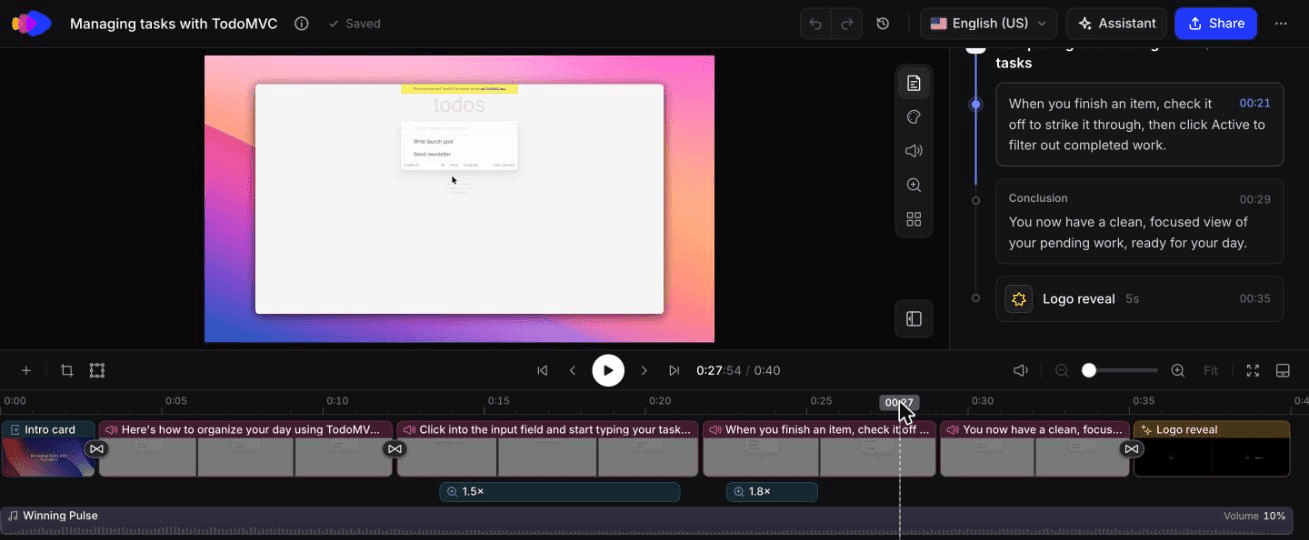
Im Oktober 2026 gaben wir dem KI-Rekorder von Clevera eine öffentliche Demo-App (TodoMVC) und eine Anweisung: "Füge drei Todos hinzu: 'Launch-Post schreiben', 'Demo aufnehmen', 'Newsletter versenden'. Markiere 'Demo aufnehmen' als erledigt. Klicke dann auf den Active-Filter, um nur offene Todos anzuzeigen." Die Anmeldung war auf None gesetzt und wir haben Allow changes aktiviert, da das Hinzufügen von Todos ein Schreibvorgang ist.
Das 0:40-minütige How-to-Video, das Clevera aus dieser KI-Aufnahme erstellt hat, unbearbeitet.
Der Agent folgte der Anweisung exakt. Wir sahen keinen erneuten Versuch oder einen falschen Klick. Der Durchlauf dauerte etwa 78 Sekunden und hinterließ 58 Sekunden Filmmaterial für eine Aufgabe, für die ein Mensch etwa 20 Sekunden benötigt, da der Agent zwischen den Schritten pausiert. Clevera schnitt dies zu einem 0:40-minütigen How-to-Video mit 2 Kapiteln, 6 Schritten, einem KI-geschriebenen Skript und 2 automatischen Zooms. Die Generierung dauerte etwa 50 Sekunden. Das Ganze kostete 9 Credits: 5 für die Analyse der Aufnahme und 4 für das How-to.
Was nicht perfekt war: Die aufgenommene Seite wirkt im Filmmaterial blass und kontrastarm. Prüfen Sie daher eine App mit hellem Design genau, bevor sie auf einer Hilfeseite landet. Wir haben dann Styled for sharing auf dieselbe Aufnahme mit unserer Team-Vorlage angewendet. Es war in etwa 25 Sekunden fertig und verbrauchte 0 Credits.
Die 1:07-minütige Styled for sharing-Version derselben Aufnahme, unbearbeitet, 0 Credits.
Wo Clevera nicht die richtige Wahl ist
Clevera wurde entwickelt, um Produktvideos und Dokumentationen zu erstellen. Das lässt Raum für Aufgaben, bei denen ein anderes Tool hier gewinnt:
- Asynchrone Nachrichten an Ihr Team. Für ein 2-minütiges "Hier ist der Bug"-Video oder eine Meeting-Zusammenfassung ist Loom schneller und Ihre Teamkollegen haben es wahrscheinlich bereits.
- Ein Mac-nativer Offline-Workflow mit Ihrer eigenen Stimme. Screen Studio verarbeitet alles auf Ihrem Mac und bietet die beste Cursor- und Zoom-Politur in dieser Liste.
- Podcast- und Interview-Bearbeitung. Descript ist ein vollwertiger kreativer Editor mit Multitrack-Audio. Clevera versucht nicht, das zu sein.
- KI-Aufnahme von Desktop-Software. Der KI-Rekorder von Clevera funktioniert auf öffentlichen Websites und Web-Apps in einem Cloud-Browser. Für eine Desktop-App nehmen Sie selbst mit der Clevera-Desktop-App auf.
- Ein 4-$-Budget. Für Untertitel und einen Rekorder für Unterrichtsvideos kostet ScreenPal weniger als jedes KI-fokussierte Tool.
Wie Sie in 2 Minuten wählen
Beginnen Sie mit dem Engpass, den Sie am stärksten spüren:
- "Die Bearbeitung dauert länger als die Aufnahme." Wählen Sie ein Tool der Kategorie 1: Screen Studio auf dem Mac, Tella, wenn Sie vor der Kamera stehen, oder Descript, wenn Sie auch Audio bearbeiten.
- "Niemand im Team möchte den Kommentar einsprechen." Wählen Sie ein Tool der Kategorie 2. Prüfen Sie, welcher Plan unbegrenzte KI-Stimmen enthält, da dies bei Guidde Business ist.
- "Wir müssen nach jedem Release 40 Videos neu machen." Wählen Sie ein Tool der Kategorie 3. Ein Agent, der die Web-App anhand einer Anweisung aufnimmt, entfernt den langsamsten Schritt. Clevera und Clueso tun dies beide; vergleichen Sie, wie die Nutzung abgerechnet wird, bevor Sie sich entscheiden.
- "Wir benötigen auch schriftliche Dokumentationen." Wählen Sie ein Tool, das den Artikel aus derselben Aufnahme schreibt, nicht nur ein Transkript.
Ein günstigeres Tool mit höherem manuellem Aufwand kostet oft real mehr. Wenn Sie die Kategorien 2 und 3 gemeinsam an Ihrem eigenen Produkt sehen möchten, starten Sie mit dem Free-Plan und nehmen Sie einen Help-Center-Ablauf auf. Mehr darüber, wie KI-Kommentare funktionieren, finden Sie in unserem Leitfaden zum KI-Voiceover-Tool.
Häufig gestellte Fragen
Was sind die besten KI-Bildschirmaufnahme-Tools im Jahr 2026?
Clevera ist die beste Allround-Wahl, da es aufnimmt, kommentiert und bearbeitet, einschließlich eines KI-Agenten, der Web-Apps für Sie aufnimmt und den Hilfeartikel aus derselben Aufnahme schreibt. Clueso deckt ebenfalls alle drei Kategorien ab. Screen Studio ist der beste Mac-Rekorder für polierte Demos mit Ihrer eigenen Stimme, Loom ist am besten für asynchrone Nachrichten und Descript ist am besten, wenn Sie per Transkript bearbeiten.
Gibt es einen kostenlosen KI-Bildschirmrekorder?
Ja. Clevera, Clueso, Loom, Descript, Guidde und ScreenPal haben alle Free-Pläne. Die Limits unterscheiden sich: Loom begrenzt Aufnahmen auf 5 Minuten, Clevera begrenzt Videos auf 3 Minuten und Free bietet keine MP4-Downloads (Teilen per Link oder Einbettung), und Clueso begrenzt Exporte auf 10 Minuten pro Monat.
Kann KI meinen Bildschirm für mich aufnehmen?
Für Web-Apps ja. Der KI-Rekorder von Clevera und der Clueso Agent nehmen beide eine schriftliche Anweisung entgegen und navigieren durch das Produkt, um den Ablauf zu erfassen. Der Agent von Clevera funktioniert auf öffentlichen https-Web-Apps, ist standardmäßig schreibgeschützt und lässt Sie während der Aufnahme die Kontrolle über den Browser übernehmen. Was Sie prüfen sollten, bevor ein Agent sich anmeldet, finden Sie unter Sicherheit von KI-Bildschirmaufnahme-Agenten.
Welcher KI-Bildschirmrekorder schreibt den Kommentar für mich?
Clevera, Clueso, Guidde und Trupeer schreiben das Skript basierend auf Ihren Aktionen auf dem Bildschirm und vertonen es mit KI. Screen Studio, Descript und ScreenPal können eine Stimme aus Text generieren, aber Sie schreiben das Skript.
Wie halte ich Video-Tutorials aktuell, wenn sich mein Produkt ändert?
Bearbeitungen sind der einfache Teil: Ändern Sie mit Cleveras LiveSync ein veröffentlichtes Video, und jeder Freigabelink, jede Einbettung und jede Help-Center-Seite, auf der es angezeigt wird, spielt die neue Version ab, ohne dass ein erneuter Export erforderlich ist. Wenn sich die Benutzeroberfläche selbst ändert, muss das Filmmaterial erneut aufgenommen werden; ein KI-Rekorder, der Web-Apps anhand einer Anweisung erfasst, macht daraus wenige Minuten statt einer ganzen Sitzung.
Funktionieren KI-Bildschirmrekorder unter Windows?
Die meisten tun das. Clevera und Tella haben native Windows-Apps, und Guidde, Trupeer und Clueso nehmen über eine Browser-Erweiterung auf. Screen Studio ist nur für Mac verfügbar.
Was ist der Unterschied zwischen einem KI-Bildschirmrekorder und einem herkömmlichen Bildschirmrekorder?
Ein herkömmlicher Bildschirmrekorder erfasst alles, was auf Ihrem Bildschirm zu sehen ist, und liefert Ihnen eine unbearbeitete Datei. Ein KI-Bildschirmrekorder analysiert Ihre Aktionen, um Leerlaufzeiten zu entfernen, Zooms hinzuzufügen und – je nach Tool – Kommentare zu schreiben und einzusprechen oder sogar den Ablauf für Sie aufzunehmen. Im Fall von Clevera wird auch die begleitende Dokumentation geschrieben.