Claude Code ile her sürümden sonra dokümanlar nasıl güncellenir
Claude Code ile dokümanları güncelleyin: her sürümden sonra nelerin yayınlandığını okur, Clevera'da sürüm notu taslağını oluşturur, düzeltilmesi gereken yardım makalelerini işaretler ve siz yayınlarsınız.
 Roozbeh Firoozmand7 dk okuma

Kod Salı günü yayınlanır. Sürüm notları, birisi hatırlarsa Cuma günü yazılır ve değişen ekranın yardım makalesi bir ay boyunca yanlış kalır. Bunun yerine Claude Code ile dokümanları güncelleyebilirsiniz: zaten deponun içinde olduğu için nelerin yayınlandığını bilir.
Bu rehber, Claude Code'u Clevera MCP sunucusu aracılığıyla bir Clevera doküman sitesine bağlar. Her sürümden sonra Claude Code git günlüğünü okur, sürüm notu taslağını oluşturur, sürümün etkilediği yardım makalelerini bulur ve düzenlemeleri önerir. Bir kişi inceler ve yayınlar. Hiçbir şey kendi kendine okuyuculara ulaşmaz.
İlk olarak neye ihtiyacınız var
Bir Clevera doküman sitesi. Doküman siteleri, Clevera'nın yerleşik sürüm notu ve RSS beslemesi içeren barındırılan yardım merkezi hizmetidir. Her plan bir tane içerir.
Pro veya üzeri. Yapay zeka ajanları ve API Pro ve üzeri planlarda bulunur. Pro, 2 içerik oluşturucu için yıllık faturalandırıldığında aylık 86,80 $ (aylık 124 $) olup aylık 4.000 paylaşımlı kredi içerir. API çağrılarının kendisi kredi harcamaz. Fiyatlandırmaya göz atın.
Sürüm aldığınız depoda Claude Code. git log komutunu çalıştırması gerekir; çekme isteği başlıklarını okumasını istiyorsanız gh komutunu da eklemelisiniz.
1. Adım: Bir Yazıcı (Writer) belirteci oluşturun
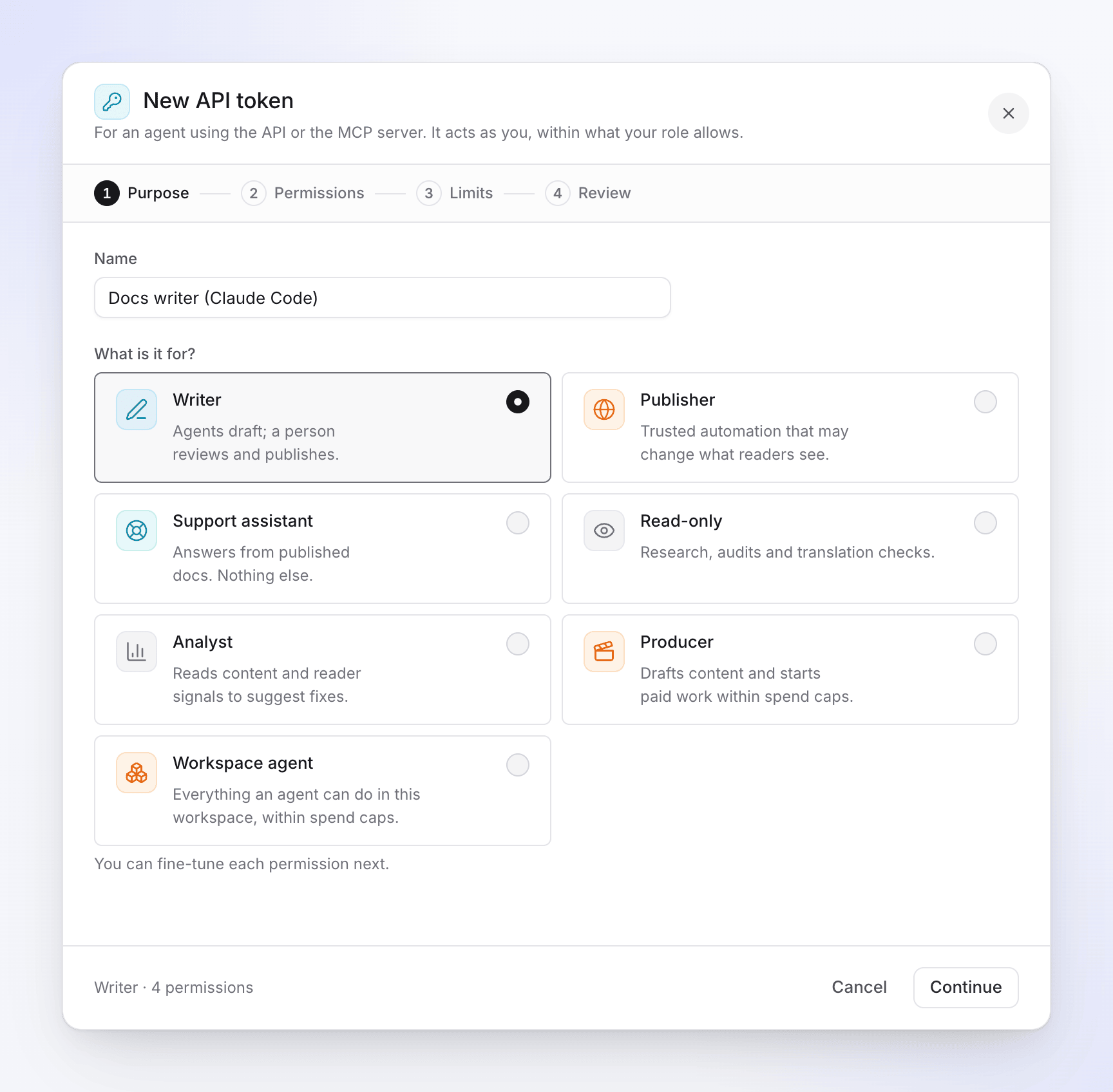
1. Clevera'da çalışma alanı menüsünü açın ve AI agents & API, ardından Tokens ve New token seçeneklerini belirleyin. 2. Bir isim verin ("Docs writer (Claude Code)") ve Writer ön ayarını seçin: "Ajanlar taslak oluşturur; bir kişi inceler ve yayınlar." Bu, 4 izin içerir: içeriği okuma, taslak makaleler yazma, sürüm notu taslakları yazma ve görsel yükleme. 3. Limits kısmında, Doc sites altından doküman sitesini ve bir son kullanma tarihi seçin. Belirteçlerin süresi her zaman 7 gün, 30 gün, 90 gün veya 1 yıl sonra dolar. 4. Review kısmında Create token düğmesine tıklayın ve belirteci kopyalayın. Clevera bunu sadece bir kez gösterir. Bunu CLEVERA_TOKEN adlı bir ortam değişkenine koyun, asla depoya eklemeyin.
Neden Publisher değil de Writer? Bir Writer belirteci, okuyucuların gördüklerini değiştiremez. Yayın yapamaz ve halihazırda yayında olan bir makaleyi düzenleyemez. Bu ikinci sınır tüm iş akışını şekillendirir, bu yüzden 3. adımda ele alınmıştır.
2. Adım: Claude Code'u bağlayın

Bunu terminalinizde çalıştırın:
claude mcp add --transport http clevera https://app.clevera.ai/mcp --header "Authorization: Bearer $CLEVERA_TOKEN"
Bu, sunucuyu mevcut projeye sizin için ekler. Eğer tüm ekip buna sahip olmalıysa, bunun yerine depo kökündeki .mcp.json dosyasına ekleyin. Claude Code o dosyadaki ${VAR} ifadesini genişletir, böylece belirtecin kendisi git dışında kalır:
{ "mcpServers": { "clevera": { "type": "http", "url": "https://app.clevera.ai/mcp", "headers": { "Authorization": "Bearer ${CLEVERA_TOKEN}" } } } }
Her ekip üyesi daha sonra CLEVERA_TOKEN değerini kendi belirteci olarak ayarlar. Claude Code, bir proje sunucusunu ilk kez kullanmadan önce sorar. Bağlı olduğunu kontrol etmek için /mcp yazın veya claude mcp list komutunu çalıştırın. Ayrıntılar Claude Code'un MCP dokümanlarında ve tam belirteç izlenecek yolu Claude ile MCP üzerinden video oluşturma rehberimizde mevcuttur.
3. Adım: Sürüm dokümanlarını isteyin
Sürümü etiketleyin, ardından Claude Code'a tek bir komut verin. İşte uyarlayabileceğiniz bir örnek:
> "v2.4 sürümünü etiketledik. v2.3'ten bu yana olan commit'leri ve PR başlıklarını okuyun. Clevera doküman sitemizdeki sürüm notlarını kontrol edin ki aynı girişi tekrarlamayalım, ardından v2.4 için Yeni, Geliştirilmiş ve Düzeltilmiş başlıklarıyla bir giriş taslağı oluşturun. Sonra değişen herhangi bir şeyle ilgili makaleler için siteyi arayın. Taslakları doğrudan güncelleyin. Yayındaki makaleler için her birini tam değişikliklerle birlikte incelemeye gönderin. Hiçbir şeyi yayınlamayın."
Clevera araçlarıyla yaptıkları şunlardır:
1. Nelerin yayınlandığını okur. git log v2.3..v2.4 ve gh ile birleştirilmiş çekme istekleri. Bu kısım standart Claude Code'dur. 2. Siteyi bulur. list_sites site kimliğini ve otomatik yayınlamanın açık olup olmadığını döndürür. 3. Sürüm notlarını kontrol eder. list_changelog son girişleri gösterir, böylece aynı değişikliği iki kez duyurmaz. 4. Girişi taslak olarak oluşturur. create_changelog_entry bunu bir başlık, kategori ve makalelere bağlantı veren Markdown gövdesiyle taslak olarak kaydeder. 5. Etkilenen makaleleri bulur. search_content ve get_site_tree değişen özelliği belirten sayfaları bulur. get_page her birini okur. 6. Düzenlemeleri yazar. Henüz yayında olmayan bir makale için update_article yeni metni yazar. Okuduğu revizyon kimliğine ihtiyaç duyar, böylece arada bir ekip üyesinin yaptığı düzenlemenin üzerine yazamaz. Makalesi olmayan yeni bir özellik için create_article doğru bölümde bir taslak oluşturur. 7. İnceleme ister. Yayındaki bir makale için, düzenleme yayınlama hakları olmadan reddedilir. Bu yüzden ajan, neyin değişmesi gerektiğini ve nedenini belirten bir notla submit_for_review komutunu çağırır. Site yöneticileri gelen kutularında bir bağlantı içeren bildirim alır.
Taslak girişin nasıl görünebileceğine dair bir örnek (temsilidir, gerçek bir çalışma değildir):
> Daha hızlı fatura arama ve yeni Slack uygulaması · Geliştirilmiş, Yeni > Arama artık faturaları müşteri, tutar veya numaraya göre siz yazarken bulur. Ödenen faturaları bir kanala göndermek için yeni Slack uygulamasını bağlayın. Düzeltilmiş: PDF dışa aktarımları logonuzu her sayfada tutar. Güncellenen iki makalenin bağlantıları aşağıdadır.
Her değişiklik, sayfa geçmişinde ajanın adı ve kullandığı belirteç ile birlikte görünür.
4. Adım: İnceleyin ve yayınlayın
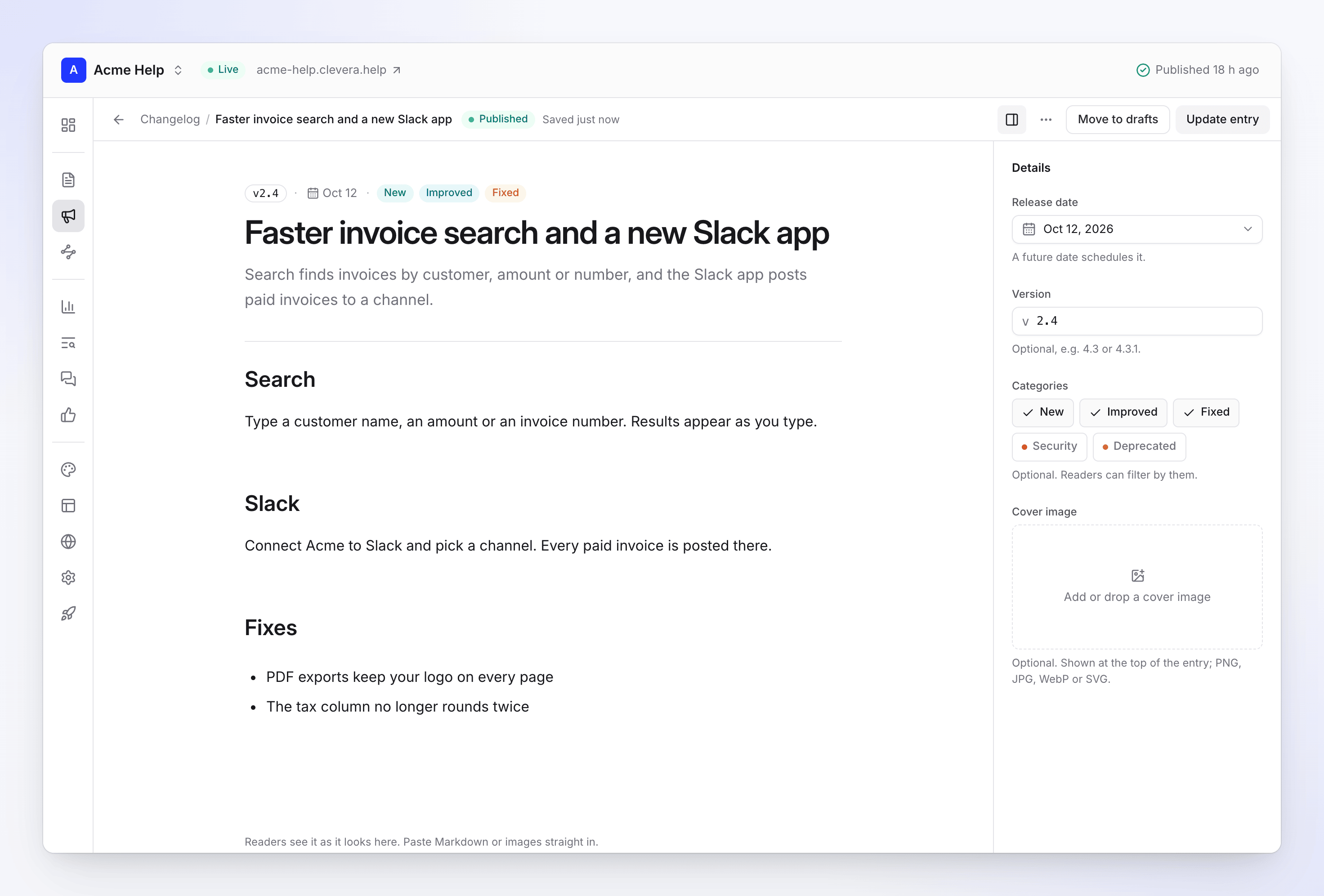
Clevera'da doküman sitesini açın. Sürüm notu girişi Drafts altında yer alır. İfadeleri düzeltin, Version kısmını ayarlayın ve ardından Publish entry düğmesine tıklayın. İnceleme bildirimlerinden makaleleri açın, değişiklikleri uygulayın veya ayarlayın ve siteyi yayınlayın. Giriş, bu yayınlama ile yayına girer.
Burada iki ayar önemlidir:
- Auto-publish. Bu açıkken, yayındaki bir sayfadaki değişiklik, düzenleme durduktan birkaç dakika sonra yayınlanır. Sürüm başına tek bir bilinçli yayınlama istiyorsanız bunu kapatın.
- Languages. Birden fazla dili olan bir sitede, bir girişi yayınlamak onu her dile çevirir. Bu kredi kullanır.
Ajana canlı düzenlemeler konusunda güveniyorsanız, bir Publisher belirteci canlı makaleleri düzenleyebilir ve yayınlayabilir. Sadece sahipler, yöneticiler ve editörler yayınlama yetkisi verebilir. Araçlar yine de ajanlara sadece siz açıkça istediğinizde yayınlamalarını söyler. Çoğu ekip Writer ile başlamalı ve birkaç sürümden sonra karar vermelidir.
İsteğe bağlı: değişen akış için yeni bir nasıl yapılır videosu
Değişen bir ekran genellikle eski bir videonun da yanlış olduğu anlamına gelir ve UI değişikliğinden sonra eğitim videolarını güncellemek için tam bir rutin vardır. Claude Code, Clevera kütüphanenizde zaten bulunan bir kayıttan yeni nasıl yapılır videosunu oluşturabilir. Ekranınızı kaydedemez, bu yüzden önce yeni akışı kaydedin.
Bu, Writer'ın sahip olduğu her şeyi içeren Producer ön ayarı gibi kredi harcayabilecek bir belirteç gerektirir. Önce bir teklif isteyin. 5 dakikaya kadar olan bir kayıttan oluşturulan bir nasıl yapılır videosu genellikle 5 ila 25 kredi tutar. Approve automatically below seçeneğini varsayılan olan 0'da bırakın; bir sahip veya yönetici, Agent requests kısmındaki her ücretli başlangıcı onaylar. Video daha sonra makaleye bir video bloğu olarak eklenebilir.
Buna ihtiyacınız olmadığında
Dokümanlarınız kodunuzla aynı depoda Markdown olarak bulunuyorsa, Claude Code bu dosyaları doğrudan düzenleyebilir ve siz de çekme isteğini diğer değişiklikler gibi incelersiniz. Bunun için bir MCP sunucusuna ihtiyacınız yoktur. Bu iş akışı, yardım merkezi ve sürüm notları destek ve ürün ekiplerinin de düzenlediği barındırılan bir araçta bulunan ekipler içindir. Barındırılan seçenekleri mi karşılaştırıyorsunuz? Dokümantasyon için MCP sunucuları özetimize ve en iyi yapay zeka sürüm notu oluşturucularına göz atın.
SSS
Claude Code sürüm notlarımı ben olmadan yayınlayabilir mi? Writer belirteci ile hayır. Sadece taslak oluşturabilir. Bir Publisher belirteci yayınlayabilir ve Clevera'nın araçları ajana sadece siz istediğinizde yayınlamasını söyler.
Bir ekip üyesi makaleyi aynı anda düzenlerse ne olur? Ajanın güncellemesi bir revizyon çakışmasıyla başarısız olur ve araç, ajana makaleyi yeniden okumasını ve değişikliğini yeni sürüme uygulamasını söyler. Ekip üyenizin düzenlemesinin üzerine yazılmaz.
Bu işlem kredi harcar mı? Okuma, taslak oluşturma, güncelleme ve inceleme talepleri kredi harcamaz. İçeriklerin veya makalelerin çevrilmesi ve video oluşturulması kredi harcar.
Claude Code ile dokümanları güncellemek için hangi plana ihtiyacım var? Yapay zeka ajanları ve API için Pro veya üzeri bir plan. Doküman sitesi ve değişiklik günlüğü her planda mevcuttur.
Diğer ajanlarla çalışır mı? Evet. Codex, Cursor ve betikler aynı türde bir anahtarla bağlanırken, Claude ve ChatGPT oturum açma ile bağlanır. Tüm Clevera entegrasyonlarını inceleyin.
Yayın sürecinizin bir parçası haline getirin
İsteminizi (prompt) depo içinde, yayın betiğinin yanına kaydedin ve her etiketleme yaptığınızda çalıştırın. İlk çalıştırma birkaç dakikalık kurulum gerektirir. Sonrasında, değişiklik günlüğü taslağı ve güncelliğini yitirmiş makalelerin listesi, kimse sormayı düşünmeden hazır olacaktır. Ajanların Clevera MCP sunucusu ile başka neler yapabileceğini görün →