Yardım merkezinizi ve videolarını birlikte nasıl çevirirsiniz
Yardım merkezinizi ve videolarını birlikte nasıl çevirirsiniz: önce neyin çevrileceği, sözlük, ana dilinde inceleme, hreflang ve dilleri senkronize tutma.
 Roozbeh Firoozmand8 dk okuma
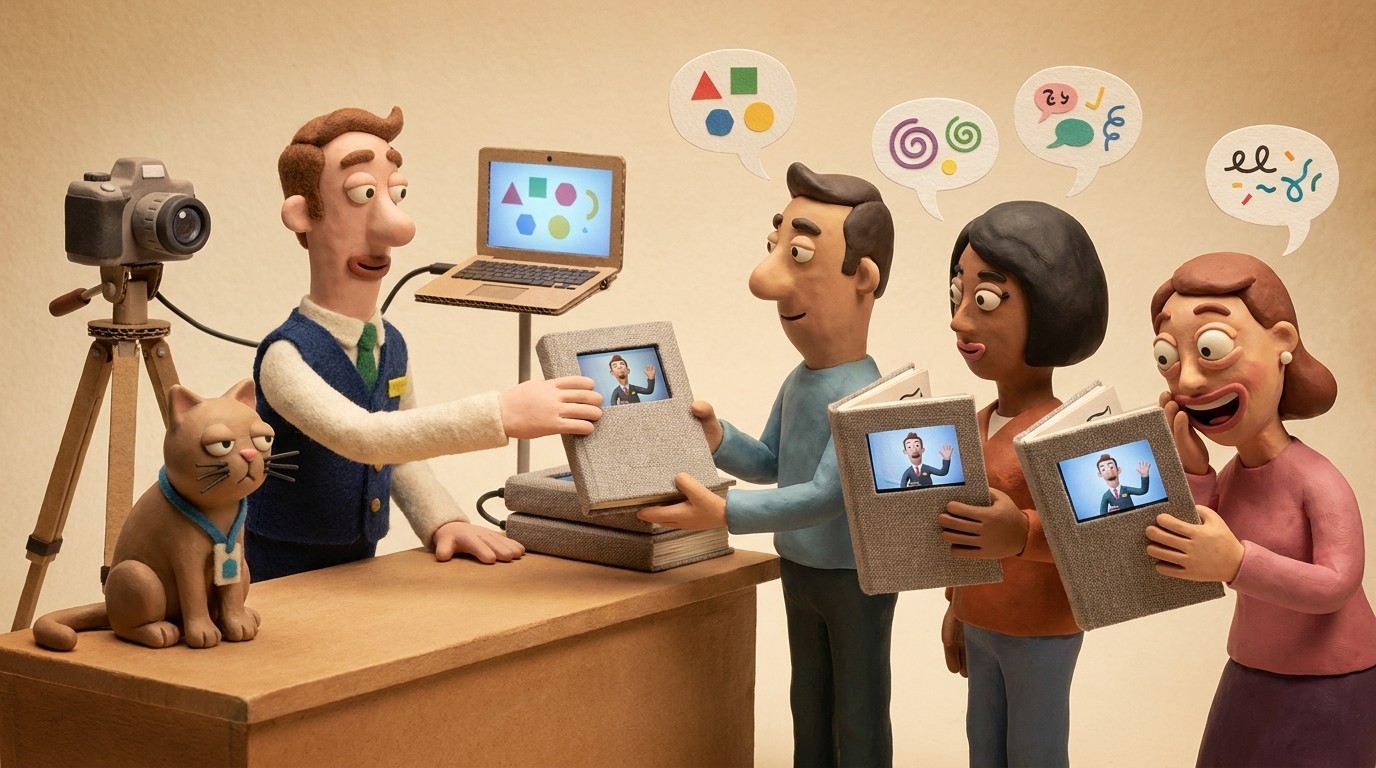
Çoğu ekip yardım merkezi metnini çevirir ancak videoları İngilizce bırakır. İspanyolca okuyan bir kullanıcı, üzerinde İngilizce seslendirme olan İspanyolca bir makaleyle karşılaşır ki bu, hiç video olmamasından daha kötüdür. Yardım merkezini ve videoları birlikte çevirirseniz, her dil kendi makalesine ve kendi seslendirmesi ile altyazıları olan bir videoya sahip olur.
Bu kılavuz önce genel yöntemi ele alıyor: neyin çevrileceği, sözlük, ana dilinde inceleme, URL'ler ve hreflang ile güncellemelerden sonra dilleri senkronize tutma. Ardından Clevera'nın bunu nasıl yaptığını ve bugün henüz eksik kaldığı tek noktayı gösteriyor.
Önce neyi çevireceğinize karar verin
İlk günden her makalenin her dilde olmasına gerek yok. Destek taleplerine en çok neden olan sayfalarla başlayın.
- Başlangıç ve kurulum. Yeni pazarlardaki yeni kullanıcılar önce bunlara ulaşır.
- Görüntülenme sayısına göre ilk 20 makaleniz. Yardım merkezi analizleriniz hangileri olduğunu zaten söylüyor.
- Faturalandırma ve hesap sayfaları. İnsanlar bunları kendi dillerinde görmek ister ve buradaki hatalar iadelere dönüşür.
- Bu sayfaların içindeki her video. Bir makalede video varsa, video makalenin bir parçasıdır. İkisini de çevirin ya da hiçbirini çevirmeyin.
Dilleri de veriye göre seçin: dile göre destek talepleri, ülkeye göre kayıtlar ve satış ekibinizin sürekli duydukları. Kayıt olanları değil, aktif kullanıcıları sayın; çünkü işe alım sürecini tamamlayanlar dokümanlara geri dönenlerdir. İyi yapılmış iki veya üç dil, yarım yamalak yapılmış on dilden daha iyidir.
Çevirmeden önce kaynağı düzeltin. Eski bir ekran görüntüsü veya son sürümde değişen bir adım içeren İngilizce bir makale, her dilde aynı hataya dönüşür ve bunu bir kez düzeltmek daha ucuzdur.
Kimse çeviriye başlamadan önce bir sözlük oluşturun
Sözlük, ürün terimlerinizin ve her birinin her dilde nasıl ifade edildiğinin kısa bir listesidir. "Çalışma Alanı" (Workspace) teriminin 40 makale boyunca üç farklı şekilde çevrilmesini engeller.
İçine şunları ekleyin:
- Asla çevirmediğiniz kelimeler: ürün adı, plan adları, marka olarak ele aldığınız özellik adları.
- Ürününüzde o dilde göründüğü şekliyle arayüz etiketleri. Uygulamanız "Paramètres" diyorsa, makale eş anlamlısını değil "Paramètres" ifadesini kullanmalıdır.
- "Fatura", "koltuk" veya "yönetici" gibi tek bir onaylanmış çevirisi olan terimler.
- Resmi veya gayriresmi hitap. Almanca, Fransızca ve diğer birçok dilde her ikisi de vardır. Dil başına birini seçin ve her makalede ve seslendirmede onu kullanın.
- Yerel formatta tarihler, sayılar ve fiyatlar. 04/05/2026, ABD'de Nisan, Avrupa'nın çoğunda ise Mayıs ayıdır.
Bunu paylaşılan bir tabloda tutun. Gözden geçirenleriniz buna göre kontrol eder ve bu, herhangi bir çevirmene, insana veya yapay zekaya verdiğiniz ilk şeydir.
En az bir kez ana dilini konuşan birine inceletin
Makine çevirisi, adım adım dokümanların ilk taslağı için yeterince iyidir. Yine de tonu, arayüz terimlerini ve bazı adımları yanlış anlayabilir. Çözüm, ürününüzü bilen ve her dili yayına girmeden önce okuyan ana dilini konuşan biridir.
İncelemeyi ucuza getirin:
- Makaleyi inceleyin ve videoyu aynı oturumda izleyin. Seslendirme ve ekrandaki başlıklar metin olarak sayılır.
- Her arayüz etiketini İngilizce makaleye göre değil, o dildeki ürüne göre kontrol edin.
- Sorun kaynakta olduğunda kaynağı düzeltin. İngilizce bir adım belirsizse, her dil bunu miras alır.
Satıcılar bu model üzerinde hemfikir. Document360'ın çok dilli kılavuzu, ilk aşama olarak yapay zeka çevirisini ve ardından insan incelemesini öneriyor.
Çevrilmiş bir videonun değiştiremeyeceği şeyler için plan yapın
Çevrilmiş bir seslendirme ve altyazılar görüntüleri değiştirmez. Ekran, ürününüzü hala kaydettiğiniz dilde gösterir, bu nedenle Fransız bir anlatıcı ekran "Settings" (Ayarlar) gösterirken "Paramètres" diyebilir. En büyük pazarlarınız için ürünü o dile geçirin ve bu akışları tekrar kaydedin. Geri kalanı için, okuyucunun dilinde seslendirme ve altyazı içeren bir İngilizce arayüz genellikle takip etmek için yeterlidir.
Her videoyu birkaç dakika uzunluğunda tek bir görevle sınırlayın. Bir akış değiştiğinde, her dilde 20 dakikalık bir anlatım yerine kısa bir klibi yeniden kaydedip yeniden çevirirsiniz.
Her dile kendi URL'sini ve hreflang etiketini verin
Arama motorları ve okuyucular her dilin kendi adresinde olmasını ister; örneğin İngilizce için /getting-started ve Fransızca için /fr/getting-started. Tek bir URL üzerindeki tarayıcı çeviri aracı sayılmaz: arama motorları tek bir dili indeksler.
Ardından arama motorlarına sayfaların birbirinin versiyonu olduğunu hreflang ile bildirin. Google'ın yerelleştirilmiş sürümler kılavuzu kuralları içerir: her sürüm kendisini ve diğer tüm sürümleri listeler, bağlantılar her iki yöne de gitmelidir ve x-default yedek sayfayı işaretler. Google ayrıca, yalnızca menüleri çevrilmiş ve ana içeriği İngilizce bırakılmış bir sayfanın çeviri değil, kopya olarak sayıldığını belirtir.
Ayrıca başlığa bir dil değiştirici ekleyin, böylece yanlış dile gelen okuyucular tek tıkla düzeltebilir.
Her güncellemeden sonra çevirileri senkronize tutun
Çok dilli yardım merkezlerinin çürüdüğü yer burasıdır. İngilizce bir adımı değiştirirsiniz ve Fransızca sayfa aylarca eskisini tutar.
Yardım merkezi araçları bunu çoğunlukla size bırakır. Zendesk'te, makale düzenleyicide eski bir çeviriyi elle işaretlersiniz. Document360'ta, kaynak değişiminden sonra çevrilmiş bir makaleyi kendiniz Çeviri gerekiyor olarak işaretlersiniz ve yapay zeka çevirisi kendi kendine yeniden çalışmaz. Intercom'da, Gelişmiş plan veya üzerinde, makale başına her dili çevirip yayınlarsınız. Üçü de makale içindeki videoları çevirmediğinden, siz başka bir tane yapmadıkça video tek dilde kalır.
Basit bir rutin her yerde işe yarar:
1. Bir kaynak makale değiştiğinde, bunu bir değişiklik günlüğüne veya "çeviri gerekiyor" listesine not edin. 2. Değişen makaleyi çeyrek sonunda değil, o hafta içinde her dilde yeniden çevirin. 3. Ürün arayüzü değiştiyse, önce videoyu yeniden kaydedin, sonra çevirin. Eski ekranlar üzerinde çevrilmiş bir seslendirme hala yanlıştır.
Clevera bir yardım merkezini ve videolarını nasıl çevirir
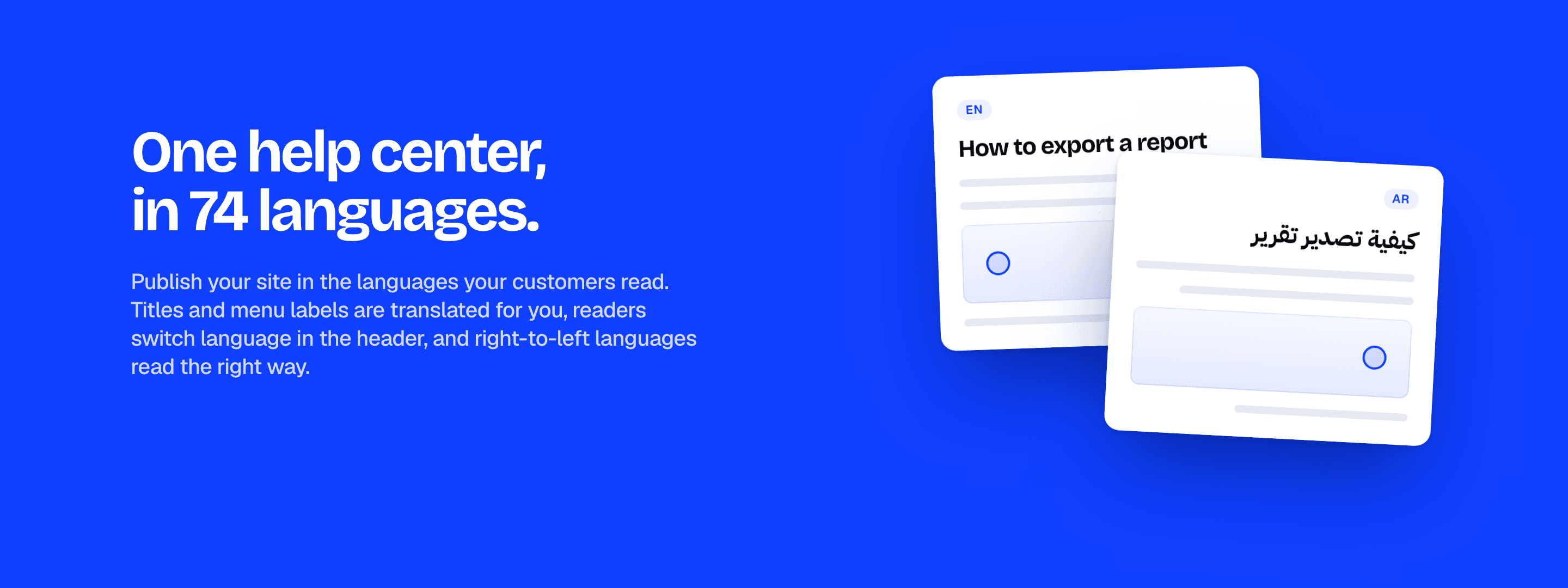
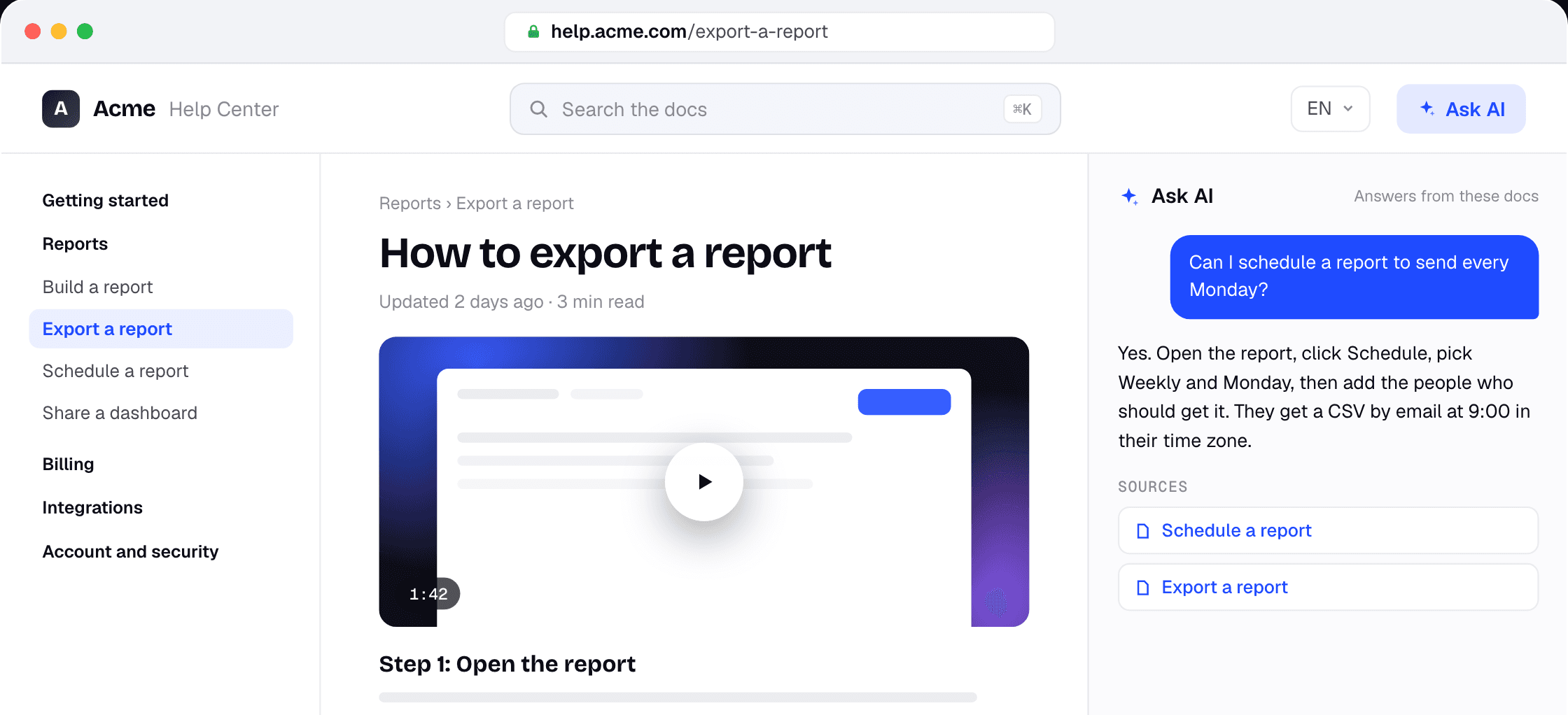
Clevera'da bir makale ve nasıl yapılır videosu aynı ekran kaydından gelir ve birlikte çevrilirler. Bir makaleyi yeni bir dile çevirdiğinizde videosu da çevrilir. O dilde makaleye ek olarak yeni bir yapay zeka seslendirmesi, o dilde altyazılar ve çevrilmiş bölüm ve başlık kartları içeren bir videoya sahip olursunuz. Yardım merkeziyle ilgili tek bir nokta: bir makalenin içine yerleştirilen video şimdilik orijinal dilde oynatılmaya devam eder (aşağıda daha fazlası). Görüntüler yeni sese uyacak şekilde yeniden zamanlanır, böylece yakınlaştırmalar hala doğru tıklamaya denk gelir. Her dil için sesi seçebilirsiniz.
Her dil aynı öğenin bir sürümüdür, takip etmeniz gereken bir kopya değildir. Clevera 74 dile çeviri yapar ve 5 dakikaya kadar olan bir kayıt için çeviri, dil başına 3 ila 10 kredi tutar. Daha uzun kayıtlar daha maliyetlidir. Her planın neleri içerdiğini görmek için fiyatlandırmaya bakın.
İşte bir Clevera yardım merkezindeki iş akışı:
1. Akışı bir kez kaydedin: Mac veya Windows için masaüstü uygulamasını kullanın, mevcut bir kaydı yükleyin veya Record with AI'ın herkese açık web uygulamanızı yakalamasına izin verin. Clevera makaleyi yazar ve nasıl yapılır videosunu oluşturur. 2. Dillerinizi siteye ekleyin. Free planı site başına 2, Starter 5 ve Pro sınırsız dil yayınlar. 3. Her makaleyi çevirin. Bir dile yapılan ilk çalıştırma, kütüphanenizdeki videosunu da çevirir. 4. Yayınlamadan önce inceleyin. Değişiklikler siz siteyi yayınlayana kadar bekletilir, böylece inceleyen kişi her dili önce okuyup izleyebilir ve siz de istediğiniz satırı düzenleyebilirsiniz. 5. Yayınlayın. Her dil kendi URL'sine (/fr/…, /de/…) sahip olur, site x-default ile hreflang bağlantıları ekler ve site haritası her dili listeler. Okuyucular üst bilgiden dili değiştirir; başlıklar ve menü etiketleri de çevrilir. 6. Her dildeki videoları kontrol edin. Bir video sayfası okuyucunun dilini oynatır. Bir makale içindeki video bloğu henüz bunu yapmaz: Fransızca makale, videoyu orijinal dilinde gösterir. Video önemliyse, onu siteye ayrı bir video sayfası olarak ekleyin ve makaleden ona bağlantı verin.
Henüz çevirmediğiniz bir sayfa, orijinalini kısa bir "çevrilmedi" notuyla gösterir ve hreflang setinin dışında kalır, böylece arama motorları onu kopya içerik olarak görmez.
Güncel tutmak: Bir adım değiştiğinde, o akışı yeniden kaydedin ve ardından her dil için tekrar Çevir'i çalıştırın; yeniden çalıştırma, makaleyi kaynaktan tekrar çevirir. Yayınlanmış bir videodaki düzenlemeler her bağlantıda ve gömülü içerikte görünür. Hakkımızda veya SSS sayfası gibi site sayfaları, kaynak son çeviriden bu yana değiştiğinde sizi uyarır ve değişiklik günlüğü girişleri, onları yayınladığınızda değişen kısımlarını yeniden çevirir. Pro planında ayrıca Claude, ChatGPT veya Cursor'ı bağlayabilir ve her sürümden sonra sayfaları çevirmesi için bir aracıdan yardım isteyebilirsiniz.
Başka bir araçtan mı geçiyorsunuz? İçe aktarma ücretsizdir ve eski aracınız desteklediğinde çeviriler de aktarılır. Çok dilli dokümantasyon sayfası genel resmi sunar.
Clevera'nın uygun olmadığı durumlar
Clevera'nın yapay zeka seslendirmesi, dudak senkronizasyonlu bir sunucu değil, anlatımlı bir rehberdir. Yardım videolarınız kameraya konuşan bir kişiden oluşuyorsa, bir seslendirme aracına veya dil başına yerel bir sunucuya ihtiyacınız olacaktır. Ayrıca yardım merkezinde şu an için bir makale içindeki video, sayfa diliyle birlikte değişmez, bu yüzden çevrilmiş makaledeki okuyucu orijinal seslendirmeyi duyar. Eğer her makale gömülü bir videoya dayanıyorsa, bu boşluk düzeltilene kadar önemlidir.
Dokümanlarınız Zendesk'te barınıyorsa ve orada kalacaksanız, yerleşik yapay zeka çevirisi editördeki makale metnini yönetir ve çevrilmiş videoları başka bir yerde oluşturursunuz.
SSS
Videolarımı her dil için yeniden kaydetmem gerekiyor mu? Hayır. Bir kez kaydedin. Clevera, aynı kayıttan her dilde seslendirme, altyazı ve ekran üstü başlıklar oluşturur. Yalnızca ürün arayüzü değiştiğinde yeniden kaydedin. Bir Clevera yardım merkezinde, video sayfaları çevrilmiş sürümü oynatır; bir makale içindeki video ise şimdilik orijinalini oynatmaya devam eder.
SEO'yu bozmadan bir bilgi tabanını nasıl çevirebilirim? Her dile kendi URL'sini verin, sürümler arasına x-default ile hreflang ekleyin ve yalnızca menülerin çevrildiği sayfaları yayınlamayın. Bir Clevera yardım merkezi, URL'leri, hreflang'i ve site haritasını sizin yerinize halleder.
Clevera'da bir yardım merkezini çevirmenin maliyeti nedir? Yardım merkezini barındırmak her planda ücretsizdir. Çeviri kredi kullanır: 5 dakikaya kadar olan bir kayıttan, bir makale ve videosu için dil başına 3 ila 10 kredi. Free planı site başına 2, Starter 5, Pro sınırsız dil yayınlar.
Yapay zeka çevirisi yardım dokümanları için yeterince iyi mi? Adım adım talimatlar için güçlü bir ilk taslaktır. Yayınlamadan önce, ürününüzü bilen yerel bir konuşmacının her dili bir sözlüğe göre bir kez incelemesini sağlayın.
Bir makaleyi güncellediğimde çevirilere ne olur? Değişiklikten sonra her dil için Çevir'i tekrar çalıştırın. Clevera, makaleyi güncellenmiş kaynaktan tekrar çevirir. Arayüz değiştiyse önce yeniden kaydedin.
En iyi beş makalenizle başlayın
En çok destek talebini yanıtlayan beş makaleyi seçin, bir dil ekleyin ve makale ile videosunu birlikte çevirin. Bir ay boyunca o pazardan gelen talepleri izleyin. Araç seçenekleri için 2026'nın en iyi çok dilli yardım merkezi yazılımı ve videolu bilgi tabanı yazılımı bölümlerine bakın. Müşterilerinizin dillerinde bir yardım merkezi kurun →