Social clips: um criador de vídeos de IA para redes sociais, anúncios e lançamentos
O diretor de IA da Clevera escreve, anima e narra clipes curtos para feeds, anúncios e lançamentos a partir de um link, fotos, um PDF ou um vídeo.
 Berkay Akpolat8 min de leitura

Social clips são vídeos curtos com motion design para feeds, anúncios e dias de lançamento. O diretor de IA da Clevera escreve, anima e narra esses vídeos a partir de um link, fotos, um PDF ou um vídeo. Se você comercializa um produto e não tem um motion designer à disposição, você recebe um clipe finalizado com narração, música e seu logotipo. Os social clips estão disponíveis hoje como parte da nova Clevera, em planos pagos como o Starter e o Pro.
Nossos vídeos de instruções e demos começam a partir de uma gravação de tela e explicam um produto passo a passo. Os social clips têm uma função diferente. Eles são os 30 ou 60 segundos que fazem alguém parar de rolar o feed, mostram uma funcionalidade em ação e pedem o clique.
A partir do que você pode criar um clipe?
O diretor de IA cuida de todo o trabalho. Ele escreve e anima cada cena, grava a narração, adiciona música e efeitos sonoros, revisa o próprio trabalho e dá um título ao clipe.
Você pode começar a partir de:
- Um link. Cole o seu site ou uma página de produto em Start from your website e clique em Add. A Clevera pesquisa a página e coleta capturas de tela e textos. O site precisa ser público, pois a IA não consegue fazer login.
- Fotos, um PDF ou um vídeo. Anexe-os ao briefing e o diretor criará cenas em torno deles.
- Uma descrição. Sem nada anexado, escreva pelo menos 100 caracteres sobre o que o clipe deve dizer.
Suas gravações de tela também contam. A IA assiste às gravações ou vídeos anexados, reproduz os momentos que destacam o ponto de cada cena e move a câmera com o cursor. A própria fala de um vídeo pode ser usada como um trecho sonoro, e textos sensíveis na tela, como endereços de e-mail e números de cartão, são mascarados.
Que tipo de clipe você deve criar?
Clique em Create e abra o cartão Social & promo (ainda marcado como Beta). Cada tipo tem seu próprio ritmo e formato, então escolha o que melhor se adapta ao trabalho:
- Feature spotlight: destaque uma funcionalidade, mostre a prova, peça o clique.
- Hook reel: uma abertura impactante, cortes rápidos e legendas ativadas, feito para TikTok, Reels e Shorts.
- Launch teaser: o que há de novo, mostrado em funcionamento em poucos batimentos rápidos.
- Product tour: um tour pelo seu produto para homepages, landing pages e anúncios.
- Offer promo: vendas, descontos e promoções por tempo limitado.
- Event promo: webinars, eventos e inscrições.
- Customer story: prova social para feeds e landing pages.
A maioria dos tipos usa o formato 9:16 por padrão. O Product tour usa 16:9 e o Event promo usa 1:1. Você pode alterar o formato na pílula Format antes de gerar. Se não tiver certeza de onde começar, o Feature spotlight e o Product tour são bons primeiros clipes. O clip type guide os compara com mais detalhes, e nossa lista de SaaS social media video ideas contém briefings que você pode aproveitar.
Quanto custa um social clip?
Antes de clicar em Generate video, a Clevera mostra uma estimativa ao lado do botão. Você define o nível de Effort logo ao lado:
| Esforço | Créditos típicos por clipe | O que você recebe |
|---|---|---|
| Médio | 30–60 | Uma revisão mais leve. Mais rápido e barato. |
| Alto (padrão) | 50–120 | Motion mais rico e mais cenas, verificadas conforme são criadas. |
| Extra | 80–160 | Rodadas de revisão extras e uma revisão final em cada cena. Mais lento. |
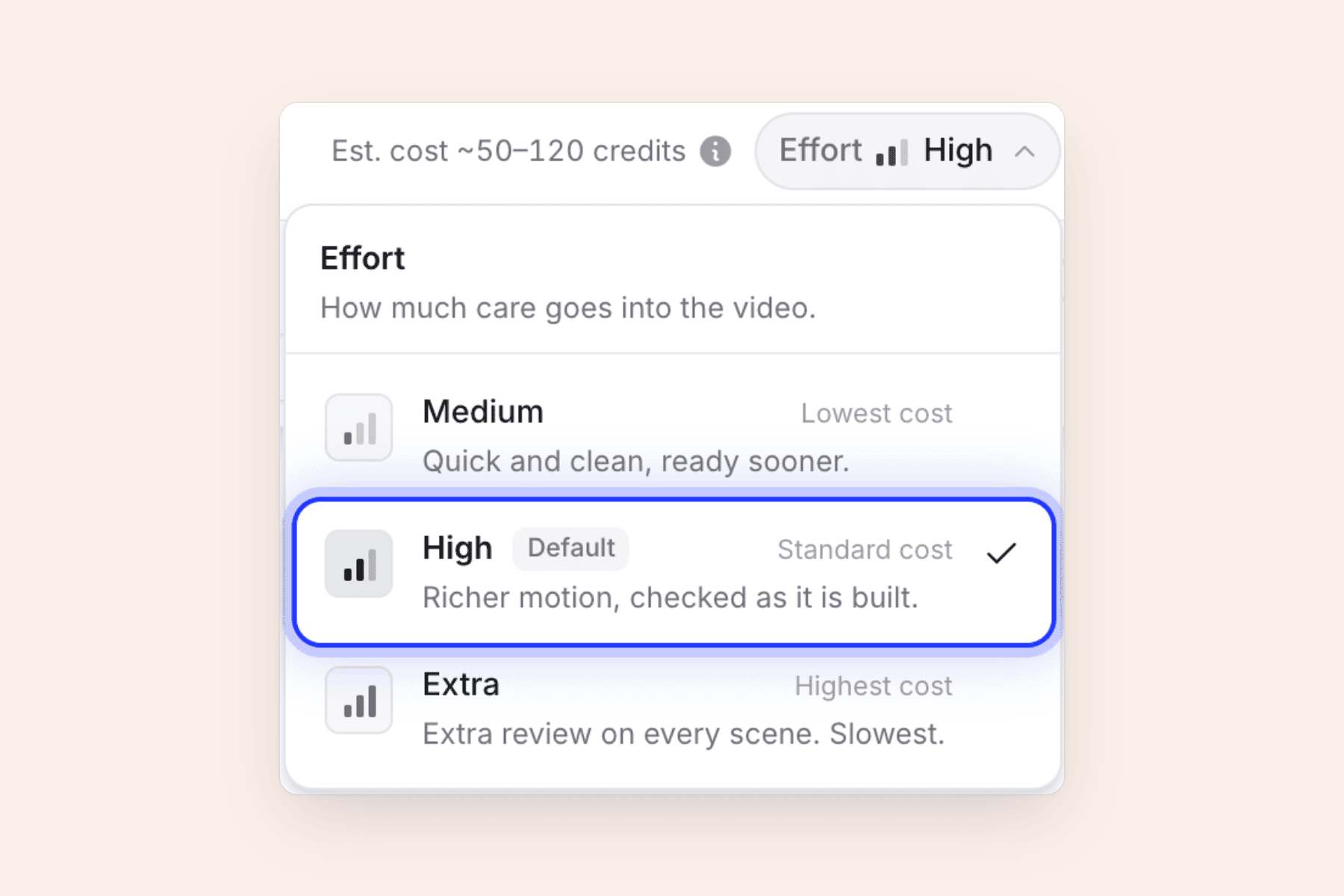
As faixas são estimativas, não preços fixos. Você paga pelo que o trabalho consome, então um clipe pode ficar um pouco abaixo ou acima da faixa. Um avatar de IA e a pesquisa de site adicionam créditos extras. Uma rotina sensata é testar seu briefing e verificar o nível Medium, depois criar a versão que você vai publicar no nível High ou Extra. Veja Choose an effort level para saber quando cada um se encaixa.
O clipe pode combinar com a sua marca?
Sim. Abra a pílula Look e deixe em Automatic, e a IA lerá o estilo, as cores e a fonte do seu material e da sua marca. Ou escolha um dos estilos de design nomeados e veja a prévia ao vivo mudar. Cada estilo tem uma versão clara e uma escura.
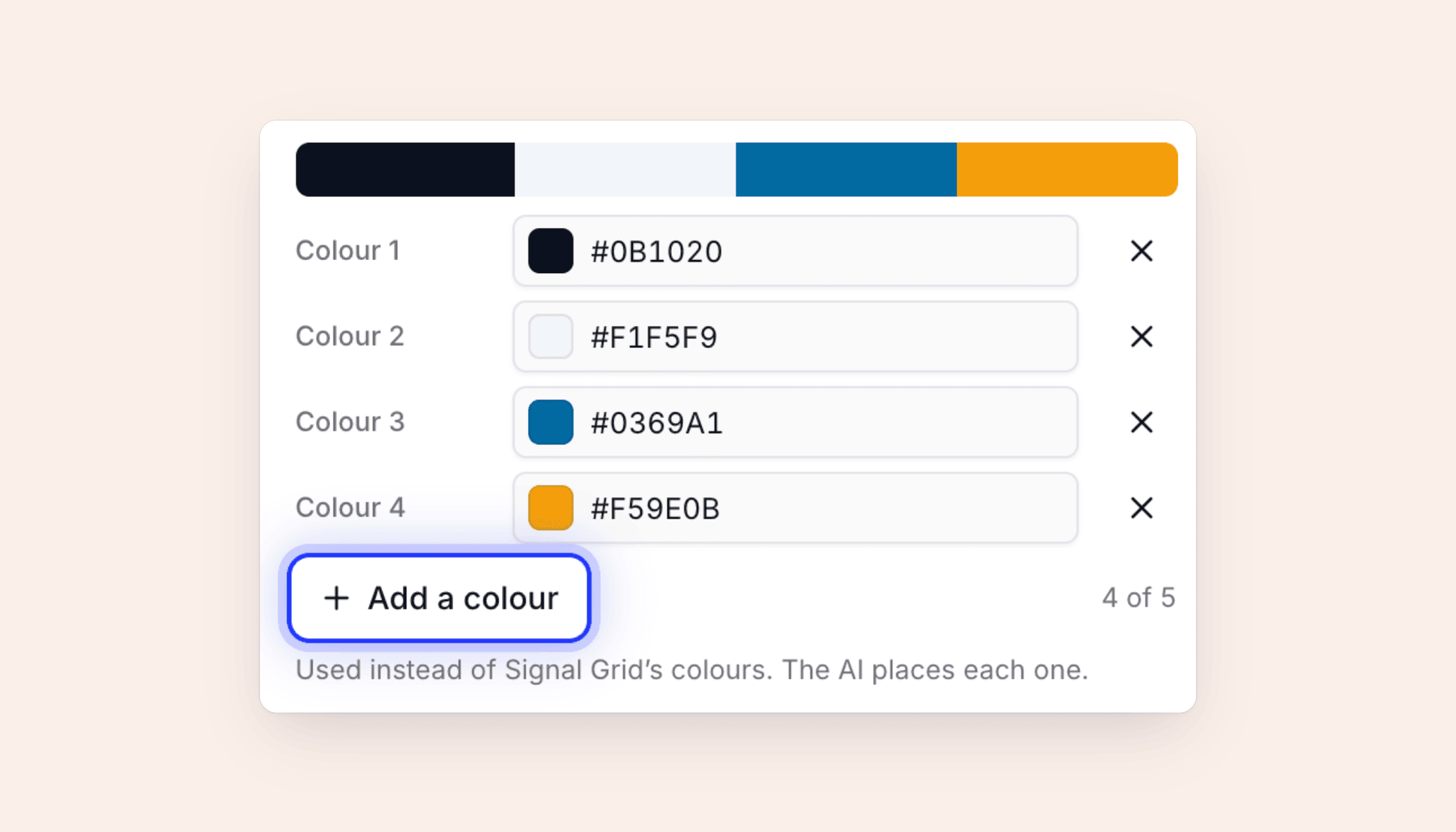
Depois de escolher um estilo, você pode manter suas próprias cores, alternar para uma das paletas compartilhadas ou clicar em Add a colour para usar até cinco cores suas. Você não atribui funções: a IA decide qual cor se torna o fundo, o texto e os detalhes.
Os logotipos são tratados da mesma forma cuidadosa. A IA usa o logotipo que você anexa, o logotipo do seu site, o logotipo do seu workspace ou uma marca da sua filmagem, e nunca altera as cores dele. Os guias sobre picking a look e getting your logo into a clip cobrem os detalhes.
Adicione um apresentador, música e som
Alguns clipes funcionam melhor com um rosto. Clique na pílula AI avatar, escolha um apresentador e um visual, e defina o Screen time dele:
- Opening: na câmera no início, depois apenas voz.
- Hook & close: na câmera no início e no fim, com a voz dele durante o meio. Este é o padrão.
- Most: na câmera durante a maior parte do clipe, saindo quando o produto precisa da tela.
- Whole video: na câmera o tempo todo.
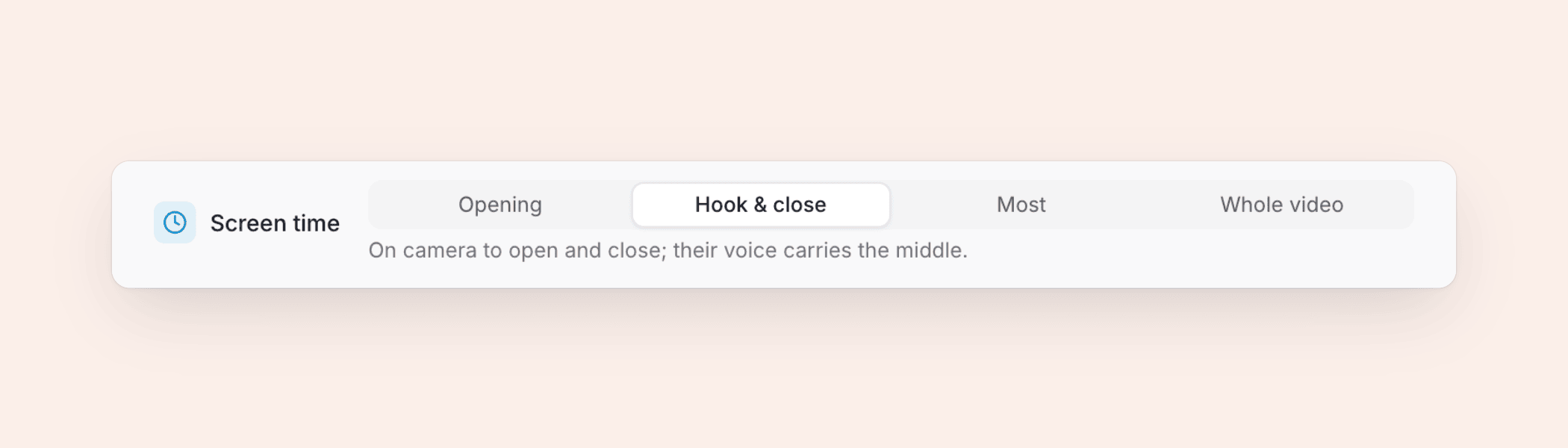
O custo do avatar é adicionado à estimativa e depende do tempo de tela. Avatares exigem um plano pago. Detalhes estão em Add an AI avatar.
Para o som, a IA escolhe uma trilha que combina com o clima e a mantém abaixo da voz. Os efeitos sonoros são sutis e espaçados. Você pode trocar qualquer um deles mais tarde no editor (music and sound in clips).
Como editar um clipe depois de pronto?
A geração passa por cinco estágios, e você pode fechar a aba enquanto ela trabalha. Quando terminar, clique em Open your video para acessar o editor de clipes.
Duas maneiras de fazer alterações ao vivo lado a lado. Você pode descrever uma mudança em palavras simples para o assistente, agora o agente Clevera, como "deixe a música mais baixa", "use uma foto diferente aqui" ou "encurte esta manchete". Cada alteração é aplicada imediatamente e pode ser desfeita em um passo. Ou você pode clicar em qualquer cena, palavra ou imagem na prévia e editá-la diretamente. Pedir ao agente pode consumir créditos; edições manuais em palavras, imagens, música, efeitos sonoros e tempo não consomem.
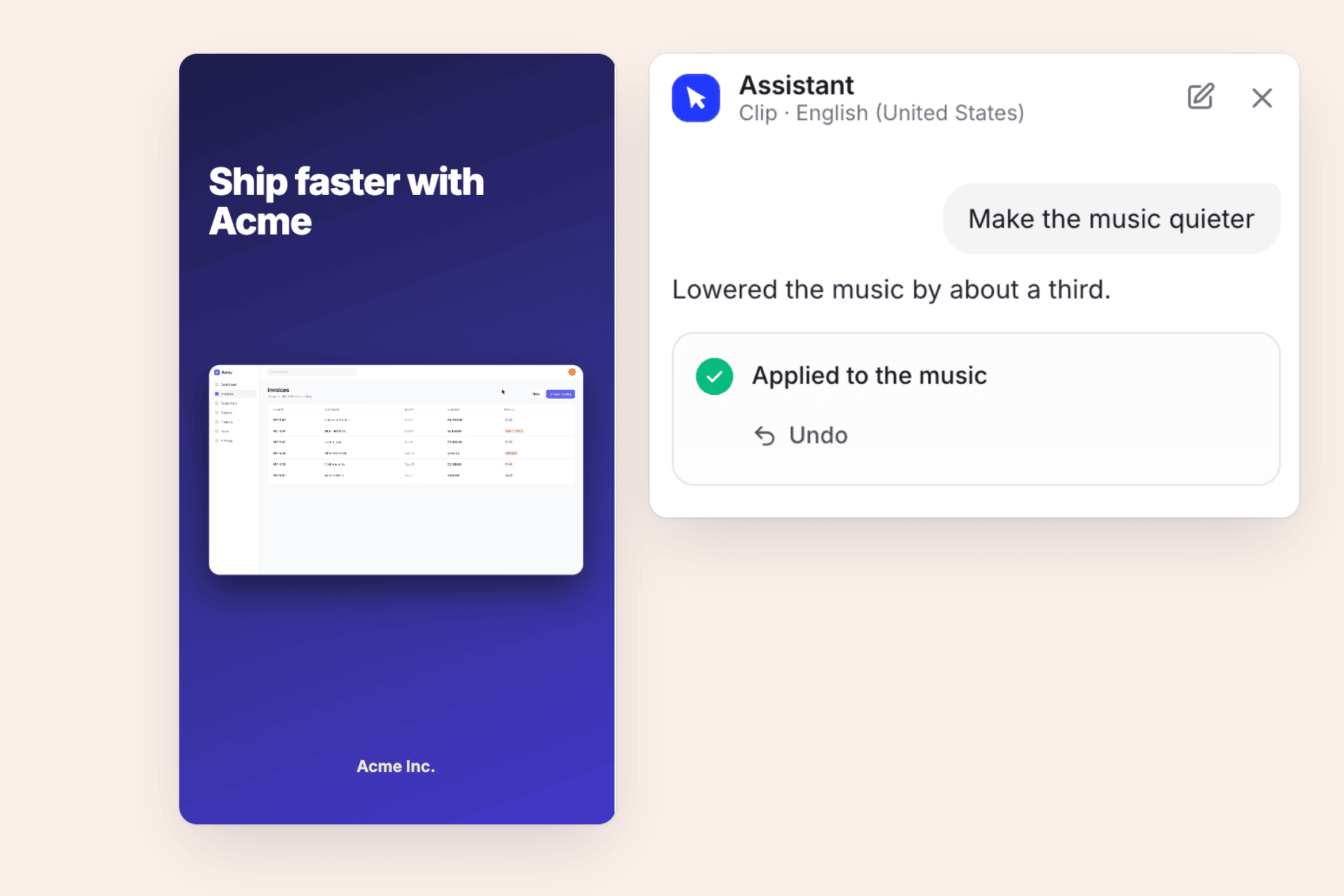
O tour completo está em Edit a social clip.
Publique o mesmo clipe em cinco idiomas
Se você vende em mais de um mercado, abra o menu de idiomas na barra superior do editor e escolha até cinco idiomas de uma vez. A narração é gravada novamente e ajustada a cada cena, e as legendas renderizam scripts como chinês, japonês, coreano, árabe e tailandês. Uma tradução geralmente custa de 3 a 10 créditos por idioma. Veja Translate a video.
Onde um criador de vídeos de IA para redes sociais se encaixa
Os social clips ficam ao lado do restante da Clevera, para que a mesma filmagem de produto possa se tornar um tutorial de central de ajuda e um clipe de dia de lançamento. Alguns pontos de partida:
- Lançando uma funcionalidade: leia sobre o product launch video maker e o AI promo video maker.
- Já tem uma landing page: transforme a URL into a video.
FAQ
Quais planos incluem social clips?
Os social clips estão incluídos nos planos pagos, incluindo Starter, Pro e Custom. O Starter custa US$ 36 por mês, ou US$ 29 por mês no plano anual, com 900 créditos por mês. O Pro começa em US$ 124 por mês para dois criadores com 4.000 créditos. Veja pricing.
Posso baixar clipes como MP4?
Sim, nos planos pagos. As exportações em MP4 rodam a 60 fps, até 2K no plano Starter e até 4K no Pro, e a exportação não consome créditos. Você também pode compartilhar um clipe por link ou incorporá-lo.
O que a IA não consegue pesquisar?
Páginas protegidas por login ou verificação de bot, e links do YouTube. Para um vídeo do YouTube, faça o upload do arquivo.
Quem na minha equipe pode criar clipes?
Proprietários, administradores e Criadores de Conteúdo podem criar clipes. Editores não podem.
Crie seu primeiro clipe social
Cole um link, escolha um tipo e veja a estimativa antes de gerar.