Respostas em vídeo para o suporte ao cliente
Quando as respostas em vídeo para o suporte ao cliente superam o texto, quais tickets pular, uma estrutura de resposta de 60 segundos, regras de privacidade e legendas, e como medir o impacto.
 Roozbeh Firoozmand12 min de leitura

Um e-mail de 4 parágrafos explicando qual menu, qual aba e qual botão geralmente resulta em uma resposta que começa com "Eu ainda não consigo encontrar". Uma gravação de 50 segundos do mesmo caminho geralmente encerra o chamado. Respostas em vídeo para o suporte ao cliente funcionam quando a resposta é um local ou uma sequência na tela, e saem pela culatra quando a resposta é uma política, um número ou um sim.
Este guia aborda quais tipos de ticket responder com vídeo, quando gravar um vídeo único versus reutilizar um vídeo salvo, uma estrutura de 60 segundos, as regras de privacidade e legendas que evitam problemas, e como provar que funcionou com as métricas que seu help desk já relata.
Quais tickets merecem uma resposta em vídeo
O teste é simples: o cliente precisaria olhar para a própria tela para seguir seu texto? Se sim, o vídeo provavelmente vence. Se a resposta cabe em 2 frases, não vence.
| Tipo de ticket | Vídeo ou texto? | Por que |
|---|---|---|
| Tarefa de interface com várias etapas ("como configuro o SSO", "como exporto por intervalo de datas") | Vídeo | A ordem e a localização importam; o texto perde ambos após a etapa 3 |
| "Onde está X?" (botão movido, configuração renomeada, menu oculto) | Vídeo, 15 a 30 segundos | Mostrar o caminho supera descrevê-lo, especialmente após um redesign |
| Confirmação de reprodução de bug ("aqui está o que vejo quando sigo seus passos") | Vídeo | Prova que você reproduziu ou mostra exatamente onde seu resultado difere |
| Revisão de configuração ("sua regra é acionada por causa desta condição") | Vídeo | Apontar a condição é mais claro do que citá-la |
| Faturamento, reembolsos, faturas, mudanças de plano | Texto | Clientes encaminham isso para o financeiro e precisam de números e datas pesquisáveis |
| Segurança da conta (redefinição de senha, 2FA, disputas de acesso, suspeita de comprometimento) | Texto | Precisa de um registro escrito, e um vídeo pode expor detalhes da conta ou ensinar a pessoa errada o fluxo errado |
| Sim/não simples ou "isso é suportado?" | Texto | Um vídeo adiciona um clique e um minuto a uma resposta de 5 segundos |
| Atualizações de interrupção ou incidente | Texto, com link para sua página de status | As pessoas escaneiam isso; ninguém quer percorrer uma linha do tempo por uma previsão |
| Tickets irritados ou escalados | Texto primeiro, vídeo apenas se solicitado | Uma gravação de tela alegre pode parecer desdenhosa quando alguém está chateado |
Um caso intermediário útil: quando você não tem certeza se o cliente está olhando para a mesma tela que você, envie a resposta em texto mais um vídeo curto e deixe que ele escolha.
Gravações únicas vs. vídeos de resposta salva reutilizáveis
O vídeo de suporte vem em 2 formatos, e confundi-los é onde a maioria das equipes perde tempo.
Gravações ao vivo únicas respondem à situação de um cliente: seu espaço de trabalho, seu erro, sua configuração. Você grava, envia e nunca mais usa. A velocidade importa mais do que o polimento. Gravadores rápidos estilo Loom se encaixam aqui porque você clica em gravar, fala e cola o link. Se você está comparando opções para este trabalho, nossa lista de alternativas ao Loom cobre o campo.
Vídeos de resposta salva reutilizáveis respondem a uma pergunta que chega toda semana: "como convido um colega de equipe", "onde estão as faturas", "como conecto o Slack". Eles pertencem às respostas prontas do seu help desk, que o Help Scout chama de respostas salvas e o Zendesk chama de macros. Um vídeo reutilizável é assistido centenas de vezes, então vale a pena gastar 10 minutos extras para deixar a narração limpa, borrar qualquer informação privada e combiná-lo com um artigo escrito.
Uma regra prática: se você respondeu à mesma pergunta com um vídeo único 3 vezes este mês, pare de gravar ao vivo e faça a versão reutilizável.
Onde o Clevera se encaixa, e onde não se encaixa
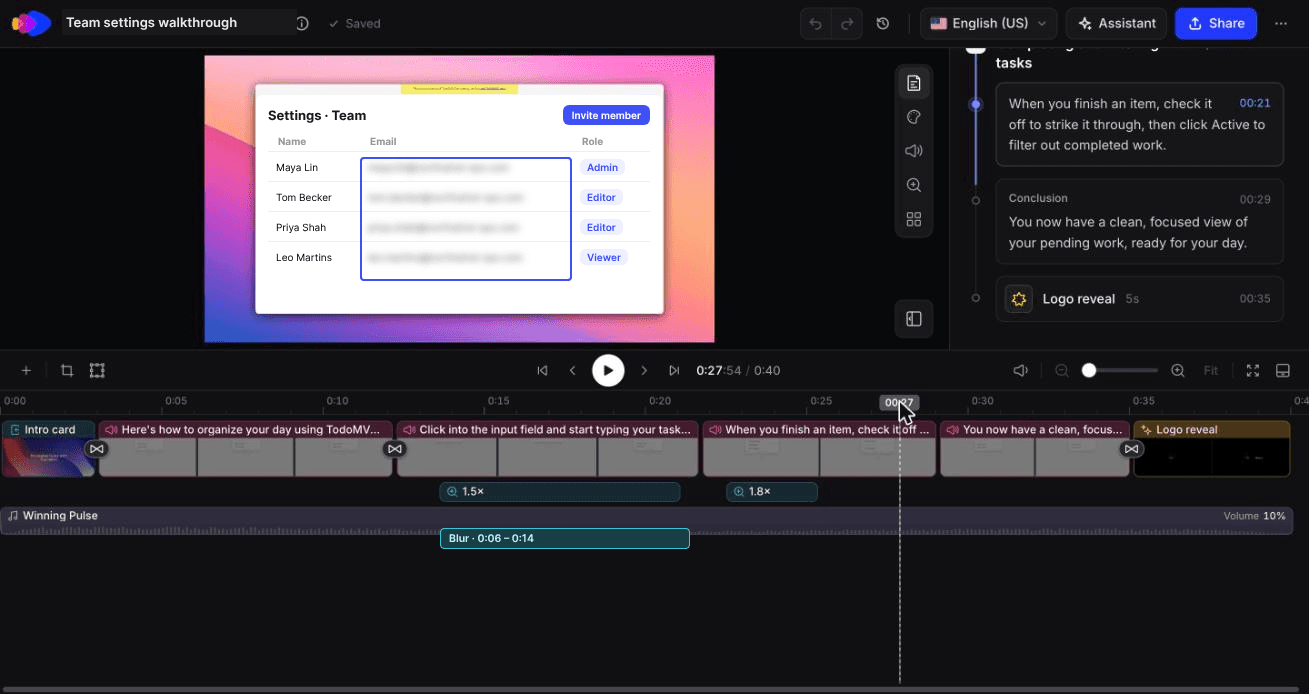
O Clevera foi criado para o lado reutilizável. Você grava o fluxo uma vez (aplicativo de desktop ou faz upload de uma gravação de outra ferramenta), e o Clevera gera um vídeo de instruções narrado com um roteiro e narração escritos por IA, para que você não precise narrar enquanto clica. A partir da mesma gravação, ele também pode gerar um artigo de instruções com capturas de tela legendadas. O vídeo e o artigo são itens separados que você pode combinar em uma página de compartilhamento.
Alguns detalhes importam especificamente para respostas salvas:
- Sobreposições de desfoque são adicionadas no editor após a gravação, para que você possa ocultar um endereço de e-mail que esqueceu na primeira passagem.
- LiveSync significa que as edições que você publica em um vídeo (narração, sincronização de voz, texto, destaques, desfoques) aparecem nos links hospedados pelo Clevera e incorporações sem alterar o link na sua macro. Ele não atualiza a filmagem quando sua interface muda. Uma tela redesenhada significa gravar uma nova filmagem. MP4s baixados também não são atualizados.
- Publicação de artigos vai para Help Scout, ReadMe, Notion, Confluence e GitBook (entre outros) no plano Pro e superior.
- Tradução para 74 idiomas cobre tanto o vídeo quanto o artigo, o que ajuda quando a mesma resposta salva é enviada em vários idiomas.
Onde o Clevera não é a escolha certa: um vídeo único de 20 segundos para a configuração quebrada de um cliente. A narração por IA dos seus cliques não agrega nada quando o valor é você dizendo "veja este campo? É por isso". Use um gravador rápido com sua própria voz para esses casos. Veja aqui como o Clevera funciona para equipes de suporte ao cliente.
Uma gravação, um vídeo de instruções de 40 segundos e um artigo por 12 créditos
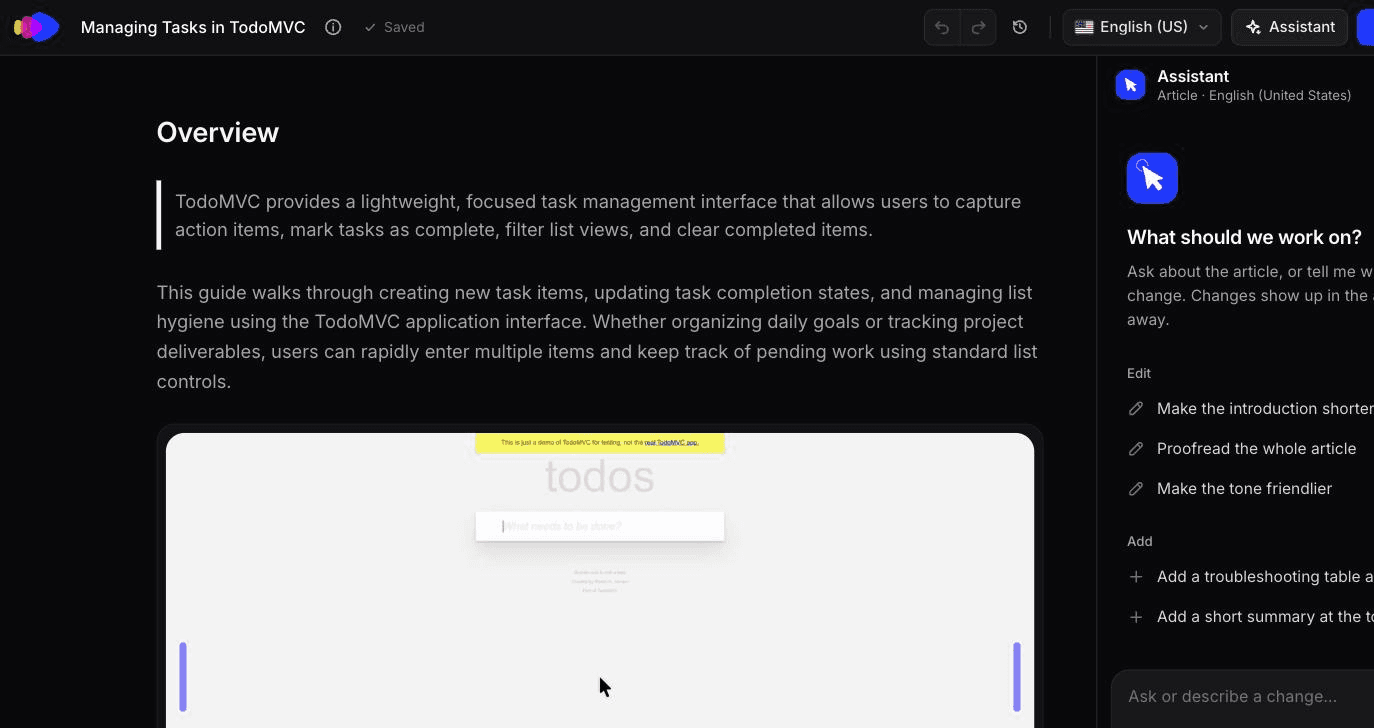
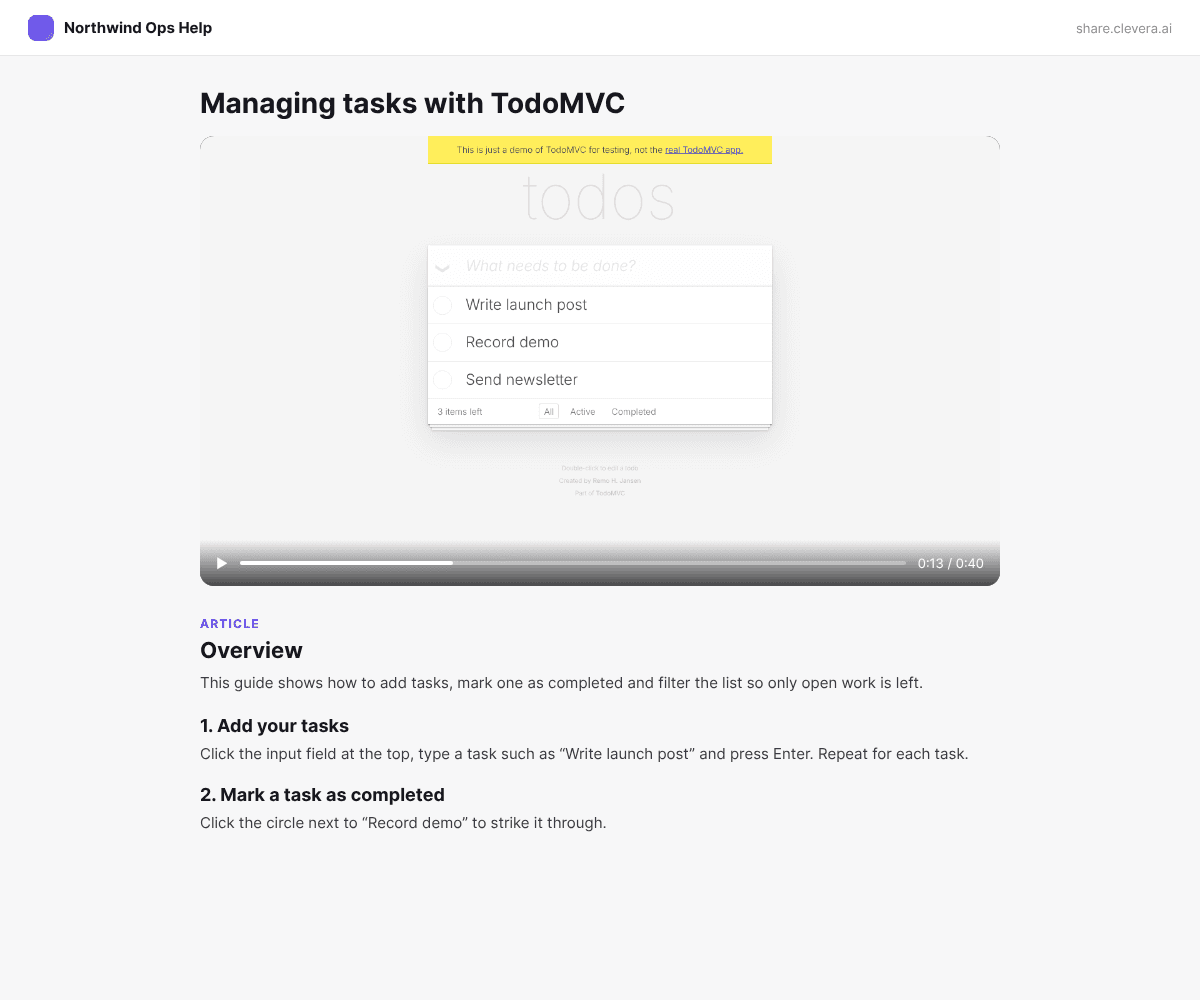
Em outubro de 2026, usamos o gravador de IA do Clevera para capturar uma tarefa curta em um aplicativo de demonstração de tarefas públicas: adicionar 3 tarefas, marcar uma como concluída e, em seguida, clicar no filtro Ativo. A gravação durou 58 segundos. O Clevera a transformou em um vídeo de instruções de 0:40 com 2 capítulos e 6 etapas em cerca de 50 segundos, por 9 créditos, incluindo a análise da gravação. A partir da mesma gravação, um artigo de instruções com uma visão geral, etapas numeradas, uma tabela de controles e uma captura de tela por etapa levou cerca de 50 segundos e 3 créditos.
O vídeo de instruções de 0:40 que o Clevera fez a partir daquela gravação de IA, sem edição.
O roteiro do vídeo estava limpo. O artigo não. Ele descrevia clicar em "Limpar concluídas" para remover tarefas finalizadas, uma etapa que nunca aconteceu na gravação, e omitiu a última ação, o clique no filtro Ativo. Um cliente seguindo essas etapas acabaria em algum lugar que o vídeo nunca mostrou. Leia as etapas geradas comparando com o vídeo antes de colar um link em um ticket e corrija o artigo primeiro.
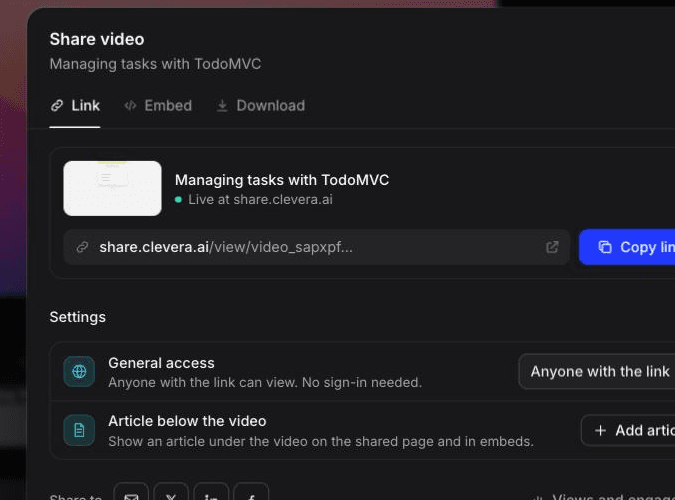
Para enviar ambos em um único link, o modal de compartilhamento tem uma opção "Artigo abaixo do vídeo" que mostra o artigo sob o vídeo na página compartilhada e em incorporações. O link que abrimos já estava definido como "Qualquer pessoa com o link", então verifique o acesso antes de colocá-lo em uma macro.
Uma estrutura de 60 segundos para respostas de suporte em vídeo
A maioria das boas respostas de suporte em vídeo segue os mesmos 5 passos. Os tempos são metas, não regras.
- 0 a 5 segundos: reafirme o objetivo. "Veja como exportar apenas os pedidos do mês passado." O cliente sabe em 5 segundos que este é o vídeo certo.
- 5 a 10 segundos: mostre o ponto de partida. Comece de uma tela que eles reconheçam, geralmente o painel ou a página que mencionaram. Começar no meio do fluxo é o motivo mais comum para os espectadores se perderem.
- 10 a 45 segundos: faça as etapas uma vez, em velocidade normal. Narre o rótulo em que você clica, não diga "clique aqui". Pause por um instante antes de cada clique. Dê zoom em alvos pequenos.
- 45 a 55 segundos: mostre o resultado. O arquivo exportado, a notificação verde, a configuração salva. A prova de que funcionou é o que evita a resposta de acompanhamento.
- 55 a 60 segundos: um próximo passo. "Se o botão estiver cinza, você precisa de acesso de administrador; responda e eu verificarei." Então pare.
Se passar de 90 segundos, provavelmente são 2 perguntas. Divida o vídeo ou vincule um artigo de ajuda para a segunda metade.
Modelo de resposta para enviar com o vídeo
O texto ao redor do vídeo é tão importante quanto a gravação. Clientes no celular, em escritórios abertos ou usando leitores de tela podem nunca pressionar o play, então as etapas escritas devem ser autossuficientes.
Hi {first name},

Here's a 45-second video showing how to {goal}: {video link}

The short version, if you'd rather read:
1. Go to {page} > {tab}.
2. Click {button label}.
3. Choose {option} and click {confirm label}.

You'll know it worked when {visible result}.

If {most likely blocker}, that's usually because {reason}. Reply here and I'll take a look.

{your name}
Coloque a duração do vídeo na primeira linha. "Vídeo de 45 segundos" é clicado; um link sem rótulo não é. Mantenha as etapas numeradas mesmo quando parecerem redundantes, já que elas servem como alternativa de texto para acessibilidade.
Regras de privacidade para vídeos de suporte
Um vídeo de suporte é uma gravação de tela de um produto real, geralmente uma visão de administrador. Os riscos são específicos:
- Nunca mostre dados de outro cliente. Grave a partir de uma conta de demonstração ou sandbox com dados fictícios. Se precisar gravar em produção, filtre as visualizações para os registros do próprio cliente solicitante antes de começar a gravar.
- Feche tudo o resto. E-mail, Slack, outros tickets e favoritos do navegador vazam nomes. Use um perfil de navegador limpo para gravar.
- Desfoque antes de compartilhar, depois verifique novamente. Gravadores rápidos variam aqui. O desfoque do Loom, por exemplo, funciona apenas na sua extensão do Chrome, apenas antes ou durante a gravação e apenas em planos Business ou superiores. Se você perder algo, terá que gravar novamente. Ferramentas que desfocam em um editor após a gravação permitem que você corrija sem começar do zero.
- Observe a barra de URL e as notificações. IDs de espaço de trabalho, nomes de host internos e notificações pop-up aparecem nas gravações sem que ninguém perceba.
- Verifique as permissões de link. Um link de vídeo colado em um ticket pode ser encaminhado. Use as configurações de compartilhamento da sua ferramenta para que o link mostre apenas o que você se sentiria confortável em qualquer pessoa ver.
- Não grave fluxos de segurança. Mesmo com desfoque, um vídeo de redefinição de senha ou tela de 2FA é um mau hábito. Responda a esses casos por texto.
Acessibilidade: legendas e uma versão em texto
Respostas em vídeo não devem ser uma barreira para clientes surdos, com deficiência auditiva ou que não podem reproduzir áudio. O Critério de Sucesso 1.2.2 (Nível A) do WCAG solicita legendas sincronizadas em vídeos pré-gravados com áudio.
Na prática:
- Ative as legendas no seu gravador. O Loom, por exemplo, gera transcrições em todos os planos e permite que os espectadores alternem legendas ocultas; corrigir a transcrição corrige as legendas. Corrija os nomes dos produtos antes de enviar, já que a transcrição automática os distorce.
- Sempre inclua as etapas escritas na resposta, como no modelo acima.
- Para vídeos reutilizáveis, combine o vídeo com um artigo de ajuda. Um artigo escrito é pesquisável, traduzível e legível por leitores de tela. No Clevera, o artigo vem da mesma gravação que o vídeo, mas verifique suas etapas em relação ao vídeo antes de enviar.
- Não dependa apenas do cursor. Diga o rótulo em voz alta ("clique em Exportar CSV"), para que a narração faça sentido sem ver a tela.
Como medir se o suporte ao cliente por vídeo está funcionando
Não meça "vídeos enviados". Meça se os tickets que receberam um vídeo foram fechados com menos respostas do que tickets semelhantes que não receberam. Todo grande help desk já relata as métricas de que você precisa.
Passo 1: marque cada resposta em vídeo. Adicione uma tag como video-reply (e video-reusable vs video-oneoff se quiser comparar os dois). Sem a tag, você não pode filtrar.
Passo 2: compare com os mesmos tipos de ticket. Tickets de vídeo tendem a ser perguntas de "como faço", que naturalmente exigem mais idas e vindas. Compare tickets de "como faço" com video-reply contra tickets de "como faço" sem tag, não contra toda a sua fila.
Passo 3: escolha as métricas que seu help desk realmente nomeia.
| Help desk | Métricas para comparar | Onde |
|---|---|---|
| Zendesk | Tickets de um toque, Tickets reabertos, Respostas do agente, Tempo total de resolução | Painel do Explore Support |
| Intercom | Conversas fechadas na primeira taxa de contato, Respostas para fechar uma conversa, Tempo para fechar | Relatórios de Eficácia e Responsividade |
| Help Scout | Resolvido na Primeira Resposta, Tempo de Resolução, Tempo de Atendimento | Relatório de e-mail |
Os gráficos de eficácia do Intercom podem ser filtrados por tags de conversa, que é exatamente o que o Passo 1 configura. Se o Fin lida com grande parte do seu volume, o Intercom recomenda a taxa de primeiro contato tratada por colegas, já que exclui conversas que nenhum colega tocou.
Passo 4: espere que o tempo de atendimento aumente para casos únicos. O Tempo de Atendimento do Help Scout mede o tempo desde a abertura de uma conversa até pressionar Enviar, então gravar um vídeo único aumentará esse tempo. Tudo bem se o Resolvido na Primeira Resposta aumentar junto. Vídeos de resposta salva reutilizáveis não devem aumentar o tempo de atendimento, o que é o argumento mais claro para criá-los.
Passo 5: execute por 4 a 6 semanas, depois decida por tipo de ticket. Você geralmente descobrirá que o vídeo vence claramente em algumas categorias e não faz nada em outras. Mantenha os vencedores, transforme-os em respostas salvas e pare de gravar o restante.
Para uma visão geral sobre como transformar respostas repetidas em conteúdo de autoatendimento, veja nosso guia sobre como a documentação reduz os tickets de suporte.
Comece com suas 5 principais perguntas repetidas
Pegue os tickets do mês passado, classifique por tag ou tópico e encontre as 5 perguntas de "como faço" ou "onde fica" que você mais respondeu. Esses são seus primeiros vídeos de resposta salva. Grave cada um uma vez, escreva a versão em texto de 3 etapas, adicione-a às suas macros e marque cada envio. Em 6 semanas, seu próprio help desk dirá quais deles mereceram seu lugar.