Jak publikować dokumentację AI w Notion (filmy, artykuły i przewodniki)
Dowiedz się, jak w kilka minut publikować dokumentację AI bezpośrednio z Clevera do Notion — w formie filmów instruktażowych, artykułów pomocy i przewodników krok po kroku.
 Roozbeh Firoozmand5 min czytania
Twój zespół żyje w Notion. Twoja dokumentacja produktu również powinna. Jednak utrzymywanie tej dokumentacji w aktualnym stanie — wraz z filmami instruktażowymi, artykułami pomocy i przewodnikami krok po kroku — to moment, w którym większość zespołów się poddaje. Ktoś nagrywa Loom, wkleja link i uważa sprawę za załatwioną. Sześć miesięcy później interfejs się zmienia, a link wciąż tam jest, prowadząc do procesu, który już nie istnieje.
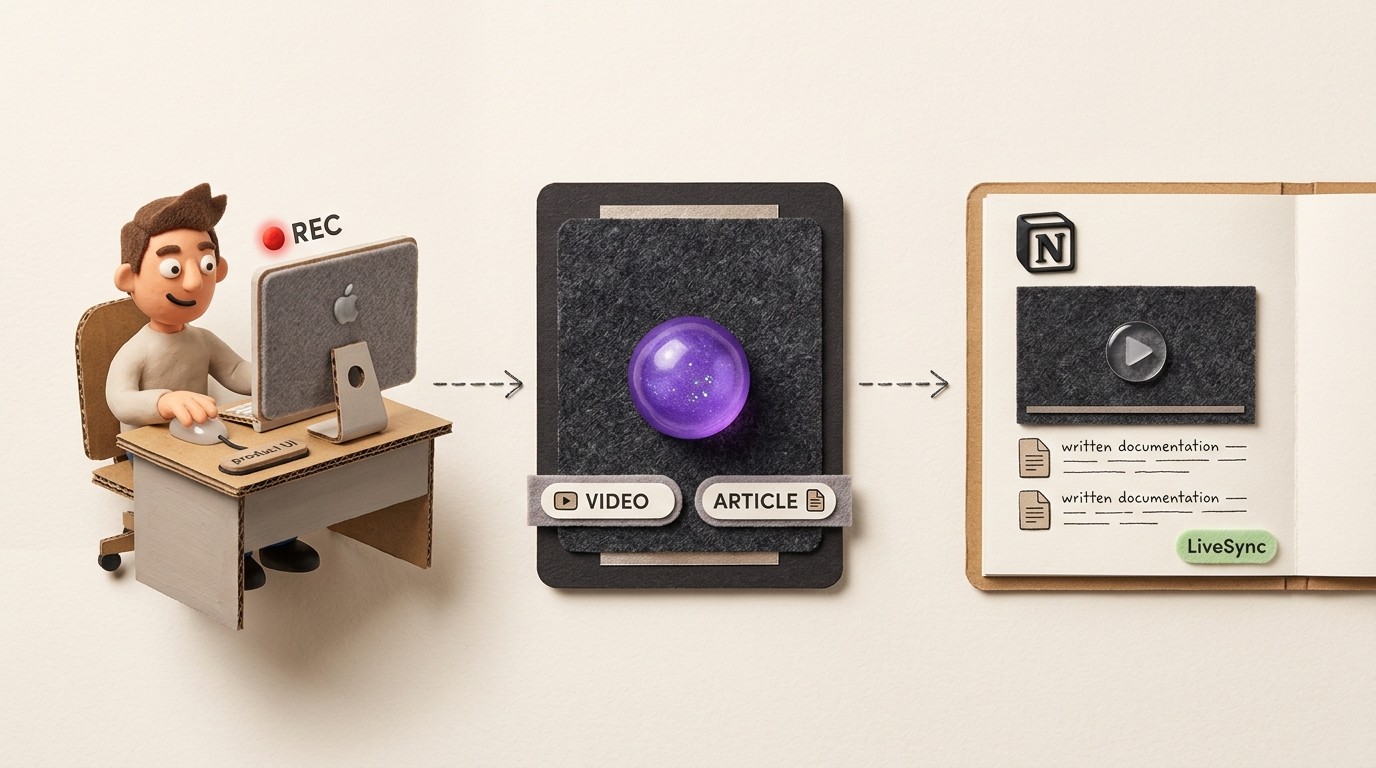
Integracja Clevera z Notion (w planie Pro i wyższych) zmienia zasady gry. Nagrywasz ekran raz, a Clevera generuje z tego nagrania zarówno narracyjny film instruktażowy, jak i pisemny artykuł pomocy. Następnie publikujesz oba elementy razem, bezpośrednio na dowolnej stronie w Notion. Bez kopiowania i wklejania, bez ponownego przesyłania, bez gimnastyki z formatowaniem.
Oto dokładnie, jak to zrobić.
Co jest publikowane w Notion
Zanim przejdziemy do kroków, warto wiedzieć, co Clevera faktycznie wysyła do Notion, ponieważ jest to więcej, niż większość osób oczekuje.
Podczas eksportu z Clevera do Notion otrzymujesz:
- Osadzony film z narracją, który znajduje się na górze strony. Jest to aktywny element osadzony, a nie statyczny plik — więcej na ten temat za chwilę.
- Pełny artykuł pisemny pod filmem, zawierający zrzuty ekranu, podpisy, numerowane kroki i odpowiednie formatowanie, które czytelnie wyświetla się w Notion.
Możesz opublikować oba elementy razem lub zdecydować się na przesłanie tylko artykułu, jeśli nie potrzebujesz filmu na konkretnej stronie. W obu przypadkach Notion otrzymuje gotową do publikacji treść — a nie surowy eksport, który musisz później poprawiać.
Krok po kroku: publikowanie dokumentacji AI w Notion za pomocą Clevera
Krok 1: Nagraj swój ekran za pomocą aplikacji Clevera
Otwórz aplikację komputerową Clevera na swoim komputerze Mac lub Windows i naciśnij nagrywanie. Następnie wykonaj proces, który chcesz udokumentować — klikając w swoim produkcie, konfigurując ustawienia, uruchamiając proces, cokolwiek to jest.
Nie musisz mówić podczas nagrywania. AI w Clevera analizuje Twoje działania na ekranie i tworzy od podstaw scenariusz narracji kontekstowej. Jeśli mówisz podczas nagrywania, Clevera wykorzysta Twoją narrację jako dane wejściowe i na ich podstawie dopracuje całość. Oba sposoby działają świetnie.
Masz już nagranie? Możesz również przesłać istniejący plik wideo, na przykład stworzony za pomocą QuickTime, Loom lub innego rejestratora ekranu, a Clevera zajmie się resztą.
Krok 2: Pozwól Clevera wygenerować film i artykuł
Gdy zatrzymasz nagrywanie, Clevera wyśle materiał do swojego potoku przetwarzania AI. To tutaj automatycznie odbywa się najcięższa praca:
- Przypadkowe kliknięcia i martwe pauzy są usuwane
- Scenariusz narracji jest pisany na podstawie tego, co AI zaobserwowało na ekranie
- Narracja jest czytana przy użyciu technologii AI text-to-speech
- Czas trwania filmu jest dostosowywany, aby naturalnie zsynchronizować się z narracją
- Ruchy kursora są wygładzane, a inteligentne przybliżenia podkreślają kluczowe interakcje
- Równolegle generowany jest pełny artykuł pisemny z wybranymi i podpisanymi odpowiednimi zrzutami ekranu na każdym kroku
Otrzymujesz 2 efekty z 1 nagrania: dopracowany film i ustrukturyzowany artykuł pomocy, oba gotowe do publikacji.
Krok 3: Przejrzyj i edytuj w edytorze Clevera
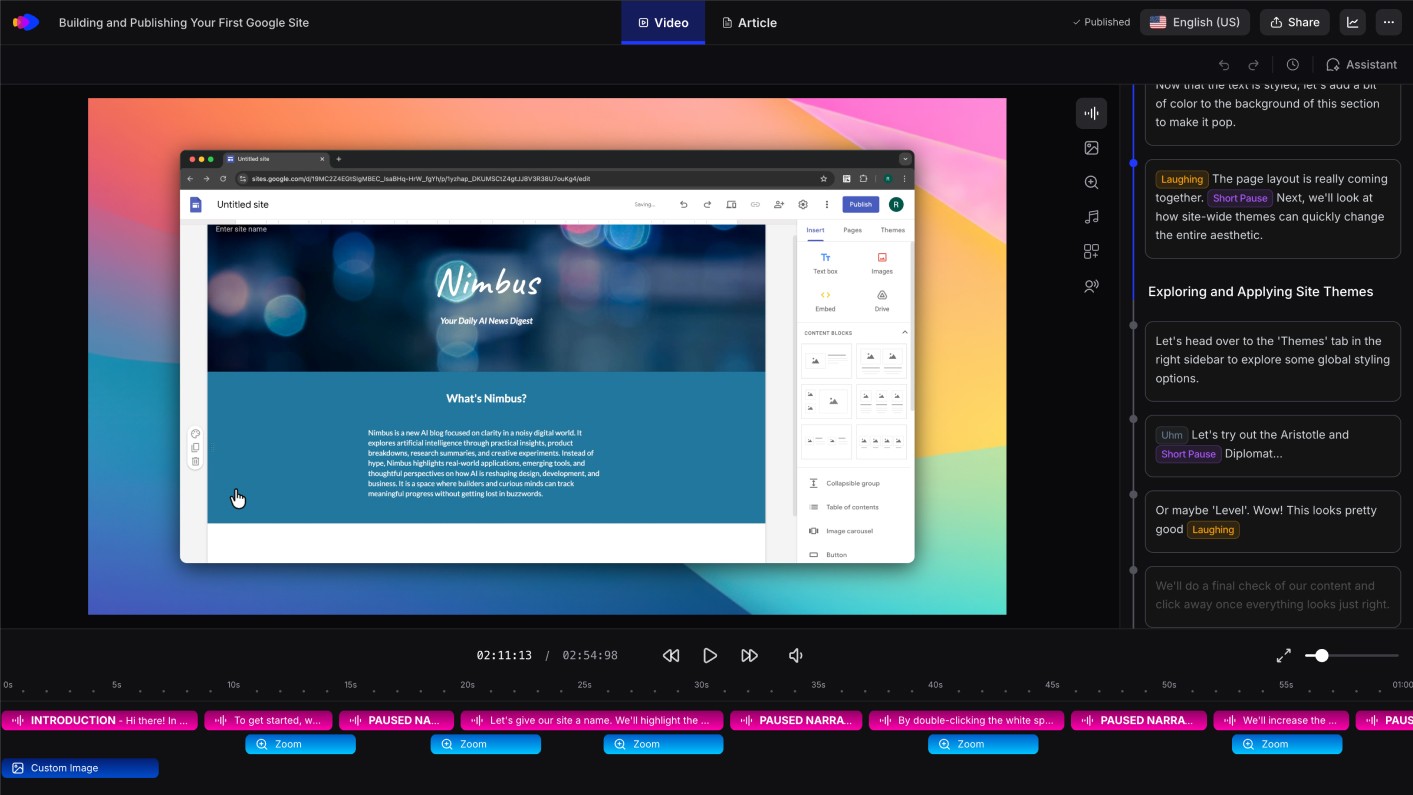
Przed publikacją otwórz efekty pracy w edytorze Clevera.
W przypadku filmu zobaczysz widok osi czasu, gdzie możesz przeredagować dowolną sekcję scenariusza, zmienić głosy, dostosować ton i styl, dodać własne nakładki lub wstawić obszary rozmycia nad wrażliwymi informacjami. Każda zmiana, którą tutaj wprowadzisz, po opublikowaniu natychmiast przeniesie się wszędzie tam, gdzie film jest osadzony — w tym na Twoje strony w Notion.
W przypadku artykułu zobaczysz przejrzysty edytor, który działa podobnie do samego Notion: bogaty tekst, bloki kodu, ramki z wyróżnieniem, tabele, obrazy, cytaty. Możesz edytować treść ręcznie lub wydawać instrukcje AI — „uczyń to bardziej zwięzłym”, „rozwiń wstęp”, „użyj bardziej formalnego tonu” — a tekst zostanie odpowiednio przeredagowany.
Ten krok jest opcjonalny, jeśli treść wygląda dobrze od razu, ale szybki przegląd przed publikacją zawsze jest tego wart.
Krok 4: Połącz swój obszar roboczy Notion
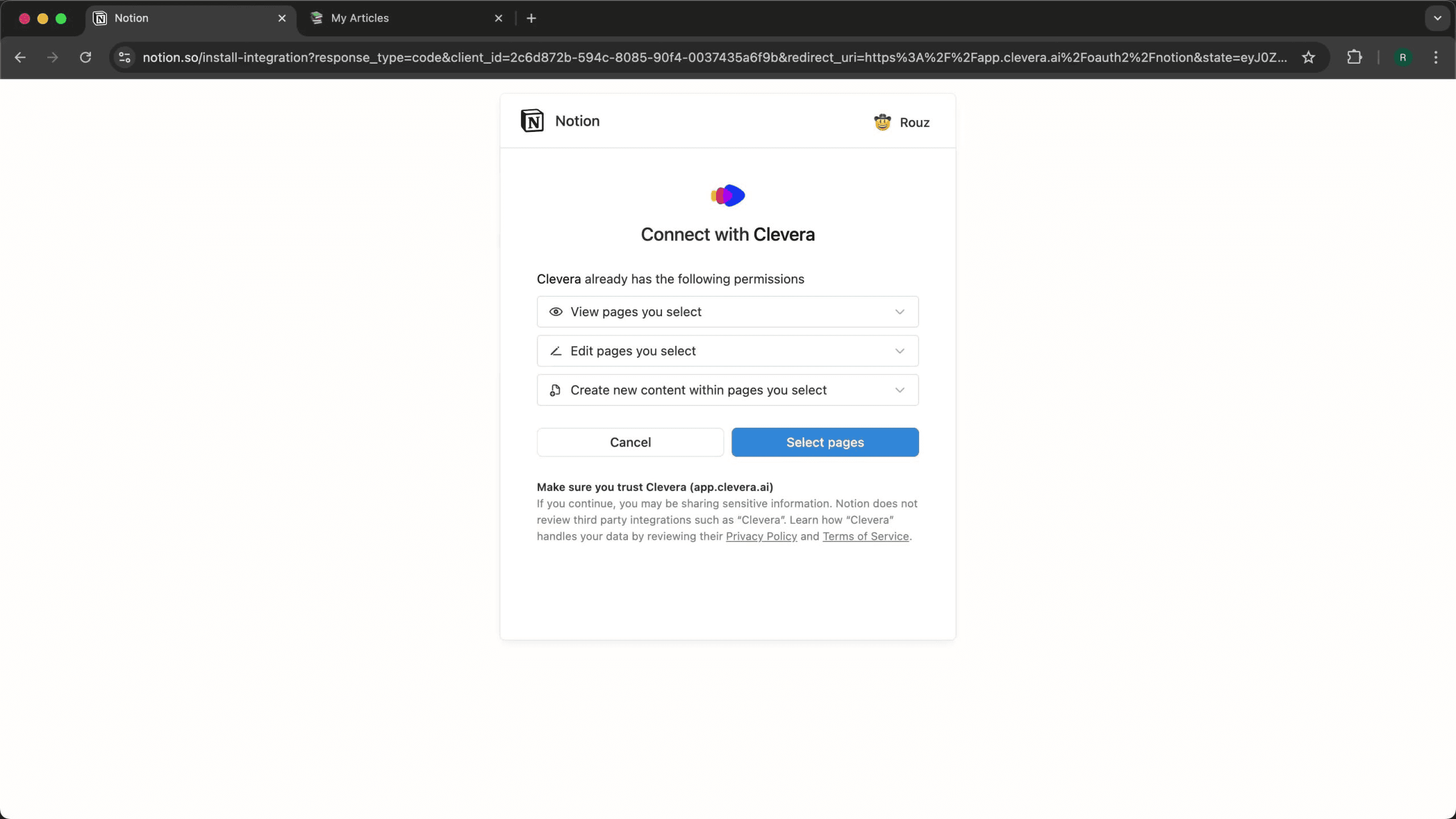
Jeśli publikujesz w Notion po raz pierwszy, musisz połączyć swój obszar roboczy. W ustawieniach eksportu Clevera wybierz Notion jako miejsce docelowe i postępuj zgodnie z procesem autoryzacji. Przyznasz Clevera dostęp do stron w Notion, na których chcesz publikować.
To jednorazowa konfiguracja. Po połączeniu Twój obszar roboczy Notion będzie dostępny jako miejsce docelowe publikacji za każdym razem.
Krok 5: Publikuj
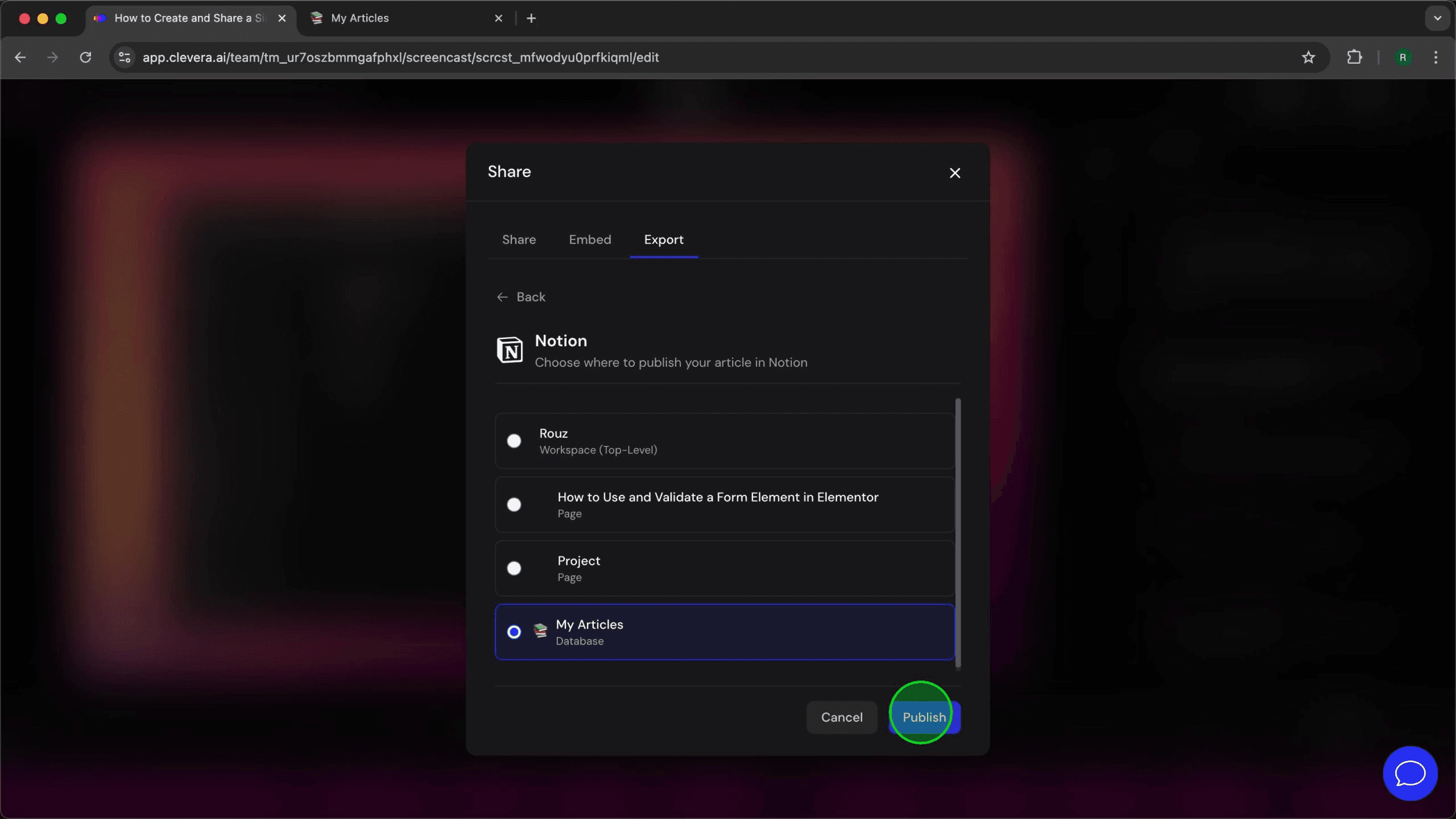
Kliknij publikuj. Clevera przesyła treść do Notion. Artykuł dociera sformatowany i gotowy — nie wymaga czyszczenia. Film pojawia się jako aktywny element osadzony HTML.
To cały proces, od początku do końca, od surowego nagrania ekranu do sformatowanej strony w Notion z filmem i dokumentacją pisemną.
Przewaga LiveSync dla dokumentacji w Notion
Oto co sprawia, że jest to coś więcej niż jednorazowy eksport.
Kiedy Clevera osadza film w Notion, to osadzenie pozostaje aktywne. Jeśli zaktualizujesz film wewnątrz Clevera — przeredagujesz narrację, zmienisz ton, dostosujesz przybliżenia, dodasz rozmycie do nowego obszaru — zmiana pojawi się na Twojej stronie w Notion automatycznie. Bez ponownego eksportowania, bez zastępowania osadzenia, bez szukania, które strony mają starą wersję.
Ma to największe znaczenie, gdy zmienia się interfejs Twojego produktu. Nagranie zaktualizowanego przewodnika zajmuje w Clevera minuty; opublikuj go ponownie na stronie w Notion, a mniejsze poprawki (przeredagowana linijka, nowe rozmycie) trafią do osadzenia samodzielnie. Twoja baza wiedzy pozostaje aktualna bez konieczności wykonywania dużych, ręcznych poprawek.
Jak to wygląda w praktyce
Załóżmy, że jesteś menedżerem ds. sukcesu klienta w firmie SaaS. Stworzyłeś wiki w Notion do wdrażania nowych klientów i chcesz mieć dedykowaną stronę dla każdego kluczowego procesu w swoim produkcie.
Z Clevera Twój proces wygląda tak: nagraj proces, opublikuj w Notion, gotowe. Każda strona otrzymuje narracyjny film instruktażowy i pisemny przewodnik krok po kroku. Gdy produkt wprowadza aktualizację interfejsu, nagrywasz ponownie dany proces, publikujesz ponownie, a strona w Notion odzwierciedla zmianę.
Bez montażysty wideo. Bez copywritera technicznego. Bez opóźnień między wydaniem funkcji a aktualizacją dokumentacji.
Jeśli budujesz lub utrzymujesz bazę wiedzy w Notion i chcesz dodawać dokumentację wideo na dużą skalę, jest to najbardziej bezpośrednia droga, aby to zrobić bez zespołu produkcyjnego za plecami.
Rozpoczęcie pracy
Clevera działa na systemach macOS i Windows. Najszybszym sposobem, aby sprawdzić, czy pasuje do Twojego przepływu pracy, jest nagranie jednej rzeczy — pojedynczego procesu, jednego przewodnika po funkcji — i opublikowanie go na testowej stronie w Notion. Cała pętla zajmuje mniej niż 10 minut.