
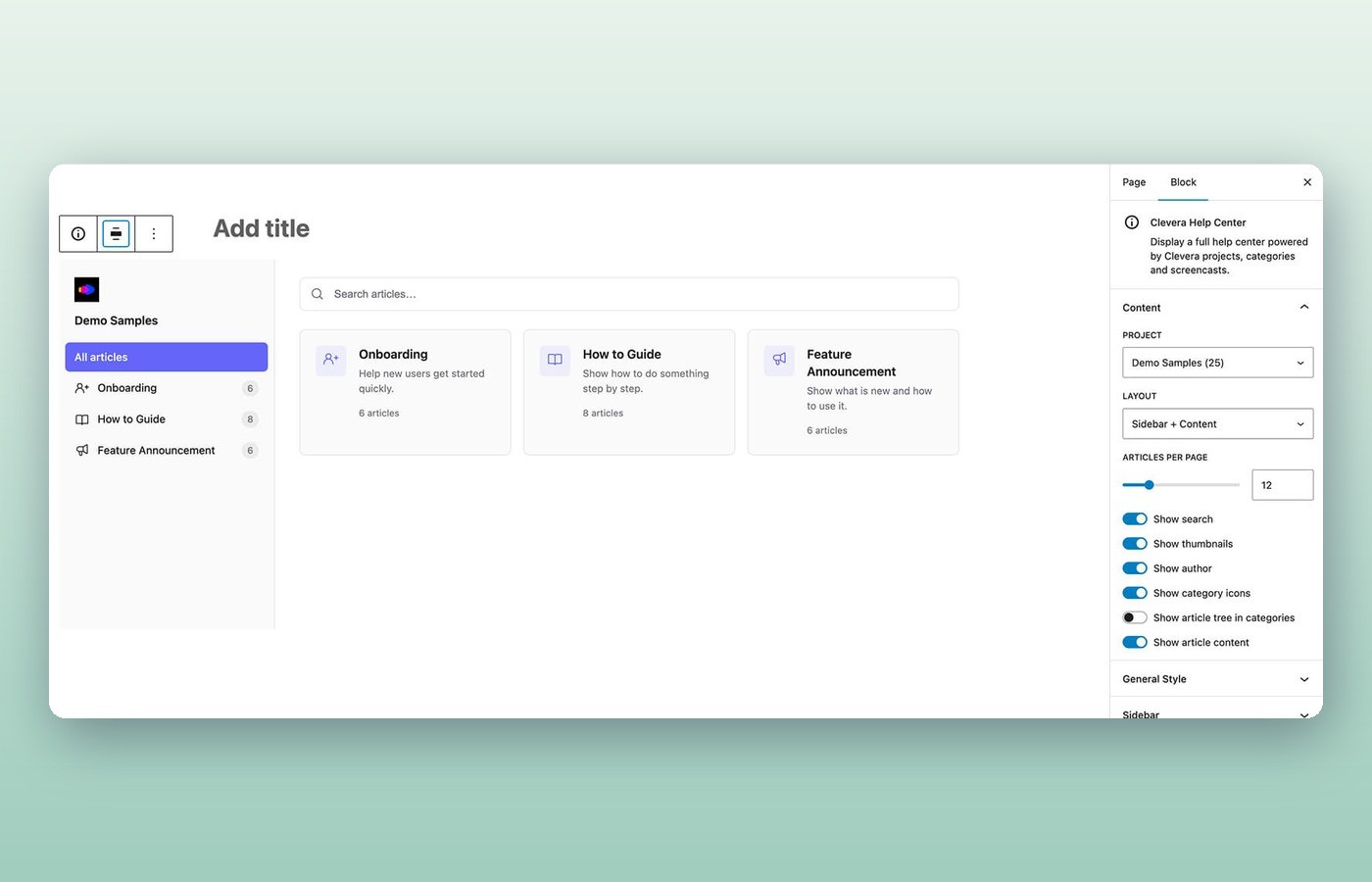

Clevera 플러그인의 기능
비디오와 도움말 아티클은 Clevera에 저장됩니다. 플러그인을 사용하면 임베드 코드를 일일이 복사할 필요 없이 WordPress 사이트에 도움말 센터를 바로 추가할 수 있습니다.
모든 페이지를 위한 도움말 센터 블록
블록 에디터에서 Clevera 도움말 센터 블록을 추가하거나 Elementor에서 위젯을 추가하세요. Clevera 프로젝트를 선택하고 레이아웃을 설정한 뒤, 검색, 썸네일, 작성자 및 카테고리 아이콘 표시 여부를 결정할 수 있습니다.
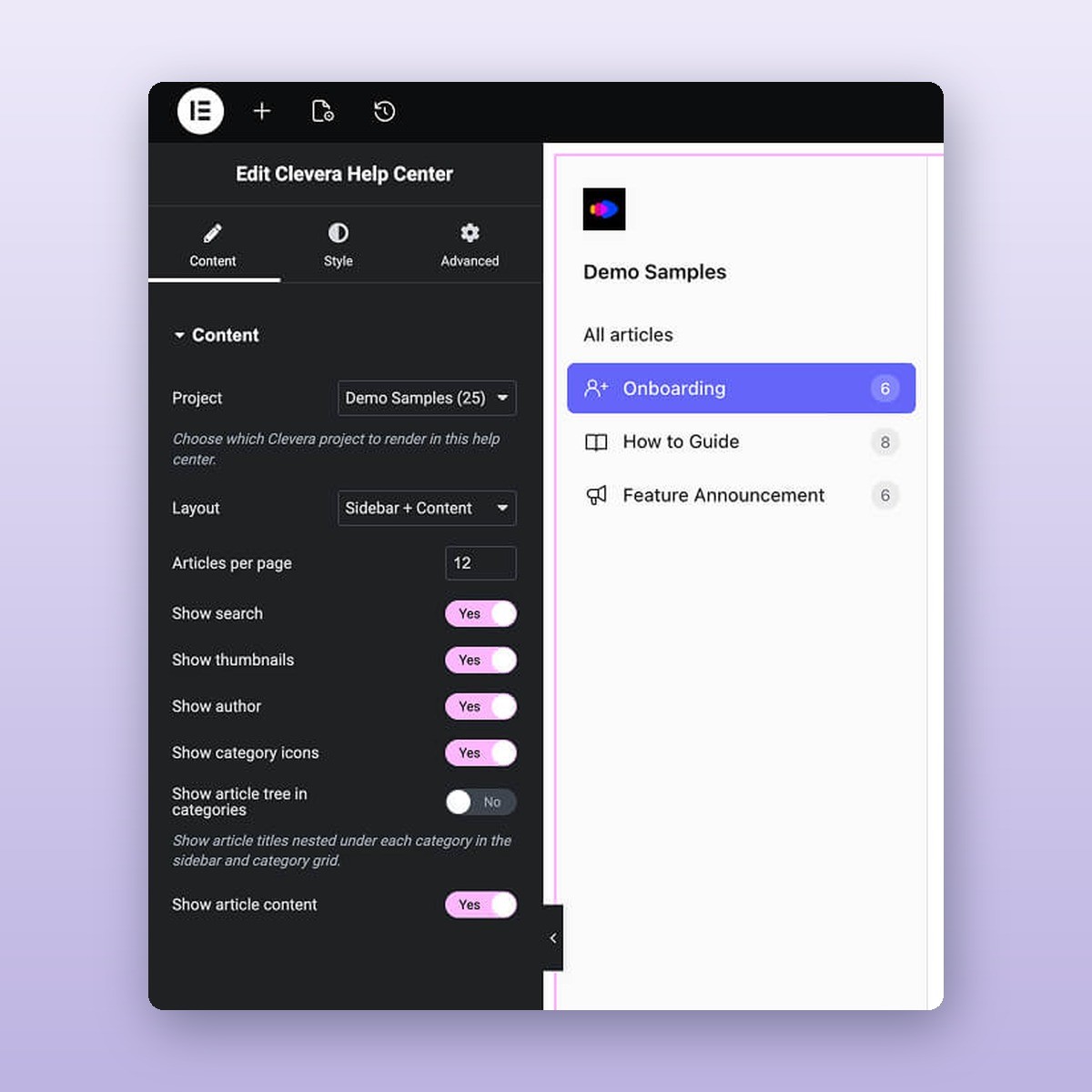
Clevera의 변경 사항이 사이트에 즉시 반영
도움말 센터는 페이지 조회 시 Clevera에서 로드됩니다. Clevera에서 비디오나 아티클을 업데이트하면 사이트 캐싱 설정에 따라 페이지를 다시 게시할 필요 없이 방문자에게 새 버전이 표시됩니다.
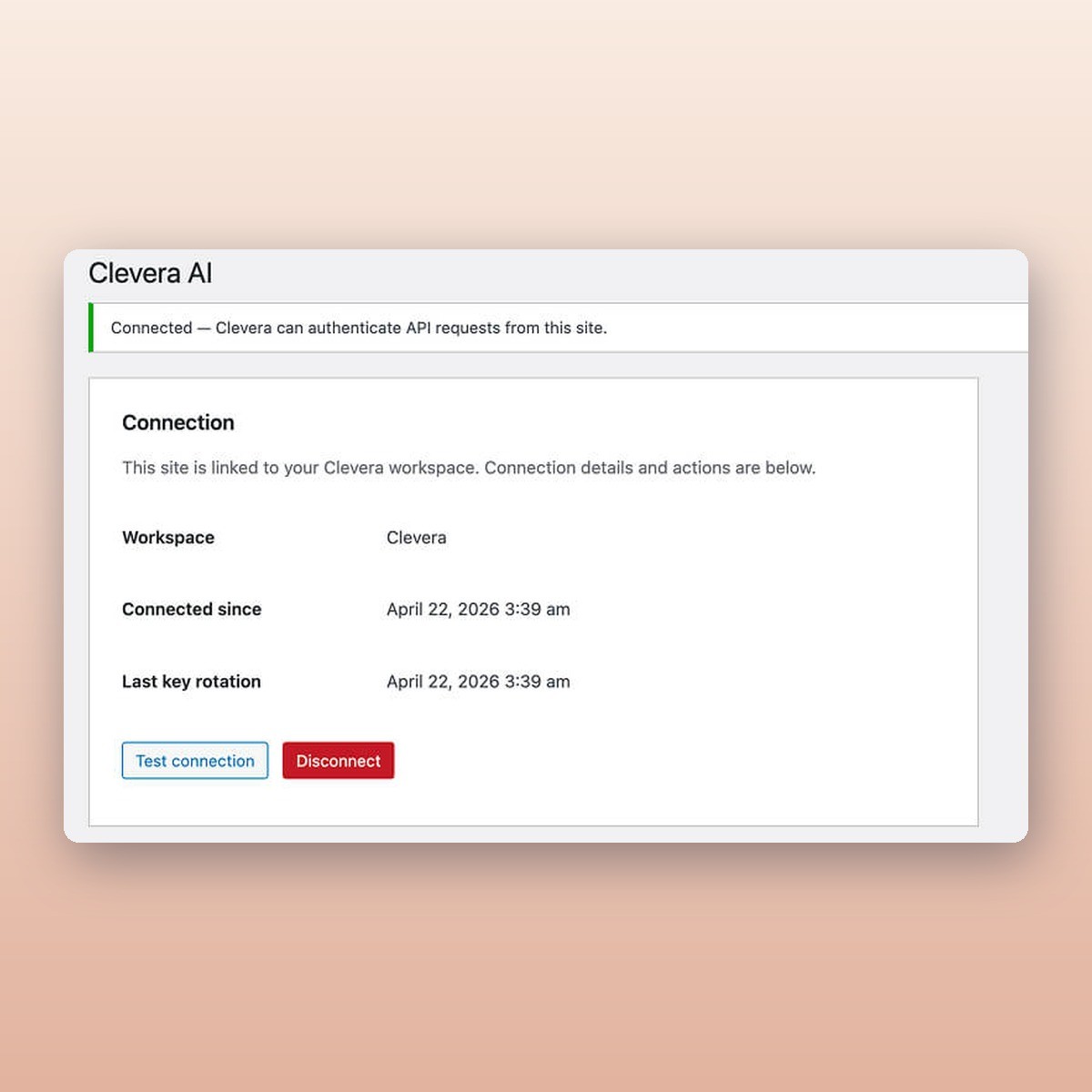
안전하고 간편한 연결
API 키를 복사할 필요 없이 로그인으로 연결하세요. 사이트 키는 서버에 안전하게 보관되며, 사이트 URL에 바인딩되어 주기적으로 갱신됩니다. 언제든지 WordPress나 Clevera에서 연결을 해제할 수 있습니다.
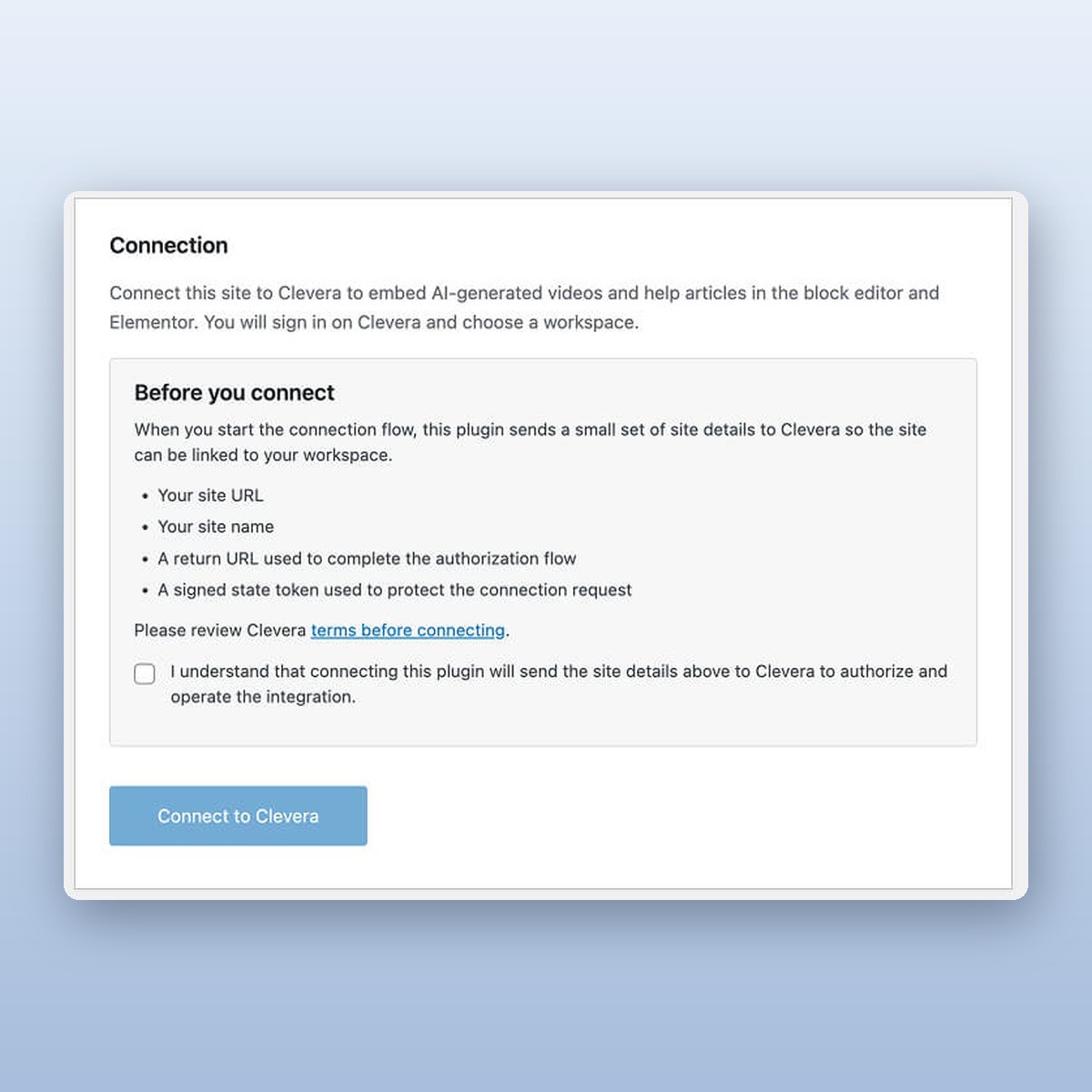
한 번만 설치하세요.
Clevera에서 게시하세요.
1. 플러그인 화면에서 Clevera를 설치하고 활성화합니다.
2. 플러그인 설정에서 Clevera 워크스페이스를 연결합니다.
3. Clevera 도움말 센터 블록을 추가하고 프로젝트를 선택합니다.
WordPress 플러그인 관련 질문
플러그인은 WordPress.org에서 무료로 제공됩니다. 사이트를 Clevera 워크스페이스에 연결하려면 Pro 또는 Custom 플랜이 필요하며, 워크스페이스 소유자나 관리자가 연결을 승인해야 합니다.
해당 페이지에 선택한 프로젝트의 카테고리, Clevera 플레이어로 재생되는 비디오, 관련 도움말 아티클이 표시되며, 검색 기능을 활성화하면 검색창도 나타납니다.
네. Elementor가 활성화된 상태라면 블록 에디터용 블록 옆에 Clevera 도움말 센터 위젯이 나타납니다.
WordPress 5.8 이상 및 PHP 7.4 이상이 필요합니다. Elementor는 선택 사항입니다.
네. 콘텐츠는 페이지 조회 시 Clevera에서 로드되므로, 사이트 캐싱 설정에 따라 페이지를 다시 게시하지 않아도 변경 사항이 즉시 반영됩니다.
아니요. 키는 서버에 안전하게 보관되며 공개 요청은 WordPress를 통해 처리됩니다. 방문자의 브라우저는 Clevera에서 비디오 플레이어를 로드합니다.
네. 모든 Clevera 비디오는 플러그인 사용 여부와 관계없이 모든 페이지에 붙여넣을 수 있는 HTML 임베드 코드를 제공합니다.
플러그인이 새로운 콘텐츠 로드를 중단합니다. 도움말 센터가 포함된 페이지는 다시 연결하거나 블록을 제거하기 전까지 빈 상태로 표시됩니다.