ReadMe 연동
화면 녹화로 ReadMe에 개발자 가이드 게시하기
API 레퍼런스는 엔드포인트를 설명합니다. 가이드는 그 주변의 모든 것을 설명하죠. 흐름을 한 번만 녹화하면 Clevera가 스크린샷과 함께 가이드를 작성하고, 선택한 가이드 카테고리에 맞춰 ReadMe 개발자 허브에 게시합니다.
개발자 허브 내 가이드
ReadMe 콜아웃 및 코드 탭
ReadMe에 업로드된 스크린샷
주소별 업데이트
활용 방법
API를 둘러싼 가이드,
제품에서 직접 작성합니다.
개발자들은 시작하기 위해 ReadMe 허브를 찾습니다: 계정 생성, API 키 찾기, 웹훅 설정, 대시보드 테스트 등이죠. 이런 페이지들은 스크린샷과 클릭으로 이루어져 있어 대시보드가 바뀔 때마다 금방 낡은 정보가 됩니다. Clevera는 녹화본을 통해 이를 작성합니다.
클릭 단위로 보여주는 시작하기
대시보드에서 가입부터 첫 API 호출까지의 경로를 녹화하세요. Clevera가 이를 번호가 매겨진 단계와 각 단계별 스크린샷이 포함된 가이드로 변환합니다.
코드는 코드 그대로
코드 블록은 언어와 제목을 유지합니다. 코드만 포함된 탭은 ReadMe 코드 탭으로 변환되어 cURL, Node, Python 샘플을 나란히 배치할 수 있습니다.
개발자가 탐색하는 곳에 저장
시작하기(Getting Started)나 웹훅(Webhooks) 같은 가이드 카테고리를 선택하면, 허브의 가이드 섹션에 해당 가이드가 나타납니다.
ReadMe가 호스팅하는 스크린샷
스크린샷은 ReadMe에 업로드되므로 Clevera에서 아티클을 삭제해도 가이드는 계속 작동합니다.
대시보드 변경 시 가이드 새로고침
흐름을 다시 녹화하고 Clevera에서 아티클을 업데이트한 뒤 다시 게시하세요. Clevera가 주소를 통해 가이드를 찾아 제자리에서 덮어씁니다.
ReadMe 페이지 형식으로 안전하게
텍스트 내 중괄호와 꺾쇠 괄호는 이스케이프 처리되므로 다음과 같은 플레이스홀더가 {API_KEY} 작성된 그대로 표시됩니다.
작동 방식
녹화에서 ReadMe 가이드까지
네 단계로 완료됩니다.
프로젝트의 API 키를 한 번만 붙여넣으세요. 그 후에는 워크스페이스의 모든 아티클을 허브의 가이드로 만들 수 있습니다.
- 1
프로젝트 연결
ReadMe 프로젝트의 Configuration에서 API 키를 복사하여 Clevera에 붙여넣고 키 확인을 진행하세요. - 2
Clevera가 가이드 작성
화면 녹화본을 바탕으로 Clevera가 단계, 스크린샷, 콜아웃, 코드가 포함된 가이드를 작성합니다. - 3
가이드 카테고리 선택
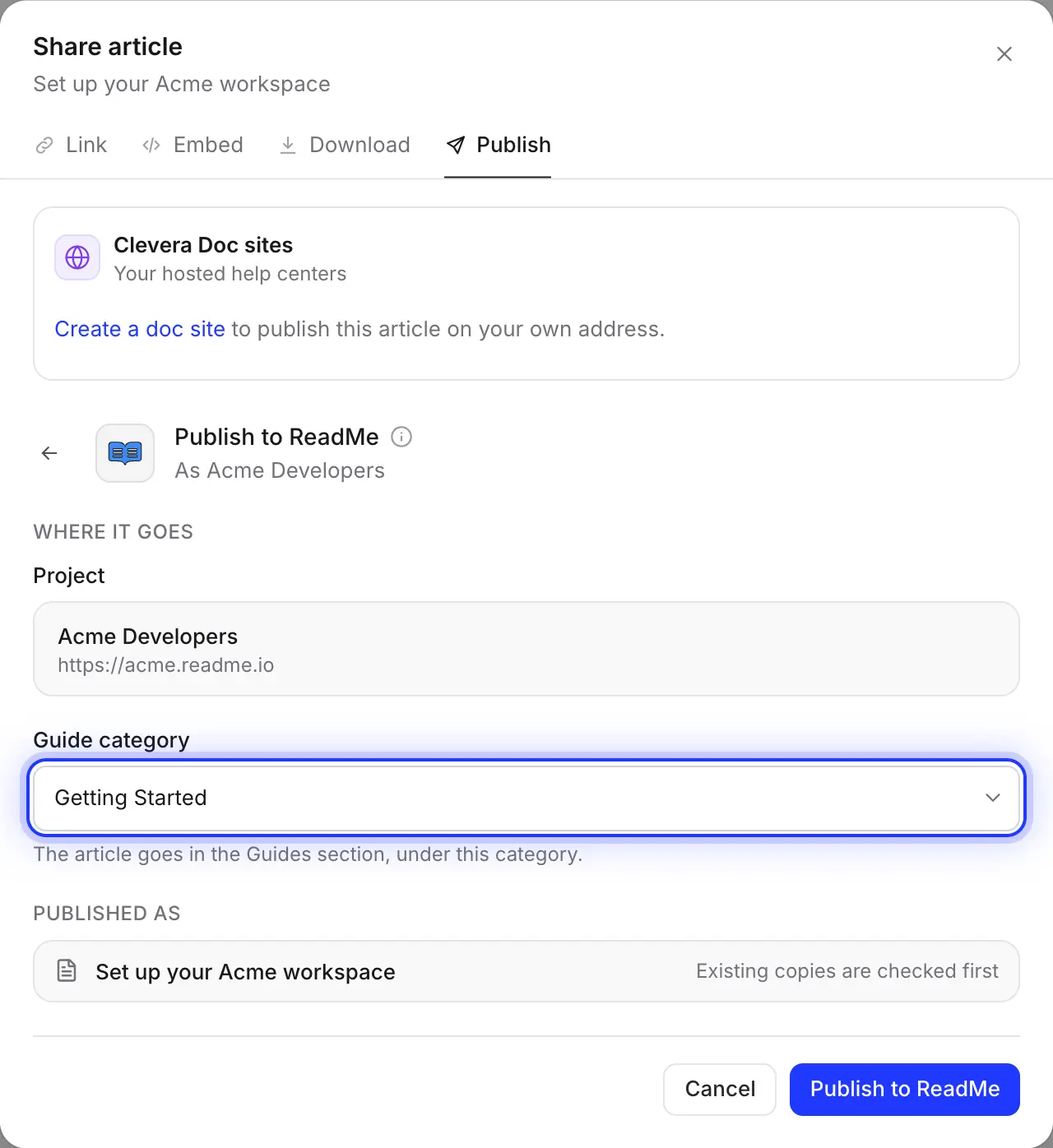
공유(Share)에서 게시(Publish)를 열고 가이드 카테고리를 선택한 뒤 ReadMe에 게시(Publish to ReadMe)를 클릭하세요. - 4
가이드에 추가 완료
가이드는 프로젝트 메인 버전의 해당 카테고리 아래, 제목으로 생성된 주소에 나타납니다.
Clevera에서 확인하기
ReadMe에 게시하기,
아티클의 공유 창에서 바로.
ReadMe 에디터에 붙여넣거나, 스크린샷을 하나씩 업로드하거나, ReadMe 문법으로 콜아웃을 다시 작성할 필요가 없습니다. 공유 창에서 바로 가이드를 게시할 수 있습니다.
하나의 키, 하나의 프로젝트
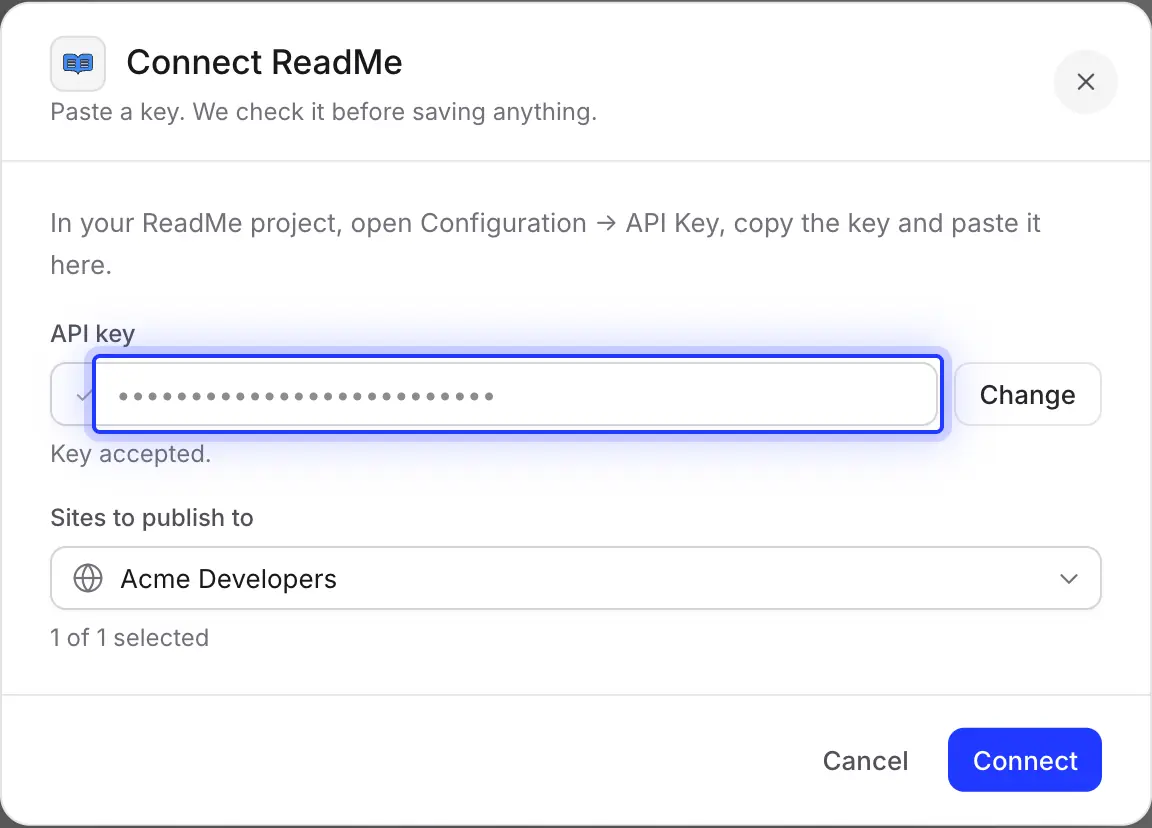
ReadMe에서 프로젝트의 Configuration → API Keys 를 열고 키를 복사하세요. Clevera에 붙여넣고 Check key를 클릭하면, Clevera가 아무것도 저장하기 전에 키가 속한 프로젝트를 보여줍니다.
이 키는 해당 프로젝트에 대한 전체 접근 권한을 가지므로 비공개로 유지하세요. 다른 프로젝트에 게시하려면 해당 프로젝트의 키로 다시 연결하세요.
가이드 카테고리 선택
Project 는 연결된 허브를 보여줍니다. Guide category를 선택하세요: 가이드는 해당 카테고리 아래의 가이드 섹션에 들어갑니다. 아직 카테고리가 없나요? ReadMe에서 먼저 만드세요.
주소는 제목에서 생성되므로 “Create your first API key”는 /docs/create-your-first-api-key.
자동 완성
개발자 허브에 게시되는 내용
그리고 당신이 결정하는 것.
Clevera는 아티클을 ReadMe 고유의 페이지 형식으로 변환하므로, 가이드는 ReadMe의 콜아웃, 코드 블록, 임베드를 사용하며 다른 페이지처럼 ReadMe에서 편집할 수 있습니다.
- 가이드 카테고리직접 선택
- 프로젝트 가이드의 모든 카테고리. Clevera는 문서의 메인(안정) 버전에 게시합니다.
- 제목 및 주소자동 설정
- 아티클 제목과 그 제목으로 생성된
/docs/하위 주소입니다. 해당 주소가 이미 사용 중이라면 ReadMe가 약간 다른 주소를 부여합니다. - 공개 범위직접 결정
- Clevera는 이를 설정하지 않으므로 새 가이드는 ReadMe 기본값인 '공개'로 설정됩니다. 먼저 검토하려면 게시 직후 ReadMe에서 변경하세요. 업데이트 시 기존 공개 범위가 유지됩니다.
- 콜아웃자동 변환
- 제목이 포함된 ReadMe 콜아웃: 정보 및 참고용 📘, 팁 및 성공용 👍, 경고용 🚧, 위험용 ❗️.
- 코드 및 탭자동 변환
- 코드 블록은 언어와 제목을 유지합니다. 코드만 포함된 탭은 ReadMe 코드 탭으로 변환되고, 다른 탭은 레이블이 지정된 섹션이 됩니다.
- 단계 및 토글자동 변환
- 번호가 매겨진 단계는 각 단계 제목이 굵게 표시된 번호 목록이 됩니다. 접기 섹션은 ReadMe 확장 섹션이 됩니다.
- 스크린샷 및 동영상자동 설정
- 스크린샷은 캡션과 함께 ReadMe에 업로드됩니다. 아티클에 포함된 동영상은 ReadMe 임베드가 되며, Clevera 동영상은 공유 링크가 켜져 있어야 합니다.
설정
ReadMe 연동 설정하기
약 2분 소요.
Pro 이상의 Clevera 워크스페이스와 최소 하나의 가이드 카테고리가 있는 ReadMe Refactored 프로젝트가 필요합니다. 워크스페이스 소유자나 관리자가 ReadMe를 한 번 연결하면, 그 후에는 아티클 편집 권한이 있는 누구나 게시할 수 있습니다. 게시 시 크레딧은 차감되지 않습니다.
- 1
ReadMe API 키 복사
ReadMe 프로젝트에서 Configuration → API Keys 을 열고 키를 복사하거나, 목록이 비어 있으면 새로 만드세요. - 2
Clevera에서 ReadMe 연결
워크스페이스 메뉴를 열고 Integrations를 선택한 뒤 ReadMe 를 찾아 Connect를 클릭하세요. 키를 API key 를 찾아 Check key. - 3
에 붙여넣으세요.
프로젝트 확인 “Key accepted.” 메시지와Sites to publish to Connect. - 4
아래에 프로젝트가 보이면 클릭하세요.
아티클 게시 아티클 에디터에서Share 를 클릭하고Publish Guide category 를 찾아 를 연 뒤 ReadMe 타일을 클릭하고. - 5
Publish to ReadMe
를 선택하세요. ReadMe에서 열기“Published to ReadMe.” 메시지가 보이면
Open in ReadMe
Clevera는 ReadMe의 최신(v2) API를 사용하므로 ReadMe Refactored 프로젝트와 연동됩니다. 이전 플랫폼을 사용하는 프로젝트는 연동할 수 없습니다.
Clevera는 ReadMe의 현재(v2) API를 사용하므로 ReadMe Refactored 프로젝트에서 작동합니다. 이전 플랫폼을 사용하는 프로젝트는 연결할 수 없습니다.
아니요. Clevera는 가이드 섹션(시작하기, 사용 방법, 대시보드 페이지 등)에 게시합니다. API 레퍼런스 페이지는 그대로 유지됩니다.
네, 기본적으로 공개됩니다. Clevera는 공개 여부를 따로 설정하지 않으므로 ReadMe의 기본 설정이 적용됩니다. 먼저 검토하려면 게시 직후 ReadMe에서 가이드를 숨기세요. 이후 업데이트에도 공개 설정이 유지됩니다.
네, 기본적으로 그렇습니다. Clevera는 공개 범위를 설정하지 않으므로 ReadMe 기본값인 '공개'가 적용됩니다. 먼저 검토하려면 게시 직후 ReadMe에서 숨기기 처리하세요. 이후 업데이트 시 해당 공개 범위가 유지됩니다.
Clevera는 가이드 내에서 동일한 주소를 가진 가이드를 찾아 “This article is already in ReadMe.”라고 표시합니다. 업데이트하여 동일 주소의 가이드를 덮어쓰거나, 새 제목으로 새 가이드를 만드세요. 마지막 게시 이후 ReadMe에서 변경한 내용은 업데이트 시 덮어쓰기 됩니다.
아니요. 게시 과정은 Clevera에서 ReadMe로 향하는 단방향입니다. ReadMe의 가이드는 다시 게시하기 전까지 Clevera의 아티클 편집 내용이 반영되지 않으므로, 대시보드를 보여주는 가이드의 소스는 Clevera의 아티클로 유지하세요.
워크스페이스 소유자나 관리자가 프로젝트 키로 ReadMe를 한 번 연결하면, 그 후에는 키를 볼 필요 없이 아티클 편집 권한이 있는 누구나 ReadMe에 게시할 수 있습니다. 아티클 보기 권한만 있는 사용자는 게시할 수 없습니다. 문서를 ReadMe에서 Clevera로 옮길 수 있나요? 네, 별도의 무료 기능이 있습니다. Clevera와 ReadMe 비교. 이 연동은 개발자 허브를 ReadMe에서 운영하는 팀을 위한 기능입니다.
ReadMe에 게시하는 기능은 Clevera Pro 및 Custom 플랜에 포함되어 있으며 크레딧을 사용하지 않습니다. 문서 작성에는 평소처럼 크레딧이 사용됩니다. 자세히 보기 어떤 플랜이 필요한가요?.