OneDrive 연동 · 클라우드 스토리지
화면 녹화 영상을 OneDrive에 자동 저장
Microsoft 365 기반 팀을 위해 설계되었습니다. Clevera에서 화면 녹화 영상을 내레이션이 포함된 동영상으로 만든 후, 개인 또는 업무용 계정의 OneDrive에 MP4로 저장하세요. 컬렉션별로 정리되어 Microsoft 방식으로 바로 공유할 수 있습니다.
업무용, 학교용 및 개인용 계정
본인의 OneDrive에만 접근
컬렉션별 하위 폴더 생성
게시물 미생성
활용 방법
교육 및 사용법 동영상
Microsoft 365 사용자가 찾는 곳.
Microsoft 365를 사용하는 기업에서는 파일이 OneDrive에 저장되고 그곳에서 공유됩니다. Clevera는 완성된 동영상을 OneDrive에 바로 저장하므로, 교육, 온보딩, 지원 동영상을 다른 업무 파일과 함께 관리할 수 있습니다.
개인 계정이 아닌 업무용 계정
매일 사용하는 Microsoft 업무용 또는 학교용 계정으로 로그인하세요. 동영상은 조직의 스토리지 및 정책에 따라 업무용 OneDrive에 저장됩니다.
과정별로 정리된 교육 자료
Clevera의 각 과정이나 온보딩 트랙을 컬렉션으로 유지하세요. 동영상은 동일한 이름의 OneDrive 하위 폴더에 함께 저장됩니다.
모든 노트북과 동기화
동영상은 OneDrive의 일반 파일로 저장되므로, OneDrive가 설정된 모든 컴퓨터와 동기화되어 오프라인에서 열거나 슬라이드에 바로 삽입할 수 있습니다.
설계부터 제한된 접근 권한
Clevera는 사용자의 파일에만 접근합니다. 다른 사람의 파일, SharePoint 사이트 또는 조직 디렉터리에는 접근 권한을 요청하지 않습니다.
렌더링 전 대기열 추가
동영상 렌더링 중에도 저장할 수 있습니다. Clevera가 먼저 렌더링을 완료한 후 자동으로 OneDrive에 파일을 전송합니다.
개인용과 업무용을 나란히
업무용 OneDrive와 개인용 OneDrive를 연결하거나 팀원별로 각각 연결하세요. 게시 시 여러 계정을 선택하면 각 계정에 사본이 저장됩니다.
작동 방식
녹화부터 OneDrive까지
4단계로 완료됩니다.
워크스페이스 소유자나 관리자가 Microsoft 계정을 한 번만 연결하면 됩니다. 이후 동영상 편집 권한이 있는 누구나 해당 OneDrive에 저장할 수 있습니다.
- 1
Microsoft로 로그인
Clevera의 연동 페이지에서 연결하고, Microsoft 페이지에서 개인용, 업무용 또는 학교용 계정을 선택하세요. - 2
이름과 폴더 자동 입력
동영상 게시 창에서 OneDrive를 선택하세요. 동영상 제목으로 파일명이 지정되고 컬렉션에 따라 폴더가 분류됩니다. - 3
경로 확인 및 저장
미리보기에서 OneDrive / Clevera / 컬렉션 경로를 확인하세요. 필요시 수정 후 'OneDrive에 저장'을 클릭합니다. - 4
OneDrive에 저장 완료
Clevera의 상태가 'OneDrive에 저장됨'으로 변경됩니다. 'OneDrive에서 열기'를 클릭하여 파일을 확인하고 공유하세요.
Clevera에서 확인
하나의 창, 한 번의 클릭,
OneDrive의 하나의 파일.
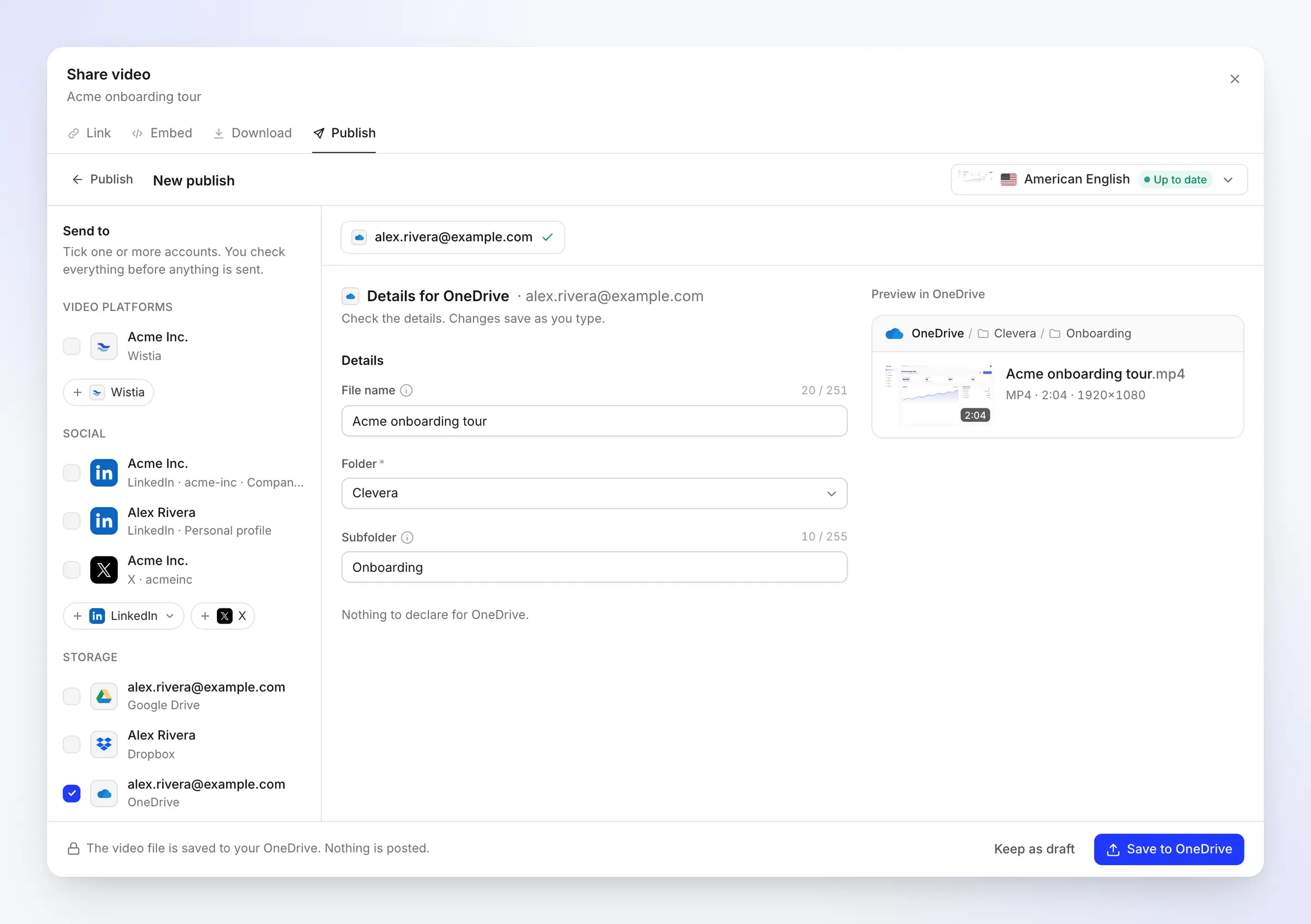
OneDrive는 Clevera의 다른 플랫폼과 동일한 게시 창을 사용합니다. 계정을 선택하면 세부 정보가 자동으로 입력되며, 파일이 저장될 위치가 미리보기로 표시됩니다.
저장 전 파일 경로 확인
파일 이름, 폴더, 하위 폴더는 동영상 제목, OneDrive 최상단의 Clevera 폴더, 그리고 컬렉션 이름으로 자동 채워집니다. 오른쪽 미리보기에서 전체 경로, MP4 길이 및 해상도를 확인할 수 있습니다.
Clevera는 기존 Clevera 폴더를 사용하며, 없을 경우 새로 생성합니다. OneDrive 최상단이나 다른 최상위 폴더에 저장하도록 선택할 수도 있습니다.
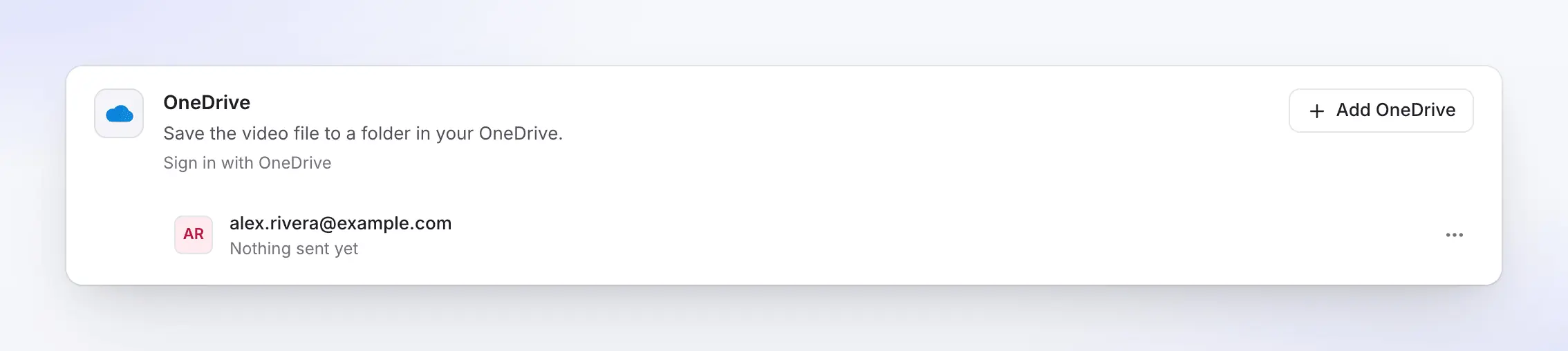
워크스페이스 전체를 위한 단일 연결
연동 페이지의 OneDrive 카드는 연결된 각 Microsoft 계정과 저장된 내역을 나열합니다. 클릭 한 번으로 공유 교육 계정과 같은 두 번째 계정을 추가하세요.
연결된 계정은 워크스페이스에 귀속되므로, 동영상을 편집하는 동료들은 별도로 Microsoft에 로그인하지 않아도 해당 계정에 저장할 수 있습니다.
개인용 또는 업무용
두 가지 Microsoft 계정 모두 지원
계정별 특징을 확인하세요.
Clevera는 Microsoft의 자체 로그인 방식을 사용하므로 Microsoft 페이지에서 계정을 선택합니다. 차이점은 다음과 같습니다.
업무용 또는 학교용 계정
조직용 OneDrive
업무용 또는 학교용 OneDrive에 저장됩니다. 일부 조직은 IT 부서의 앱 승인이 필요할 수 있습니다. Microsoft 화면에 관리자 승인 필요가 표시되면, Microsoft 365 관리자가 조직을 위해 Clevera를 한 번 승인한 후 다시 연결하세요.
해당 계정에 OneDrive가 활성화되어 있어야 합니다. 한 번도 사용하지 않았다면 OneDrive를 먼저 열고 연결하세요.
개인 계정
Outlook.com 또는 Microsoft 계정용 OneDrive
즉시 사용 가능하며 관리자 승인이 필요 없습니다. 개인 OneDrive에 동영상을 보관하는 프리랜서나 소규모 팀에 적합합니다.
동일한 워크스페이스에 개인용과 업무용 계정을 모두 연결할 수 있습니다. 각 계정이 별도의 행으로 표시되므로 동영상이 어디에 저장되는지 명확히 알 수 있습니다.
자동 입력 기능
Clevera의 자동 입력 항목
및 OneDrive 규칙 처리 방식.
파일 저장에는 AI 작성이 필요하지 않으므로 크레딧이 소모되지 않습니다. Clevera는 동영상 정보를 바탕으로 필드를 채우고 OneDrive에 적합하도록 파일명을 정리합니다.
- 파일 이름자동 설정
- 동영상 제목이 사용 언어로 설정되며 최대 251자까지 가능합니다(이모지는 2자로 계산). OneDrive에서 허용하지 않는
" * : < > ? / \ |문자는 Clevera가 대체하며, 예약된 이름인CON또는desktop.ini. - 등에는 밑줄을 추가합니다.사용자 선택
- 기본값은 OneDrive 최상단의 Clevera 폴더입니다. 다음 동영상을 위해 계정별로 설정이 기억됩니다.
- 하위 폴더자동 설정
- 동영상의 컬렉션 이름으로 폴더를 찾거나 생성합니다. 비워두면 폴더 내에 바로 저장됩니다.
- 동일한 이름자동 처리
- 파일은 덮어쓰이지 않습니다. 이름이 중복되면 OneDrive가 기존 파일을 유지하고 새 파일에 번호를 붙입니다.
- 경로 길이참고 사항
- OneDrive는 폴더와 파일명을 포함한 전체 경로를 400자로 제한합니다. 폴더를 깊게 구성할 경우 폴더 이름을 짧게 유지하세요.
설정
OneDrive 연동 설정
약 2분 소요.
Pro 또는 Custom 플랜의 Clevera 워크스페이스가 필요하며, 워크스페이스 소유자나 관리자가 계정을 연결해야 합니다. 업무용 계정의 경우 조직 정책에 따라 관리자 승인이 필요할 수 있으니 미리 준비하세요.
- 1
연동 페이지 열기
Clevera에서 사이드바의 연동 을 엽니다. OneDrive는 스토리지. - 2
Microsoft 계정 선택
' 연결 '을 클릭하고 개인용, 업무용 또는 학교용 계정을 선택하세요. Microsoft는 Clevera가 요청하는 권한(파일 접근, 기본 프로필, 로그인 유지)을 안내합니다. - 3
수락
' 수락을 클릭하세요. 만약 관리자 승인 필요, IT 관리자에게 조직에서 Clevera를 승인해 달라고 요청한 다음 다시 연결하세요. - 4
동영상 저장
동영상에서 ' 공유', ' 게시 ', ' 게시…'를 차례로 클릭하세요. OneDrive 계정을 선택하고 경로를 확인한 뒤 ' OneDrive에 저장. - 5
OneDrive에서 공유
상태가 ' OneDrive에 저장됨'으로 바뀌면 ' OneDrive에서 열기 '를 클릭하여 동료들과 파일이나 폴더를 공유하세요.
OneDrive 연동 관련 질문
네. Microsoft 업무용 또는 학교용 계정으로 연결하면 해당 OneDrive에 동영상이 저장됩니다. 개인용 Microsoft 계정도 지원합니다.
직접 저장은 불가능합니다. Clevera는 개인 OneDrive에만 저장하며, SharePoint 사이트, 공유 라이브러리, Teams 채널 파일은 지원하지 않습니다. OneDrive에 저장한 후 해당 파일이나 폴더를 팀과 공유하세요.
조직에서 새 앱을 승인할 수 있는 사람은 관리자뿐입니다. Microsoft 365 관리자에게 조직에서 Clevera를 승인해 달라고 요청한 다음 다시 연결하세요. 해당 OneDrive 가이드 에서 관리자에게 전달할 내용을 확인할 수 있으며, 지원팀에서 직접 승인 링크를 제공해 드릴 수 있습니다.
사용자의 파일에만 접근하여 Clevera 폴더 생성, 폴더 목록 확인, 동영상 업로드를 수행합니다. 다른 사람의 파일, SharePoint 또는 조직 디렉터리에는 접근하지 않습니다.
네. 연동 페이지에서 'OneDrive 추가'를 클릭하고 다른 계정을 선택하세요. 동영상 저장 시 하나 또는 두 계정을 모두 선택할 수 있습니다.
Clevera의 통합 페이지에서 계정 연결을 해제하세요. 이미 저장된 파일은 OneDrive에 그대로 유지됩니다. Microsoft는 앱이 자체적으로 접근 권한을 포기하는 기능을 제공하지 않으므로, 연결된 앱 목록에서도 Clevera를 제거해야 합니다. 개인 계정은 account.live.com/consent/Manage에서, 업무용 계정은 myapps.microsoft.com에서 삭제할 수 있습니다.
OneDrive는 최대 250GB까지의 파일을 허용하며, 이는 Clevera에서 렌더링된 영상보다 훨씬 큰 용량입니다. OneDrive 저장 공간이 부족하면 저장이 중단되고 메시지가 표시되며, 공간을 확보한 후 다시 시도하면 저장이 재개됩니다.
저장 시 크레딧은 소모되지 않으며 렌더링은 무료입니다. 플랫폼 게시 및 저장 기능은 Pro 및 Custom 플랜에 포함되어 있습니다. 자세한 내용은 요금제.