GitHub 연동
화면 녹화본을 GitHub 마크다운 문서로 변환
워크플로우를 한 번만 녹화하세요. Clevera가 스크린샷이 포함된 단계별 가이드를 작성하고, 선택한 GitHub 저장소와 폴더에 마크다운 파일로 게시합니다. 이미지까지 포함하여 단 한 번의 커밋으로 완료됩니다.
GitHub 스타일 마크다운
저장소 내 스크린샷
게시당 커밋 1회
Docusaurus 및 MkDocs 지원
활용 방법
코드와 함께 관리되는 문서,
직접 작성할 필요 없이.
엔지니어링 팀은 리뷰, 기록, 빌드가 이미 이루어지는 Git에 문서를 보관합니다. Clevera는 명확하고 시각적인 가이드로 해당 폴더를 채워, 제품과 함께 문서가 최신 상태로 유지되도록 합니다.
몇 분 만에 기능 문서화
화면에서 기능을 한 번만 시연하세요. Clevera가 녹화본을 번호가 매겨진 단계와 스크린샷이 포함된 문서로 변환하여 저장소에 바로 올릴 수 있게 준비해 드립니다.
기존 Git 워크플로우 유지
모든 게시물은 기본 브랜치에 일반 커밋으로 반영되므로, 문서 사이트가 재빌드되고 기록이 명확하게 유지되며 모든 변경 사항을 추적할 수 있습니다.
깨지지 않는 스크린샷
이미지는 마크다운 파일과 함께 저장소에 커밋됩니다. Clevera 없이도 정상적으로 작동하며, 비공개 저장소에서는 비공개로 유지됩니다.
파일 더미가 아닌 가이드 업데이트
UI가 변경되었나요? Clevera에서 문서를 수정하고 다시 게시하세요. 중복 없이 새로운 커밋으로 동일한 파일과 이미지가 업데이트됩니다.
지원하는 모든 언어로 문서화
Clevera에서 문서를 번역하고 언어를 전환하여 각 버전을 별도의 폴더에 게시하세요. 예: docs/de 또는 docs/ja.
제어 가능한 액세스
Clevera는 GitHub 앱을 설치한 저장소만 인식하며, 해당 저장소의 콘텐츠를 읽고 쓰는 권한만 가집니다.
작동 방식
녹화부터 저장소까지,
4단계로 완료.
GitHub를 한 번만 연결하세요. 그 후에는 클릭 한 번으로 저장소에 게시할 수 있습니다.
- 1
GitHub 연결
Clevera AI 앱을 승인하고 게시할 저장소에 설치하세요. - 2
Clevera가 가이드 작성
화면 녹화본을 바탕으로 Clevera가 제목, 번호가 매겨진 단계, 스크린샷을 포함한 도움말 문서를 작성합니다. - 3
저장소 선택 및 게시
공유(Share)에서 게시(Publish)를 열고, 저장소와 폴더를 선택한 뒤 'GitHub에 게시'를 클릭하세요. - 4
저장소에 반영
마크다운 파일과 이미지가 기본 브랜치에 단일 커밋으로 도착하며, 문서 빌드 준비가 완료됩니다.
Clevera에서 확인
GitHub 게시,
문서 공유 창에서 바로.
내보내기, 복사 붙여넣기, 수동 이미지 업로드가 필요 없습니다. 링크와 임베드 코드를 제공하는 동일한 공유 창에서 GitHub 게시도 가능합니다.
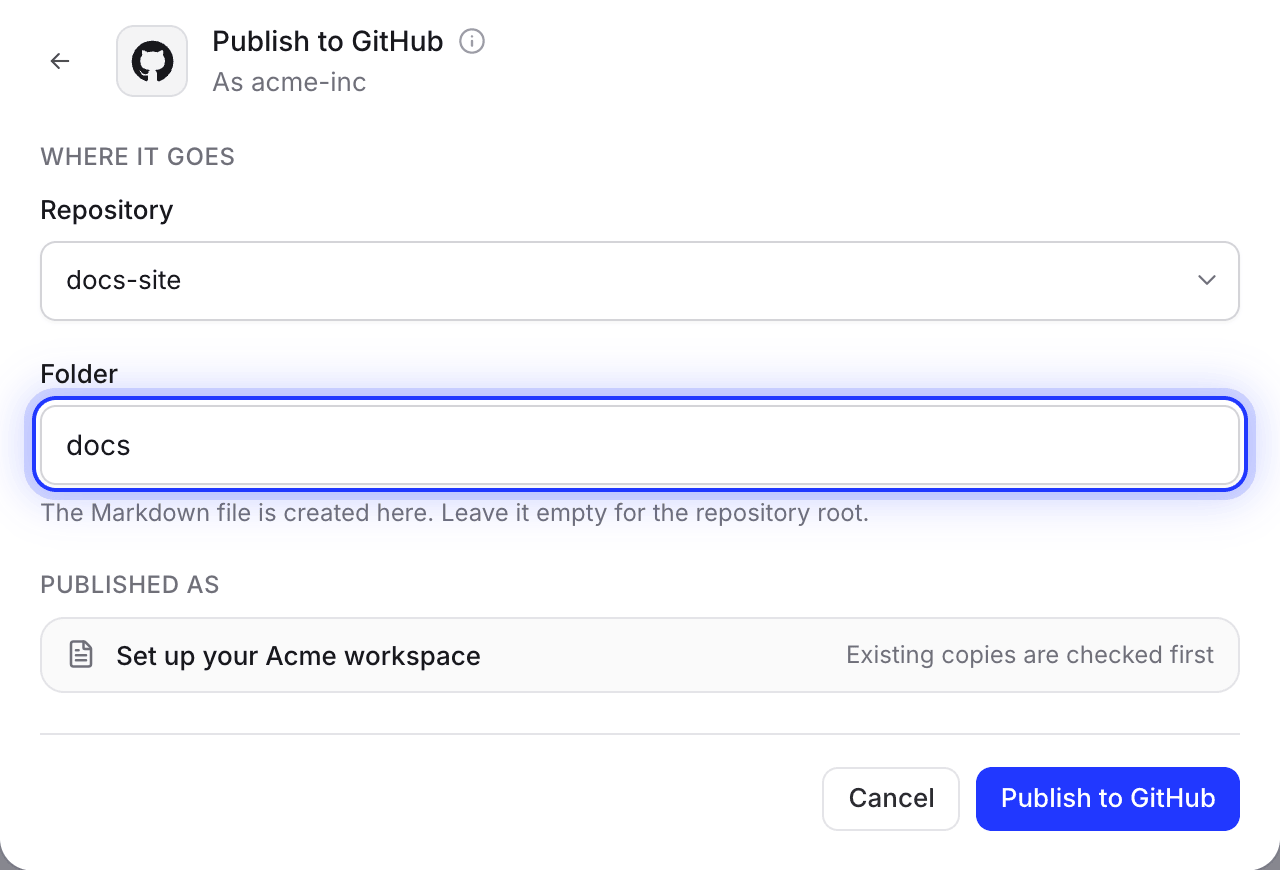
저장소 및 폴더 선택
앱이 설치된 저장소를 선택하고 폴더명을 입력하세요. 예: docs 또는 content/guides. 존재하지 않는 폴더는 자동으로 생성되며, Clevera는 다음을 위해 선택 사항을 기억합니다.
파일 이름은 문서 제목을 따르므로 문서 사이트의 URL도 깔끔하게 표시됩니다.
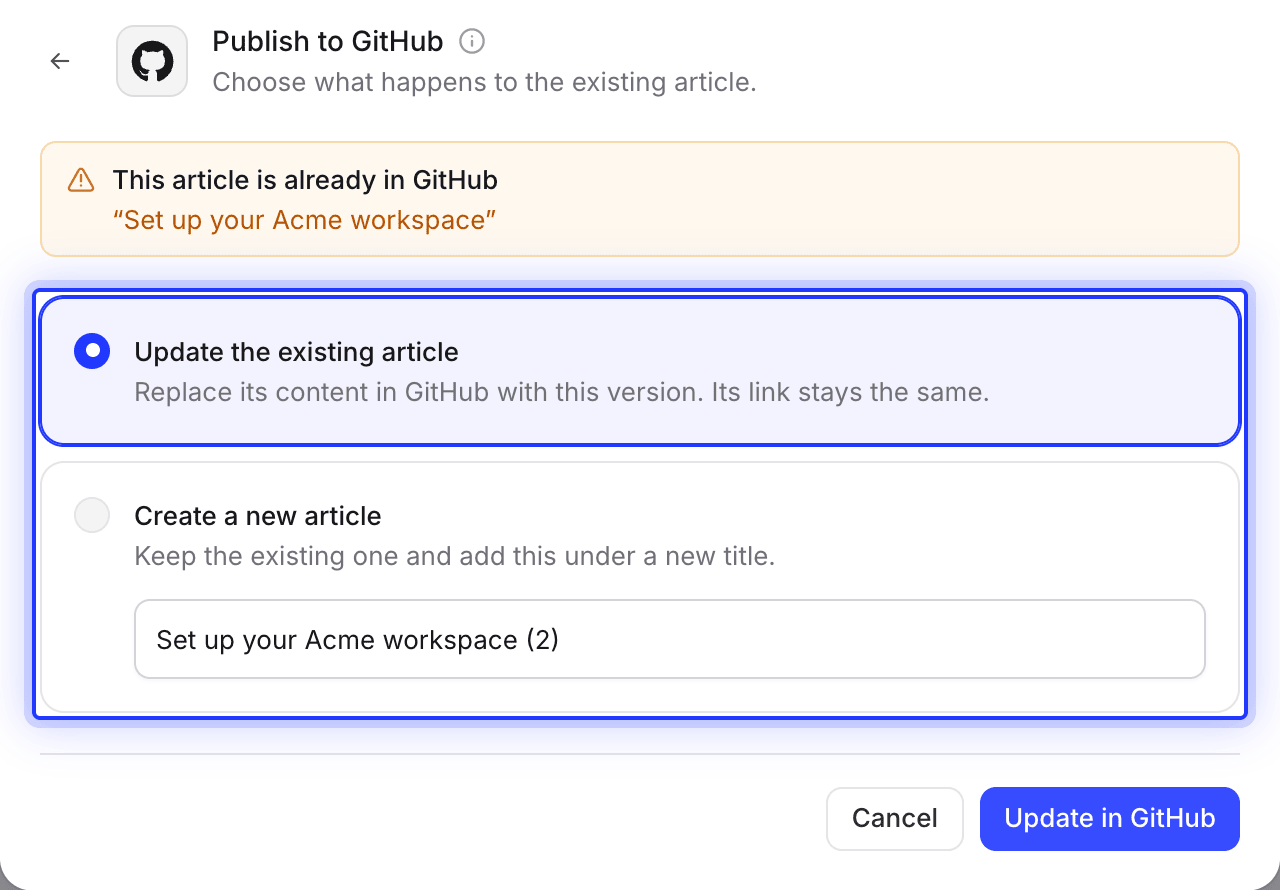
기존 파일 업데이트
같은 폴더에 동일한 문서를 다시 게시하면 Clevera가 기존 파일을 감지합니다. 새 커밋으로 업데이트하거나, 그대로 두고 새 제목으로 새 버전을 추가할 수 있습니다.
변경 사항은 Clevera에서 GitHub로만 흐르므로, 저장소에서의 수정이 문서를 덮어쓰지 않습니다.
GitHub와 문서 스택
GitHub는 GitLab, Bitbucket, Notion, Confluence, Google Docs, GitBook, Help Scout, ReadMe, ClickUp과 함께 동일한 게시 탭에 위치합니다. 팀이 사용하는 도구를 연결하고 동일한 문서를 각 도구에 게시하세요.

자동 완성
저장소에 반영되는 내용과
사용자가 결정하는 설정.
Clevera는 GitHub 및 정적 사이트 생성기에서 잘 렌더링되는 GitHub 스타일 마크다운을 작성합니다. 각 게시물에 포함되는 내용은 다음과 같습니다.
- 저장소 및 폴더직접 선택
- Clevera AI 앱이 설치된 모든 저장소와 그 안의 모든 폴더. 폴더는 기본적으로
docs로 시작하며, 비워두면 저장소 루트에 저장됩니다. - 파일 이름자동 설정
- 문서 제목을 소문자와 하이픈으로 변환하며, 끝은
.md로 끝납니다. “Create your first invoice”는create-your-first-invoice.md가 됩니다. 다른 언어의 제목은 라틴 문자로 표기됩니다. - 프런트 매터(Front matter)자동 설정
- 다음 내용이 담긴 짧은 YAML 블록
title,created_at,updated_at및source, Docusaurus, MkDocs, Jekyll, Hugo에서 읽을 수 있습니다. - 서식자동 변환
- 번호가 매겨진 단계, 표, 작업 목록, 언어별 코드 블록이 포함됩니다. 콜아웃은
[!NOTE]및[!WARNING]와 같은 GitHub 알림으로 변환되며, 토글은 접기 가능한 섹션이 됩니다. - 스크린샷자동 설정
- assets/<file name>/ 폴더에 커밋되며, 상대 경로로 연결되고 캡션이 포함됩니다.
assets/<file name>/같은 폴더에 상대 경로로 연결되고 캡션이 포함됩니다. - 커밋자동 설정
- 기본 브랜치에 단일 커밋으로 반영되며, 메시지는 “Add article: …” 또는 “Update article: …” 형식으로 Clevera를 연결한 GitHub 계정 명의로 작성됩니다.
- 동영상자동 설정
- 마크다운 파일에서 동영상을 재생할 수 없으므로, 문서 내 동영상은 플레이어로 연결되는 썸네일로 표시됩니다.
설정
GitHub 연동 설정
약 2분 소요.
Pro 이상의 Clevera 워크스페이스가 필요합니다. 워크스페이스 소유자나 관리자가 GitHub를 한 번 연결하면, 문서를 수정할 수 있는 누구나 게시할 수 있습니다. 게시 시 크레딧은 차감되지 않습니다.
- 1
연동(Integrations) 열기
Clevera에서 워크스페이스 메뉴를 열고 Integrations 를 선택한 뒤 GitHub 카드에서 Connect 를 클릭하세요. - 2
Clevera AI 앱 승인
GitHub에서 Clevera AI승인을 요청합니다. Authorize. - 3
저장소에 설치
계정이나 조직을 선택한 후 All repositories 또는 Only select repositories를 선택하세요. 앱은 콘텐츠 읽기/쓰기 및 메타데이터 읽기 전용 권한을 요청합니다. - 4
문서 게시
문서 편집기에서 Share를 클릭하고 Publish를 연 뒤, GitHub 타일을 클릭하고 저장소와 폴더를 선택한 후 Publish to GitHub. - 5
GitHub에서 열기
“Published to GitHub.” 메시지가 나타나면 Open in GitHub 를 클릭하여 파일을 확인하세요.
GitHub 연동 관련 질문
아니요. Clevera는 일반적으로 main인 저장소의 기본 브랜치에 직접 커밋합니다. 브랜치 보호 규칙으로 인해 풀 리퀘스트나 리뷰가 필수인 경우 GitHub가 커밋을 거부할 수 있습니다. 연결된 계정에 권한을 허용하거나 해당 규칙이 없는 저장소에 게시하세요.
네. Clevera는 Clevera AI 앱이 설치된 모든 공개 또는 비공개 저장소에 게시할 수 있습니다. 스크린샷은 저장소에 커밋되므로 저장소와 동일한 수준으로 비공개 유지됩니다.
네. 문서 사이트가 빌드되는 폴더를 지정하세요. 이러한 생성기들은 프런트 매터의 title 를 읽으며, 일반적인 빌드 과정에서 새 커밋을 반영합니다. 테마가 GitHub 알림과 접기 가능한 섹션을 렌더링하는지 확인하세요.
다시 게시하기 전까지는 GitHub에 아무런 변화가 없습니다. 다시 게시하면 Clevera가 기존 파일을 찾아 새 커밋으로 업데이트할 수 있게 합니다. 문서 이름을 변경하면 새 제목으로 새 파일이 생성되며, 이전 파일은 GitHub에서 직접 삭제할 수 있습니다. Clevera는 저장소에서 파일을 절대 삭제하지 않습니다.
마크다운 파일과 이미지를 생성 및 업데이트하기 위한 '콘텐츠 읽기/쓰기' 권한과, 저장소 목록을 가져오기 위해 GitHub가 요구하는 '메타데이터 읽기 전용' 권한이 필요합니다. 그 외 권한은 필요하지 않으며, 앱이 볼 수 있는 저장소는 사용자가 직접 선택합니다.
GitHub 게시 기능은 Pro 및 Custom 요금제에 포함되어 있으며, 게시 시 크레딧이 차감되지 않습니다. 문서 작성 시에는 평소와 같이 크레딧이 사용됩니다. 요금제.