Bitbucket 통합
화면 녹화 가이드를 Markdown으로 Bitbucket에 게시
Atlassian 스택을 사용하는 팀을 위한 기능입니다. 워크플로우를 한 번만 녹화하면 Clevera가 가이드를 작성하고 스크린샷을 포함한 Markdown 파일로 Bitbucket Cloud 저장소에 커밋합니다. README, docs 폴더 또는 문서 사이트에 바로 사용할 수 있습니다.
Bitbucket Cloud
Bitbucket에서 표시 가능한 Markdown
저장소 내 스크린샷
Confluence와 연동
주요 기능
Atlassian 팀을 위한 개발자 문서,
화면에 보여주는 내용을 바탕으로 작성됩니다.
엔지니어링 팀은 Jira와 Bitbucket을 사용하고, 나머지 부서는 Confluence를 읽지만, 정작 필요한 사용법 가이드는 그 사이에서 누락되곤 합니다. Clevera가 이 간극을 메워줍니다. 동일한 녹화본이 저장소의 Markdown 가이드가 되고, 원한다면 Confluence 스페이스의 페이지로도 변환됩니다.
데모를 가이드로 변환
설정 단계, 릴리스 체크리스트 또는 새로운 기능을 녹화하세요. Clevera가 번호가 매겨진 단계와 스크린샷이 포함된 가이드를 작성하므로, 스프린트 후에 따로 문서를 작성할 필요가 없습니다.
Bitbucket에서 표시 가능한 Markdown
Bitbucket의 파일 뷰어는 원시 HTML을 렌더링하지 않으므로, Clevera는 이를 제외한 순수 Markdown을 작성합니다. 가이드는 문서 사이트뿐만 아니라 저장소에서도 깔끔하게 읽힙니다.
동일 커밋 내 스크린샷
이미지는 Markdown 파일 옆에 커밋되며 상대 경로로 연결됩니다. Clevera 없이도 작동하며 저장소만큼 안전하게 비공개로 유지됩니다.
Bitbucket Pipelines와 호환
게시는 메인 브랜치에 대한 일반적인 커밋입니다. Pipelines가 저장소에서 문서 사이트를 빌드한다면, 다른 변경 사항과 마찬가지로 새로운 가이드에 대해서도 동일하게 작동합니다.
하나의 녹화본, 두 개의 Atlassian 공간
동일한 공유 창에서 개발자를 위한 Bitbucket 저장소와 그 외 팀원을 위한 Confluence 스페이스에 동시에 게시하세요.
중복 없이 재게시
UI가 변경되면 문서를 업데이트하고 다시 게시하세요. Clevera가 기존 파일을 찾아 새 커밋으로 덮어씁니다.
작동 방식
녹화에서 저장소까지
4단계로 완료됩니다.
소유자나 관리자가 Bitbucket을 한 번만 연결하면 됩니다. 그 후에는 문서를 편집할 수 있는 누구나 에디터에서 바로 게시할 수 있습니다.
- 1
Bitbucket Cloud 연결
bitbucket.org에 로그인하여 Clevera가 계정을 읽고 저장소를 읽고 쓸 수 있는 권한을 부여하세요. - 2
Clevera가 가이드 작성
화면 녹화본을 바탕으로 Clevera가 제목, 번호가 매겨진 단계, 콜아웃, 스크린샷을 포함한 문서를 작성합니다. - 3
저장소 및 폴더 선택
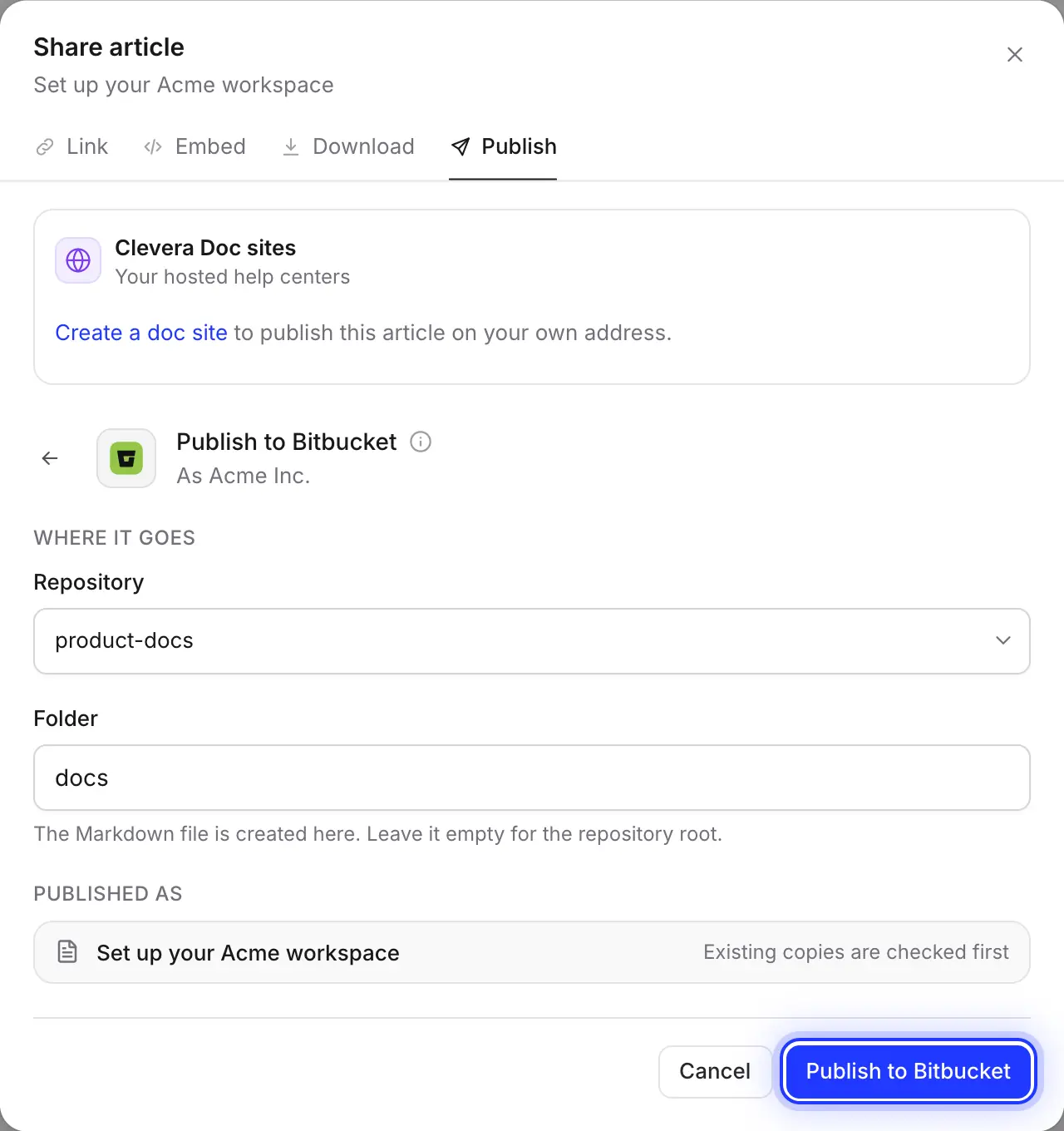
공유 메뉴에서 게시를 열고, 저장소와 docs와 같은 폴더를 선택한 뒤 Bitbucket에 게시를 클릭하세요. - 4
메인 브랜치에 저장
Markdown 파일과 이미지가 저장소의 메인 브랜치에 하나의 커밋으로 도착합니다.
Clevera에서 확인
Bitbucket에 게시,
문서의 공유 창에서 바로 가능합니다.
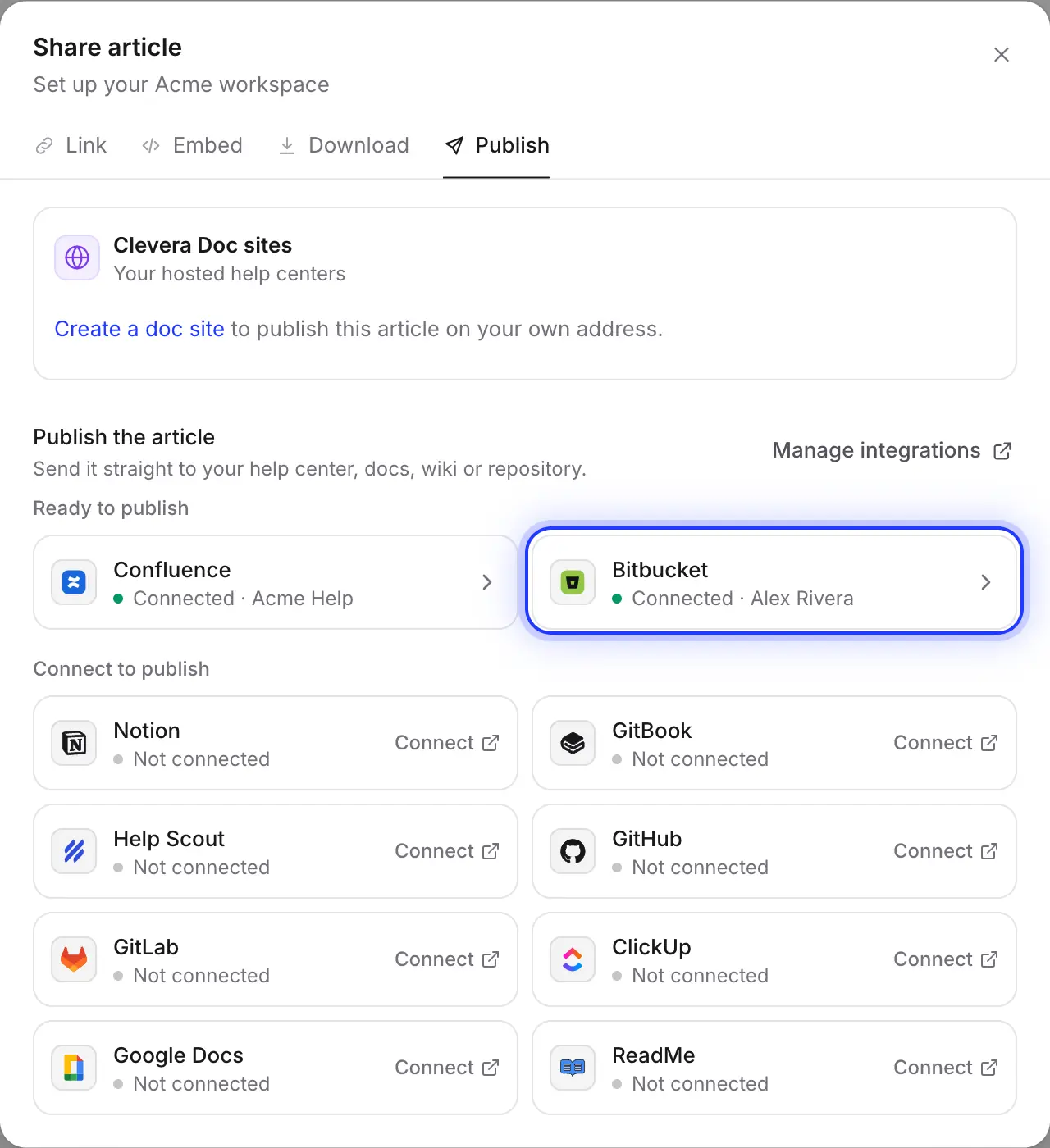
모든 문서에는 링크, 임베드 코드, 다운로드 및 게시 탭이 있는 공유 창이 있습니다. Bitbucket은 해당 탭의 타일 중 하나입니다.
저장소 및 폴더 선택
목록에는 연결된 계정이 기여할 수 있는 모든 Bitbucket 워크스페이스의 저장소가 최근 업데이트순으로 표시됩니다. 다음과 같은 폴더를 입력하세요. docs; 폴더가 없으면 Clevera가 자동으로 생성합니다.
선택 사항이 기억되므로 다음 가이드를 게시할 때는 두 번의 클릭이면 충분합니다.
기존 파일 업데이트
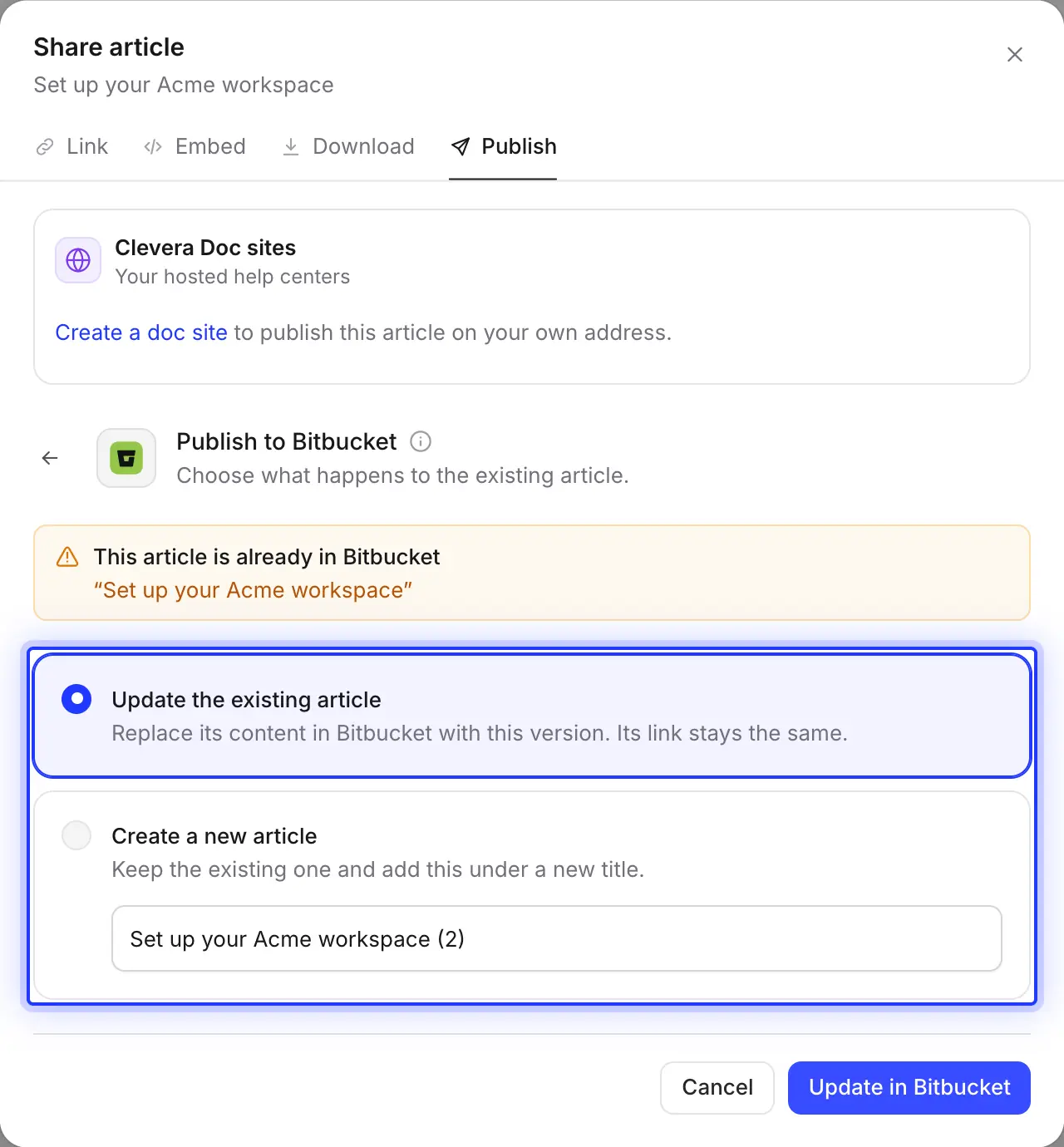
Clevera는 작성 전 폴더 내에 동일한 이름의 파일이 있는지 확인합니다. 업데이트하면 동일한 파일과 이미지가 “Update article: …”라는 커밋 메시지로 덮어쓰여집니다. 또는 기존 파일을 유지하고 이 버전을 새 제목의 새 파일로 추가할 수도 있습니다.
Bitbucket에서 직접 수정한 내용은 Clevera로 돌아오지 않으므로, 게시 작업은 항상 한 방향으로만 진행됩니다.
Bitbucket과 Confluence를 나란히
연결 Confluence 도 연결하면 동일한 문서가 스크린샷과 함께 Confluence 페이지로도 게시됩니다. 개발자는 코드 옆에서 읽고, 지원 및 영업 팀은 위키에서 읽을 수 있습니다.
자동 완성
저장소에 저장되는 내용
그리고 Bitbucket에서 읽히는 방식.
Bitbucket은 GitHub나 GitLab과는 Markdown을 조금 다르게 표시합니다. Clevera는 Bitbucket에 최적화되어 작성되므로 태그가 깨지는 일이 없습니다.
- 저장소 및 폴더직접 선택
- 연결된 계정이 기여할 수 있고 메인 브랜치에 쓰기 권한이 있는 모든 저장소입니다. 폴더는 기본적으로
docs로 시작하며, 저장소 루트에 저장하려면 비워두세요. - 파일 이름자동 설정
- 제목을 소문자로 바꾸고 하이픈을 사용하며 끝은
.md로 끝납니다: “Deploy to staging”은deploy-to-staging.md가 됩니다. 악센트가 있거나 라틴 문자가 아닌 제목은 먼저 라틴 문자로 변환됩니다. - 콜아웃자동 변환
- 이모지와 굵게 표시된 제목으로 시작하는 인용구입니다: ℹ️ 정보, 💡 팁, ⚠️ 경고, 📝 참고, ✅ 성공, 🚨 위험. Bitbucket 뷰어에서도 문서 사이트와 동일하게 보입니다.
- 토글 및 수식자동 변환
- 원시 HTML이 없으므로 토글은 굵게 표시된 요약과 아래에 펼쳐진 내용으로 변환됩니다. 수식은 Bitbucket에서 렌더링되지 않으므로
math코드 블록으로 변환됩니다. - 스크린샷자동 설정
- 커밋 위치:
assets/<file name>/파일과 동일한 커밋 내에 저장되며, 캡션은 이탤릭체로 표시됩니다. - 프런트 매터 및 커밋자동 설정
- 다음 정보를 포함한 짧은 YAML 블록:
title,created_at,updated_at및source. 커밋 메시지는 Clevera를 연결한 계정 이름으로 “Add article: …” 또는 “Update article: …”가 됩니다.
설정
Bitbucket 통합 설정
약 2분 소요.
Pro 또는 Custom 플랜의 Clevera 워크스페이스와 Bitbucket Cloud 계정이 필요합니다. 워크스페이스 소유자나 관리자가 연결하면, 그 후에는 문서를 편집할 수 있는 누구나 게시할 수 있습니다. 게시 시 크레딧은 차감되지 않습니다.
- 1
통합 메뉴 열기
Clevera에서 워크스페이스 메뉴를 열고 통합을 선택한 뒤, 코드 저장소 아래에서 Bitbucket을 찾아 코드 저장소 를 클릭하고 연결. - 2
Bitbucket에서 액세스 권한 부여
Bitbucket이 Clevera에 계정 읽기 및 저장소 읽기/쓰기 권한을 요청합니다. 액세스 권한 부여. - 3
브랜치 규칙 확인
메인 브랜치에 브랜치 제한이 있는 경우, 연결된 계정을 저장소 설정 → 브랜치 제한. - 4
문서 게시
에디터에서 공유를 클릭하고 게시를 연 다음, Bitbucket 타일을 클릭하고 저장소와 폴더를 선택한 뒤 Bitbucket에 게시. - 5
Bitbucket에서 열기
“Published to Bitbucket.” 메시지가 보이면 Bitbucket에서 열기 를 클릭하여 파일을 확인하세요.
Bitbucket 통합 관련 질문
아니요. Clevera는 Bitbucket Cloud(bitbucket.org)에만 연결됩니다. Bitbucket Data Center 및 Server는 지원하지 않습니다.
아니요. 일반적으로 main 또는 master인 저장소의 메인 브랜치에 직접 커밋하며, 다른 브랜치를 선택할 수는 없습니다. 브랜치 제한으로 인해 풀 리퀘스트를 통해서만 변경이 가능한 경우 Bitbucket은 커밋을 거부합니다.
연결된 계정이 브랜치 제한 등의 이유로 메인 브랜치에 쓰기 권한이 없기 때문입니다. 해당 설정에서 쓰기 권한을 부여하거나, 저장소 설정 → 브랜치 제한다른 저장소에 게시하세요.
아니요. Clevera는 문서를 Markdown 파일로 Bitbucket에 게시할 뿐, Jira 이슈를 생성하거나 업데이트하지 않습니다. 파일 링크를 직접 이슈에 붙여넣거나, 동일한 문서를 다음으로 게시할 수 있습니다. Confluence.
콜아웃은 이모지와 굵은 제목이 포함된 인용구로 변환되어 Bitbucket에서 잘 표시됩니다. 체크리스트는 Markdown 작업 목록으로 작성되는데, Bitbucket에서는 상자가 텍스트로 보일 수 있습니다. 강조 및 위첨자는 일반 텍스트로 표시됩니다.
다시 게시하기 전까지는 Bitbucket에 아무런 변화가 없습니다. 다시 게시하면 기존 파일을 새 커밋으로 덮어쓸 수 있습니다. 문서 이름을 바꾸면 새 파일이 생성되므로, Clevera는 파일을 삭제하지 않으니 이전 파일은 직접 삭제해야 합니다.
Bitbucket에 게시하는 기능은 Pro 및 Custom 플랜에서 제공되며 크레딧이 차감되지 않습니다. 아티클을 생성할 때는 평소와 같이 크레딧이 사용됩니다. 자세한 내용은 다음을 참조하세요. 요금제.