
시작하기
Clevera와 함께
Clevera는 무엇을 하나요?
Clevera는 일반적인 화면 녹화본을 자동으로 세련된 내레이션 튜토리얼이나 제품 데모로 변환해 주는 AI 하우투(how-to) 영상 제작 도구입니다. 녹화 중에 직접 말할 필요가 없으며(선택 사항), 영상 편집자나 성우가 될 필요도 없습니다. Clevera는 화면에서 일어난 일을 분석하여 내레이션 스크립트를 작성하고, 합성 음성을 선택하며, 모든 타이밍을 맞춘 뒤, 빠르게 수정할 수 있는 편집기를 제공합니다.
준비물
- Mac 또는 Windows 컴퓨터
- Clevera 계정 (app.clevera.ai에서 로그인)
녹화 중에 말을 하더라도 Clevera는 최종 영상에 실제 목소리를 사용하지 않습니다. 사용자의 음성은 더 나은 스크립트를 작성하기 위한 맥락으로만 활용됩니다. 최종 내레이션은 합성 음성을 사용하여 생성됩니다.
설치 및 설정 (최초 1회)
- 다운로드 및 Clevera 레코더 앱 설치.
- Clevera 앱이 요청할 때 다음 권한을 허용하세요:
- 손쉬운 사용 권한
- 입력 모니터링 권한
- 화면 기록 권한
- 마이크 권한
Clevera는 녹화 중일 때만 작동합니다. 입력 모니터링은 녹화 세션 중에만 키 로그를 캡처하며, 녹화를 중단하면 즉시 멈춥니다.
첫 영상 시작하기 (두 가지 쉬운 방법)
방법 1: 웹 앱에서 시작
- 다음으로 이동: app.clevera.ai 그리고 '새 영상(New Video)'을 클릭하세요.
- "내 영상(My Videos)" 페이지로 이동하여 우측 상단의 "새 영상(New Video)" 버튼을 클릭하세요.
방법 2: Mac 메뉴 막대 또는 Windows 시스템 트레이에서 시작
- Mac 메뉴 막대 또는 Windows 시스템 트레이에서 Clevera 아이콘을 클릭하세요.
- 세션을 시작하려면 '새 녹화(New Recording)'를 선택하세요.
녹화 대상 선택
Clevera 레코더 앱에서 캡처 대상을 선택하세요:
- 전체 화면
디스플레이의 모든 내용을 녹화합니다. 여러 창을 오가는 워크플로우나 앱 전환 시 가장 좋습니다. - 단일 애플리케이션
하나의 앱/창만 캡처합니다. 예를 들어 브라우저에서 무언가를 녹화하는 경우, 브라우저 창만 캡처할 수 있습니다.
선택 사항 설정:
- 마이크 켜기/끄기
녹화 중에 직접 말하고 싶다면(추가 맥락 제공) 켜주세요. 추가 맥락을 제공하고 싶지 않다면 끄셔도 됩니다. Clevera는 여전히 전체 내용을 작성하고 내레이션을 생성할 수 있습니다. - 카운트다운 타이머:
녹화 시작 전 대기 시간을 설정합니다. macOS 앱의 경우 설정 -> 녹화 -> 카운트다운 타이머로 이동하세요.
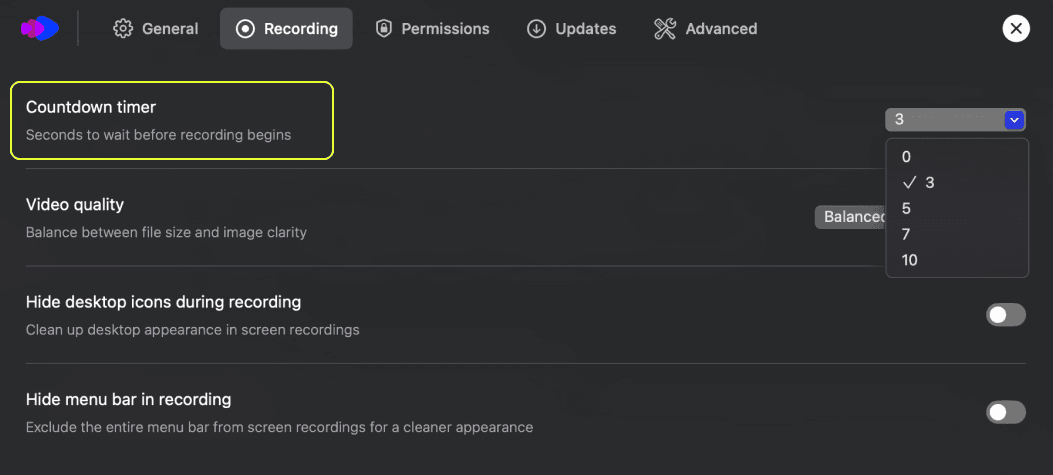
준비가 되면 녹화 시작(Start Recording) 을 누르세요.
녹화 중 팁
녹화할 때 더 나은 결과를 위해 다음 팁을 기억하세요:
- 마우스를 부드럽게 움직이고, 갑작스럽게 튀는 움직임은 피하세요.
- 각 동작(예: 버튼 클릭) 후 잠시 멈추세요. 그 짧은 멈춤이 Clevera가 처리할 시간을 주고 동작의 경계를 인식하는 데 도움을 줍니다.
- 녹화 중에 말을 하는 경우:
- 말하는 동안 마우스 움직임을 멈추고 그다음 동작을 이어가세요.
- 사용자의 음성은 최종 영상에 사용되지 않으며, 스크립트를 풍부하게 만들기 위한 맥락으로만 사용됩니다.
- 합성 내레이션은 나중에 선택한 음성으로 생성됩니다.
- 강조를 위해 마우스를 원형으로 돌리지 마세요. 나중에 편집기에서 깔끔하게 강조 표시나 줌 효과를 추가할 수 있습니다.
- 짧게 유지하세요. 녹화당 5분 이내를 권장합니다. 긴 주제는 나누어서 더 작은 영상으로 만드세요.
- 작은 실수는 그냥 넘어가세요. 나중에 편집기에서 일부 실수를 잘라낼 수 있습니다.
녹화 완료
macOS 또는 Windows 앱에서 녹화 완료(Complete Recording) 를 클릭하세요. 영상 제작 방식을 Clevera에 지시할 수 있는 설정 페이지로 이동하게 됩니다.
생성 설정
언어: 내레이션 언어를 선택하세요. (나중에 번역할 수 있습니다.)
- 톤: 캐주얼, 영감을 주는, 전문적인 등 원하는 분위기를 선택하세요.
- 음성: 사용 가능한 합성 음성 중에서 선택하세요. Google 음성 사용을 권장합니다.
- 추가 맥락: 이 영상이 무엇에 관한 것인지 설명하고 AI가 따라야 할 추가 맥락이나 일반적인 지침을 추가하세요.
macOS 또는 Windows 앱에서 생성(Generate)을 클릭하세요. 몇 분 정도 소요됩니다. 녹화가 길면 최대 15분까지 걸릴 수 있습니다. 이 창을 안전하게 닫고 앱으로 돌아가셔도 됩니다.
영상 편집 (빠르고 재미있는 부분)
영상이 준비되면 편집기에서 여세요. 오른쪽 사이드바에서 이벤트별로 모든 내레이션을 찾을 수 있습니다.
- 이벤트 목록(화면의 각 동작)과 그에 따른 내레이션 라인이 표시됩니다.
- 라인을 비활성화하면 동작을 내레이션 없이 보여줄 수 있습니다(매우 간단한 클릭 동작에 유용).
- 각 내레이션 아래의 편집 버튼을 클릭하여 라인을 수정하세요.
- 각 내레이션 아래의 다시 쓰기 버튼을 클릭하여 특정 라인을 AI에게 다시 작성하도록 요청하세요(예: “더 짧게”, “더 자세히 설명”, “CSV 가져오기 언급”).
- 전체 지침을 통해 스크립트 전체를 수정하세요(예: “톤을 더 캐주얼하게 변경하고, 각 섹션마다 1문장짜리 도입부를 추가해줘”). 상단 바의 '수정(Revise)' 버튼을 클릭하여 수정 창을 여세요.
시각 도구 (간편한 정밀 편집)
스마트 줌: 동작이 일어날 때 중요한 영역에 집중하고, 부드럽게 다시 줌 아웃하세요.
- 강조(Highlight): 버튼, 필드 또는 메뉴에 주의를 집중시키세요.
- 마스크/블러: 이메일, 고객 데이터 또는 API 키를 숨기세요.
- 콜아웃/텍스트: 필요한 경우 짧은 주석이나 단계 번호를 추가하세요.
- 이미지: 영상에 이미지를 추가하세요(예: 로고, 스크린샷).
클릭 한 번으로 다국어 지원
영상을 지원되는 모든 언어로 번역하세요. Clevera는 다음을 수행합니다:
- 스크립트 번역.
- 합성 내레이션 재생성.
- 타이밍 유지.
공유 및 내보내기
영상이 마음에 들면 공개적으로 공유할 수 있습니다. Clevera는 다양한 영상 공유 방식을 지원합니다.
라이브 링크 및 임베드 (권장)
- 보기 전용 링크: 고객이나 팀원에게 URL을 공유하세요.
- 임베드: 문서, 고객 센터, 웹사이트, Notion, Jira 등 HTML/iframe을 지원하는 곳 어디에나 영상을 배치하세요.
MP4로 내보내기 (정적)
MP4가 필요한 플랫폼(예: YouTube, Vimeo 등)에 업로드해야 하는 경우 전통적인 영상 파일을 다운로드하세요.
- 주의: 내보낸 MP4는 정적 파일이므로, 향후 편집 내용이 자동으로 업데이트되지 않습니다.
준비 완료! 👍 이제 나만의 Clevera 영상을 만들 준비가 되었습니다. 즐겁게 제작하세요!
Clevera에서 ElevenLabs 사용하기
ElevenLabs를 음성 엔진으로 사용하려면 Clevera에 본인의 API 키를 추가하세요. ElevenLabs에서 직접 요금을 청구합니다.
요구 사항:
- API 키 권한
ElevenLabs > API 키 > 관리(Administration), 활성화 읽기(Read) 다음 모두에 대해: 사용자(User) 및 모델(Model). - 충분한 크레딧
ElevenLabs 잔액을 유지하세요. 크레딧이 소진되면 음성 생성이 실패합니다.
FAQ
녹화 중에 꼭 말을 해야 하나요?
아니요. 선택 사항입니다. 말을 하더라도 사용자의 목소리는 최종 영상에 포함되지 않으며 , AI가 스크립트를 작성하는 데 도움을 줄 뿐입니다. 자신의 목소리를 그대로 유지하려면 Clean-up.
영상을 통해 지원 티켓을 줄이는 방법
Clevera를 사용하면 일반적인 질문에 답하고 지원 티켓을 줄이는 튜토리얼 영상을 만들 수 있습니다.
내레이션을 다시 작성할 수 있나요?
네, 라인별로 또는 전체적으로 가능합니다. 톤과 음성도 변경할 수 있습니다.
민감한 정보를 블러 처리할 수 있나요?
네, 원하는 영역에 마스크/블러 를 사용하세요.
지원팀에 어떻게 연락하나요?
다른 질문이 있으시면 언제든지 지원팀에 문의해주세요.
제품 주도 성장(PLG) 튜토리얼이란 무엇인가요?
제품 주도 성장 튜토리얼은 사용자가 제품 사용법을 배우도록 돕는 튜토리얼의 한 유형입니다. 일반적으로 제품에 특화된 방식으로 사용자가 제품 사용법을 익히도록 돕는 데 사용됩니다.
Clevera가 AI를 통한 고객 교육에 어떻게 도움이 되나요?
Clevera는 하우투 영상을 손쉽게 제작할 수 있는 AI 기반 도구입니다. 이를 통해 팀은 제품의 모든 세부 사항을 다루는 많은 영상을 만들 수 있습니다.
Clevera로 영상을 만드는 데 비용이 얼마나 드나요?
Clevera는 영상 제작 시 크레딧을 차감합니다. 플랜 및 가격은 여기에서 확인하세요.
영상 임베드 실사례를 볼 수 있나요?
네, 영상 임베드 실사례를 여기에서 볼 수 있습니다.
Clevera 레코더 앱은 어떻게 다운로드하나요?
Clevera를 다운로드할 수 있습니다 여기에서 볼 수 있습니다.