API 문서를 고객 지원 센터에 통합하는 방법
API 레퍼런스를 가이드와 함께 한 곳에서 검색하세요. 실제 OpenAPI 파일을 데모 고객 지원 센터의 엔드포인트 페이지로 변환하며 배운 점을 공유합니다.
 Roozbeh Firoozmand읽는 시간 5분

고객은 문서가 구성된 방식대로 질문하지 않습니다. 웹훅을 설정하는 사용자는 가이드를 읽은 후 엔드포인트를 확인하고, 지난달 변경 사항을 알고 싶어 합니다. 이 정보가 3개의 사이트에 흩어져 있다면 지원 팀이 그 간극을 메워야 합니다. 이 글에서는 API 문서를 고객 지원 센터의 가이드 옆에 배치하는 방법과 이를 데모 사이트에 적용하며 배운 점을 소개합니다.
문서 사이트가 두 개일 때 발생하는 숨은 비용
대부분의 팀은 제품 질문용 고객 지원 센터와 API용 개발자 포털을 따로 운영합니다. 조직도상으로는 깔끔해 보일지 몰라도, 사용자 입장에서는 검색을 두 번 해야 하고, 탐색 경로도 두 곳이며, 정보가 최신 상태가 아닐 가능성도 두 배가 됩니다.
또한 AI 답변 기능도 제대로 작동하지 않습니다. 고객 지원 센터의 AI는 해당 센터 내의 정보만 참조할 수 있습니다. "CRM에서 대화를 할당하려면 어떻게 하나요?"라고 물었을 때 가이드는 찾지만 엔드포인트는 찾지 못해 추측하거나 답변을 포기하게 됩니다. 두 문서를 한곳에 모으면 AI가 두 정보를 모두 인용하여 답변할 수 있습니다.
유지보수 부담도 두 배가 됩니다. 화면과 엔드포인트가 변경되는 릴리스가 있을 때, 보통 두 팀이 두 개의 도구에서 각각 수정해야 합니다. 이 과정에서 실수가 발생하기 쉽습니다.
무엇을 어디에 배치할까
모든 콘텐츠를 하나의 페이지 유형으로 합칠 필요는 없습니다. 각 콘텐츠 유형은 여전히 고유한 역할을 합니다.
| 콘텐츠 | 출처 | 작성자 |
|---|---|---|
| 사용 방법 가이드 | 화면 녹화 또는 작성자 | 지원 또는 제품 팀 |
| API 레퍼런스 | OpenAPI, Swagger 또는 Postman 파일 | 사양에서 자동 생성 |
| 릴리스 노트 | 각 릴리스 | 제품 팀 (도구에서 초안 작성) |
핵심은 이 모든 것이 하나의 사이트, 하나의 사이드바, 하나의 검색창 안에 있어야 한다는 점입니다. 레퍼런스는 사양 파일에서 자동으로 생성되므로 엔드포인트 페이지를 수동으로 작성할 필요가 없습니다.
추가 방법: 실제 파일 적용 사례
저희는 Relaypoint라는 가상의 지원 받은 편지함 서비스를 문서화하는 데모 고객 지원 센터에서 이를 테스트했습니다. 이미 인증 및 웹훅 가이드가 있는 상태에서, 동일한 API에 대한 OpenAPI 3.1 파일을 작성했습니다. 여기에는 가이드에서 이미 사용 중인 기본 URL과 오류 코드를 포함한 12개의 엔드포인트와 5개의 웹훅 이벤트가 담겨 있습니다.
파일 추가하기
문서 사이트의 페이지(Pages)에서 페이지 추가(Add pages)를 선택한 후 API 레퍼런스(API reference)를 선택하세요. 파일을 업로드하거나, 링크를 붙여넣거나, cURL 명령어를 입력하거나, 폼에 직접 엔드포인트를 작성할 수 있습니다.
리포트 확인하기
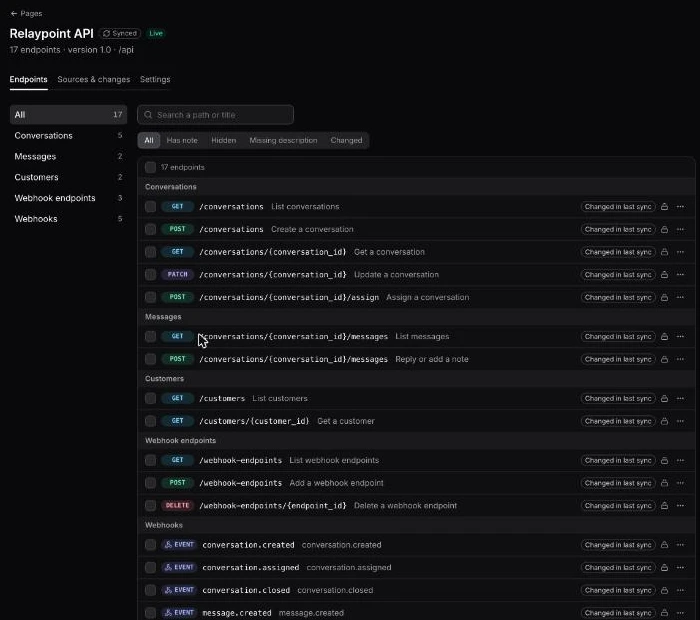
Clevera가 파일을 읽고 5개 그룹의 12개 엔드포인트, 5개 웹훅, 1개 서버 및 Bearer 인증을 확인했습니다. 응답 예시가 없는 6개의 엔드포인트가 플래그로 표시되었습니다. 필드 유형을 기반으로 예시를 자동 생성할 수도 있었지만, 완성도를 위해 직접 실제 예시를 파일에 추가했습니다.
배치하기
주소를
/api으로 설정하고 사이드바 끝에 배치했습니다. Relaypoint API 주소는 실제로 존재하지 않으므로 작동하지 않는 버튼이 있는 것보다 없는 것이 낫다고 판단하여 Try it 기능을 껐습니다.
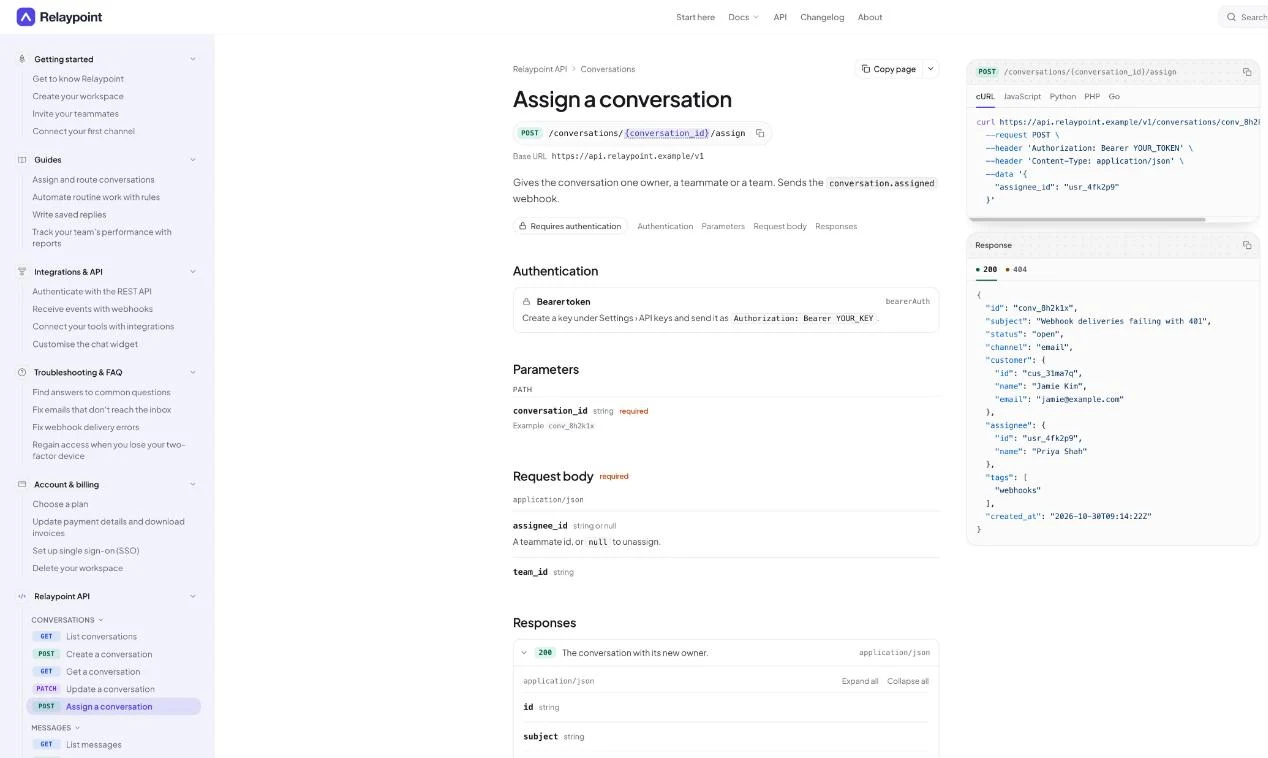
대화 상자를 열고 17개의 엔드포인트 페이지를 생성하는 데 약 3분이 걸렸습니다. 대부분은 리포트를 확인하는 시간이었습니다. 직접 클릭해 보고 싶으시다면 라이브 레퍼런스를 확인해 보세요.
놀라웠던 점
예상치 못했던 3가지 좋은 점과 나쁜 점입니다.
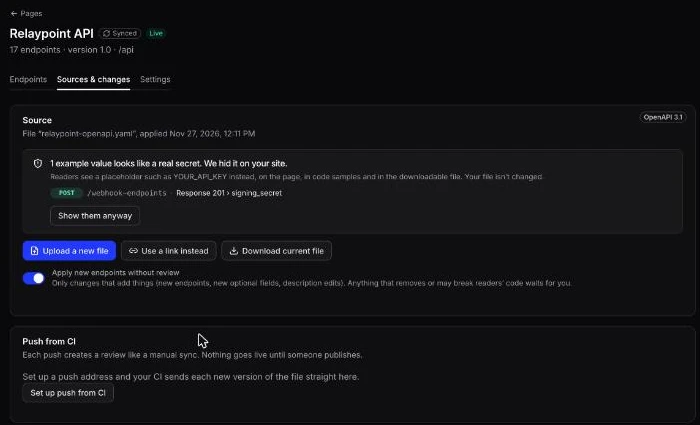
- 가짜 비밀 키 감지. 응답 예시에 서명 키가 포함되어 있었습니다. Clevera는 이를 사이트와 코드 샘플에서 숨기고 대신 플레이스홀더를 표시했습니다. 소유자는 실제 예시인 경우에만 이를 표시할 수 있습니다.
- 꺾쇠괄호 사라짐. 인증 설명에
Authorization: Bearer <key>이라고 적었는데 페이지에서<key>이 사라졌습니다.YOUR_KEY로 변경하고 파일을 다시 업로드했습니다. 설명에 꺾쇠괄호 플레이스홀더를 사용하지 마세요. - 자동 게시 기능은 빠름. 사이트에 자동 게시가 켜져 있어 새 페이지가 몇 분 내에 라이브 상태가 되었습니다. 독자에게 공개하기 전에 검토하고 싶다면 이 기능을 먼저 끄세요.
API와 동기화 유지하기
레퍼런스는 고객이 현재 호출하는 API와 일치할 때만 유용합니다. 새 버전을 전송하는 3가지 방법은 다음과 같습니다.
- 릴리스 시 새 파일 업로드.
- 파일 링크를 걸어 Clevera가 하루에 한 번(Starter) 또는 매시간(Pro) 확인하도록 설정.
- Pro 플랜에서 CI를 통해 푸시하여 사양을 변경하는 모든 병합 시 자동으로 전송.
동기화할 때마다 추가, 변경, 제거된 항목이 표시됩니다. 제거된 엔드포인트는 리디렉션되어 기존 링크가 깨지지 않으며, 수정할 수 있는 변경 로그 초안이 생성됩니다. 이는 모든 릴리스마다 문서를 업데이트하는 것과 같은 개념으로, 진실의 원천(Source of Truth)에서 변경 사항을 보내고 담당자가 승인하는 방식입니다.
Clevera가 적합하지 않은 경우
엔지니어가 모든 문서를 관리하고 Git을 통해 풀 리퀘스트로 검토하며 릴리스별로 버전을 관리하고 싶다면 Mintlify나 ReadMe 같은 Docs-as-Code 도구가 적합합니다. 이 도구들은 버전 관리 레퍼런스나 로그인한 개발자별로 달라지는 문서 등 개발자 포털 기능에 더 특화되어 있습니다. Clevera는 Git 동기화나 API 버전 관리를 지원하지 않습니다.
Clevera는 지원 팀이나 제품 팀이 고객 지원 센터를 운영하고 API가 그 일부일 때 가장 적합합니다. 가이드는 화면 녹화에서, 레퍼런스는 사양 파일에서 가져와 독자에게 한곳에서 정보를 제공합니다.
비용
모든 플랜에서 고객 지원 센터에 API 레퍼인스를 추가할 수 있습니다. Free 및 Starter 플랜은 사이트당 1개, 최대 25개 및 300개의 엔드포인트를 포함합니다. Pro 플랜은 사이트당 5개, 엔드포인트 제한 없음, 매시간 확인 및 CI 기능을 제공합니다. 자세한 내용은 API 레퍼런스 페이지와 가격 페이지에서 확인하세요.
이미 가지고 있는 파일로 시작하세요
엔지니어들이 이미 사용하고 있으므로 OpenAPI나 Postman 파일을 가지고 있을 확률이 높습니다. 가장 어려운 작업은 이미 완료된 셈입니다. 이 파일을 고객 지원 센터의 가이드 옆에 추가하면, 다음번 "API로 어떻게 하나요?"라는 문의에 대해 독자가 스스로 답을 찾을 수 있게 됩니다.