2026년 최고의 튜토리얼 영상 제작 도구
2026년 최고의 튜토리얼 영상 제작 도구를 비교해 보세요. 화면 녹화본 하나로 내레이션이 포함된 영상과 도움말 문서를 생성하는 AI 도구부터, 클래식 편집기, 비동기 녹화 도구까지 모두 다룹니다.
 Roozbeh Firoozmand읽는 시간 13분
팀을 위한 최고의 튜토리얼 영상 제작 도구는 실제로 무엇을 제작해야 하는지에 따라 달라집니다. 내레이션이 포함된 사용법 영상과 도움말 문서가 필요한지, 간단한 비동기 클립이 필요한지, 아니면 직접 편집한 영상이 필요한지에 따라 결정하세요. 화려한 마케팅 페이지를 가진 도구가 정답은 아닙니다.
예전에는 튜토리얼 영상을 만들려면 스튜디오를 예약하고, 모든 대사를 스크립트로 작성하고, 다섯 번씩 재촬영한 뒤, 편집자에게 넘겨 3일 뒤에 로고 색상이 잘못된 결과물을 받는 과정을 거쳐야 했습니다. 이제는 현대적인 튜토리얼 영상 제작 도구를 사용하면 커피 한 잔을 마시는 동안 원본 화면 녹화본을 내레이션, 줌인, 자막이 포함된 세련된 영상으로 완성해 바로 공유할 수 있습니다.
이 가이드에서는 2026년 최고의 튜토리얼 영상 제작 도구를 비교합니다. 소프트웨어 튜토리얼에 최적화된 AI 도구(Clevera, Guidde, Scribe, Tango, Clueso), 편집기(Descript, Camtasia, ScreenFlow), 비동기 녹화 도구(Loom), 아바타 영상 도구(Synthesia)를 다룹니다. 각 도구의 장점과 단점, 그리고 적합한 사용자를 정리했으니, 이제 비교 글 읽기는 멈추고 직접 영상을 만들어 보세요.
이 글은 eLearning 코스 빌더가 아닌 소프트웨어 튜토리얼 도구를 비교합니다. Thinkific이나 Teachable 같은 LMS 플랫폼은 다른 범주에 속합니다. 경쟁사 가격은 2026년 9월 기준으로 확인되었으며, 구매 전 각 업체의 가격 페이지를 반드시 확인하세요.
튜토리얼 영상 제작이 처음이신가요? 다음 가이드부터 시작해 보세요: AI 튜토리얼 제작 도구란 무엇이며, 정말 필요한가요?
SaaS 팀을 위한 최고의 선택: Clevera. Clevera는 화면 녹화본을 내레이션이 포함된 사용법 영상, 단계별 도움말 문서, 그리고 호스팅된 도움말 센터 페이지로 변환해 주는 AI 플랫폼으로, 74개 언어를 지원합니다.
빠른 비교
| 도구 | 용도 | 영상 출력 | AI 내레이션 | 도움말 문서 출력 | 번역 | 시작 가격 |
|---|---|---|---|---|---|---|
| Clevera | SaaS 튜토리얼: 사용법 영상 + 도움말 문서 | 예 | 예, 녹화본 기반 스크립트 작성 | 예, 호스팅 도움말 센터 포함 | 74개 언어 | 무료 플랜; 스타터 월 $29 (연간 결제) |
| Guidde | 영상 중심 가이드 | 예 | Business+에서 AI 음성 무제한 | 제한적 | 자동 번역은 Enterprise 추가 기능 | 무료; Pro 월 $19/제작자 (연간) |
| Scribe | 빠른 스크린샷 가이드 | 스틸컷 영상 (MP4 아님) | 영상 읽어주기 기능 | 예 | Enterprise 전용 | 무료; Pro Personal 월 $25/사용자 (연간) |
| Tango | 스크린샷 워크플로우 가이드 | 영상 임베드 (Pro+, MP4 아님) | 영상 임베드에서 선택 가능 | 예 | Enterprise 전용 | 무료; Pro Team 월 $15/사용자 (연간, 3인 이상) |
| Clueso | 대규모 팀을 위한 영상 + 문서 | 예 | 예 | 예 | 37개 이상 언어 | 무료; Solo 월 $40 (연간) |
| Descript | 스크립트 기반 편집, 혼합 영상 | 예 | 예 | 아니요 | Business에서 더빙 지원 | 무료; Hobbyist 월 $16/인 (연간) |
| Loom | 빠른 비동기 녹화 | 예 | 실시간 직접 내레이션 | AI 티어에서 영상-텍스트 변환 | 자막 | 무료; Business 월 $18/사용자 (월간) |
| Camtasia | 완전 수동 편집 | 예 | 대부분 수동 | 아니요 | 아니요 | 구독형; TechSmith 확인 |
| ScreenFlow | Mac 전용 수동 편집 | 예 | 아니요 | 아니요 | 아니요 | 일시불, 약 $169 |
| Synthesia | AI 아바타 발표 영상 | 예 (아바타) | 예 (아바타) | 아니요 | 120개 이상 언어 | 스타터 월 $29 |
Supademo와 iorad도 많은 "튜토리얼 제작 도구" 목록에 등장하지만, 이들은 내레이션이 포함된 사용법 영상과 도움말 문서가 아닌 클릭형 인터랙티브 데모를 제작합니다. 해당 용도가 필요하다면 인터랙티브 데모 소프트웨어를 확인하세요.
훌륭한 튜토리얼 영상 제작 도구의 조건은?
순위를 매기기 전에, 시간을 절약해 주는 도구와 오히려 단계를 늘리는 도구를 구분하는 기준을 알아보겠습니다.
초안 완성 속도. 최고의 도구는 녹화부터 공유 가능한 영상까지 몇 시간이 아닌 몇 분 만에 끝내줍니다. 여전히 클립을 수동으로 이어 붙이고 있다면, 그 도구는 충분한 역할을 하지 못하는 것입니다.
소프트웨어 워크플로우에 최적화된 캡처. 모든 튜토리얼을 수동 편집 프로젝트로 만들지 않고도 클릭, 화면, 브라우저 탭, 데스크톱 앱을 자연스럽게 녹화해야 합니다.
실시간 내레이션 및 편집 기술 불필요. 제품 관리자가 기능을 설명하기 위해 Premiere Pro를 배우거나 마이크 앞에서 긴장할 필요가 없어야 합니다. 화면에서 일어나는 일을 바탕으로 스크립트를 작성하고, 줌인, 속도 조절, 자막까지 자동으로 처리하는 도구를 찾으세요.
AI 음성 품질. 로봇 같은 텍스트 음성 변환(TTS)은 신뢰도를 떨어뜨립니다. 최고의 AI 튜토리얼 영상 제작 도구는 2009년형 GPS 기기 같은 음성이 아닌, 실제 사람처럼 들리는 음성을 사용합니다.
출력 형식. 영상도 좋지만, 같은 녹화본으로 영상과 도움말 문서를 동시에 만드는 것이 더 좋습니다. 영상을 보는 사람도 있고, 글을 훑어보는 사람도 있기 때문입니다. 도구가 하나의 출력물만 제공한다면, 다른 곳에서 두 배의 작업을 하고 있는 셈입니다.
업데이트 용이성. 제품은 변합니다. 영상을 수정하면 임베드된 곳에서도 즉시 업데이트되어 링크를 다시 찾을 필요가 없는 도구를 찾으세요. 다만 현실적으로, 오래된 영상 속의 변경된 UI를 자동으로 다시 그려주는 도구는 없습니다. 화면이 바뀔 때 가장 좋은 도구는 첫 녹화만큼이나 빠르게 재녹화를 도와주는 도구입니다.
최고의 튜토리얼 영상 제작 도구 비교
1. Clevera — SaaS 팀을 위한 최고의 AI 튜토리얼 영상 제작 도구
용도: 하나의 녹화본으로 사용법 영상과 도움말 문서를 모두 만들어야 하는 SaaS 제품 팀, 고객 성공 및 지원 팀
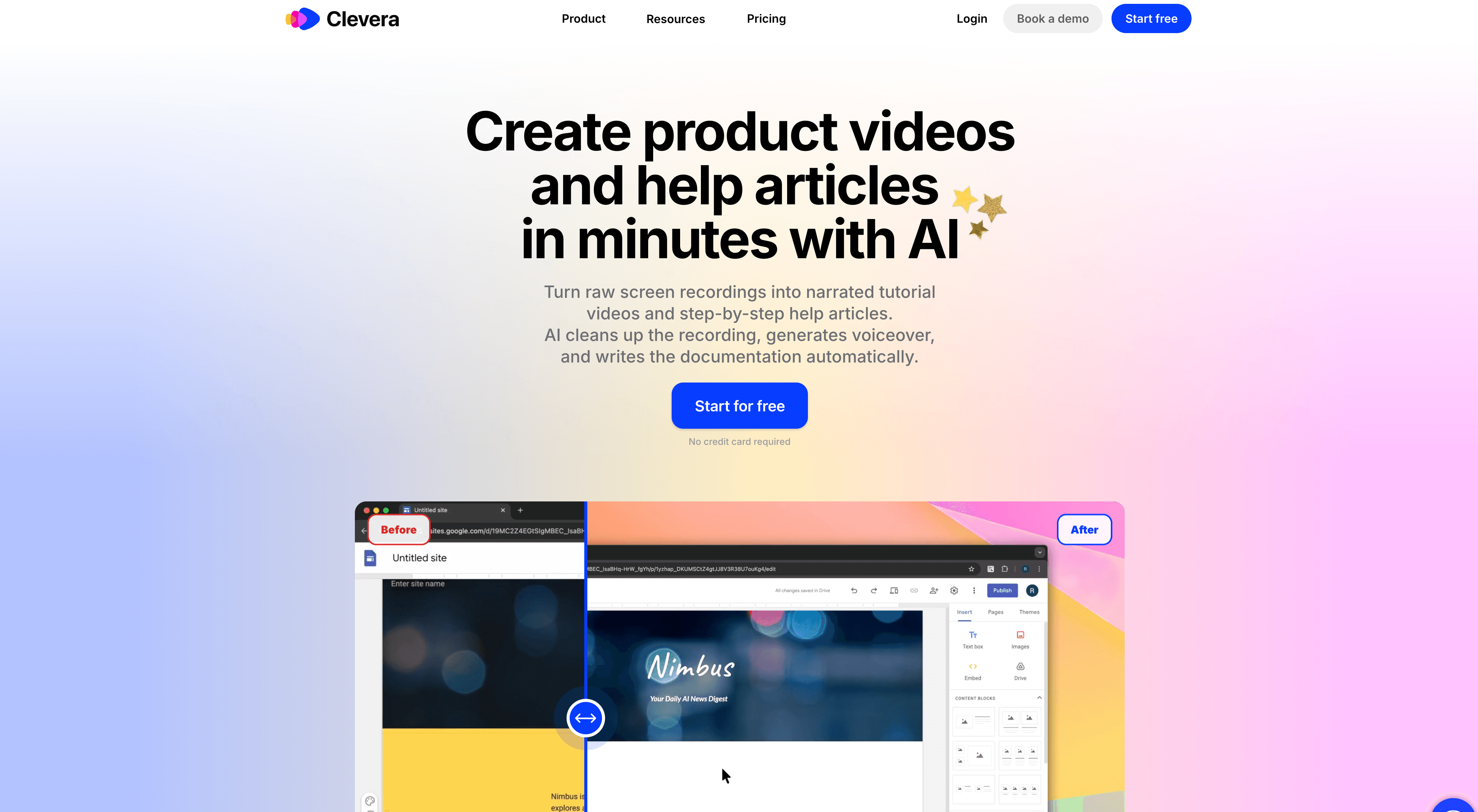
Clevera는 대부분의 SaaS 팀이 겪는 워크플로우를 위해 설계되었습니다. 누군가 화면을 녹화한 뒤 편집, 스크립트 작성, 녹음, 문서화에 몇 시간을 쏟는 과정을 Clevera는 단 한 단계로 줄여줍니다.
Mac 또는 Windows용 데스크톱 앱으로 녹화하거나, 기존 녹화본을 업로드하거나, Clevera의 AI 에이전트가 대신 녹화하게 할 수 있습니다. AI 녹화(Record with AI) 기능을 사용하면 흐름을 문장으로 설명하기만 해도 에이전트가 클라우드 브라우저에서 공개 웹 앱을 클릭하며 녹화합니다. Mac에서는 USB를 통해 iPhone이나 iPad 화면도 녹화할 수 있습니다. 녹화 중 직접 내레이션을 할 필요가 없으므로 제품을 아는 사람이라면 누구나 튜토리얼을 만들 수 있습니다.
녹화본을 바탕으로 AI가 수행하는 작업:
- 화면에서 일어나는 일을 바탕으로 내레이션 스크립트를 작성하고 30개의 내장 AI 음성 중 하나로 녹음 (또는 본인의 ElevenLabs 음성 사용)
- 클릭을 따라가는 줌인 효과, 부드러운 커서 이동, 자막 및 배경음악 추가
- 스크린샷이 자동으로 선택 및 강조된 단계별 도움말 문서 생성
- 내레이션, 자막, 문서를 74개 언어로 번역
본인의 목소리를 유지하고 싶다면, Clean-up 및 Styled-for-sharing 형식을 사용하여 AI 음성 없이 녹화본을 깔끔하게 다듬을 수 있습니다.
이 목록의 다른 도구들과 차별화되는 점은 LiveSync입니다. 게시된 영상을 수정하면 해당 영상이 포함된 모든 공유 링크, 임베드, 도움말 센터 페이지가 새 버전으로 자동 업데이트됩니다. 재내보내기나 깨진 링크 걱정이 없습니다. 제품 UI가 변경되면 흐름을 다시 녹화(또는 AI 녹화 사용)하여 재생성하기만 하면, LiveSync가 임베드된 모든 곳에 새 버전을 반영합니다.
도움말 문서는 무료 플랜을 포함한 모든 플랜에서 제공되는 호스팅 도움말 센터에 게시됩니다. Pro 이상 플랜에서는 Notion, Confluence, GitBook, ReadMe, Help Scout Docs, GitHub, ClickUp 등으로도 게시할 수 있습니다.
장점:
- 영상 편집 기술 없이도 원본 화면 녹화본을 세련된 내레이션 튜토리얼로 변환
- 같은 소스로 사용법 영상과 도움말 문서를 동시에 생성하여 일관성 유지
- LiveSync로 임베드된 튜토리얼을 항상 최신 상태로 유지
- 자막뿐만 아니라 튜토리얼 전체를 번역
제한 사항:
- 화면 기반 제품 튜토리얼에 최적화되어 있으며, 발표자 영상이나 퀴즈/수료증이 포함된 일반 LMS용은 아님
- 클릭형 인터랙티브 데모 빌더가 아님
가격: 무료 플랜 ($0, 월 100 크레딧, 최대 3분 영상, 카드 등록 불필요; 링크 공유 및 임베드 가능). 스타터는 월 $36(연간 결제 시 월 $29)이며 MP4 다운로드 기능이 추가됩니다. Pro는 제작자 2인 기준 월 $124입니다. 가격 정보를 확인하세요.
2. Guidde — 영상 중심의 콜아웃 워크스루에 최적
최적의 용도: 심층적인 텍스트 문서보다 화면 내 콜아웃이 중요한 고객용 워크스루
Guidde는 화면을 녹화하고 감지된 단계와 시각적 오버레이가 포함된 내레이션 영상을 생성합니다. Free 및 Pro 플랜은 Chrome 또는 Edge를 통해 웹 앱을 캡처하며, 데스크탑 및 모바일 캡처는 Business 플랜부터 제공됩니다. 무제한 AI 텍스트 음성 변환 기능 또한 Pro가 아닌 Business 플랜 이상에서 지원됩니다.
작성된 문서는 영상과 동기화하거나 분리할 수 있으며, Word, PDF, HTML 및 Markdown으로 내보낼 수 있습니다. 이는 헬프 센터 CMS라기보다는 생성형 단계별 문서에 가깝습니다. 자동 다국어 번역은 Enterprise 부가 기능입니다.
장점:
- 콜아웃, 브랜딩, 상위 플랜의 AI 보이스오버를 갖춘 강력한 영상 중심 워크플로우
- 세련된 고객용 워크스루
단점:
- Pro 플랜은 웹 전용이며, 작성된 결과물이 전체 도움말 문서보다 가볍습니다. 다른 옵션을 비교하시나요? Guidde 대안을 확인하세요.
가격: 무료 플랜 제공; Pro 플랜은 연간 결제 시 크리에이터당 월 $19 (월간 결제 시 $29)
3. Scribe — 단계별 프로세스 문서화에 최적
최적의 용도: 영상보다 텍스트 기반의 SOP 및 사용 가이드에 집중하는 팀
Scribe는 영상보다는 문서화 영역에 더 가깝습니다. 클릭을 캡처하여 주석이 달린 스크린샷과 함께 번호가 매겨진 단계별 가이드를 자동으로 생성합니다. Scribe Movies는 이러한 스틸 이미지를 선택적 읽어주기 기능과 함께 재생하며, 녹화된 화면 영상이나 MP4 튜토리얼은 아닙니다. 데스크탑 및 모바일 캡처는 Pro 플랜 이상에서 지원됩니다.
결과물은 빠르고 내부 SOP, IT 런북 및 지원 플레이북에 매우 유용합니다. 만약 주된 목표가 튜토리얼 _영상_이라면 Scribe는 적합하지 않을 수 있습니다.
장점:
- 클릭 한 번으로 즉시 생성되는 단계별 가이드
- Notion, Confluence 또는 헬프 센터에서 활용 가능한 깔끔하고 공유하기 쉬운 결과물
단점:
- 녹화된 영상 출력 불가; 번역 기능은 Enterprise 전용. Scribe 대안을 확인하세요.
가격: 무료 기본 플랜 제공; Pro Personal 플랜은 연간 결제 시 사용자당 월 $25
4. Tango — 스크린샷 워크플로우 가이드에 최적
최적의 용도: 사용자가 텍스트 가이드를 따라가는 프로세스 문서 및 브라우저 내 가이드
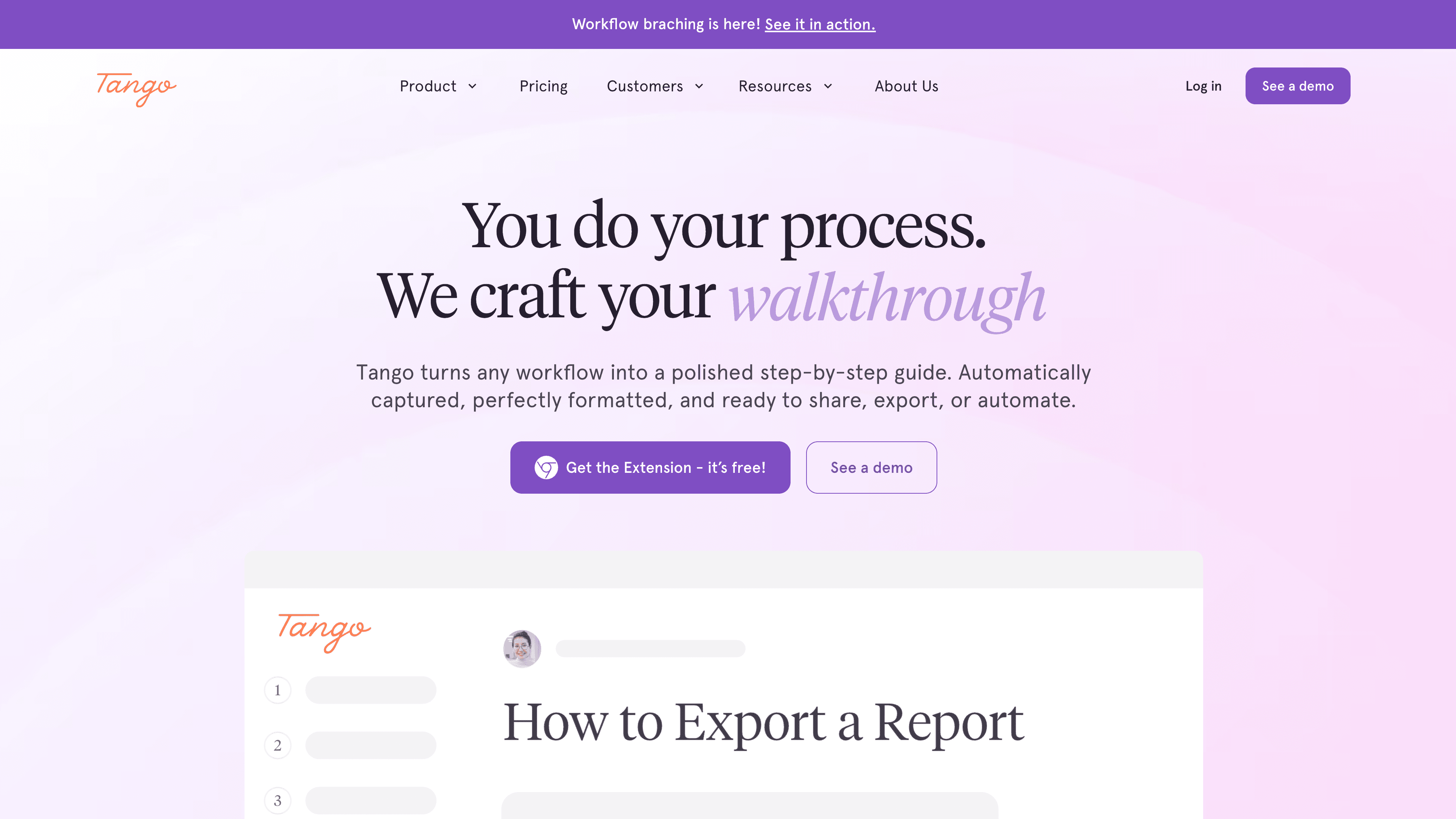
Tango는 화면 녹화 도구가 아닌 프로세스 캡처 도구입니다. Chrome 확장 프로그램은 웹 앱을 스크린샷 단계별 가이드로 캡처하며, Mac 및 Windows용 데스크탑 앱은 Pro 및 Enterprise 플랜에서 제공됩니다. 'Guide Me' 기능은 확장 프로그램으로 캡처된 웹 워크플로우에서 브라우저 내 다음 클릭 위치를 오버레이로 보여줍니다.
영상은 Pro+ Video Embeds로만 존재하며, 이는 단계 제목을 기반으로 한 선택적 AI 내레이션이 포함된 스틸 이미지의 iframe 형태입니다. 녹화된 MP4 방식의 하우투 영상은 없습니다.
장점:
- 세련된 텍스트 가이드 형식의 깔끔한 워크플로우 캡처
- 브라우저 내 도입을 위한 Guide Me 기능
단점:
- 내레이션 영상 튜토리얼용이 아님; 번역 기능은 Enterprise 전용. Tango 대안을 확인하세요.
가격: 무료 플랜 제공; Pro Team은 연간 결제 시 사용자당 월 $15 (3인 이상); Pro Personal은 연간 결제 시 사용자당 월 $22
5. Clueso — 대규모 팀을 위한 세련된 영상 및 문서 제작에 최적
최적의 용도: 녹화본, 슬라이드 덱 또는 문서로부터 세련된 제품 영상을 만들고자 하는 팀
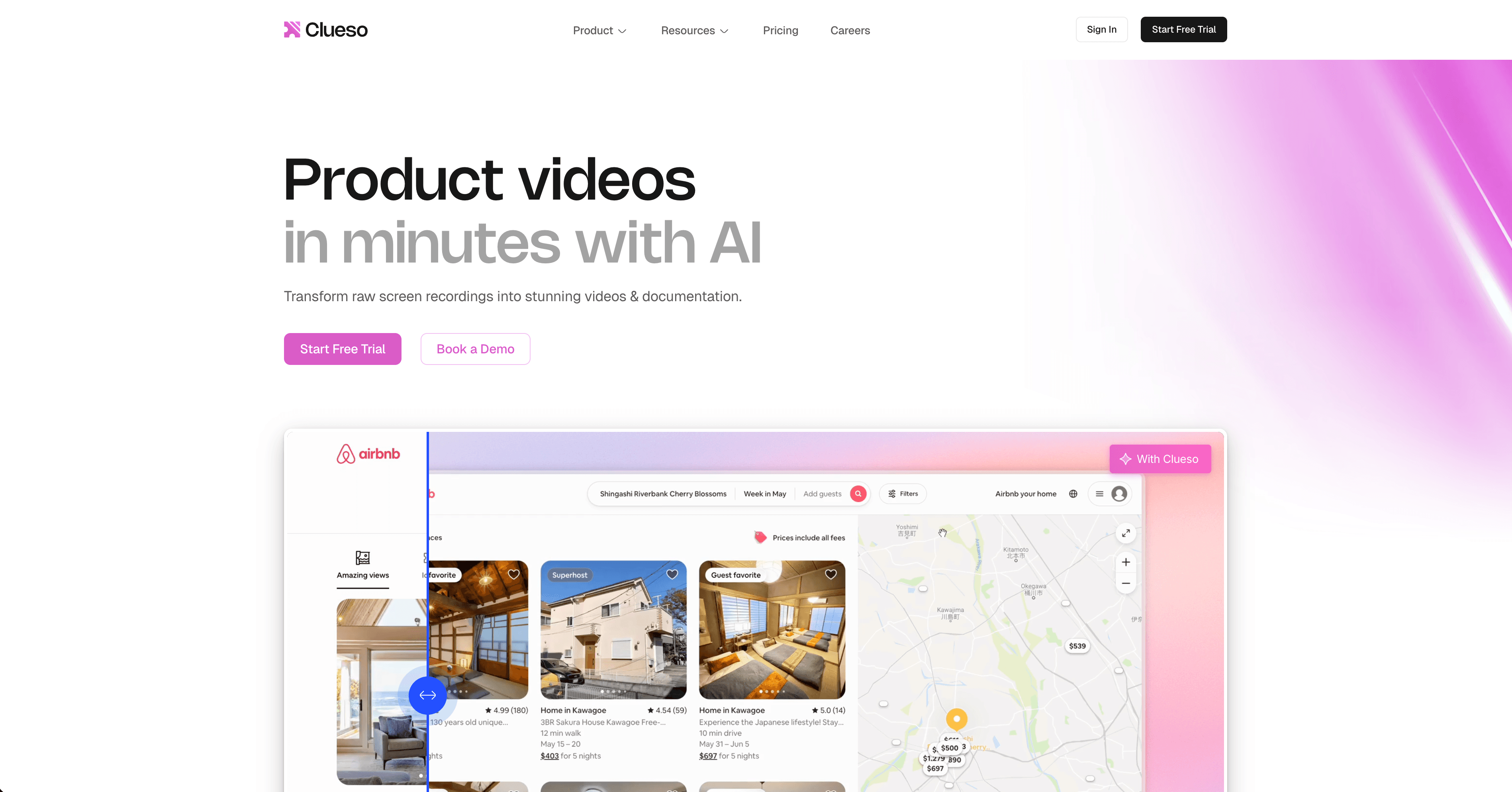
Clueso는 화면 녹화, 업로드 파일, 덱 및 문서를 AI 내레이션이 포함된 워크스루 영상과 생성형 단계별 기사로 변환합니다. 캡처는 브라우저 확장 프로그램이나 업로드를 통해 이루어지며, 공개된 가격 페이지상에는 OS 전체를 녹화하는 네이티브 데스크탑 레코더는 없습니다. 번역은 37개 이상의 언어를 지원합니다.
장점:
- 다양한 소스 자료로 제작하는 세련된 제품 영상
- AI 보이스오버, 번역, 단계별 문서를 하나의 도구로 해결
단점:
- 연간 내보내기 시간 제한이 있으며, 반복적인 제품 교육이 필요한 소규모 팀에게는 가격이 다소 높을 수 있음
가격: 무료 플랜 제공; Solo 플랜은 연간 결제 시 월 $40 (월간 결제 시 $50); Business 플랜은 연간 결제 시 월 $120
6. Descript — 대본 기반 영상 편집에 최적
최적의 용도: 튜토리얼과 함께 팟캐스트, 인터뷰, 마케팅 등 다양한 영상을 제작하는 팀
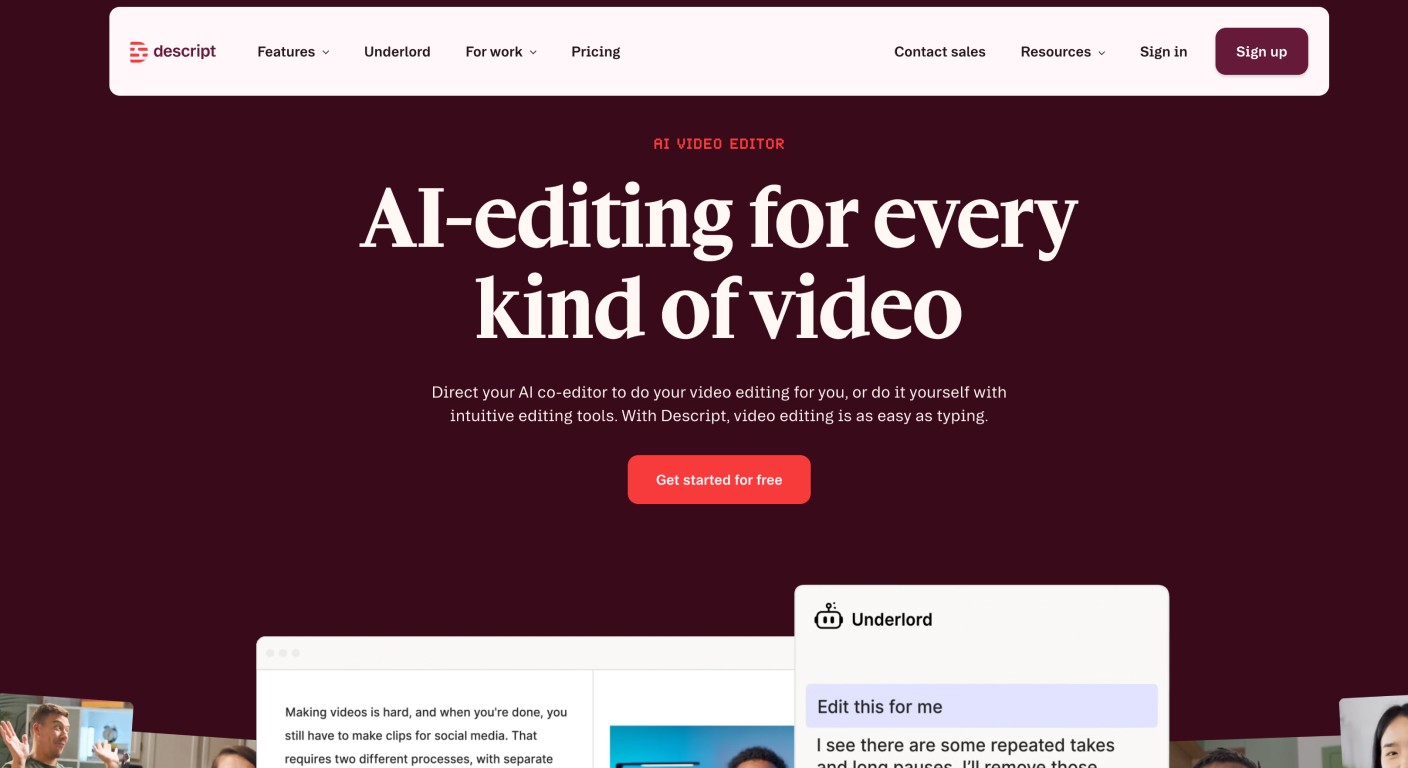
Descript는 편집에 대해 색다른 접근 방식을 취합니다. 대본을 편집하면 영상이 자동으로 편집됩니다. 텍스트에서 문장을 삭제하면 영상에서도 사라집니다. 불필요한 단어 제거, AI 음성, 화면 녹화 기능을 제공하며 토킹헤드 콘텐츠나 내레이션이 포함된 스크린캐스트에 효과적입니다.
제품 튜토리얼의 경우 최종 영상을 직접 구성해야 하므로 AI 생성 도구보다 속도가 느리며, 구조화된 도움말 문서 출력 기능은 없습니다.
장점:
- 문서를 편집하듯 영상을 편집 — 작가에게 빠르고 직관적임
- 다양한 콘텐츠 유형을 한곳에서 관리
단점:
- 자동 튜토리얼 구조나 도움말 문서 기능 없음. 최고의 AI 영상 편집 도구 또는 Descript 대안 비교 확인.
가격: 무료 플랜 제공; Hobbyist 플랜은 연간 결제 시 인당 월 $16
7. Loom — 빠르고 비동기적인 화면 녹화에 최적
최적의 용도: 내부적으로 빠른 워크스루를 공유하는 팀 또는 이미 Loom 워크플로우를 사용하는 사용자
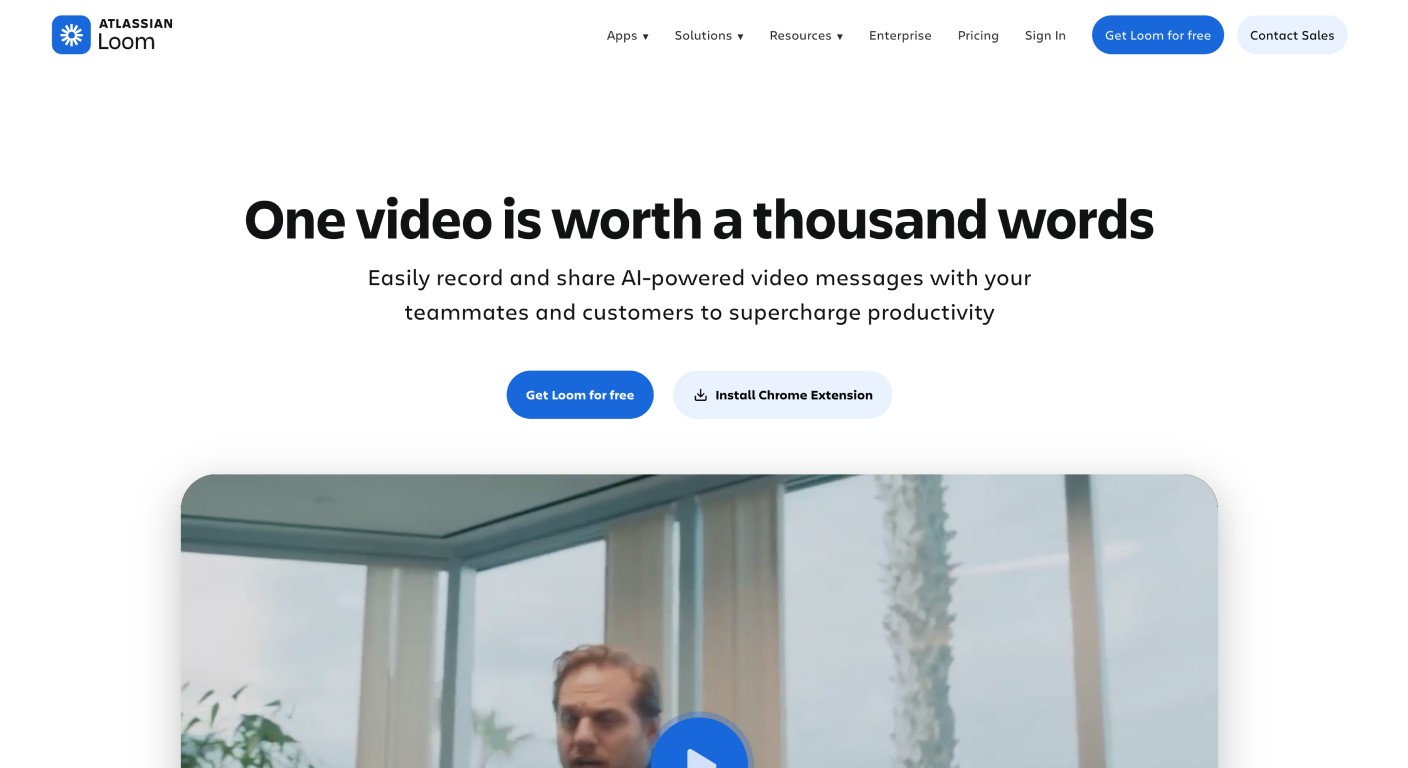
Loom은 비동기 영상의 표준입니다: 클릭하고, 녹화하고, 공유하세요. 일회성 설명, 버그 워크스루, 빠른 고객 응대에 매우 유용합니다.
실시간으로 내레이션을 녹음하며, 녹화한 내용이 그대로 결과물이 됩니다. Loom AI(Business + AI 및 Enterprise)는 요약, 챕터, 불필요한 단어 제거 및 영상-텍스트 변환 기능을 추가하지만, 이는 녹화본의 대본이나 워크플로우 문서일 뿐 게시 가능한 도움말 문서는 아닙니다. 고객용 튜토리얼 및 온보딩에는 이것만으로는 부족할 수 있습니다. Clevera vs Loom을 확인하세요.
장점:
- 속도 — 2분 이내에 녹화 및 공유 가능
- 영상에 대한 비동기 협업 및 댓글 기능
단점:
- 무음 녹화 시 AI 보이스오버 기능 없음; 결과물이 제작된 튜토리얼이 아닌 화면 녹화본처럼 보임
가격: 무료 플랜 제공; Business 플랜은 월간 결제 시 사용자당 월 $18
8. Camtasia — 전통적인 튜토리얼 영상 편집기에 최적
최적의 용도: 전담 영상 제작자가 있는 팀 또는 수동으로 완벽하게 제어하고 싶은 크리에이터
Camtasia는 수년간 데스크탑 튜토리얼 제작의 표준이었습니다. 화면 캡처가 내장된 완전한 영상 편집기로, 타임라인 편집, 콜아웃, 줌 효과, 전환, 퀴즈 및 에셋 라이브러리를 제공합니다.
단점은 학습 곡선입니다. 화요일에 제품 관리자에게 맡겨 수요일까지 결과를 기대할 수 있는 도구는 아닙니다. 전담 제작자가 있다면 필요한 모든 기능을 제공하지만, 그렇지 않다면 제작 병목 현상이 발생합니다.
장점:
- 모든 요소를 정밀하게 제어할 수 있는 전문적인 편집 기능
- 내장된 화면 캡처 및 고급 후반 작업
단점:
- 비전문가를 위한 가파른 학습 곡선
- 업데이트 시 수동 재편집 필요; 도움말 문서 출력 기능 없음
가격: 구독 플랜; TechSmith 가격 페이지 확인
9. ScreenFlow — Mac 네이티브 튜토리얼 편집기에 최적
최적의 용도: 합리적인 가격에 세련된 편집기를 원하는 Mac 사용자
ScreenFlow는 Mac 전용 화면 녹화 및 영상 편집기입니다. Camtasia보다 깔끔하고 접근하기 쉬우며, 탄탄한 편집 도구, 주석 및 내보내기 옵션을 제공합니다. Camtasia와 마찬가지로 편집 작업은 직접 해야 합니다. AI 보이스오버, 자동 구조화, 문서 출력 기능은 없습니다.
장점:
- Camtasia보다 배우기 쉬운 깔끔한 Mac 네이티브 인터페이스
- 강력한 녹화 품질 및 직접 제어
단점:
- Mac 전용, AI 기능 없음, 세련된 결과물을 위해 편집 기술 필요
가격: 1회 구매, 약 $169
10. Synthesia — AI 아바타 발표자 영상에 최적
최적의 용도: 화면 속 발표자가 포함된 교육 콘텐츠를 제작하는 마케팅 또는 L&D 팀
Synthesia는 완전히 다른 접근 방식을 취합니다. 화면을 녹화하는 대신 대본을 입력하고 AI 아바타를 선택하여 발표하게 합니다. 교육, HR 및 마케팅 설명 영상에는 인상적입니다. 제품 튜토리얼용으로 제작된 것은 아니어서 실제 UI 사용 모습을 쉽게 보여주기 어렵고, 제품 관련 콘텐츠에서는 아바타가 다소 부자연스럽게 느껴질 수 있습니다.
장점:
- 카메라나 녹화 없이 대본과 발표자만으로 제작
- 120개 이상의 언어 지원 및 교육 콘텐츠를 위한 일관된 결과물
단점:
- 화면 기반 소프트웨어 튜토리얼용으로 설계되지 않음; 도움말 문서 출력 기능 없음
가격: Starter 플랜 월 $29부터
팀에 적합한 도구를 선택하는 방법
내레이션이 포함된 사용법 영상과 텍스트 도움말 문서가 모두 필요하다면 → Clevera. 한 번의 녹화로 두 가지 결과물을 모두 얻고, 74개 언어로 번역하며 LiveSync로 최신 상태를 유지하세요.
텍스트 가이드만 필요하다면 → Scribe 또는 Tango. 사용자가 읽는 것을 선호한다면 과도하게 기능을 구축하지 마세요.
콜아웃이 포함된 영상 중심의 워크스루를 원한다면 → Guidde 또는 Clueso. 데스크톱 캡처, AI 음성 및 번역 기능을 제공하는 요금제를 확인하세요.
빠른 비동기 녹화가 필요하고 완성도가 우선이 아니라면 → Loom.
전담 영상 제작자가 있다면 → Camtasia 또는 ScreenFlow. 품질의 상한선은 높지만, 하한선은 사용자의 역량에 달려 있습니다.
텍스트를 편집하듯 영상을 편집하고 싶다면 → Descript.
발표자가 포함된 교육 또는 HR 콘텐츠를 제작한다면 → Synthesia.
클릭형 데모가 필요하다면 → 이 목록을 벗어나 인터랙티브 데모 소프트웨어를 확인하세요.
진정한 핵심은 튜토리얼 제작 과정을 얼마나 자동화하고 싶은가입니다. 만약 "가능한 한 많이"가 답이라면, 선택지는 금세 좁혀집니다.
FAQ
최고의 튜토리얼 영상 제작 도구는 무엇인가요?
영상 편집자 없이 세련된 화면 기반 튜토리얼이 필요한 SaaS 제품 팀에게 2026년 가장 강력한 튜토리얼 영상 제작 도구는 Clevera입니다. AI 내레이션, 자동 줌 및 자막 기능을 제공하며 한 번의 녹화로 도움말 문서까지 생성합니다. 영상 중심의 워크스루에는 Guidde, 스크린샷 가이드에는 Scribe와 Tango, 빠른 비동기 클립에는 Loom, 전담 편집자가 있는 팀에는 Camtasia 또는 ScreenFlow가 적합합니다.
편집 기술 없이 튜토리얼 영상을 어떻게 만드나요?
워크플로우를 따라가며 화면을 녹화하세요. 실시간 내레이션은 필요 없습니다. Clevera와 같은 AI 튜토리얼 영상 제작 도구는 스크립트를 작성하고, 보이스오버를 추가하며, 줌과 자막을 넣고, 완성된 영상과 도움말 문서를 제공합니다. Loom은 빠르지만 원본 녹화본만 제공합니다. 팀 내에 영상 편집자가 없다면 Camtasia나 ScreenFlow는 피하세요.
무료 튜토리얼 영상 제작 도구가 있나요?
네. Clevera는 무료 플랜($0, 월 100 크레딧, 최대 3분 영상, 링크 또는 임베드로 공유 가능; MP4 다운로드는 Starter 플랜부터 제공)을 제공합니다. Guidde, Scribe, Tango, Clueso, Descript, Loom도 제한적인 무료 티어를 제공합니다. 고급 AI 내레이션, 내보내기 및 번역 기능은 보통 유료 플랜이 필요합니다.
튜토리얼 제작 도구와 영상 편집기의 차이점은 무엇인가요?
튜토리얼 제작 도구는 워크플로우를 완성된 교육 자산으로 변환합니다. 단계를 캡처하고, 내레이션을 생성하며, 자막이나 스크린샷을 추가하고, 영상과 함께 가이드를 작성하기도 합니다. 영상 편집기는 영상 편집을 위한 타임라인을 제공하지만, 스크립트 작성, 내레이션, 문서화 작업은 사용자의 몫입니다.
튜토리얼 영상 제작 도구로 영상을 다른 언어로 번역할 수 있나요?
일부 도구는 자막이나 텍스트만 번역합니다. Clevera는 영상 내레이션, 자막, 그리고 연결된 도움말 문서를 74개 언어로 번역합니다. Guidde의 자동 번역은 Enterprise 부가 기능이며, Scribe와 Tango의 번역 기능은 Enterprise 전용입니다. 도입 전 각 도구의 현지화 기능을 확인하세요.
튜토리얼 메이커, 튜토리얼 빌더, 튜토리얼 크리에이터의 차이점은 무엇인가요?
검색 시 이 용어들은 혼용됩니다. SaaS 분야에서 튜토리얼 메이커는 제품 워크플로우를 캡처하여 사용법 영상과 문서를 생성하는 도구입니다. 튜토리얼 빌더는 보통 인터랙티브 클릭형 데모(Supademo, iorad)를 의미합니다. 튜토리얼 크리에이터는 코스 빌더나 일반 영상 편집기까지 포함하는 더 넓은 의미의 용어입니다.
결론
대부분의 튜토리얼 영상 제작 도구는 크리에이터를 위해 만들어졌습니다. 오후 3시까지 기능을 설명해야 하는 제품 관리자나, UI가 바뀔 때마다 온보딩 영상을 다시 녹화해야 하는 고객 성공 팀을 위한 것이 아닙니다.
그 간극이 바로 Clevera가 존재하는 이유입니다. 팀이 제품 튜토리얼, 온보딩 콘텐츠, 도움말 문서를 제작한다면, "최고의 튜토리얼 영상 소프트웨어는 무엇인가"가 아니라 "우리 팀의 업무 방식에 실제로 맞는 도구는 무엇인가"를 질문해야 합니다.
SaaS 기업의 제품 및 CS 팀에게 필요한 답은 보통 AI가 대신 작업을 수행하고, 한 번의 녹화로 영상과 문서를 모두 제공하며, 제품이 발전함에 따라 임베드된 모든 복사본을 최신 상태로 유지해 주는 도구입니다.