헬프 센터를 브랜드에 맞게 꾸미는 방법 (커스텀 HTML 홈 페이지 활용)
헬프 센터 홈 페이지를 제품처럼 보이게 만드는 방법: 지식 베이스 홈 페이지에 필요한 요소, 복사해서 사용할 수 있는 HTML 및 CSS 스타터 페이지, 목업을 코드로 변환하는 AI 프롬프트를 소개합니다.
 Roozbeh Firoozmand읽는 시간 12분
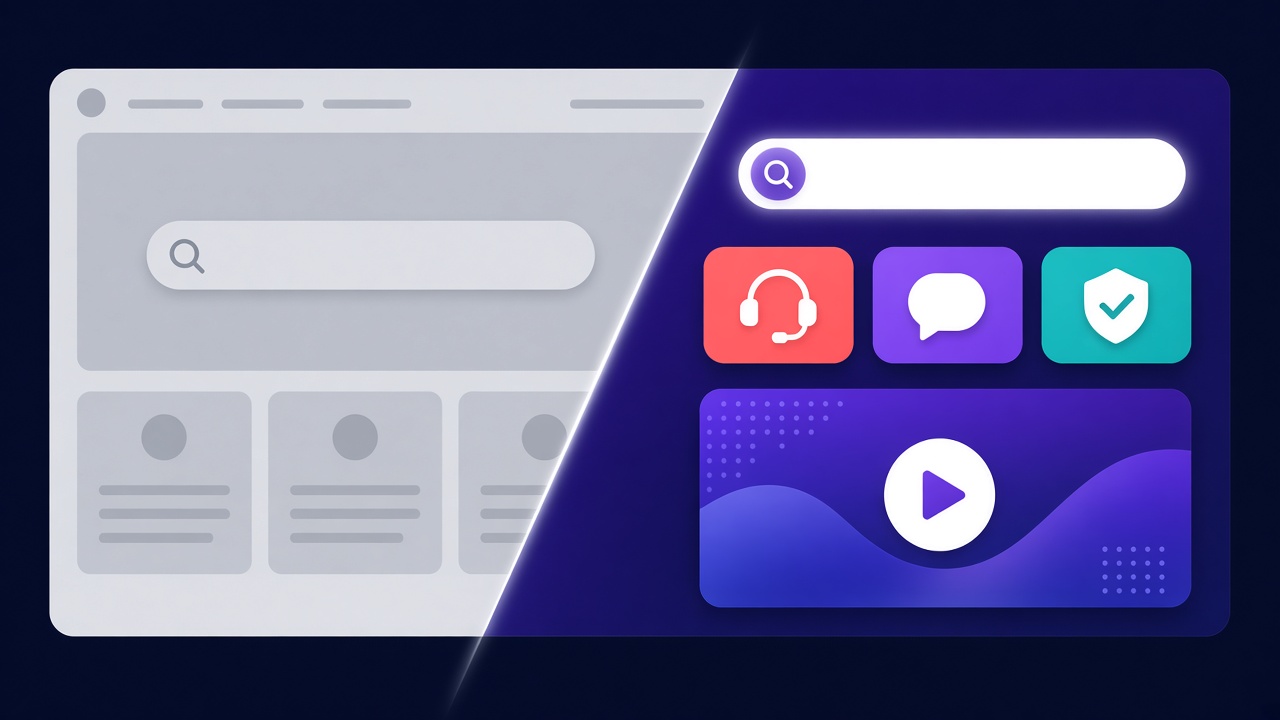
대부분의 헬프 센터는 이를 운영하는 회사가 아니라, 헬프 센터를 구축한 툴처럼 보입니다. 수많은 사이트에서 본 것과 똑같은 회색 히어로 섹션, 검색창, 카테고리 그리드가 반복되죠. 귀사의 제품은 고유한 색상, 서체, 목소리를 가지고 있지만, 고객이 도움말을 클릭하면 어디서나 볼 수 있는 평범한 페이지에 도달하게 됩니다.
이는 생각보다 중요한 문제입니다. 홈 페이지는 막막한 고객이 가장 먼저 마주하는 화면이며, 스스로 답을 찾을지 아니면 포기하고 문의를 남길지 결정하는 곳입니다. 평범한 페이지는 고객이 올바른 선택을 하도록 돕지 못합니다.
이 가이드에서는 좋은 헬프 센터 홈 페이지에 필요한 요소를 살펴보고, Clevera 문서 사이트에서 나만의 HTML과 CSS로 직접 구축하는 방법을 알려드립니다. 복사해서 쓸 수 있는 스타터 페이지, 목업이나 스크린샷을 작동하는 코드로 바꿔주는 프롬프트, 그리고 이를 홈 페이지로 설정하는 단계까지 모두 포함되어 있습니다. 디자이너가 없어도 괜찮습니다. 만약 Figma로 만든 목업이 있다면 더 좋겠지만, 브랜드 색상과 고객이 가장 많이 찾는 세 가지 작업만 알고 있어도 충분합니다.
좋은 헬프 센터 홈 페이지의 역할
헬프 센터 홈 페이지의 목적은 단 하나입니다. 독자가 최소한의 클릭으로 올바른 답을 찾게 하는 것입니다. 페이지의 모든 요소는 검색으로 유도하거나 특정 경로로 안내해야 합니다.
실질적으로는 다음 세 가지가 필요합니다:
- 검색창. 대부분의 독자는 이미 질문을 가지고 방문합니다. 검색창을 가장 눈에 띄는 곳에 배치하고 "위에서 검색하거나, 아래 항목에서 시작하세요"와 같이 명확하게 안내하세요.
- 세 가지 "시작하기" 경로. 카테고리를 12개씩 나열하지 마세요. 딱 세 개면 충분합니다. 문의 태그나 가장 많이 조회된 문서를 확인하여 고객이 방문하는 상위 3가지 이유를 선택하세요. 대부분의 B2B SaaS 제품이라면 시작하기, 팀 초대, 결제 등이 해당합니다.
- 영상 하나. 짧은 투어 영상은 어떤 문서로도 설명하기 어려운 "이게 도대체 어떻게 작동하는 거지?"라는 질문에 답을 줍니다. 갤러리가 아닌 딱 하나만 배치하세요.
그리고 조용한 추가 요소 하나가 더 있습니다. 위 방법으로 해결되지 않았을 때 사람에게 연락할 수 있는 명확한 방법입니다. 문의 링크를 숨긴다고 문의가 줄어들지는 않으며, 오히려 어렵게 찾아낸 고객의 화만 돋울 뿐입니다. 페이지가 잘 작동하는지 측정하고 싶다면 티켓 전환율에 관한 저희 가이드에서 공식을 확인해 보세요.
좋은 홈 페이지에 모든 것을 담을 필요는 없습니다. 인기 문서, 모든 카테고리, 공지사항, 뉴스레터 구독함 등은 불필요합니다. 요소가 추가될수록 세 가지 핵심 경로를 찾기는 더 어려워집니다.
템플릿의 한계
대부분의 헬프 센터 툴은 로고를 넣고 색상을 선택할 수 있는 테마를 제공합니다. 이는 "덜 회색으로 만들기" 정도는 가능하게 하지만, 레이아웃이 고정되어 있어 "우리 제품처럼 보이게 만들기"는 어렵습니다. 파란색은 바꿀 수 있어도 페이지의 형태는 바꿀 수 없기 때문입니다.
일반적인 해결책은 커스텀 테마(보통 더 비싼 플랜이 필요하며, 배워야 할 템플릿 언어가 있는 경우가 많음)를 사용하거나, 마케팅 사이트에 별도의 랜딩 페이지를 만들어 헬프 센터로 연결하는 것입니다. 후자는 효과적이지만, 이제 헬프 센터에 두 개의 정문이 생기게 되고 정작 진짜 헬프 센터는 여전히 평범해 보입니다.
Clevera 문서 사이트에서는 사이트 페이지에 다양한 템플릿(회사 소개, FAQ, 시작하기 허브, 제품 개요 등)이 포함되어 있습니다. 그중 맞는 것이 없을 때는 커스텀 HTML을 사용하세요. HTML과 CSS로 직접 페이지를 작성하면 사이트 헤더 아래에 배치되어 기존 홈 페이지를 대체할 수 있습니다.
1단계: 커스텀 HTML 페이지 만들기
문서 사이트를 열고 페이지로 이동한 뒤, 페이지 트리에서 사이트 페이지 아래의 새 사이트 페이지를 클릭하세요. 시작하기에서 마지막 카드인 커스텀 HTML("사이트 헤더 아래에 나만의 HTML과 CSS 배치")을 선택하세요.
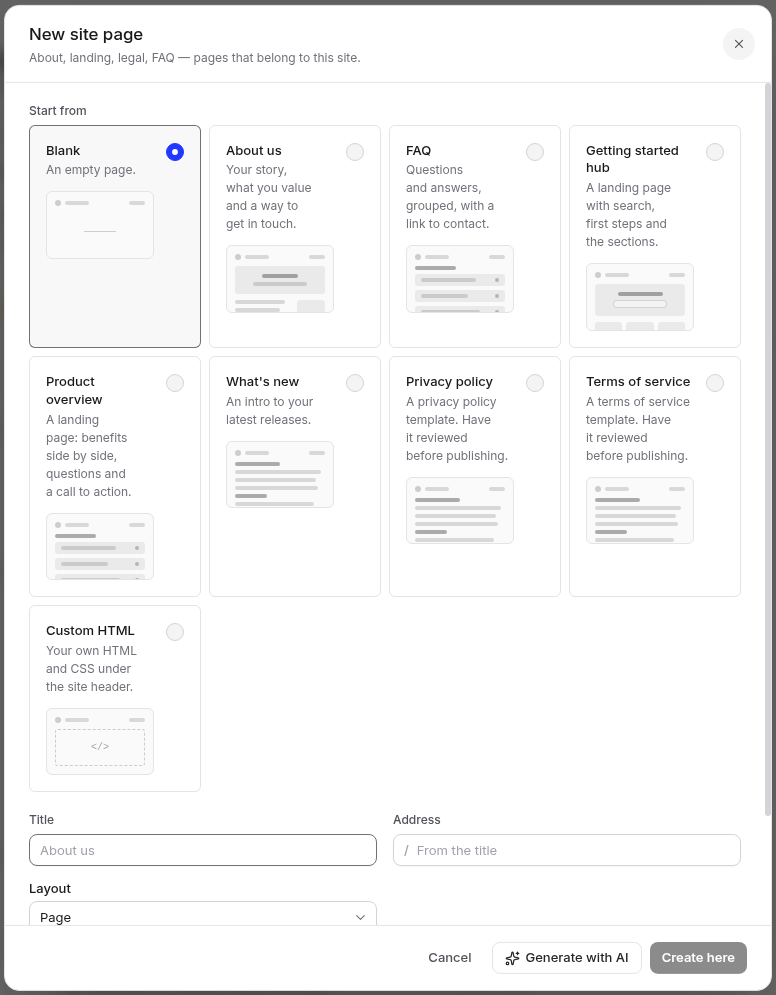
제목(예: "홈")을 입력하고, 필요하다면 주소를 설정하세요(비워두면 제목으로 자동 생성됩니다). 헤더 표시 여부와 푸터 열 위치도 선택할 수 있습니다. 그런 다음 여기서 만들기를 클릭하세요.
커스텀 HTML 페이지는 직접 작성하는 것이므로 빈 상태로 시작하며 사이트의 기본 언어로 생성됩니다. 커스텀 HTML을 선택하면 레이아웃, 언어, AI로 생성 옵션은 표시되지 않습니다.
2단계: HTML 작성 및 미리보기 확인
에디터는 두 부분으로 나뉩니다. 왼쪽은 코드 상자로, "<style> 태그를 포함한 HTML입니다. 스크립트와 폼은 저장 시 제거됩니다."라는 짧은 안내가 있습니다. 오른쪽은 헤더, 로고, 테마가 적용된 실제 사이트 모습으로, 독자가 보게 될 페이지를 미리 보여줍니다.
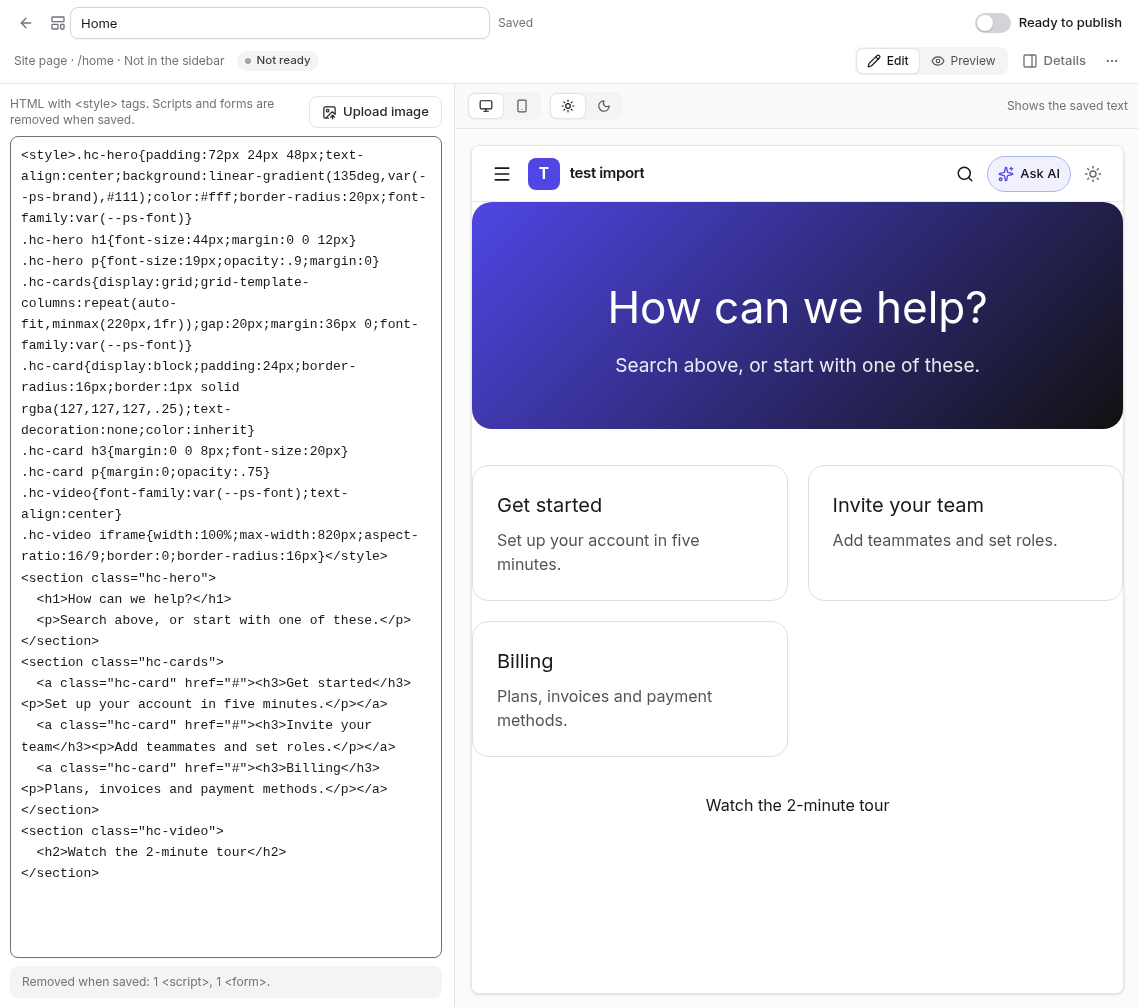
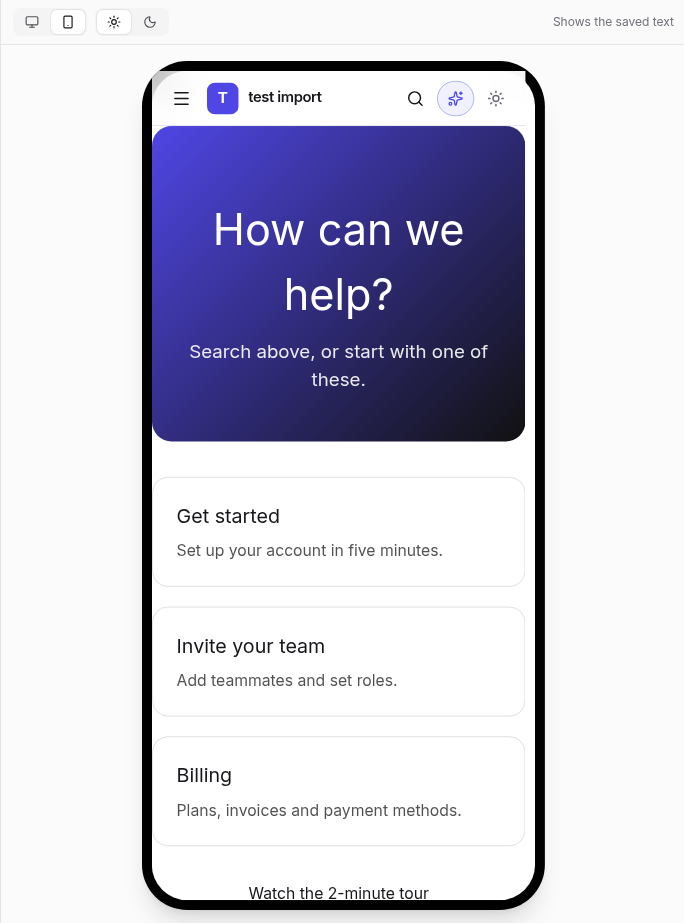
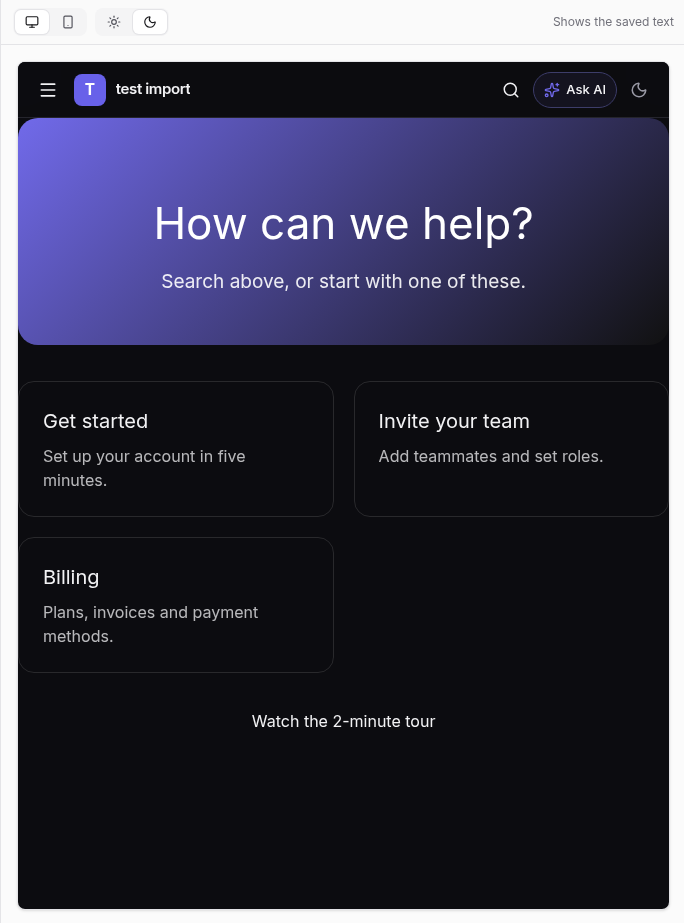
HTML을 붙여넣거나 입력하세요. CSS는 <style> 태그 안에 작성합니다. 입력을 멈추면 잠시 후 자동으로 저장되거나, ⌘S / Ctrl+S를 눌러 즉시 저장할 수 있습니다. 미리보기는 저장된 버전을 보여주며, 상단의 버튼으로 데스크톱/모바일 너비와 라이트/다크 모드를 전환할 수 있습니다.
진행하기 전에 네 가지 모드를 모두 확인하세요. 데스크톱에서 멋져 보이던 히어로 섹션이 모바일에서는 네 줄로 줄바꿈될 수 있고, 하드코딩된 흰색 카드는 다크 모드에서 사라질 수 있습니다.
이미지 추가하기
이미지 업로드를 클릭하여 최대 5MB의 PNG, JPEG, GIF 또는 WebP 파일을 선택하세요. 커서 위치에 <img src="asset:abc123" alt="">와 같은 이미지 태그가 추가됩니다. 대체 텍스트를 입력하세요. 동일한 asset: 주소는 CSS에서도 사용할 수 있습니다(예: 히어로 배경으로 background-image: url(asset:abc123) 사용). 모든 https:// 주소의 이미지도 작동합니다.
저장 시 제거되는 항목 확인
허용되지 않는 항목을 붙여넣으면 저장 시 해당 항목이 제거되고 코드 상자 바로 아래에 알림이 표시됩니다:

이는 의도된 것입니다. 커스텀 HTML 페이지는 HTML과 CSS만 허용하므로 독자에게 안전하며 사이트 오류를 일으키지 않습니다.
복사해서 사용하는 스타터 홈 페이지
첫 번째 섹션에서 언급한 모든 요소를 갖춘 완성된 홈 페이지입니다. 검색으로 유도하는 히어로 섹션, 세 개의 "시작하기" 카드, 영상 하나, 그리고 사람에게 연락하는 방법이 포함되어 있습니다. 코드 상자에 붙여넣은 뒤 문구, 링크, 영상을 수정하세요.
<style>
  .hc { font-family: var(--ps-font); color: var(--ps-fg); max-width: 1080px; margin: 0 auto; padding: 32px 20px 64px; }
  .hc h1, .hc h2, .hc h3 { font-family: var(--ps-font-heading); }

  /* Hero: your brand colour, with a soft shade so white text stays readable */
  .hc-hero { padding: 72px 24px 56px; text-align: center; border-radius: var(--ps-radius);
    background: var(--ps-brand); color: var(--ps-on-brand);
    background-image: linear-gradient(135deg, rgba(255,255,255,.14), rgba(0,0,0,.32)); }
  .hc-hero h1 { font-size: clamp(32px, 5vw, 48px); margin: 0 0 12px; }
  .hc-hero p { font-size: 19px; opacity: .9; margin: 0; }

  /* Three "start here" paths */
  .hc-cards { display: grid; grid-template-columns: repeat(auto-fit, minmax(240px, 1fr)); gap: 20px; margin: 40px 0; }
  .hc-card { display: block; padding: 24px; border-radius: var(--ps-radius); background: var(--ps-card);
    border: 1px solid var(--ps-border); color: inherit; text-decoration: none; transition: transform .15s, border-color .15s; }
  .hc-card:hover { transform: translateY(-2px); border-color: var(--ps-brand); }
  .hc-card h3 { margin: 0 0 8px; font-size: 20px; }
  .hc-card p { margin: 0; color: var(--ps-muted); }

  /* One video */
  .hc-video { text-align: center; }
  .hc-video h2 { margin: 0 0 16px; }
  .hc-video iframe { width: 100%; max-width: 820px; aspect-ratio: 16 / 9; border: 0; border-radius: var(--ps-radius); }

  /* A way out when nothing above helped */
  .hc-contact { margin-top: 48px; text-align: center; color: var(--ps-muted); }
  .hc-cta { display: inline-block; margin-top: 12px; padding: 12px 22px; border-radius: var(--ps-radius);
    background: var(--ps-brand); color: var(--ps-on-brand); text-decoration: none; font-weight: 600; }
</style>

<div class="hc">
  <section class="hc-hero">
    <h1>How can we help?</h1>
    <p>Search above, or start with one of these.</p>
  </section>

  <section class="hc-cards">
    <a class="hc-card" href="/getting-started"><h3>Get started</h3><p>Set up your account in five minutes.</p></a>
    <a class="hc-card" href="/invite-your-team"><h3>Invite your team</h3><p>Add teammates and set roles.</p></a>
    <a class="hc-card" href="/billing"><h3>Billing</h3><p>Plans, invoices and payment methods.</p></a>
  </section>

  <section class="hc-video">
    <h2>Watch the 2-minute tour</h2>
    <!-- Paste your video's embed link in src. YouTube must use www.youtube-nocookie.com/embed/… -->
    <iframe src="https://www.youtube-nocookie.com/embed/YOUR_VIDEO_ID"
            title="Product tour" allow="fullscreen; picture-in-picture" allowfullscreen></iframe>
  </section>

  <section class="hc-contact">
    <p>Still stuck? A real person will get back to you.</p>
    <a class="hc-cta" href="/contact">Contact support</a>
  </section>
</div>
참고할 몇 가지 사항:
- 하드코딩된 색상이 아닌 테마를 사용합니다. 사이트의 색상과 폰트는 CSS 변수로 제공됩니다:
--ps-bg및--ps-fg(배경 및 텍스트),--ps-muted,--ps-card및--ps-border,--ps-brand및--ps-on-brand,--ps-font및--ps-font-heading, 그리고--ps-radius. 스타터 페이지는 이를 사용하므로 다크 모드를 지원하며, 외관 설정에서 브랜드 색상을 변경하면 페이지도 함께 바뀝니다. - 링크는 귀사의 페이지로 연결됩니다.
/getting-started,/invite-your-team,/billing및/contact을 사이트의 실제 주소로 바꾸세요. 귀사의 페이지 링크,https주소,mailto:및tel:모두 작동합니다. - 영상은 자리 표시자입니다.
YOUR_VIDEO_ID을 영상 ID로 바꾸거나 Vimeo(player.vimeo.com), Loom(www.loom.com) 또는 Wistia(fast.wistia.net)의 임베드 링크를 붙여넣으세요. YouTube의 경우www.youtube-nocookie.com/embed/…주소를 사용하세요. 일반www.youtube.comiframe은 제거됩니다. Clevera 공유 링크도 임베드할 수 있습니다. - 콜 투 액션은 버튼이 아닌 링크입니다.
<button>은 이 페이지에서 아무것도 실행할 수 없으므로, 스타터 페이지의.hc-cta처럼 링크를 버튼 모양으로 스타일링하세요.
HTML이 따라야 할 규칙
일반적인 페이지에서는 거의 문제가 되지 않지만, AI에게 작업을 맡기기 전에 알아두면 좋습니다:
| 작동 항목 | 저장 시 삭제되는 항목 |
|---|---|
텍스트 및 레이아웃 태그: div, section, 제목, 목록, 표, details 및 summary |
<script>, <noscript> 및 코드를 실행하는 모든 것 |
<style> 태그 및 style 속성(@media, @keyframes, CSS 변수 및 중첩 포함) |
@import, @font-face 및 기타 at-rules |
https 주소, 내 사이트 또는 이미지 업로드의 이미지 및 영상 |
http:// 또는 data: 주소의 이미지 |
YouTube(www.youtube-nocookie.com), Vimeo, Loom, Wistia 및 Clevera 공유 링크의 iframe |
www.youtube.com을 포함한 그 외 모든 곳의 iframe |
class, id, data-… 및 aria-… 속성 |
onclick와 같은 on… 속성 |
| CSS 호버 효과, 전환 및 애니메이션 | 양식 및 필드: form, input, select, textarea |
두 가지가 더 있습니다. CSS는 페이지 스타일만 지정합니다. 사이트가 게시되면 모든 규칙은 페이지 영역으로 제한되므로 사이트 헤더는 변경되지 않습니다. 또한 몇몇 ID는 사이트 자체를 위해 예약되어 있으므로(main 및 kb- 또는 ps-로 시작하는 모든 것), 다른 이름을 선택하세요.
Google Fonts와 같은 외부 사이트의 폰트는 문서 사이트에서 로드되지 않습니다. 모양(Appearance)에서 폰트를 선택하고 var(--ps-font)을 사용하세요.
규칙을 준수하는 페이지로 목업을 변환하는 프롬프트
디자이너의 목업, 마음에 드는 고객 센터 스크린샷, 또는 브랜드 색상과 대략적인 아이디어만 있다면 Claude나 Cursor 같은 AI 도구가 페이지를 대신 작성해 줄 수 있습니다. 핵심은 미리 규칙을 알려주어, 저장 시 절반이 삭제되는 코드를 붙여넣느라 시간을 낭비하지 않도록 하는 것입니다.
목업이나 스크린샷을 첨부하고 괄호를 채운 뒤, 다음 내용을 붙여넣으세요:
Build a help center home page as ONE block of HTML with the CSS inside <style> tags.
It will be pasted into a hosted doc site's "Custom HTML" page, under the site's own header.

Match the attached mockup/screenshot as closely as you can. Brand colour: [#HEX].
Tone: [e.g. friendly and direct]. Product name: [NAME].

The page must have:
1. A hero with one headline and one line telling readers to use the search in the header above.
   Do NOT build a search box yourself.
2. Exactly three "start here" cards, each a link: [TITLE - /path], [TITLE - /path], [TITLE - /path].
3. One video section with a 16:9 iframe pointing at https://www.youtube-nocookie.com/embed/VIDEO_ID
   (I'll swap in my own link).
4. A short "Still stuck?" line with a link styled as a button to [/contact or mailto:...].

Hard rules (anything else is stripped when saved):
- HTML and CSS only. No <script>, no on... attributes (onclick etc.), no forms, inputs, selects or textareas.
- No <button> for actions. Use <a> links styled as buttons.
- Iframes only from www.youtube-nocookie.com, player.vimeo.com, www.loom.com or fast.wistia.net.
  No frameborder attribute; use CSS border: 0.
- No @import, no @font-face, no Google Fonts. Use font-family: var(--ps-font) for body text
  and var(--ps-font-heading) for headings.
- Don't hard-code page colours. Use these CSS variables so dark mode works:
  --ps-bg, --ps-fg, --ps-muted, --ps-card, --ps-border, --ps-brand, --ps-on-brand, --ps-radius.
  Use my brand colour only through var(--ps-brand).
- Don't try to style the site header, html:has(), or anything outside the page.
- Don't use the ids "main" or anything starting with "kb-" or "ps-".
- Images: use https URLs or leave <img src="asset:REPLACE" alt="..."> placeholders for me to upload.
- Must look right at phone width (single column) and desktop width. Use CSS grid with auto-fit.

Return only the HTML, no explanation.
결과물을 코드 상자에 붙여넣고 저장한 뒤, 아래의 알림을 확인하세요. 무언가 삭제되었다면 해당 알림 내용을 채팅에 다시 붙여넣고 AI에게 그 부분만 수정해 달라고 요청하세요.
3단계: 홈페이지로 설정하고 게시하기
데스크톱과 모바일, 라이트 모드와 다크 모드에서 페이지가 제대로 보인다면, 이제 첫 화면으로 설정하세요.
게시 준비 완료 켜기
페이지 상단 바에서 게시 준비 완료(Ready to publish)를 켭니다. 초안은 홈페이지가 될 수 없습니다. 먼저 시도하면 메뉴에 "게시 준비 완료를 먼저 켜세요 — 초안은 홈페이지가 될 수 없습니다."라는 메시지가 나타납니다.
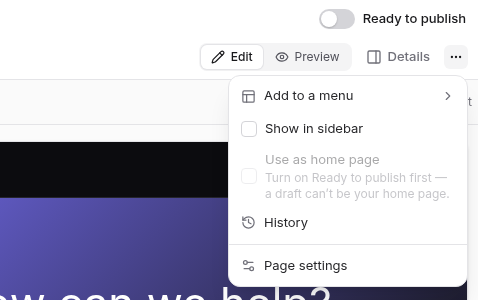
페이지가 게시 준비가 될 때까지 홈페이지로 사용 옵션은 비활성화 상태로 유지됩니다 홈페이지로 사용 선택
⋯ 메뉴를 열고 홈페이지로 사용(Use as home page)을 선택하세요("사이트 주소에 기본 홈 대신 이 페이지가 표시됩니다."). "이 페이지가 이제 홈페이지입니다. 다음 게시 시 적용됩니다."라는 메시지가 표시됩니다.
사이트 게시
평소처럼 문서 사이트를 게시하세요. 이제 사이트 주소에 해당 페이지가 표시됩니다.
게시 후, 페이지 고유 주소(예: /home)는 사이트 메인 주소로 리디렉션되므로 기존 링크는 계속 작동합니다. 히어로 섹션, 시작하기, 주제 및 인기 게시물이 포함된 기본 홈은 숨겨집니다. 헤더와 푸터의 홈 링크는 해당 페이지로 연결됩니다.
마음이 바뀌셨나요? ⋯ → 홈페이지로 사용을 다시 선택하여 끄고 게시하세요. 사이트가 기본 홈페이지로 돌아갑니다.
시작 전 알아두어야 할 점
당황스러운 상황이 없도록 몇 가지 솔직한 제한 사항을 알려드립니다:
- 단일 언어. 페이지는 사이트의 기본 언어로 생성되며, 사이트의 모든 언어 버전에서 동일한 페이지가 표시됩니다. 번역되지 않습니다. 여러 언어가 필요한 경우 HTML에 각 언어의 텍스트를 직접 넣으세요.
- AI 작성 불가. AI로 생성하기, 인라인 AI 메뉴 및 모든 언어로 번역 기능은 사용자 지정 HTML 페이지에서 작동하지 않습니다. 위에서 언급한 프롬프트가 필요한 이유입니다.
- 검색 제외. 페이지 자체는 사이트 검색, AI에게 물어보기 또는
llms.txt에 나타나지 않습니다. 홈페이지는 답변이 아닌 입구 역할을 하므로 괜찮습니다. 헤더의 검색 및 AI에게 물어보기는 사이트의 나머지 부분에서 계속 작동합니다. - 스크립트 또는 양식 없음. 페이지 내에 자체 검색 상자나 문의 양식을 만들 수 없습니다. 독자들을 헤더 검색으로 안내하고 문의 페이지로 링크하세요.
- 레이아웃 고정. 사용자 지정 HTML 페이지는 다른 레이아웃으로 전환할 수 없으며, 다른 페이지도 사용자 지정 HTML로 전환할 수 없습니다. 콘텐츠를 옮기려면 새 페이지를 만드세요.
- 실행 취소 버튼 없음. 코드 상자에서 ⌘Z / Ctrl+Z를 사용하세요. 페이지의 기록(History)을 통해 이전 버전을 복원할 수 있습니다.
문서 사이트는 Free 플랜을 포함한 모든 플랜에서 이용 가능합니다.
홈페이지 체크리스트
팀 노트에 복사해 두세요.
- 티켓이나 페이지 조회수에서 파악한 고객 문의 상위 3가지 이유
- 헤드라인 하나와 검색창을 가리키는 문구가 포함된 히어로 섹션
- 실제 페이지로 연결되는 "시작하기" 카드 3개
- YouTube(nocookie), Vimeo, Loom, Wistia 또는 Clevera에서 임베드한 짧은 투어 영상 1개
- 담당자에게 연락할 수 있는 눈에 띄는 방법
- 하드코딩되지 않은
var(--ps-…)변수의 색상 및 폰트 - 데스크톱, 모바일, 라이트 모드 및 다크 모드 확인 완료
- "저장 시 삭제되는 항목"에 나열된 요소 없음
- 게시 준비 완료 켜기, 홈페이지로 사용 선택, 게시 완료
제품과 닮은 고객 센터
기본 홈페이지도 합리적인 선택입니다. 하지만 고객 센터가 문제가 생겼을 때 고객이 찾는 곳이라면, 낯선 사이트가 아닌 제품의 일부처럼 느껴져야 합니다. 사용자 지정 HTML 페이지를 사용하면 HTML 한 페이지와 작성 프롬프트, 그리고 몇 번의 클릭만으로 첫 화면을 완성할 수 있습니다.
아직 문서 사이트를 설정하지 않았다면 Clevera 문서 사이트 작동 방식부터 시작하세요. 카드 뒤에 연결된 게시물 수정이 필요하다면 질문에 실제로 답이 되는 고객 센터 게시물 작성법을 확인하세요.
고객 센터에 나를 닮은 첫 화면을 선물하세요
모든 플랜에서 문서 사이트로 게시물을 발행하고, 홈페이지를 나만의 스타일로 꾸며보세요.