웹사이트를 영상으로 바꾸는 방법
회사 웹사이트를 제품 소개 영상으로 바꾸는 두 가지 방법: 직접 화면을 녹화하고 내레이션을 입히거나, AI가 페이지를 읽고 장면을 구성하게 하세요. 첫 초안의 오류를 수정하는 방법까지 단계별로 안내합니다.
 Berkay Akpolat읽는 시간 12분

회사 웹사이트를 제품 영상으로 바꾸려면, 직접 페이지를 녹화(천천히 스크롤하거나 클릭하며 진행한 뒤 짧은 대본과 음성 녹음 추가)하거나, AI 웹사이트-영상 변환 도구에 URL을 붙여넣어 페이지의 텍스트, 스크린샷, 로고, 색상을 바탕으로 장면을 구성하게 하면 됩니다. 직접 녹화는 제품 워크스루에 적합하며, AI 방식은 짧은 홍보, 출시, 소셜 미디어 영상에 적합합니다.
2026년 11월 4일 업데이트
이 가이드의 내용
- 내 영상에 맞는 방법은?
- 직접 웹사이트를 영상으로 만드는 방법
- AI가 웹 페이지에서 가져오는 정보
- AI로 웹사이트를 영상으로 만드는 단계별 과정
- 잘못된 초안을 수정하는 방법
- 영상 제작에 적합하지 않은 페이지는?
- 내보내기용 크기와 길이 설정
- Clevera의 방식
- 웹사이트 영상 제작 관련 자주 묻는 질문
내 영상에 맞는 방법은?
시청자가 클릭 위치를 확인해야 한다면 실제 제품 영상이 필요합니다. 제품이 무엇인지, 왜 중요한지 알리는 것이 목적이라면 페이지의 텍스트와 스크린샷만으로도 충분합니다.
| 방식 | 적합한 용도 | 화면 구성 | 로그인 필요 여부 | 일반적인 비용 |
|---|---|---|---|---|
| 스크롤 녹화 + 음성 녹음 | 랜딩 페이지나 기능 페이지의 빠른 소개 | 페이지 스크롤 화면 | 예, 로그인 상태 필요 | 무료 (OBS Studio 및 Shotcut 같은 무료 편집기) |
| 클릭 녹화 + 대본 | 제품 워크스루 및 데모 | 앱 화면, 단계별 진행 | 예 | 무료(OBS) 또는 화면 녹화 구독 서비스 |
| AI URL 영상 변환 | 페이지 내용을 담은 홍보, 출시, 소셜 클립 | 다양함: 스크린샷, 스톡 영상, AI 발표자 | 보통 아님: 공개 페이지 전용 | HeyGen 무료(월 3개 워터마크 영상); Pictory 연간 결제 시 월 $25부터 |
| 웹 앱 녹화 AI (예: Clevera의 Record with AI) | 직접 클릭할 필요 없는 워크스루 | AI 에이전트가 촬영한 실제 앱 화면 | 제공하거나 직접 입력한 로그인 정보 필요 | AI 작업 시간당 크레딧 차감 (Clevera, 모든 플랜) |
| 코드 또는 AI 에이전트 파이프라인 (예: HyperFrames 웹사이트-영상 워크플로우, Remotion with Claude Code, GrabzIt URL to MP4 API) | 다수의 사이트 영상을 제작하는 개발자 또는 빌드 파이프라인 내 영상 | 코드 내에서 애니메이션화된 페이지 스크린샷 및 텍스트 | 로그인 스크립트 작성 시 가능 | 무료 오픈소스 도구 및 코딩 에이전트 구독료, 또는 API 비용 |
가격 및 기능은 2026년 11월 4일 기준 각 공급업체 페이지(HeyGen 가격, Pictory 가격)의 USD 기준입니다. HyperFrames는 Apache 2.0 오픈소스이며, Remotion은 개인 및 소규모 기업은 무료이나 그 이상은 기업 라이선스가 필요합니다.
직접 웹사이트를 영상으로 만드는 방법
교육용 영상이라면 내레이션을 넣으세요. TechSmith의 2024년 영상 시청자 연구(6개국 929명 대상)에 따르면, 83%가 교육 및 정보성 콘텐츠를 영상으로 학습하는 것을 선호한다고 답했습니다.
수동 방식은 모든 화면 녹화 도구와 호환되며 완벽한 제어가 가능합니다. 다만 시간이 더 걸리고, 직접 스크롤할 경우 화면이 끊겨 보일 수 있습니다.
하나의 페이지와 하나의 메시지 선택
메시지를 담을 페이지(기능 페이지, 가격 페이지, 사례 연구 등)를 선택하고 메시지를 한 문장으로 정리하세요. 예: "Acme은 귀하를 대신해 청구서를 보내고 미납금을 관리합니다."
페이지 준비
깨끗한 브라우저 프로필, 1920×1080 창, 100% 확대 비율을 사용하세요. 쿠키 배너, 채팅창, 팝업은 먼저 닫습니다. 계정 데이터가 표시되는 경우 가상의 이름이 포함된 데모 계정을 사용하세요.
녹화 전 대본 작성
섹션별로 짧은 문장 2
3개를 작성하세요(헤드라인, 증거, 행동 유도). 튜토리얼 영상 대본 생성기를 활용해도 좋습니다. 소리 내어 읽으며 시간을 재보세요. 랜딩 페이지에는 3090초가 적당합니다.천천히 스크롤하거나 클릭 경로 녹화
OBS Studio(무료 오픈소스) 같은 화면 녹화 도구로 브라우저 창을 녹화하세요. 천천히 스크롤하며 대본에 언급된 각 섹션에서 2~3초간 멈춥니다. 직접 스크롤이 부자연스럽다면 스크롤 캡처 도구를 사용하세요(FAQ 참조).
내레이션, 줌, 자막 추가
음성을 별도로 녹음하거나 텍스트 음성 변환(TTS) 도구를 사용하세요. 불필요한 대기 시간을 자르고, 각 문장이 설명하는 부분에 줌인하며, 소리 없이 보는 시청자를 위해 자막을 추가하세요.
필요한 규격으로 내보내기
웹사이트와 YouTube용으로 16:9 비율로 내보내세요. Reels나 Shorts용이라면 화면을 재구성하여 9:16으로 크기를 조정하세요. 내보내기 크기 가이드를 확인하세요.
단순 페이지 소개가 아닌 소프트웨어 워크스루 영상이라면 내레이션이 포함된 제품 데모 제작법을 확인하고, 직접 내레이션하기 어렵다면 얼굴 노출 없는 튜토리얼 영상 제작법을 참고하세요.
AI가 웹 페이지에서 가져오는 정보
AI URL 영상 변환 도구는 페이지를 열어 내용을 읽고 대본과 장면으로 변환합니다. 대부분 다음 항목을 추출합니다:
| 페이지 내 항목 | 영상 내 변환 결과 |
|---|---|
| 헤드라인 및 본문 텍스트 | 대본 및 화면 텍스트 |
| 페이지 스크린샷 | 제품을 보여주는 장면 |
| 페이지 내 이미지 및 영상 | 제품 샷 및 B-roll |
| 로고, 색상, 폰트 | 영상의 디자인 |
| 리뷰, 고객 로고, 수치 | 신뢰도 강조 장면 |
| 가격, 제안, 행동 유도 | 마무리 장면 |
페이지에 적힌 내용은 영상에 그대로 반영되므로, 오래된 가격이나 단종된 기능도 영상에 포함될 수 있습니다.
도구마다 화면을 채우는 방식이 다릅니다(직접 스크린샷, 스톡 영상, AI 발표자 등). 예를 들어 Pictory는 1,800만 개 이상의 스톡 라이브러리에서 장면을 매칭하고, HeyGen의 URL to video는 헤드라인, 텍스트, 이미지를 템플릿에 적용하며 브랜드 시스템을 통해 로고, 폰트, 색상을 입힙니다. 소프트웨어의 경우 무료 체험 시 '내 제품이 화면에 직접 나오는가?'를 확인하세요. URL to video AI 도구 비교에서 8가지 도구를 비교해 두었습니다.
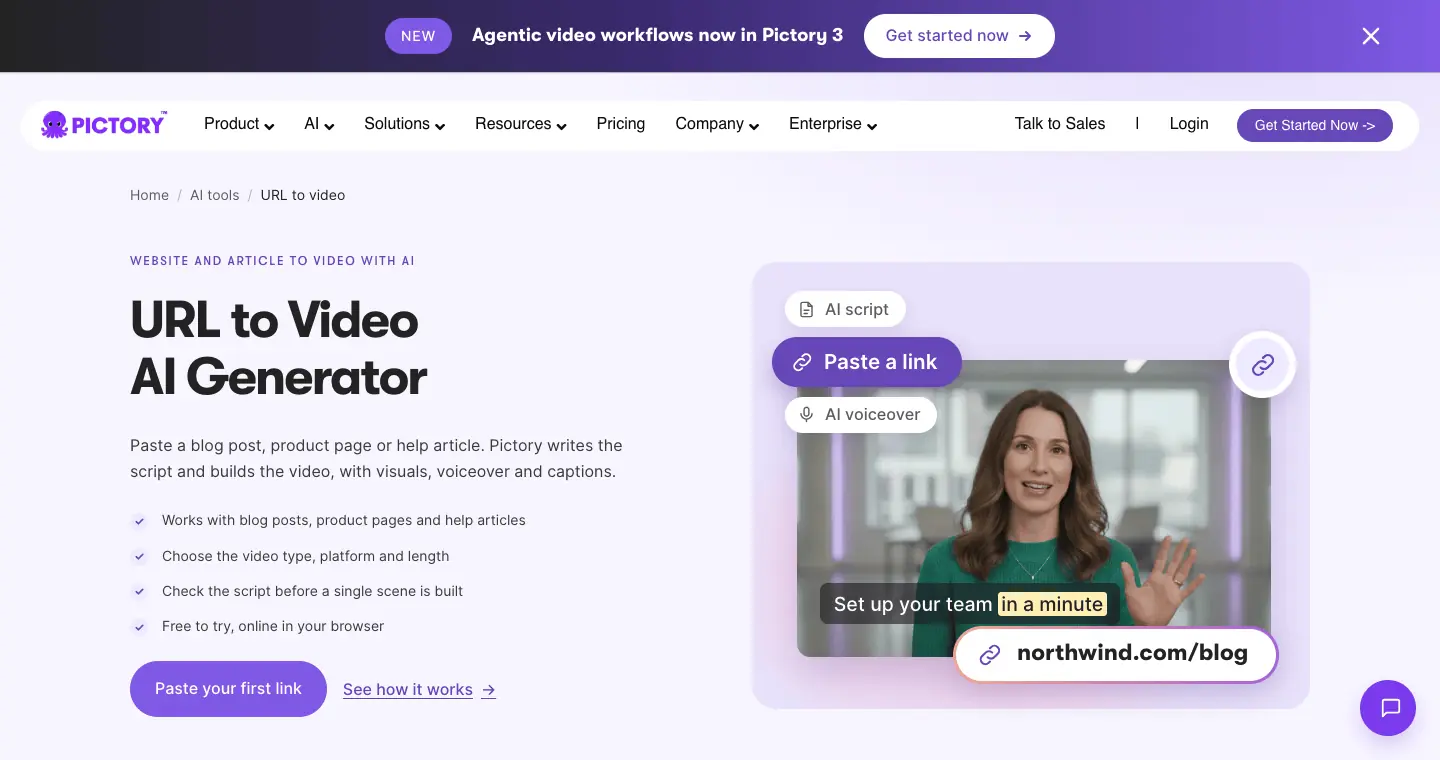
AI로 웹사이트를 영상으로 만드는 단계별 과정
이 단계는 대부분의 AI 도구에 적용됩니다. 스크린샷은 Clevera를 기준으로 하며, Create > Social & promo에서 Product tour나 Feature spotlight 같은 스타일 카드를 선택하여 Compose 페이지로 이동합니다.
가장 중요한 페이지의 URL 붙여넣기
홈페이지보다는 기능 페이지나 가격 페이지처럼 구체적인 페이지를 사용하세요. 한 페이지가 AI에게 명확한 스토리를 제공합니다. Clevera의 Start from your website 상자에 URL을 입력하고 Add를 클릭하세요.
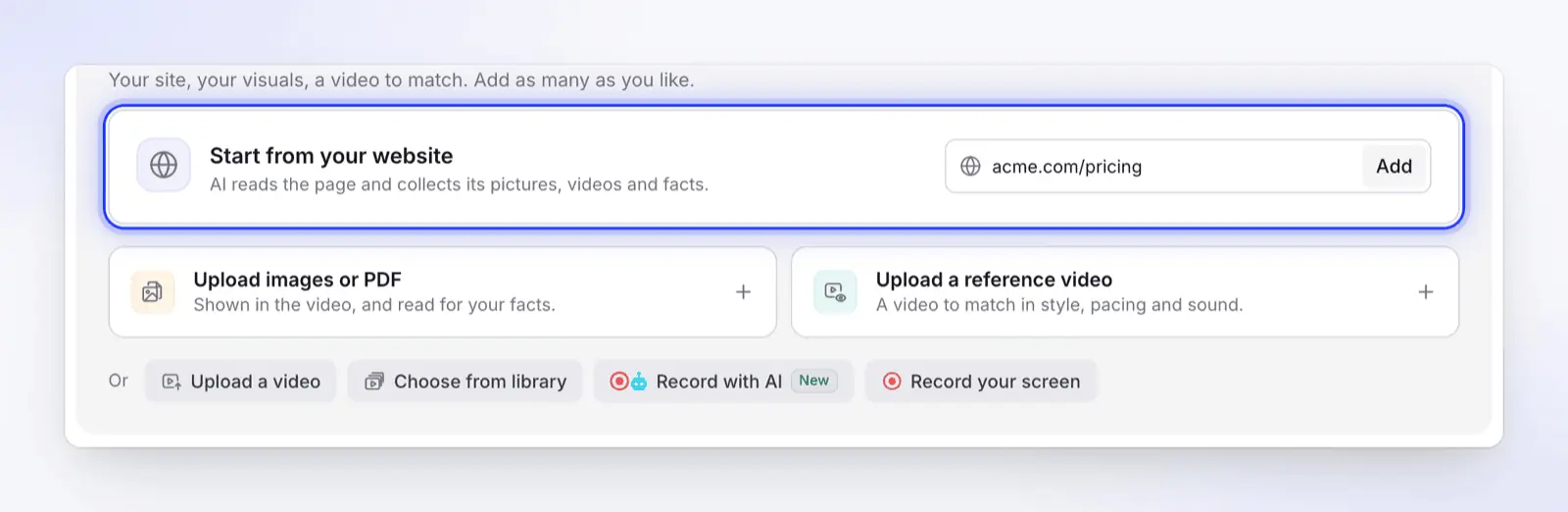
1단계: 가장 중요한 페이지 붙여넣기. Clevera가 여기서부터 시작합니다. AI에게 집중할 곳 알려주기
도구가 참고할 내용을 파악하도록 페이지나 섹션을 지정하세요. Clevera의 Make it from a website 창에서 What should we look at?에 메모를 작성하고(선택 사항, 최대 600자) Start를 클릭하세요. AI는 입력한 페이지를 시작으로 최대 5개 페이지를 읽습니다.
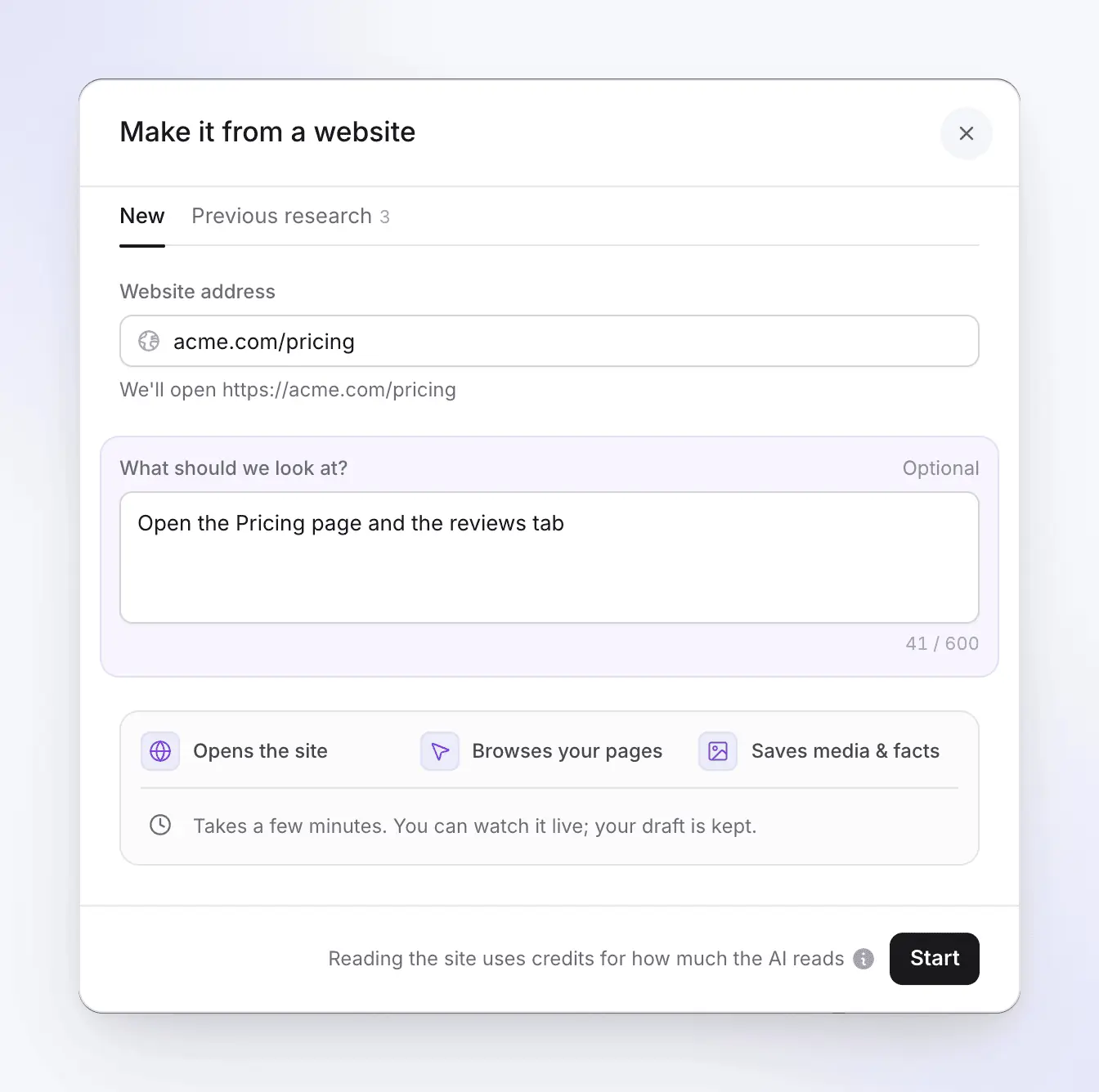
메모를 통해 AI가 먼저 살펴볼 곳을 지정합니다. 사이트 읽기 작업은 AI의 작업량에 따라 비용이 청구됩니다. 사이트 분석 시작
AI는 클라우드 브라우저에서 페이지를 열고, 탭과 아코디언을 클릭하며, 텍스트, 스크린샷, 이미지 및 사이트에 호스팅된 동영상을 저장합니다. Clevera는 사이트당 약 4분을 소요하며, 링크 카드에서 Watch를 클릭하면 실시간으로 확인할 수 있습니다.
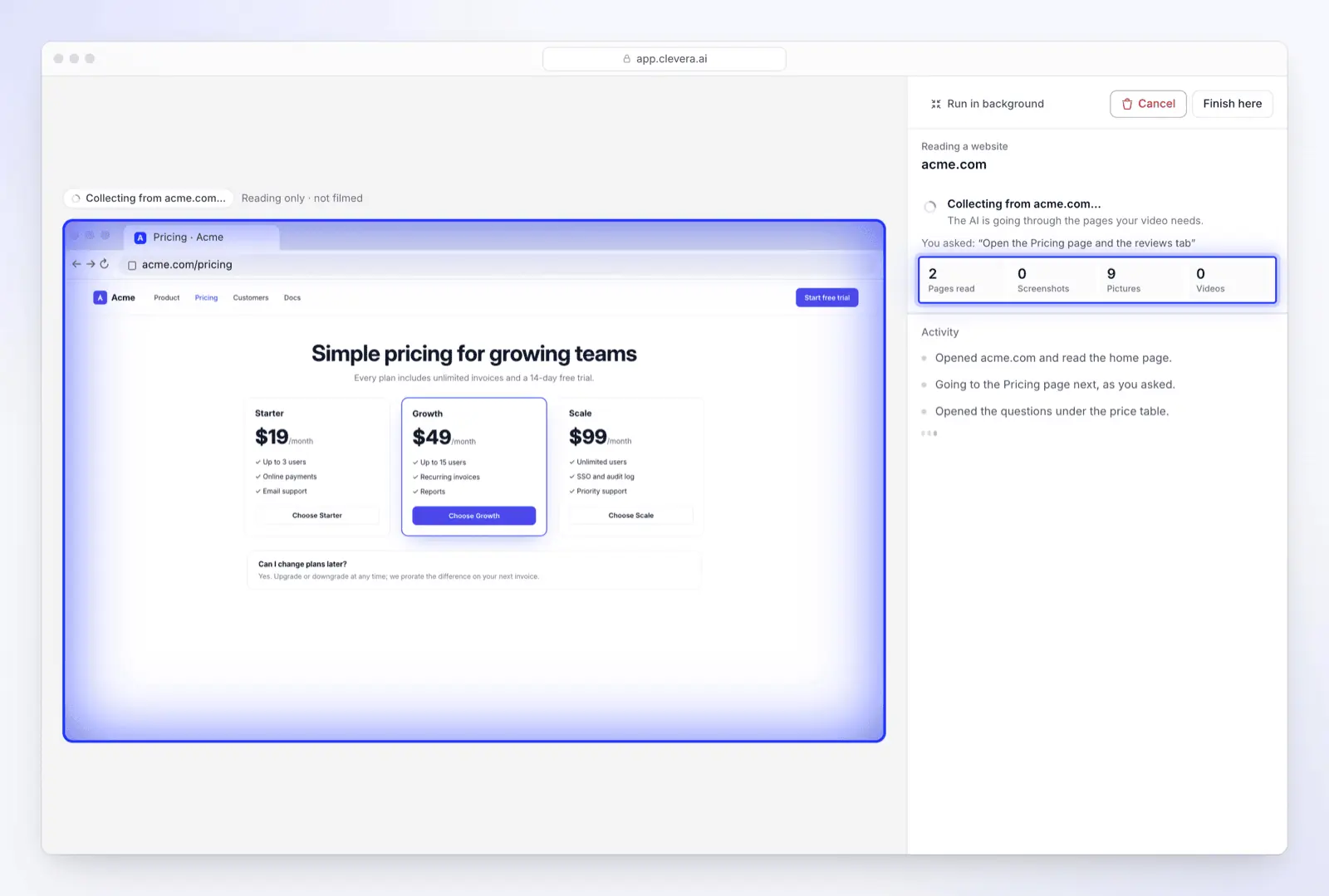
웹사이트 리서치는 최대 5개의 공개 페이지를 읽으며 아무것도 촬영하지 않습니다. 생성 전 수집된 내용 확인하기
이 단계를 건너뛰지 마세요. 카드에 Collected가 표시되면 See what we collected를 클릭하여 사실 관계와 누락된 항목을 확인하세요. 아래 예시에서 리뷰 탭은 로그인이 필요했기 때문에 동영상에 포함되지 않습니다. 누락된 사실은 브리핑(Clevera의 What's it about? 상자)에 추가하거나, 해당 내용이 있는 정확한 페이지를 다시 리서치하세요.
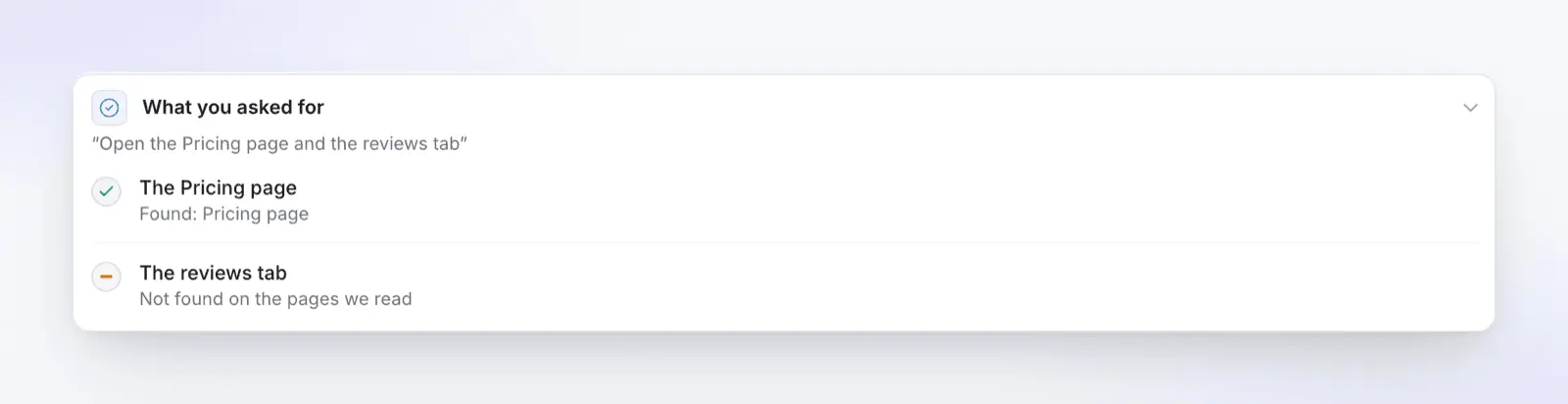
리뷰 탭이 '찾을 수 없음'으로 표시되었습니다. 로그인이 필요했기 때문에 해당 내용은 동영상에 나타나지 않습니다. 크기와 길이 선택하기
동영상을 게시할 채널에 맞는 모양과 길이를 선택하세요. Clevera에서 Settings 아래의 Format을 엽니다.
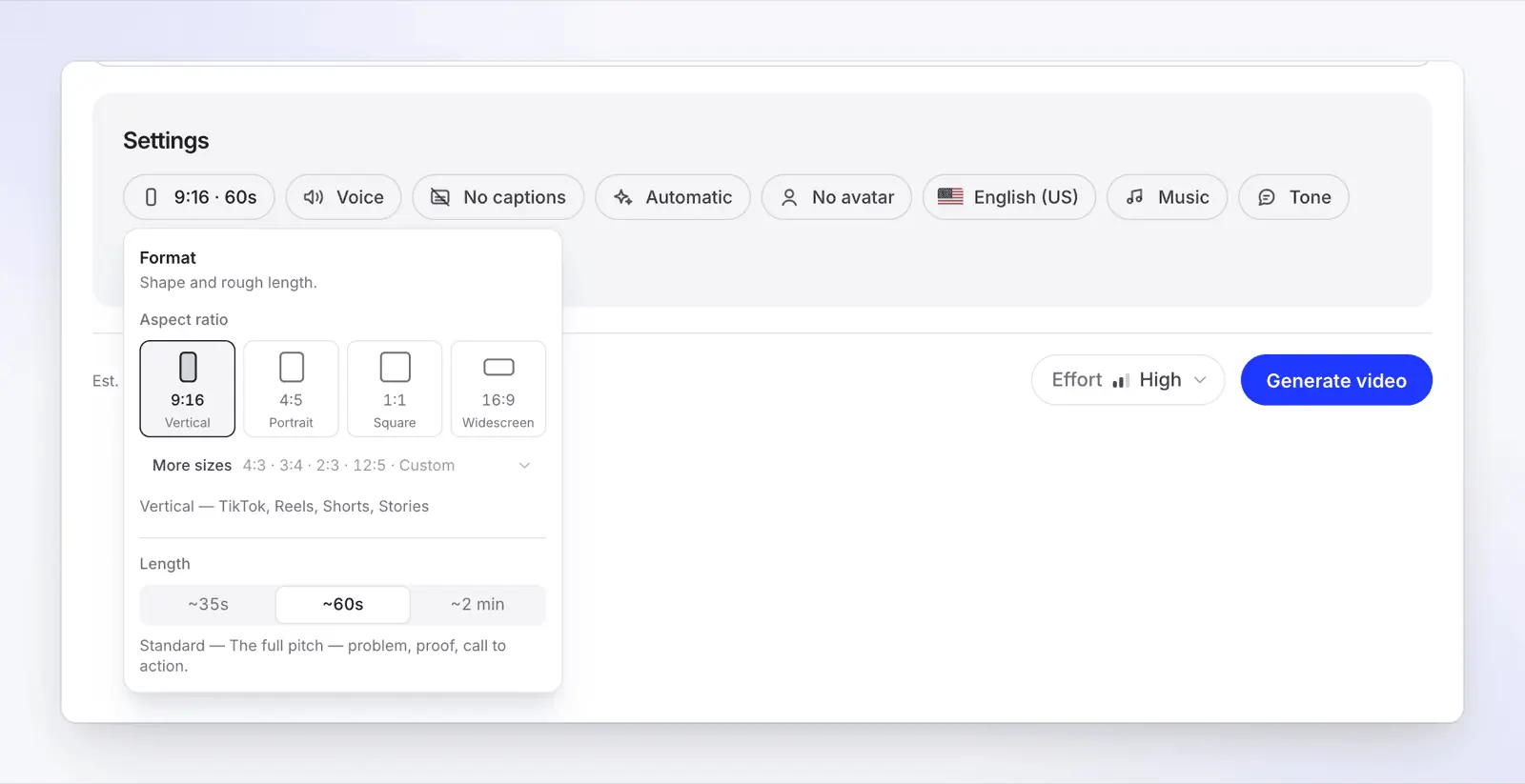
채널별로 하나씩 선택하세요: 릴스 및 쇼츠는 9:16, 사이트 및 YouTube는 16:9를 사용합니다. 생성 및 장면 검토하기
Generate video를 클릭한 다음 모든 장면을 확인하세요. 각 장면이 제품을 잘 보여주는지, 텍스트가 휴대폰에서 읽기 편한지, 모든 주장이 직접 할 수 있는 말인지 확인하세요.
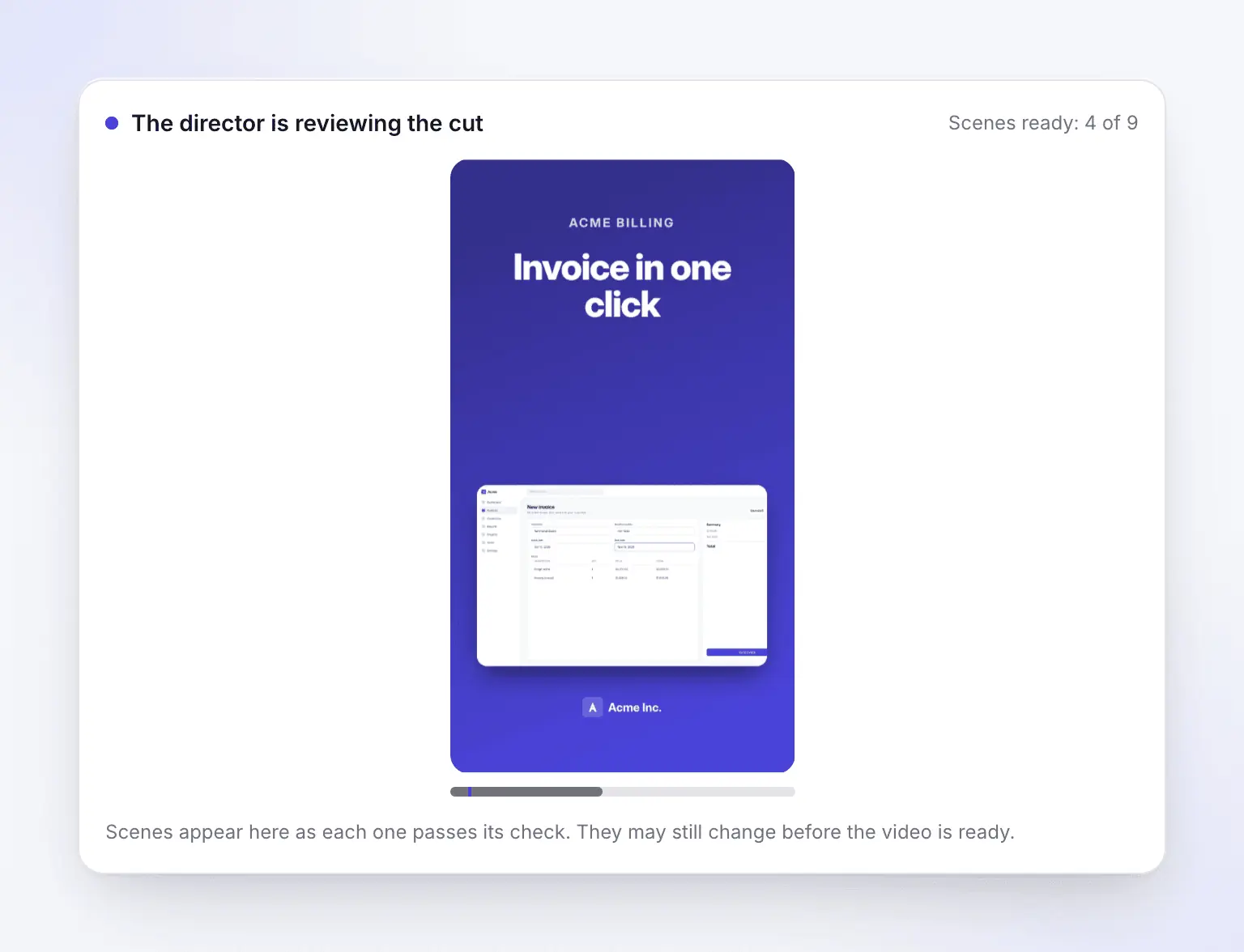
생성 중인 기능 소개(예시 프로젝트). AI 감독의 검토를 통과한 장면부터 순차적으로 나타납니다. 채팅이나 직접 편집 후 내보내기
영상 열기를 클릭하세요. 장면의 텍스트 필드에서 작은 부분을 수정하고, 더 큰 수정이 필요하면 AI 어시스턴트에게 요청하세요("오프닝 문구를 짧게 해줘", "데모 예약 페이지로 끝나게 해줘" 등). 그 후 내보내거나 링크를 공유하세요.
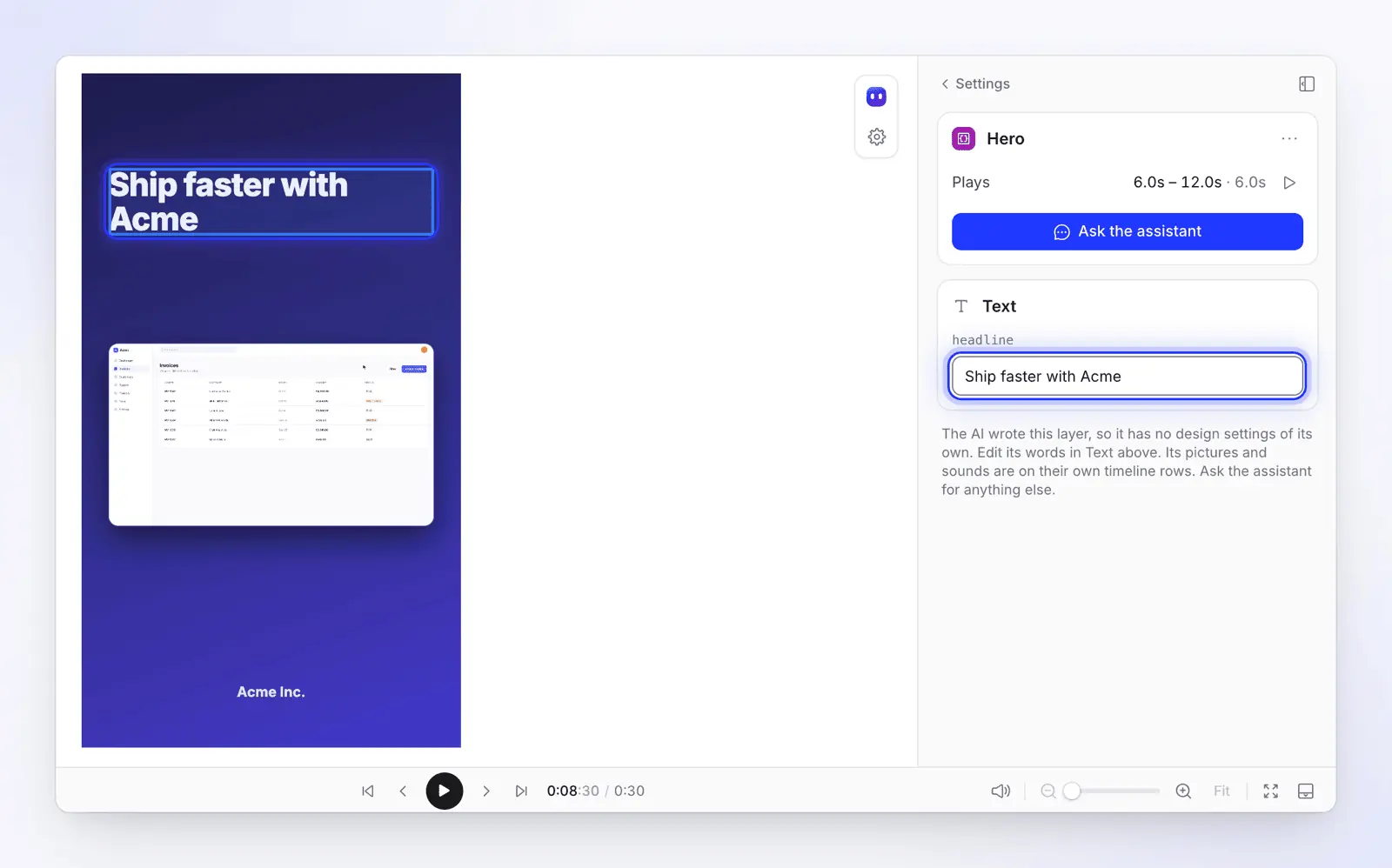
장면의 Text 필드에서 잘못된 줄을 직접 수정하거나 어시스턴트에게 요청하세요.
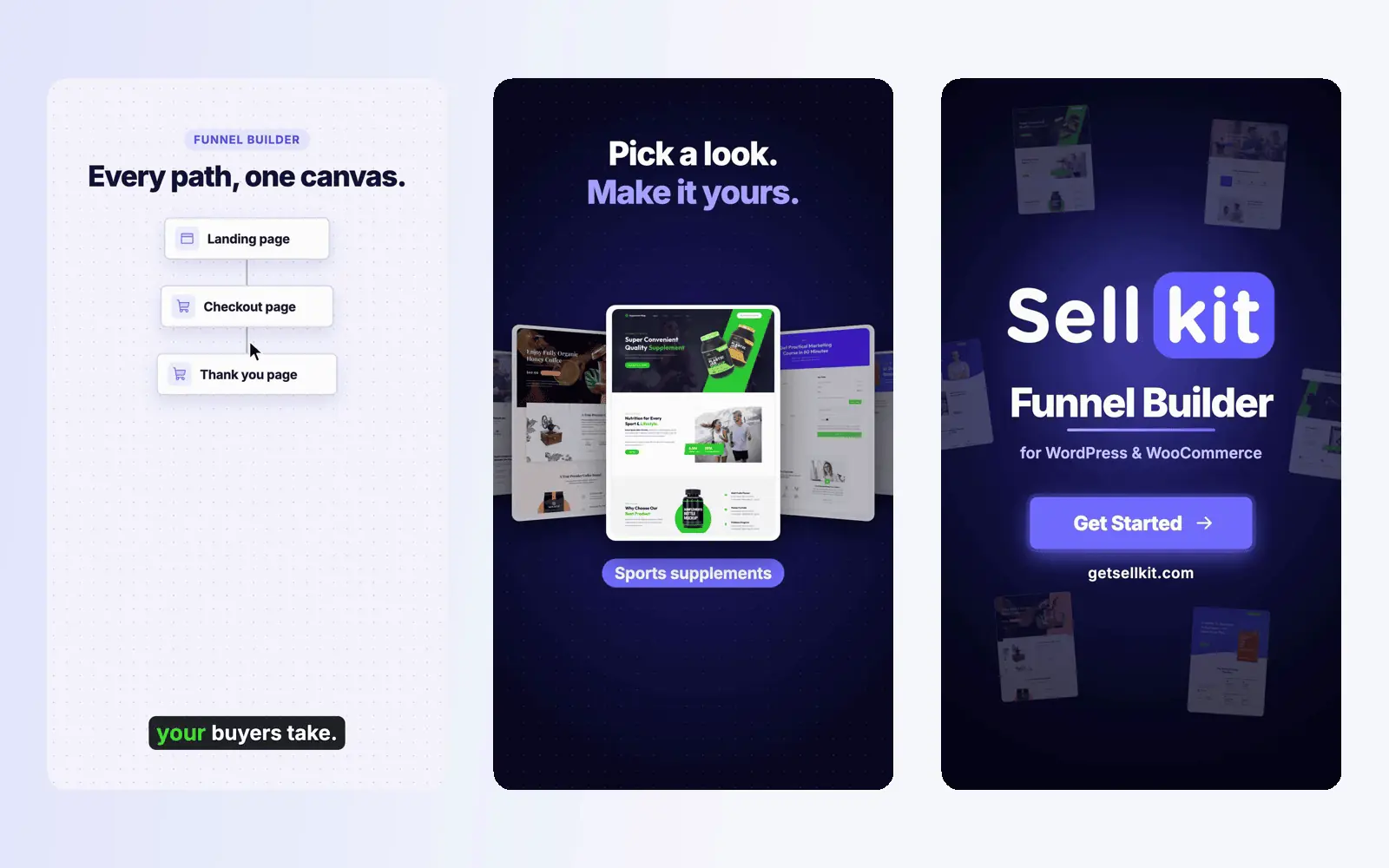
완성된 결과물은 다음과 같습니다. 웹사이트 링크로 Clevera가 만든 프로모션 영상의 프레임 3개입니다.
잘못된 초안 수정하는 방법
초안의 각 문제는 보통 한 가지 원인이 있으며, 원인을 수정하는 것이 다시 생성하는 것보다 낫습니다.
| 확인되는 문제 | 일반적인 원인 | 해결 방법 |
|---|---|---|
| 오래된 가격이나 없어진 기능 | 페이지 자체가 최신이 아니거나, 의도와 다른 페이지를 읽음 | 페이지를 먼저 업데이트하거나, 브리핑에 정확한 사실을 입력하세요 |
| 제품 대신 스톡 클립 사용 | 도구가 스톡 라이브러리에서 장면을 채움 | 스크린샷을 사용하는 도구/설정을 선택하거나 직접 업로드하세요 |
| 작성하지 않은 주장 | AI가 사이트의 다른 곳(예: 추천글)에서 문구를 가져옴 | 해당 줄을 삭제하세요. 모든 숫자와 인용구를 페이지와 대조하세요 |
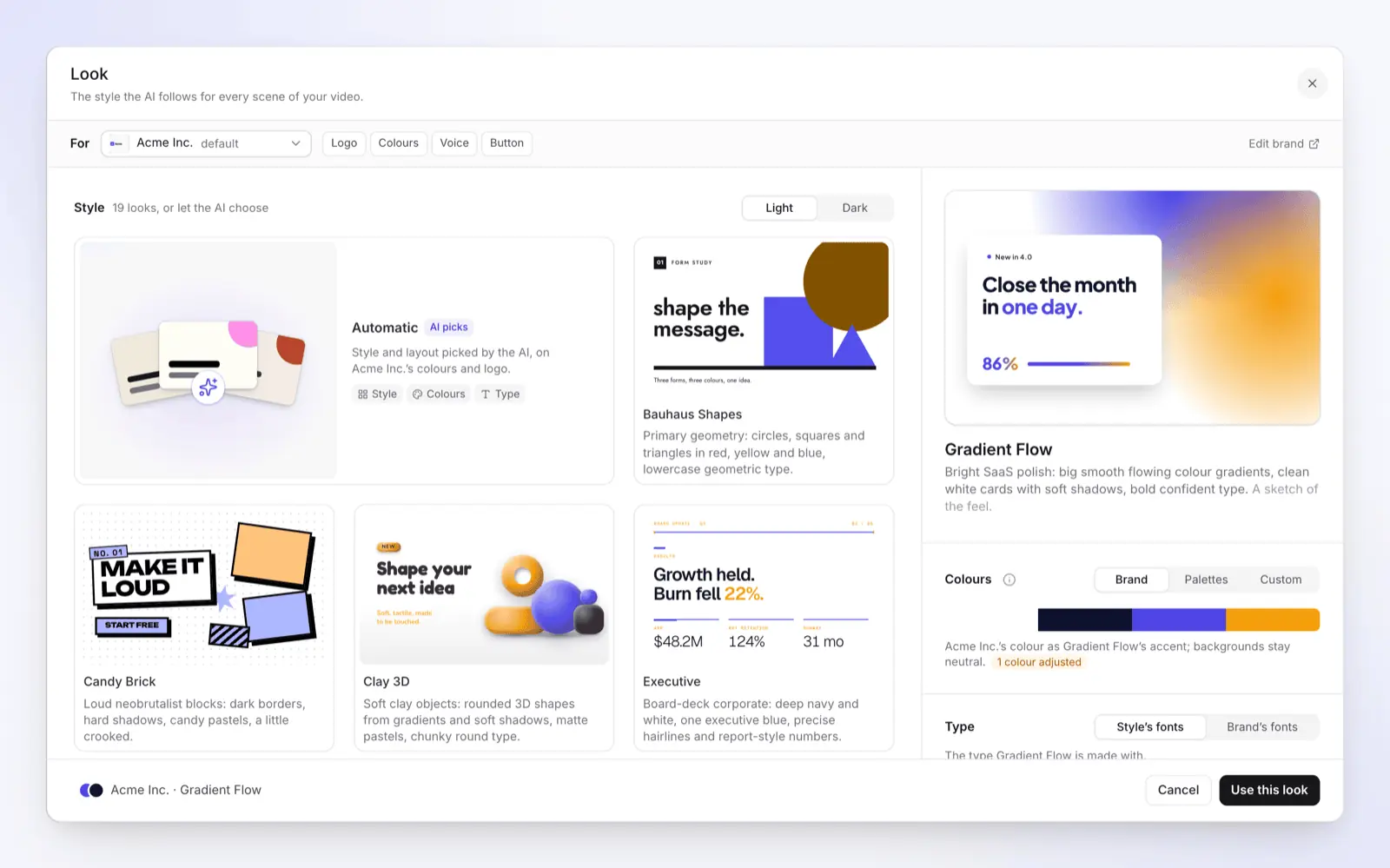
| 잘못된 색상이나 로고 | 배너, 파트너 로고 또는 다크 모드 변형을 읽음 | 브랜드를 설정(로고, 색상, 폰트)하고 동영상에 적용하세요 |
clevera.ai에서 직접 테스트했을 때, 생성된 클립이 요청하지 않은 고객 수 관련 문구로 끝나는 경우가 있었습니다. AI가 사이트에서 해당 내용을 가져온 것입니다. 페이지에 어떤 주장이 담겨 있든 영상은 이를 그대로 반복할 수 있으므로, 게시하기 전에 모든 숫자와 인용구가 현재 회사가 보증하는 내용과 일치하는지 확인하세요.
잘 작동하지 않는 페이지는?
대부분의 웹사이트-동영상 변환 도구는 처음 방문하는 사용자의 브라우저처럼 페이지를 읽기 때문에 동일한 제한 사항을 공유합니다.
- 로그인 앱 및 대시보드. AI는 로그인하지 않으므로 앱 자체를 볼 수 없으며, 공개 페이지에 표시된 내용만 확인합니다. 직접 녹화하거나 테스트 계정을 사용하는 AI 레코더를 사용하세요. Pictory의 FAQ에서는 로그인 전용 페이지의 텍스트를 붙여넣는 방법을 제안합니다.
- 복잡한 애니메이션, 스크롤 효과 및 WebGL. 스크린샷은 한 프레임만 캡처하며, 스크롤 기반 효과는 섹션이 절반만 그려질 수 있습니다. 실제 속도로 페이지를 녹화하여 영상 소스로 추가하세요.
- 텍스트가 적은 단일 페이지 앱. AI가 거의 빈 페이지를 가져올 수 있습니다. 핵심 문구(헤드라인, 혜택, 증거, 제안)를 브리핑에 붙여넣으세요.
- 보안 검사 및 봇 차단. 일부 사이트는 자동화된 브라우저를 차단합니다. 다른 페이지를 시도하거나 스크린샷을 업로드하세요.
- PDF 및 YouTube 임베드. 일부 도구는 링크된 PDF나 임베드된 YouTube/Vimeo 동영상을 건너뜁니다. 파일을 직접 업로드하세요.
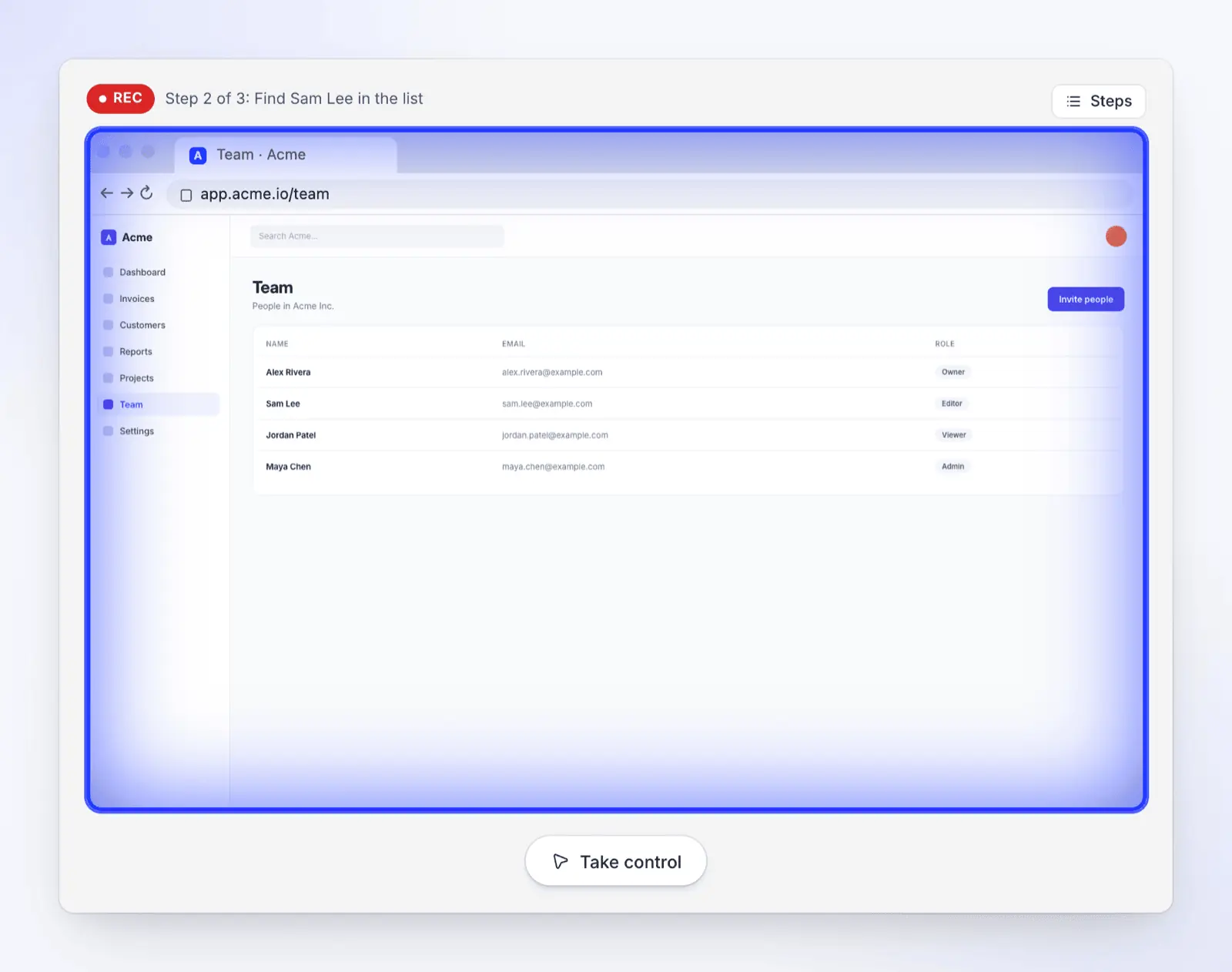
AI가 클릭하게 하는 방법에 대한 자세한 내용은 웹 앱 데모를 자동으로 녹화하는 방법을 참조하세요. Clevera가 사이트를 읽지 못했다면 AI가 읽지 못한 웹사이트 수정하기를 확인하세요.
내보낼 크기와 길이
시청자가 볼 환경에 맞춰 모양을 선택하세요. Pew Research Center에 따르면 미국 성인의 84%가 YouTube를, 37%가 TikTok을 사용한다고 답했습니다 (2025년 2월~6월, 성인 5,022명 대상 설문조사). 대부분의 웹사이트 동영상은 16:9 버전과 9:16 버전이 필요합니다.
| 게시 위치 | 모양 | 적절한 길이 |
|---|---|---|
| 웹사이트, YouTube, 영업 이메일 | 16:9 | 60초 ~ 2분 |
| 릴스, 쇼츠, TikTok, 스토리 | 9:16 | 약 30초 ~ 60초 |
| LinkedIn 및 피드 게시물 | 1:1 또는 4:5 | 약 30초 ~ 60초 |
각 모양을 의도적으로 만드세요. 16:9 페이지 스크린샷을 9:16으로 억지로 맞추면 텍스트 대부분이 잘립니다.
Clevera의 작동 방식
Clevera는 화면 녹화본을 내레이션이 포함된 사용법 동영상, 단계별 도움말 문서, 호스팅된 도움말 센터 페이지로 74개 언어로 변환하는 AI 플랫폼입니다. 웹사이트에서 시작할 수도 있으며, 두 가지 방법이 있습니다.
사이트에서 프로모션 또는 소셜 동영상 만들기 (Starter 이상, 베타). Clevera의 URL to video를 사용하면 AI가 최대 5개의 공개 페이지를 읽고 문구, 스크린샷, 이미지, 로고 및 색상을 수집합니다. 유형(제품 투어, 기능 소개, 출시 티저 등), 크기(9:16, 4:5, 1:1, 16:9 또는 사용자 지정), 길이(약 35초, 60초 또는 2분)를 선택하세요. AI 감독이 보이스오버, 음악, 효과음이 포함된 모션 그래픽 장면을 구성하며, 사용자는 직접 또는 채팅으로 편집할 수 있습니다. 소셜 및 프로모션 동영상은 Starter 플랜(월 $36, 연간 결제 시 월 $29)부터 제공됩니다. 사이트 읽기는 동영상 예상치 외에 AI가 읽는 양에 따라 크레딧으로 청구되며, 이전에 수행한 리서치를 재사용하는 것은 무료입니다. 모든 제한 사항은 소셜 클립을 위한 웹사이트 리서치를, 클립 유형은 Clevera의 AI 프로모션 동영상 메이커를 참조하세요.
웹 앱 가이드 (Free 플랜 포함 모든 플랜). Record with AI는 클라우드 브라우저에서 공개 https:// 웹 앱을 열고, 사용자가 설명하는 단계를 따라 녹화하며, 제공하거나 직접 입력한 로그인 정보로 로그인합니다. 녹화본은 내레이션이 포함된 사용법 동영상이나 제품 데모가 됩니다(Clevera의 제품 데모 생성기 참조). 데스크톱 앱과 인트라넷 페이지는 Mac, Windows 또는 Linux용 Clevera 데스크톱 앱을 통해 진행합니다. Free 플랜에서는 최대 3분까지 동영상을 만들 수 있으며, Clevera 워터마크가 포함된 링크나 임베드로 공유됩니다. MP4 다운로드와 워터마크 없는 공유는 Starter 플랜부터 시작됩니다.
Clevera가 적합하지 않은 경우: 비용 없이 당장 홍보 영상이 필요하다면 워터마크가 포함된 HeyGen 무료 플랜을 사용하세요. 제품 자체보다 사람이나 장소의 스톡 영상이 필요하다면 Pictory의 스톡 라이브러리가 더 적합합니다.
웹사이트를 영상으로 변환하는 것에 대한 질문
웹사이트를 무료로 영상으로 만들 수 있나요?
네, 가능합니다. OBS Studio(오픈소스, 무료)로 페이지를 녹화하고 직접 음성을 녹음하세요. 일부 AI 도구는 무료 티어를 제한적으로 제공합니다. HeyGen 무료 플랜은 최대 1분 길이의 워터마크 영상을 월 3개까지 제공합니다. Clevera 무료 플랜은 웹 앱 녹화본으로 하우투 및 데모 영상을 제작하며, 링크나 임베드 시 Clevera 워터마크가 표시됩니다. 링크를 통한 영상 제작에는 Starter 플랜이 필요합니다.
ChatGPT나 Claude로 웹사이트를 영상으로 만들 수 있나요?
단독으로는 불가능합니다. 챗봇은 공개된 페이지를 읽고 스크립트, 장면 목록, 내레이션 텍스트를 작성할 수 있지만, 이를 실제 사이트 영상으로 변환하려면 영상 도구나 코드 설정이 필요합니다. 예를 들어, Remotion의 에이전트 기능을 활용한 Claude Code나 HyperFrames의 웹사이트-영상 워크플로우를 사용할 수 있습니다. 생성된 초안은 다른 AI 영상과 마찬가지로 검토가 필요합니다.
로그인이 필요한 페이지도 AI로 영상을 만들 수 있나요?
URL만으로는 불가능합니다. 웹사이트-영상 변환 도구는 공개된 페이지만 읽을 수 있으며 로그인하지 않습니다. 로그인이 필요한 앱의 경우 직접 녹화하거나, 테스트 계정을 제공할 수 있는 Clevera의 'AI로 녹화하기(Record with AI)'와 같은 AI 녹화 도구를 사용하세요.
웹사이트를 영상으로 만드는 데 얼마나 걸리나요?
2026년 10월 자체 테스트 결과, Clevera는 약 3분 만에 2개 페이지를 읽어냈으며 35초 분량의 클립을 완성하는 데 약 7.4분이 소요되었습니다 (테스트 세부 정보). 초안을 검토하고 수정하는 과정이 생성보다 더 오래 걸립니다. 수작업으로 스크립트를 작성하고 재촬영 및 편집을 진행하면 1분짜리 영상이라도 훨씬 더 많은 시간이 소요됩니다.
웹 페이지를 스크롤되는 MP4 영상으로 변환만 할 수 있나요?
네. 캡처 도구와 브라우저 확장 프로그램을 사용하면 페이지를 MP4로 녹화할 수 있습니다. 예를 들어, GrabzIt의 HTML to video converter는 URL을 최대 60초 분량의 MP4로 변환하며, Firefox용 Webpage to Video 애드온으로도 제공됩니다(2026-11-04 기준). 부드러운 스크롤을 원하신다면 일정한 속도로 직접 녹화하는 것이 좋습니다. 어느 쪽이든 영상 소스만 얻을 뿐 완성된 영상은 아니므로, 스크립트와 내레이션, 자막은 직접 추가해야 합니다.
웹사이트를 제품 영상으로 변환
기능 페이지나 가격 페이지의 URL을 붙여넣으면 Clevera가 텍스트, 스크린샷, 브랜드 요소를 활용해 음성이 포함된 장면을 구성합니다. 링크를 통한 영상 제작에는 Starter 플랜(월 $36, 연간 결제 시 월 $29)이 필요합니다.

